
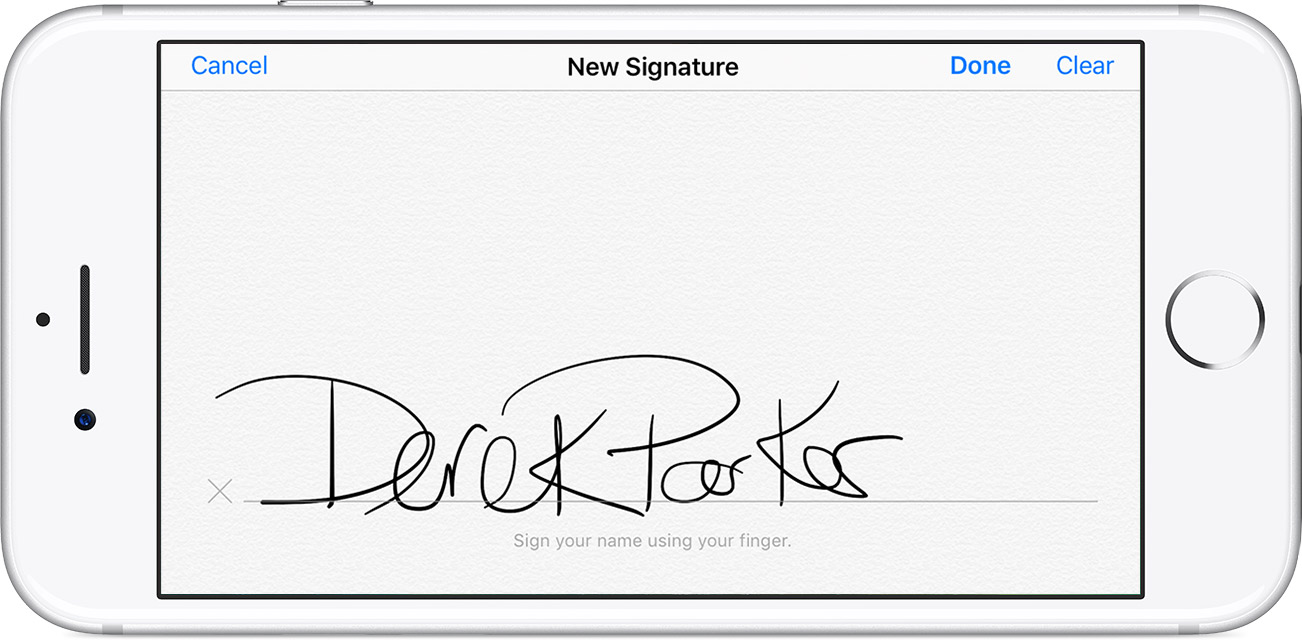
Puoi firmare digitalmente documenti PDF sul tuo iPhone, iPad o iPod touch senza bisogno di app di terze parti. Ecco come utilizzare la funzione di markup integrata di Apple per aggiungere la tua firma a un file PDF o firmare manualmente un documento.
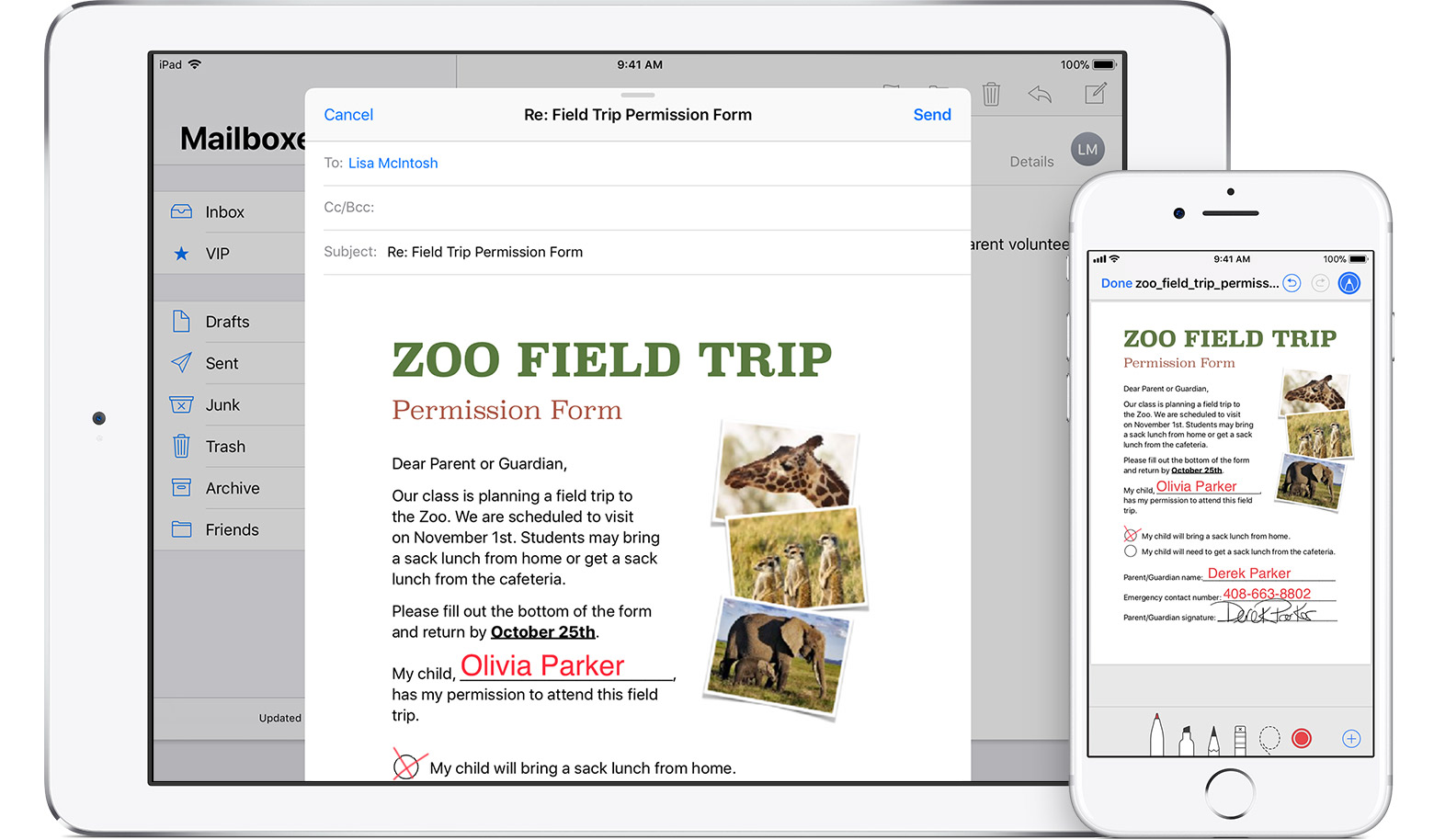
Informazioni sulla firma elettronica di un PDF
La firma digitale dei documenti è un’ottima funzionalità per la produttività. Supponiamo che tu sia in giro con il tuo iPhone o iPad e che qualcuno ti invii per e-mail un contratto, un contratto di locazione, un modulo di servizio Internet o un altro documento importante che deve essere firmato rapidamente. Con Markup, non è necessario stampare il documento, firmarlo alla vecchia maniera, quindi scansionare la stampa per rispedirla come allegato.
Come firmare un PDF su iPhone e iPad
È possibile aggiungere una firma salvata in precedenza o firmare manualmente un documento. Ecco i passaggi per farlo:
1) Apri un documento PDF che desideri firmare digitalmente in un’app che supporta il markup, ad esempio:
- File: Apri un PDF che desideri firmare e tocca il Pulsante di markup (matita all’interno di un cerchio).
- Safari: Apri una pagina web o un PDF, tocca l’icona di condivisione e scegli Marcatura.
- Posta: Apri un’e-mail, tocca un allegato, quindi tocca il pulsante Modifica.
- Libri: Apri un PDF e tocca il pulsante Modifica.
- Messaggi: Vai alla conversazione dei messaggi e tocca il nome della persona dall’alto. Scorri verso il basso e da Foto o Documenti, tocca un’immagine o un PDF. Ora tocca il pulsante Modifica.
- Fotografie: Apri un’immagine e tocca Modificare > Pulsante di markup.
- Appunti: Tocca un documento nella nota, quindi tocca il pulsante Modifica.
- Altre app: Se non vedi il pulsante Modifica in altre app, puoi toccare l’icona di condivisione e scegliere Salva su file. Successivamente, vai all’app File, apri il PDF e tocca il pulsante Markup.
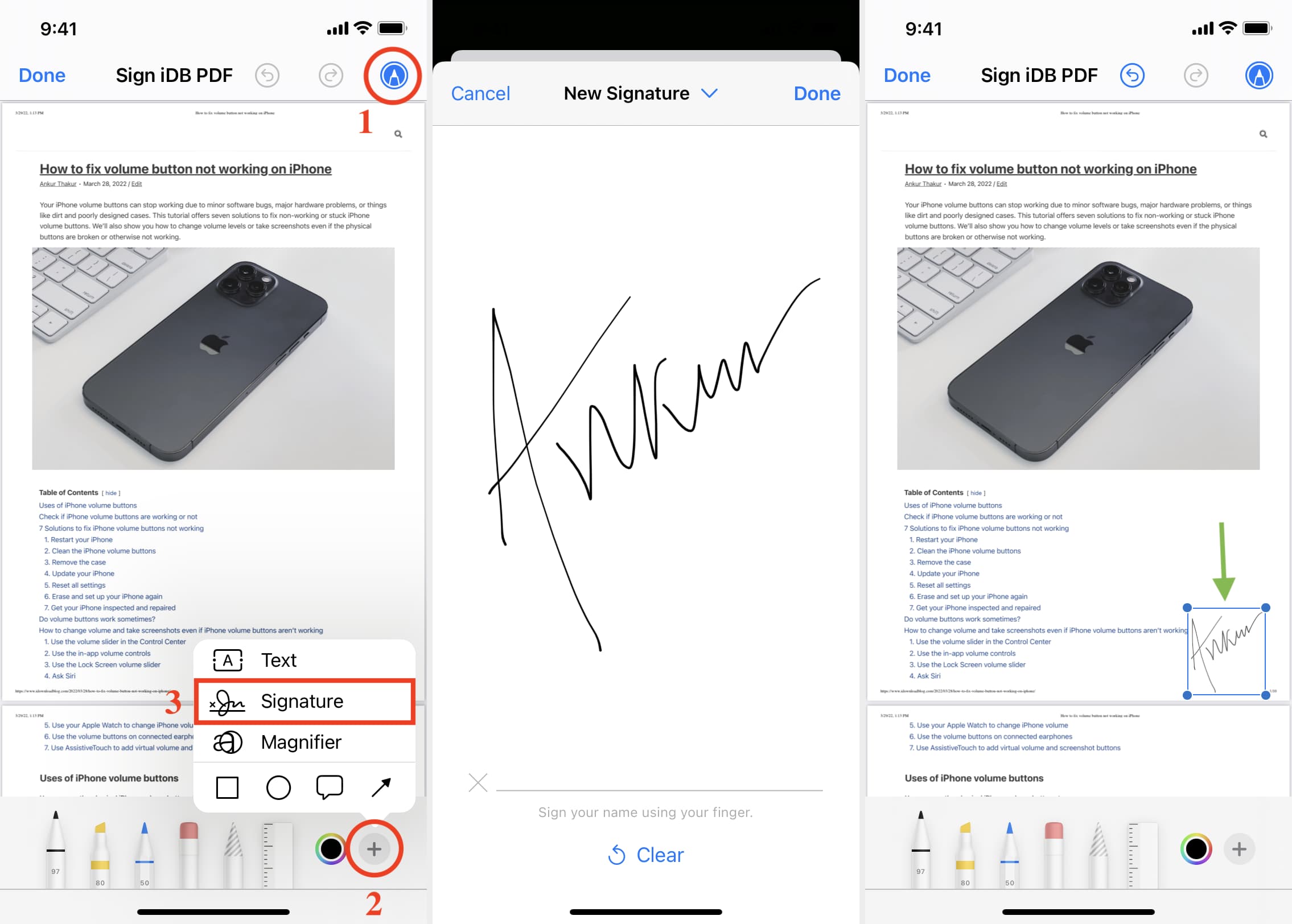
2) Clicca il pulsante più (+) nella parte inferiore della schermata di markup.
3) Rubinetto Firma.
4) Firma il tuo nome con il dito, con Apple Pencil (sui dispositivi supportati) o con un altro stilo. Insoddisfatto del modo in cui è stata ottenuta la tua firma digitale? Colpo Chiaro ricominciare da capo! Se hai già delle firme salvate in precedenza, scegline una dal menu.
5) Sentiti libero di trascinare la firma inserita per spostarla liberamente o addirittura modificarne le dimensioni utilizzando i pulsanti blu per ingrandire o ridurre la casella circostante. Per cambiare il colore dell’inchiostro, tocca la firma digitale che hai appena applicato a un documento PDF e seleziona uno dei cerchi colorati forniti nella parte inferiore dell’interfaccia di markup.
6) Rubinetto Fatto per salvare le modifiche.
Mancia: Richiama il markup più velocemente su iPad posizionando la tua Apple Pencil su ciò che desideri annotare.
Oltre allo strumento Firma di cui sopra, puoi anche utilizzare lo strumento penna o matita all’interno di Markup per firmare i tuoi documenti.
Devi vedere: 3 modi per salvare la tua firma come immagine su iPhone e iPad
Salva e gestisci le tue firme
Le firme salvate vengono mantenute sincronizzate su iPhone, iPad, iPod touch e Mac, purché accedano allo stesso account iCloud. Inoltre, tutte le firme già create in Anteprima per Mac appariranno automaticamente nell’inseritore di firme iOS e viceversa.
Puoi aggiungere una o più firme da utilizzare più e più volte. Ecco come aggiungere o rimuovere una firma dal tuo iPhone, iPad e altri dispositivi Apple:
1) Apri un documento nell’app File e tocca il Pulsante di markup.
2) Clicca il icona più (+) e scegli Firma.
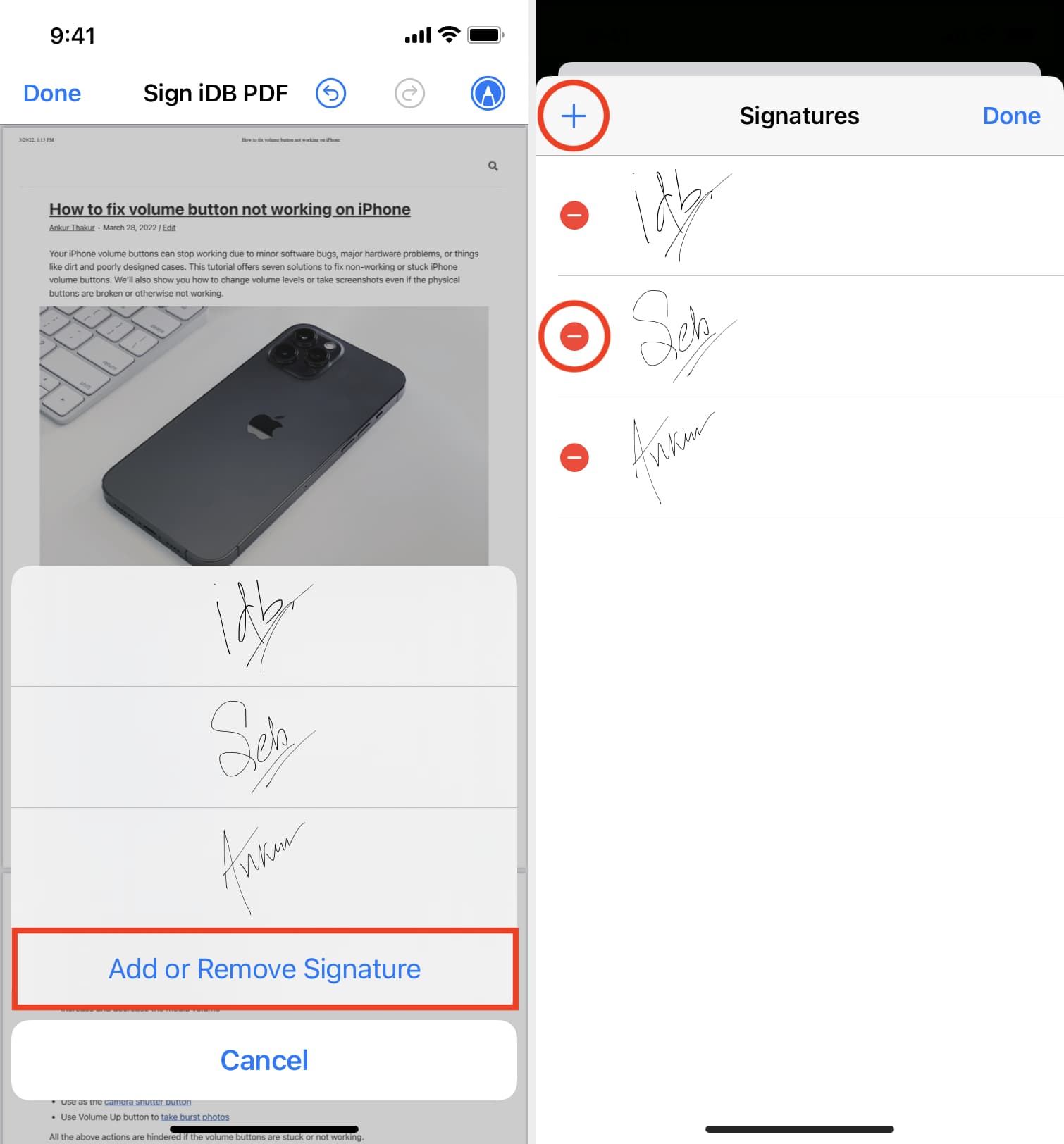
3) Rubinetto Aggiungi o rimuovi firma dal menu a comparsa.
5) Ora puoi aggiungere tutte le nuove firme che desideri o eliminare quelle esistenti.
- Per rimuovere una firma: Clicca il rosso pulsante meno (–) accanto a una firma salvata in precedenza, quindi scegli Elimina.
- Per aggiungere una firma: Clicca il pulsante più (+), firma il tuo nome sopra la linea e tocca Fatto. Puoi avere tutte le firme salvate che desideri. Per comodità, puoi anche ruotare il dispositivo in modalità orizzontale.
Come accennato in precedenza, la funzione di firma è disponibile ovunque sia accessibile Markup.
Ad esempio, puoi facilmente aggiungere la tua firma a qualsiasi immagine nell’app Foto. Oppure puoi firmare un PDF conservato in un servizio di archiviazione cloud di terze parti direttamente dall’app File. Forse desideri inviare rapidamente un allegato PDF firmato a qualcuno senza uscire da Mail?
Con Markup, puoi fare tutto questo e altro ancora!
Se utilizzi Notes come scanner per documenti, puoi firmare qualsiasi documento scansionato e inviarlo rapidamente tramite Mail, iMessage o un altro servizio senza mai uscire dall’app Notes.
Allo stesso modo, puoi utilizzare gli strumenti di markup per firmare un contratto allegato a un messaggio e-mail e inviarlo di nuovo senza cambiare app: Mail inserisce intuitivamente l’allegato appena firmato in una risposta all’e-mail originale in cui è arrivato.
E con Instant Markup, puoi annotare gli screenshot subito dopo averli acquisiti.
Scopri il prossimo: