
Scattare foto a raffica, immagini HDR, acquisire schermate, app di chat che salvano la stessa immagine due volte e sincronizzazione del dispositivo sono alcuni dei motivi principali che creano immagini duplicate sul tuo iPhone e iPad. Questo tutorial ti mostra come eliminare le foto duplicate gratuitamente dalla libreria del tuo iPhone. In questo modo eliminerai il disordine e ti aiuterà a risparmiare spazio sul tuo iPhone e account iCloud.
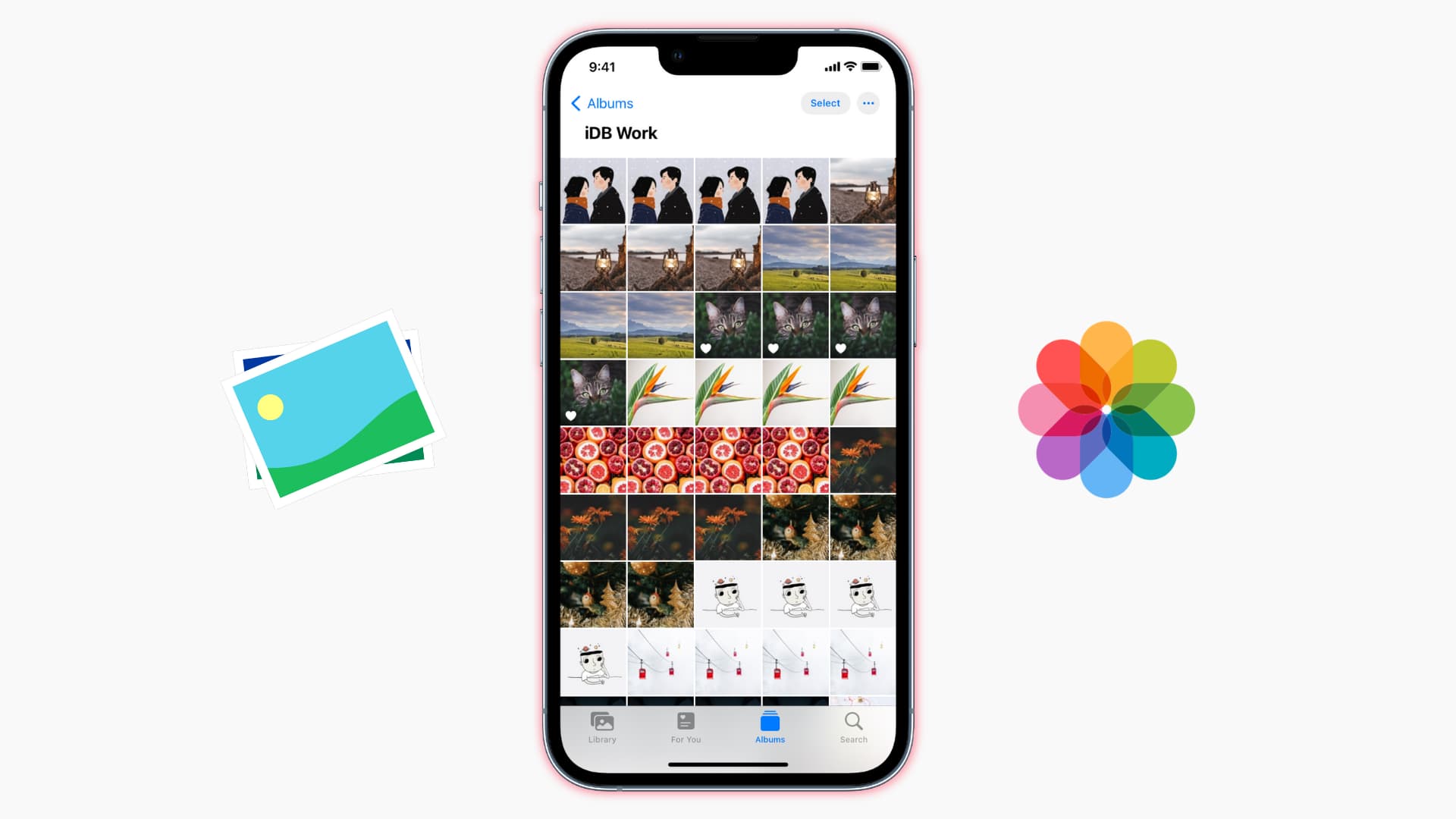
Come rimuovere manualmente le foto duplicate su iPhone e iPad
Apple non offre un modo per riconoscere, raggruppare ed eliminare le immagini duplicate contemporaneamente. Pertanto, dovrai trovarli e cancellarli manualmente o utilizzare un’app di terze parti. Se non hai molte foto sul tuo iPhone, la soluzione migliore potrebbe essere quella di eliminare manualmente gli elementi duplicati.
Ecco come rimuovere le immagini duplicate da iPhone e iPad:
1) Apri l’app Foto e tocca Recenti. Se conosci foto duplicate in un particolare album come WhatsApp, vai a quell’album. Puoi anche scorrere verso il basso e da Tipi di media, toccare una sezione come Schermate, Selfie, scoppia. Di solito, le persone fanno diversi selfie e scatti che sembrano simili.
2) Rubinetto Selezionare e selezionare manualmente le immagini.
Consigli:
- Per selezionare più immagini rapidamente, posiziona il dito su un’immagine e scorri per selezionare tutto ciò che si intromette
- Per andare in cima all’elenco, tocca una volta nella parte superiore dello schermo del tuo iPhone, dove si trova l’icona della batteria
- Puoi anche toccare il icona a tre punti impostare filtri e vedere solo le immagini modificate
- Per ridurre le dimensioni delle miniature delle immagini in modo da poter vedere più foto senza scorrere, pizzica con due dita
- Se desideri visualizzare le immagini per mese e anno, tocca Biblioteca dal basso a sinistra e pizzica dentro e fuori con due dita
3) Dopo aver selezionato immagini dall’aspetto simile, tocca il icona del cestino.
4) Rubinetto Elimina X foto per confermare.
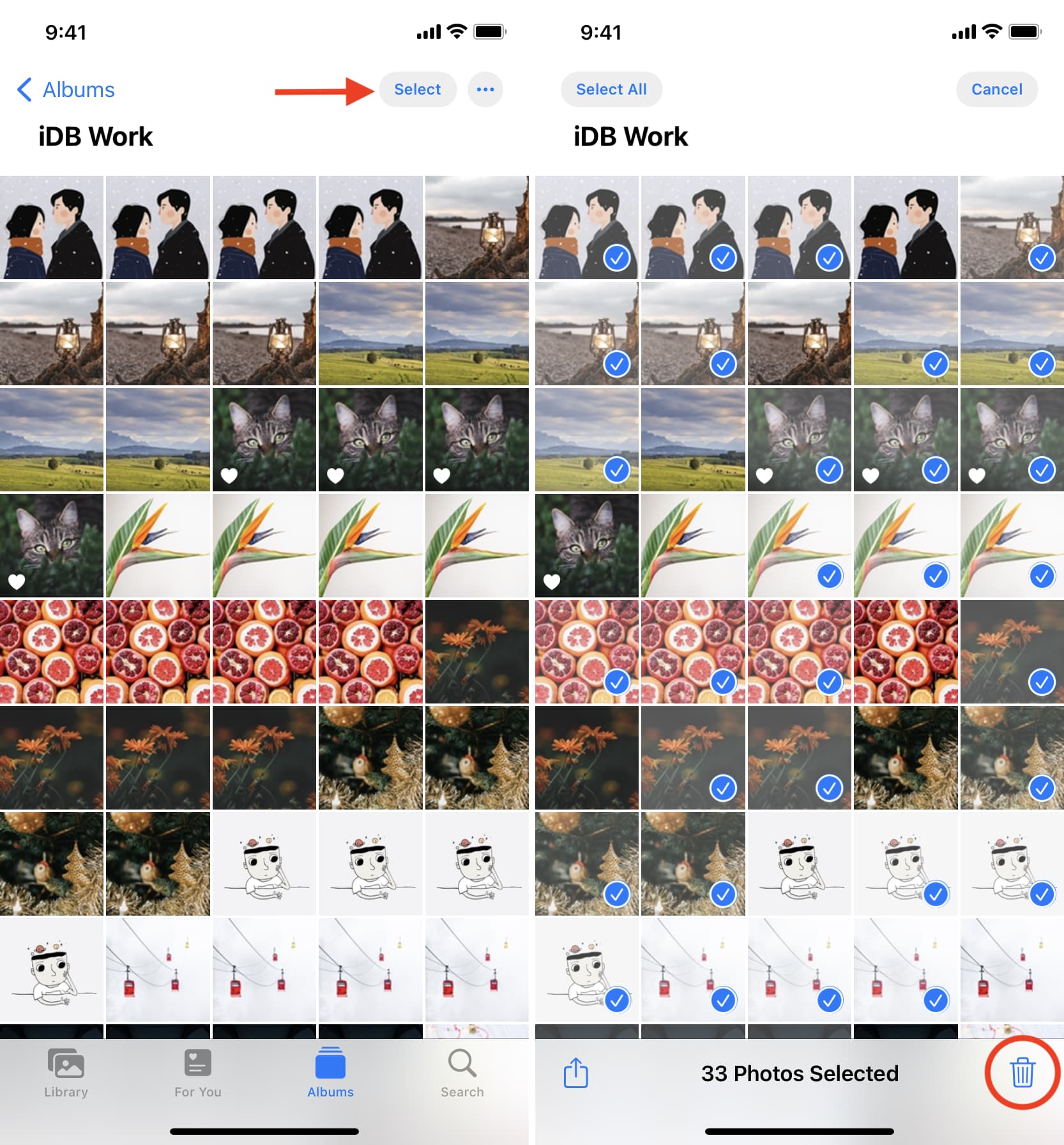
5) Infine, puoi andare al Eliminato di recente sezione e rimuovere i duplicati.
Se non riesci a eliminare alcune foto, è perché sono state sincronizzate con il tuo iPhone dal tuo Mac o PC. Ecco cosa fare se non riesci a eliminare le foto sul tuo iPhone.
Come rimuovere tutte le foto duplicate contemporaneamente su iPhone e iPad
Quando hai una vasta libreria di immagini, selezionare ed eliminare manualmente le foto duplicate può essere una sfida. Puoi utilizzare app di terze parti per trovare ed eliminare immagini esatte o simili in queste situazioni.
Useremo Remo Duplicate Photos Remover per questo tutorial perché lo è libero da usare e funziona anche quando il tuo iPhone è dentro Modalità aereo. Ciò offre la tranquillità che l’operazione di rimozione delle foto duplicate può essere eseguita localmente sul dispositivo senza alcuno scambio di dati dai server online.
Remo Duplicate Photos Remover ti consente di eliminare tutti i duplicati esatti e anche di vedere foto simili. L’app funziona bene, anche se il suo layout sembra datato.
Ecco come trovare tutte le foto simili o duplicate su iPhone ed eliminarle in batch:
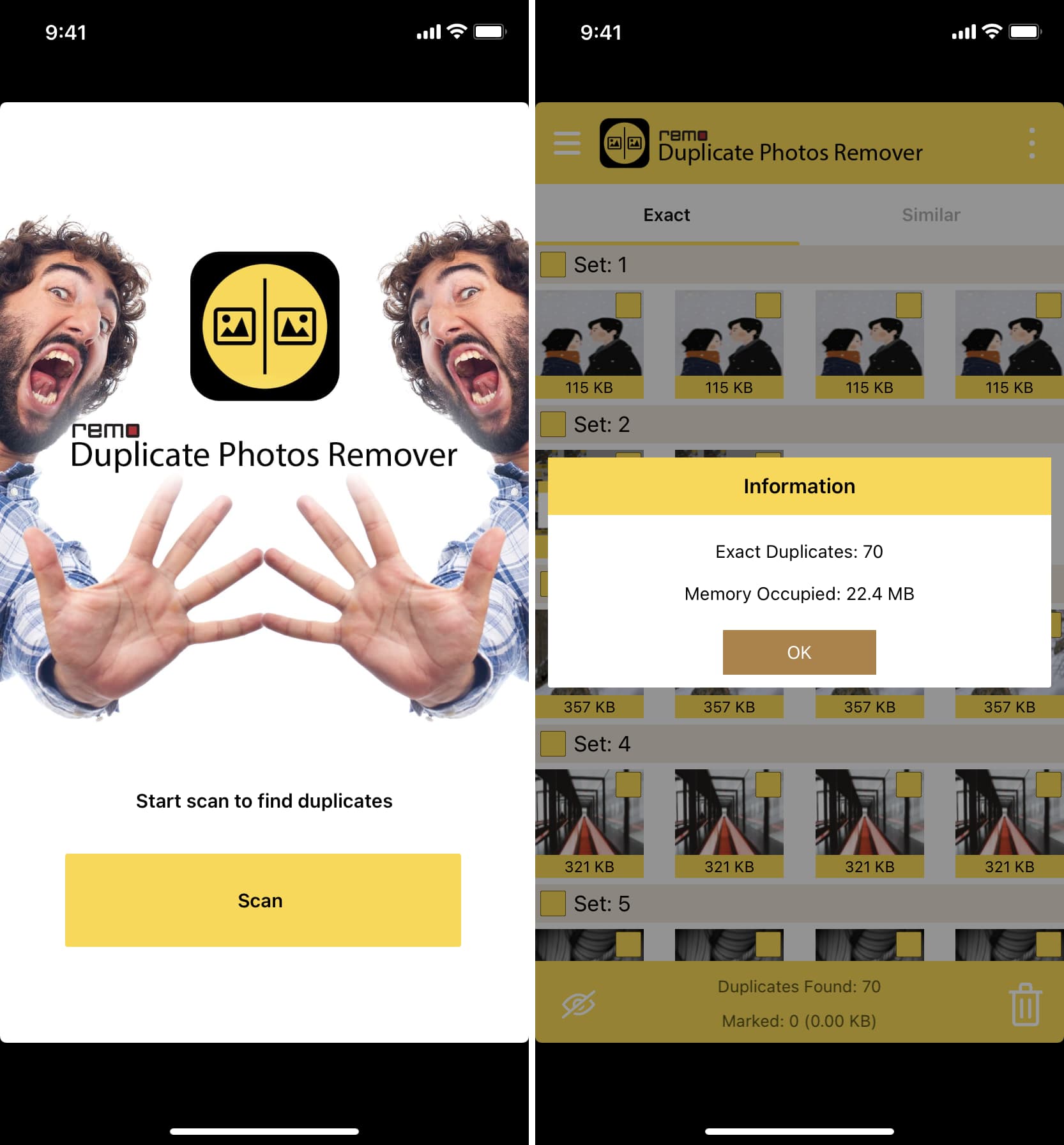
1) Aprire Rimozione di foto duplicate Remo e consentigli di accedere alle tue foto. Potrebbe essere necessario attendere alcuni secondi o chiudere e riaprire l’app per procedere.
2) Rubinetto Scansione.
3) Una volta che l’app ha scansionato tutti i tuoi duplicati, vedrai un avviso che ti informa delle copie esatte dell’immagine sul tuo iPhone e delle dimensioni che stanno occupando. Rubinetto OK.
4) Sotto il Esatto scheda, tocca una foto e poi la icona del cestino per eliminarlo. Puoi anche toccare il icona a tre punti e scegli Seleziona tutto. Questo controllerà automaticamente tutti i duplicati (tranne la loro copia).
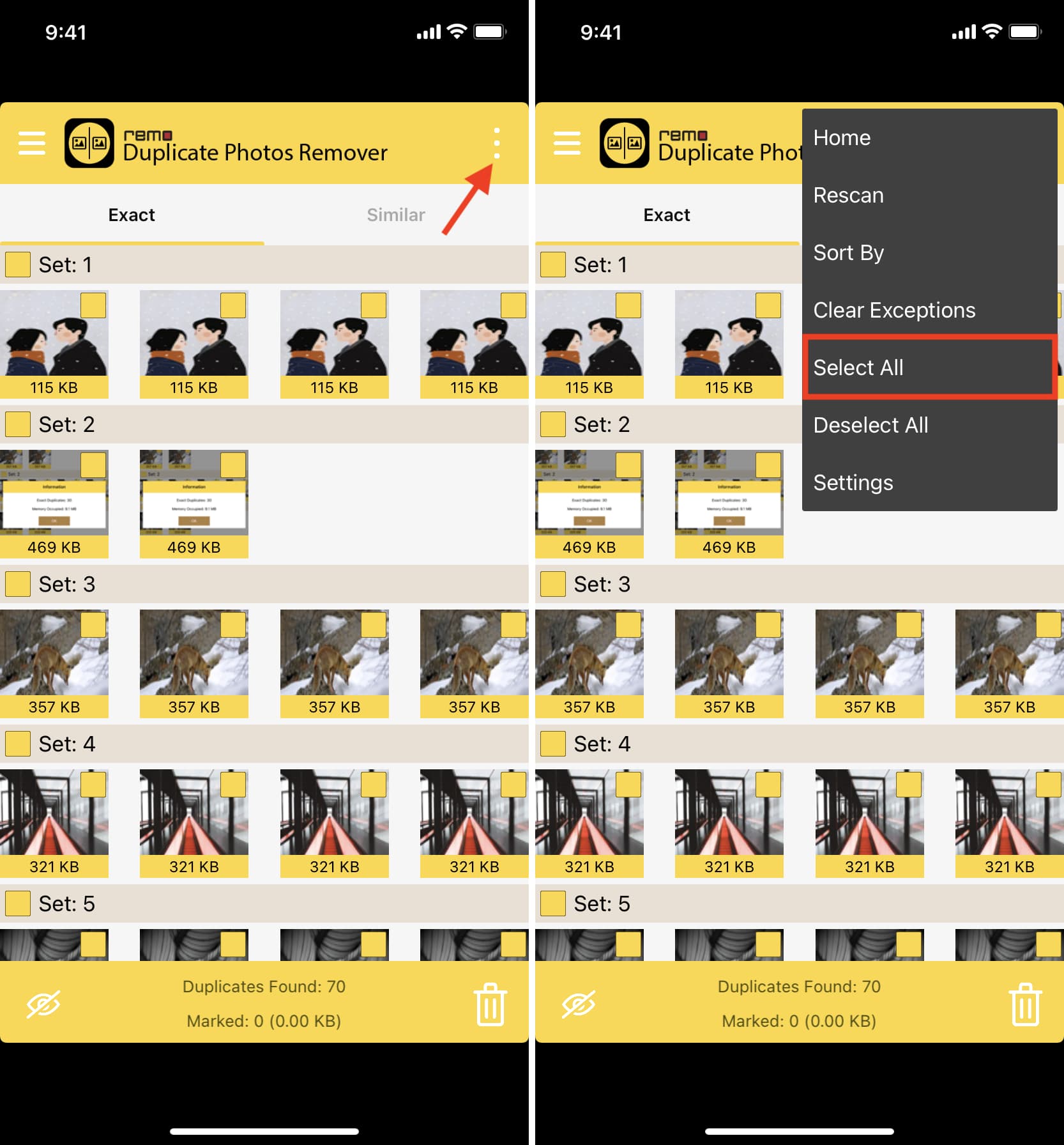
5) Quindi, tocca il icona del cestino e tocca Elimina per confermare la rimozione di tutte le immagini duplicate.
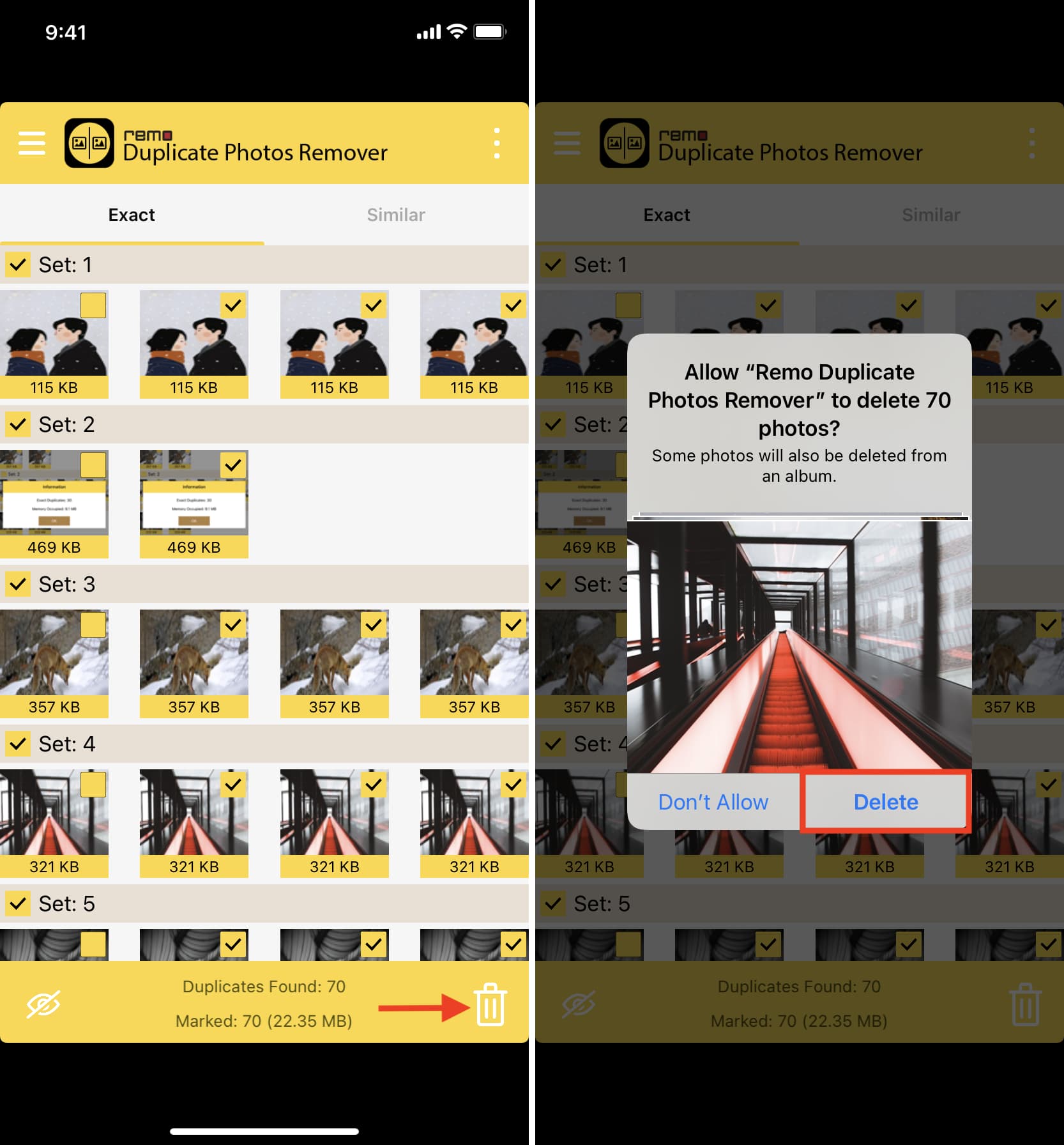
6) Successivamente, tocca il Simile scheda per eliminare le foto che non sono esattamente file duplicati ma sembrano identiche. Assicurati di rivedere manualmente le immagini qui prima di eliminarle.
Ecco come puoi rimuovere facilmente tonnellate di immagini duplicate esatte dalla tua app Foto per iPhone. Se pensi di aver eliminato accidentalmente un’immagine, apri il file Foto app > Album > Eliminato di recente > Selezionare > Recuperare.
Alcune altre app iOS che vale la pena considerare per eliminare le foto duplicate su iPhone e iPad sono:
Scopri il prossimo: