
In questo tutorial imparerai come configurare Google Foto sul tuo iPhone, spostare foto e video da Foto di iCloud a Google Foto, disabilitare la Libreria di foto di iCloud e abilitare il caricamento automatico delle foto di iPhone su Google Foto.
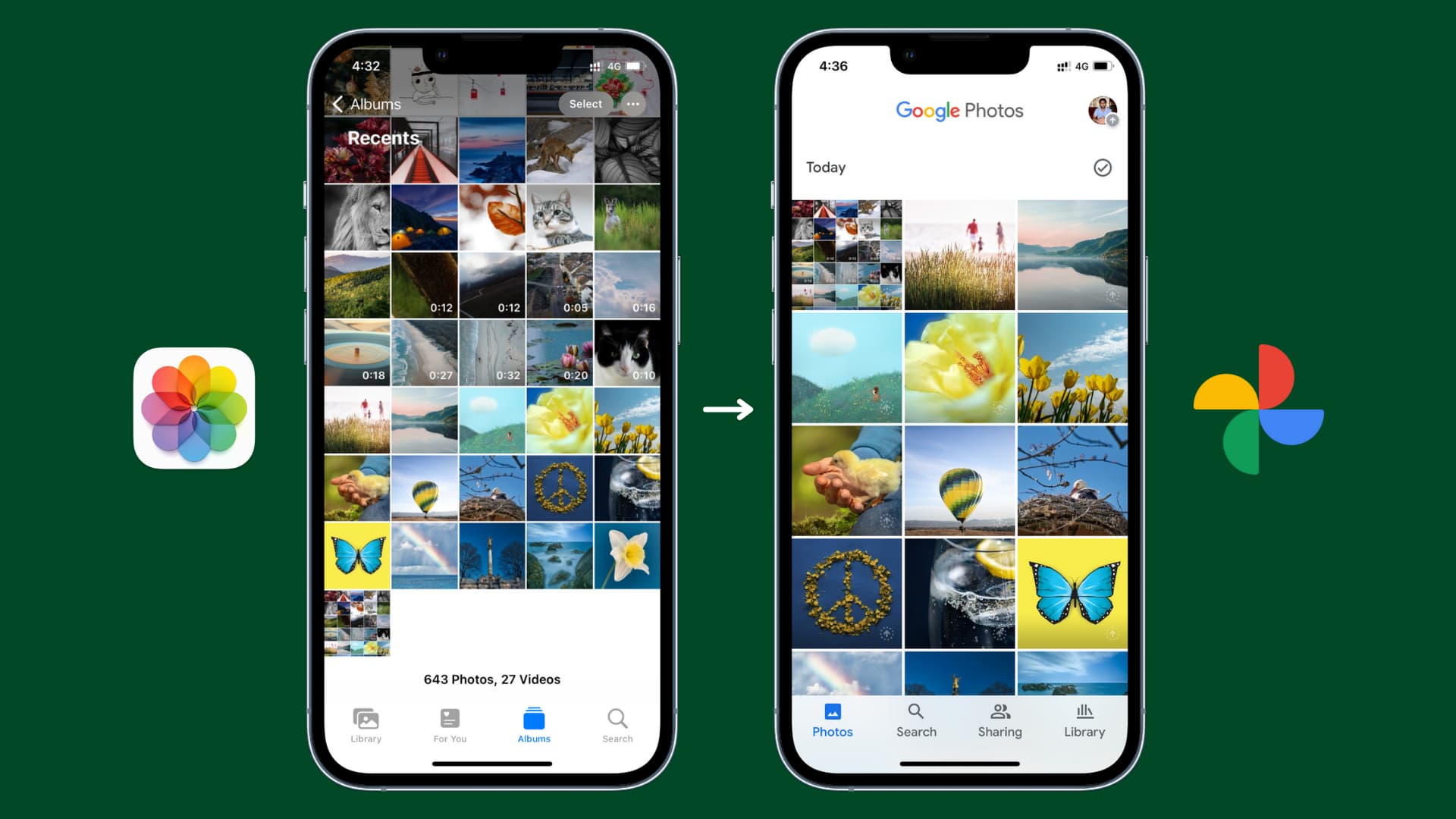
Perché usare Google Foto su iPhone?
Accedere a Foto di iCloud su iPhone, iPad, Mac o PC Windows è facile. Sfortunatamente, se utilizzi anche un telefono Android non puoi accedere facilmente alle tue foto di iCloud. Per risolvere questo problema, potresti voler eseguire automaticamente il backup delle foto e dei video del tuo iPhone su Google Foto, che è disponibile su tutte le principali piattaforme.
Oltre a ciò, il popolare servizio di archiviazione di foto e cloud di Google offre diverse funzioni interessanti. Viene fornito con riconoscimento di volti e animali domestici, ricerca tramite intelligenza artificiale tramite parole chiave, numerose opzioni di modifica, Google Lens e altro ancora.
Google offre 15 GB di spazio di archiviazione gratuito a chiunque si iscriva al servizio, mentre con iCloud Photos ottieni solo 5 GB. Puoi caricare foto in alta qualità originale o compressa, risparmiando spazio. Le foto e i video archiviati saranno disponibili su qualsiasi numero di dispositivi tramite l’app Google Foto.
Come configurare Google Foto sul tuo dispositivo iOS
La configurazione di Google Foto è rapida e semplice. Se non hai già l’app sul tuo iPhone, puoi scaricarla gratuitamente dall’App Store. Quando avvii l’app per la prima volta dopo l’installazione, dovrai fornire l’accesso completo alle tue foto. Successivamente, ti verrà chiesto di accedere utilizzando un account Google.
Se hai già utilizzato un account Google su iPhone, puoi accedere direttamente oppure puoi aprire un nuovo account Google. Dopo aver effettuato l’accesso, dovresti essere in grado di utilizzare l’app Google Foto come alternativa all’app iOS Foto di serie. Prima di iniziare a eseguire il backup delle foto su Google Foto, ti consigliamo di effettuare le seguenti operazioni.
Sposta le foto da iCloud a Google Foto
Se non hai ancora eseguito il backup delle foto del tuo iPhone su iCloud Photo Library, puoi saltare questo passaggio ed eseguire semplicemente il backup di tutto su Google Foto. Se hai più foto e video su iCloud Photos, puoi spostarli tutti su Google Foto con quelli di Apple Privacy dei dati strumento di trasferimento.
Ecco come migrare foto e video da iCloud a Google Foto:
1) Vai al sito Web sulla privacy di Apple.
2) Accedi utilizzando il tuo ID Apple e la password.
3) Scegliere Richiedi il trasferimento di una copia dei tuoi dati.
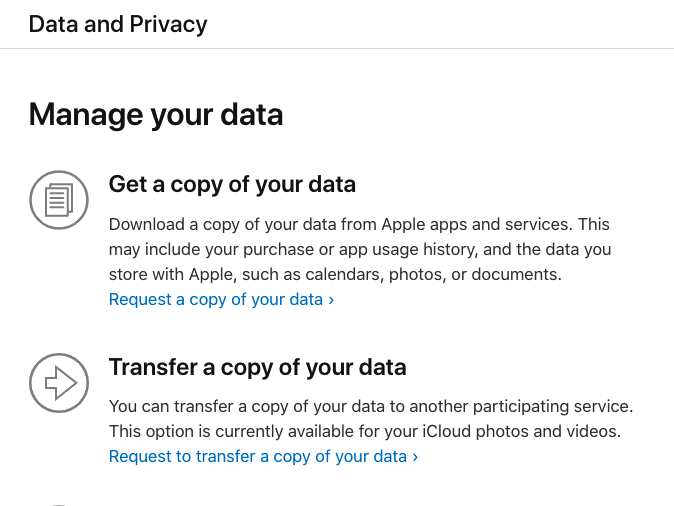
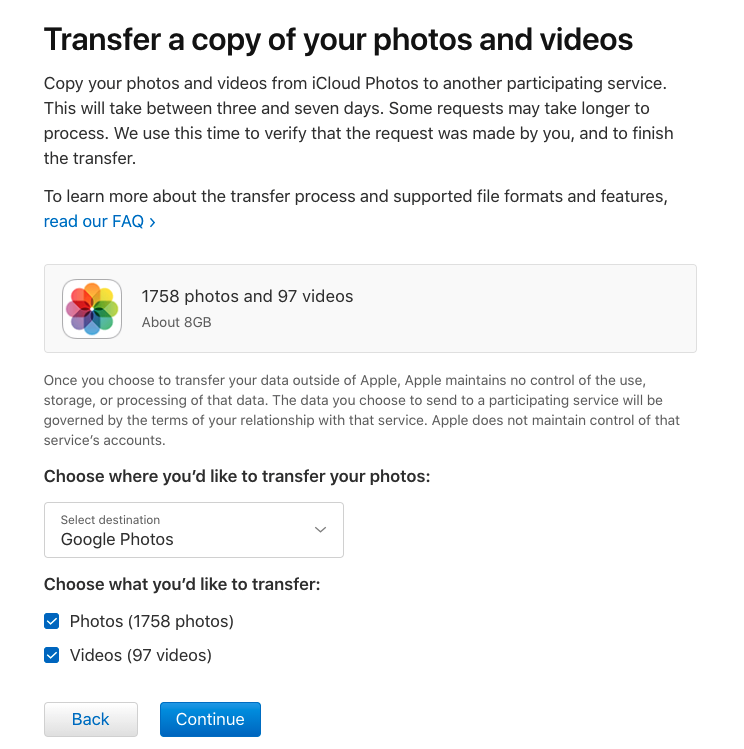
4) Selezionare Google Foto come destinazione e seleziona ciò che desideri trasferire. Puoi scegliere di trasferire solo foto o video o entrambi. Clic Continua.
5) Accedi utilizzando il tuo ID Google. Consenti ad Apple di aggiungere foto e video alla tua libreria di Google.
Questo è tutto. Una copia delle tue foto e dei tuoi video da iCloud verrà trasferita su Google Foto e apparirà nell’app sul tuo iPhone. Puoi quindi eliminare tutte le tue foto e i tuoi video da Foto di iCloud.
Disabilita le foto di iCloud
Successivamente, puoi disabilitare la Libreria foto di iCloud in modo che le foto e i video non vengano più sottoposti a backup sul servizio Apple in futuro. Segui i passaggi seguenti per farlo.
1) Avvia il Impostazioni app sul tuo iPhone.
2) Rubinetto il tuo nome nella parte superiore del menu Impostazioni per accedere alle opzioni di iCloud. Selezionare iCloud dal menu.
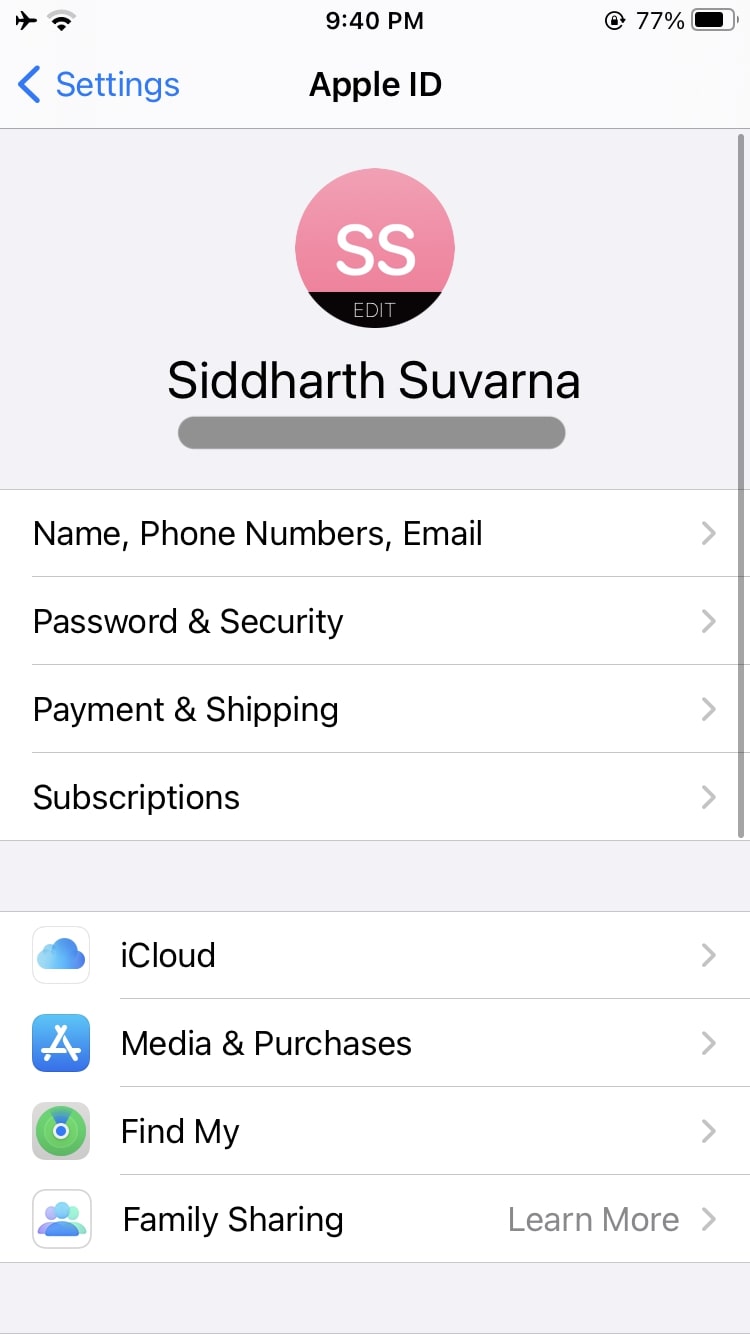
3) Ora tocca Fotografie.
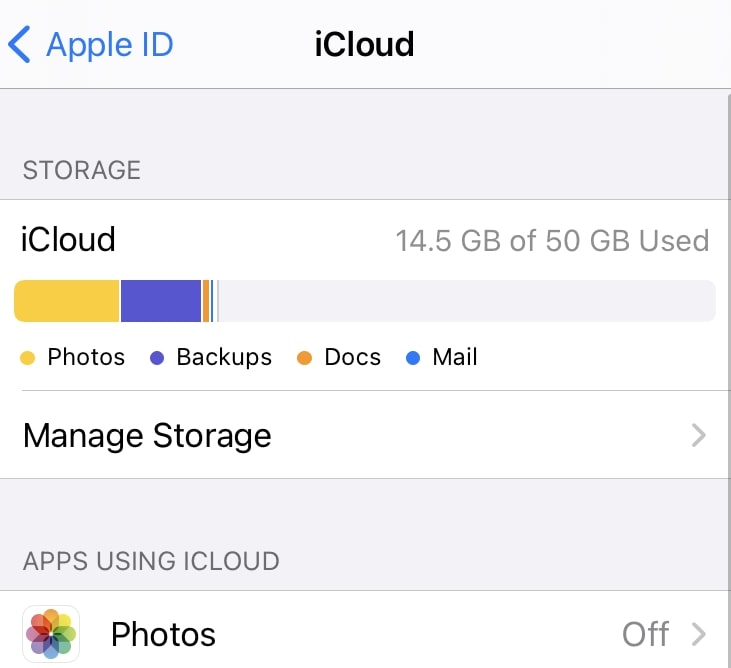
4) Spegnere Foto di iCloud e La mia serie di foto.
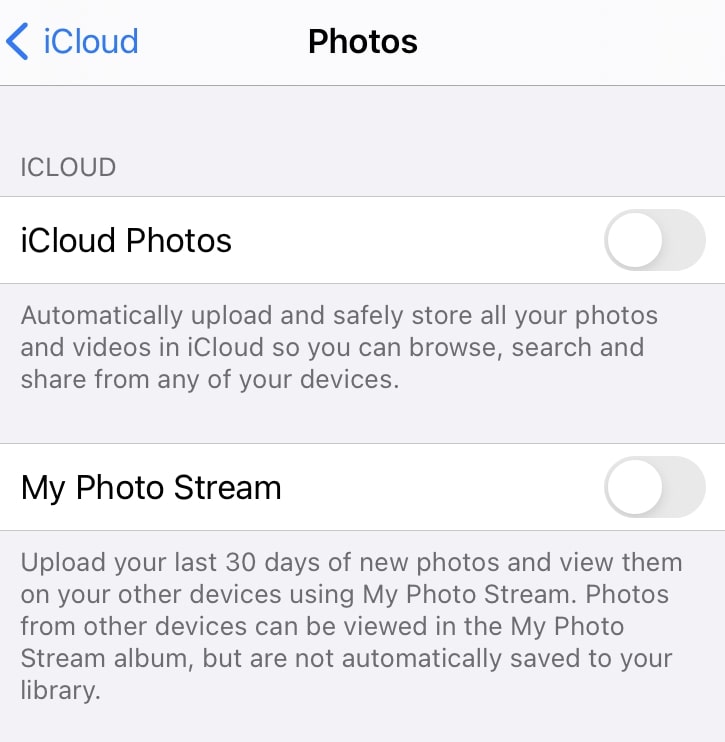
iCloud Photos è ora disabilitato correttamente e non eseguirà più il backup delle foto e dei video del tuo iPhone su iCloud.
Come caricare automaticamente le foto da iPhone su Google Foto
Ora puoi impostare il caricamento automatico delle foto dal tuo iPhone su Google Foto. Ciò significa che non dovrai eseguire manualmente il backup delle foto sul servizio. Ecco come procedere.
1) Apri l’app Google Foto sul tuo iPhone.
2) Tocca il tuo immagine del profilo dall’angolo in alto a destra e selezionare Impostazioni di Google Foto.
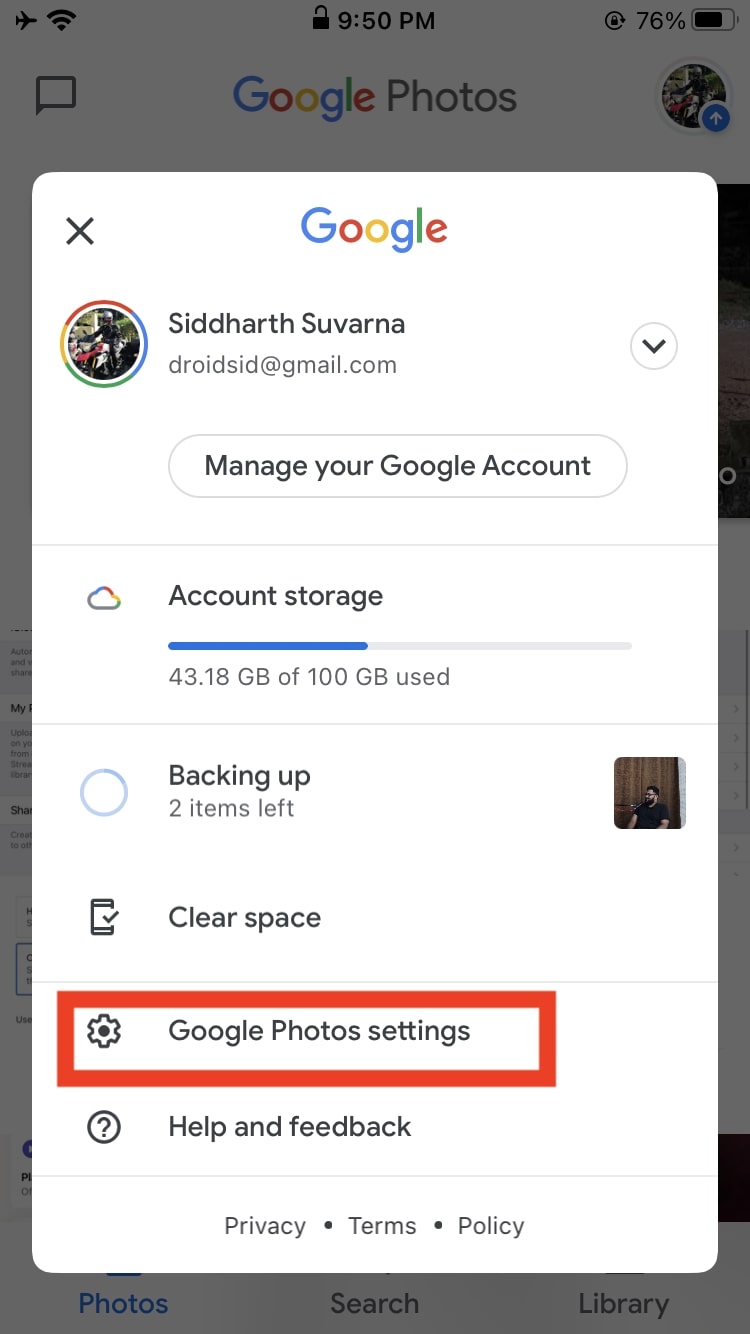
3) Rubinetto Backup e sincronizzazione.
4) Attiva l’interruttore per Backup e sincronizzazione.
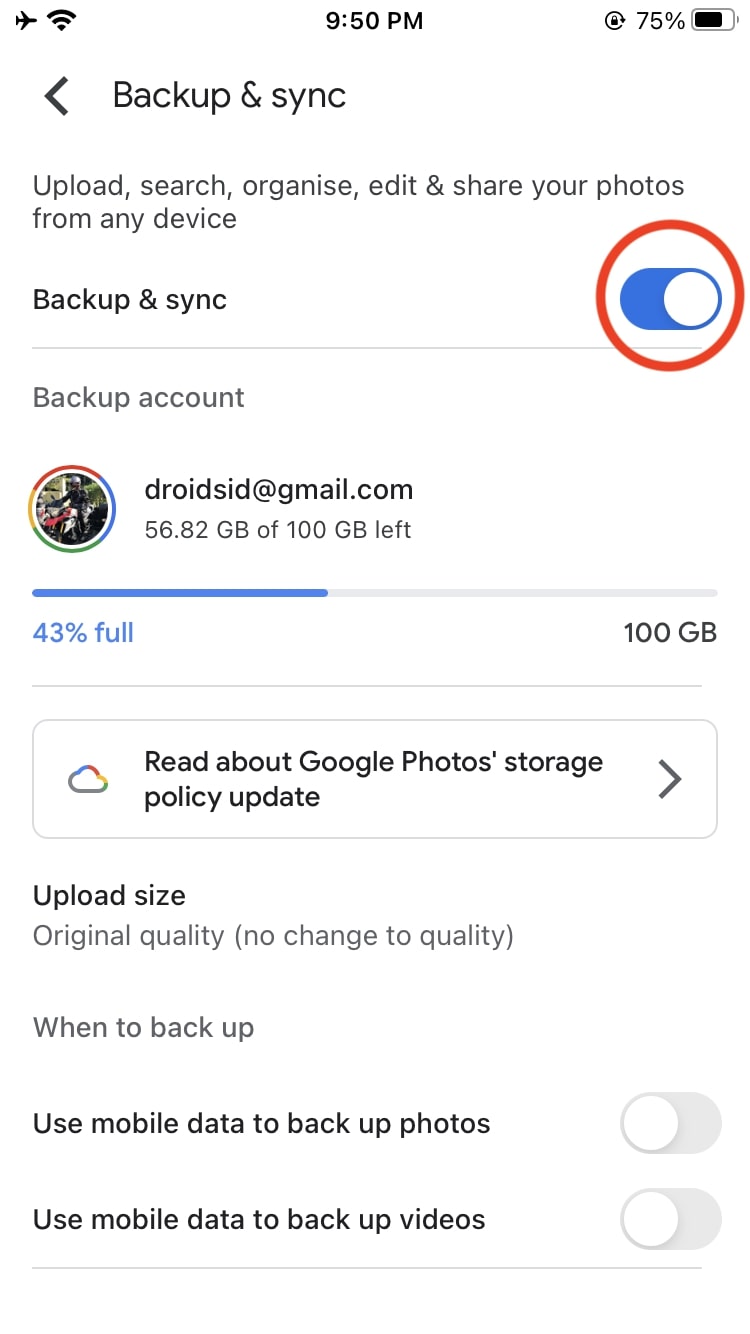
Le foto e i video del tuo iPhone dovrebbero ora eseguire automaticamente il backup su Google Foto. Una volta eseguito il backup di tutto, puoi persino eliminare le foto e i video dall’app Foto del tuo dispositivo se stai esaurendo lo spazio di archiviazione.
Se stai cercando un’alternativa a iCloud Photos, Google Foto è un’ottima scelta. Offre molte funzionalità, 15 GB di spazio di archiviazione gratuito e funziona bene con iPhone e iPad. Ci auguriamo che questo tutorial ti abbia aiutato a eseguire il backup di tutti i tuoi ricordi su Google Foto.
Anche su Google Foto: