
Hai già personalizzato la tua foto del profilo iCloud o ID Apple? In caso contrario, dovresti considerarlo. Fornire un file immagine personalizzato come foto del tuo profilo iCloud farà risaltare il tuo account. In questo breve tutorial, te lo mostriamo come caricare la foto del tuo profilo su iCloud utilizzando il tuo iPhone, iPad, Mac o browser web.
Dove appare la mia foto del profilo iCloud?
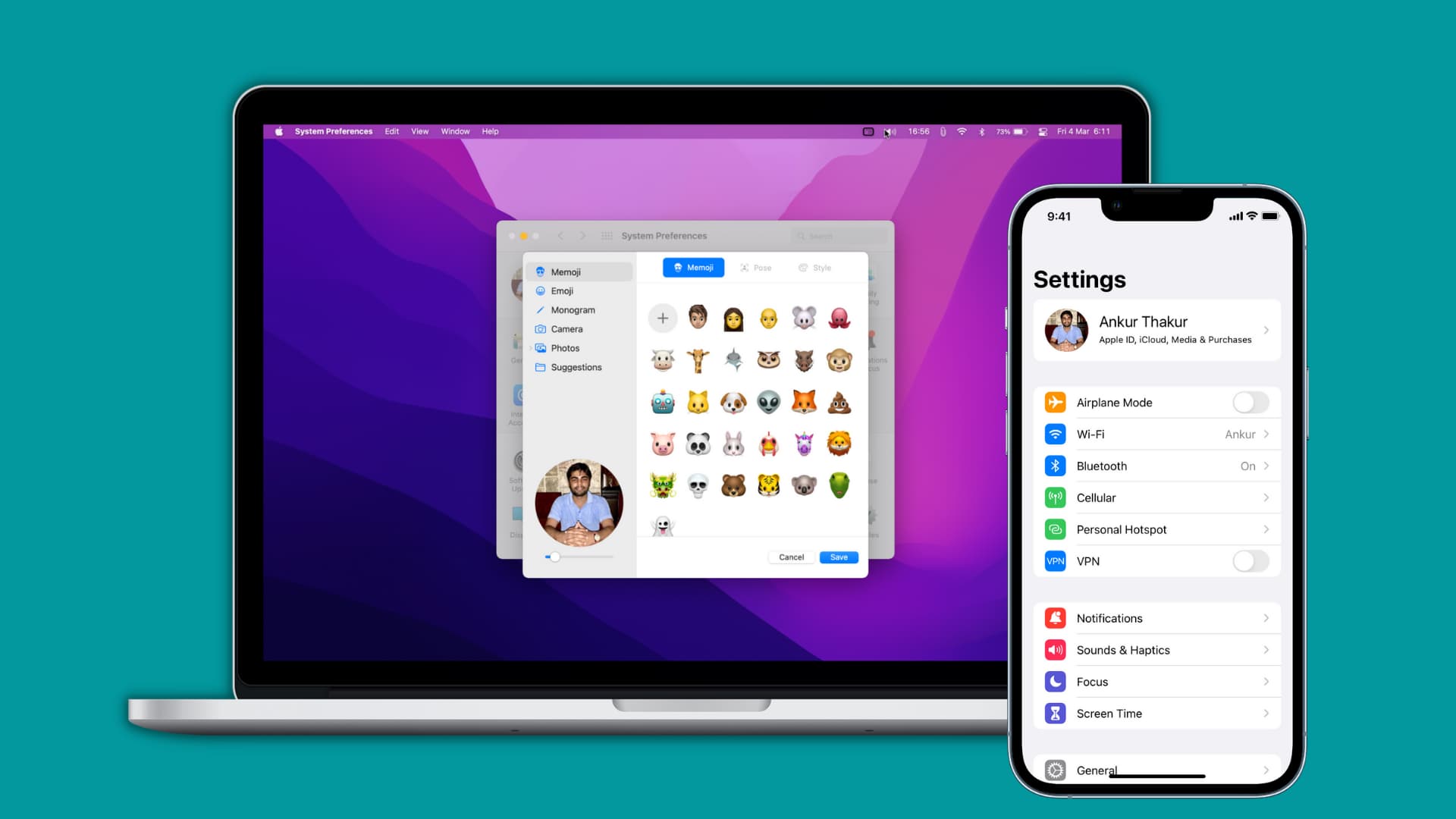
Ecco alcuni dei luoghi in cui verrà visualizzato il tuo ID Apple o l’immagine del profilo iCloud:
- Preferenze di Sistema sul tuo Mac
- App Impostazioni su iPhone, iPad e iPod touch
- Pagina iniziale di iCloud.com
- App di supporto iCloud su PC Windows
- La tua scheda contatto nell’app Contatti
- Messaggi e posta
- Menù AirDrop
- Molti altri luoghi in cui vengono utilizzate le immagini del profilo
La foto del profilo di iCloud viene anche trasferita in altri luoghi, comprese le app che sfruttano le foto del profilo. Ad esempio, la foto del tuo profilo iCloud consente ai membri di “In famiglia” di identificare più facilmente il tuo account nell’elenco dei membri della famiglia.
Modifica la foto del tuo profilo iCloud su iPhone e iPad
Ecco due modi per aggiungere o aggiornare l’immagine del profilo dell’ID Apple dal tuo dispositivo iOS e iPadOS.
Utilizzando l’app Impostazioni
1) Vai a Impostazioni sul tuo dispositivo iOS e tocca il tuo nome dall’alto.
2) Rubinetto Modificare sotto la tua immagine del profilo.
3) Rubinetto Fare foto se desideri scattare una foto del profilo con la fotocamera del tuo dispositivo. Rubinetto Scegli la foto per selezionarne uno dall’app Foto, oppure tocca Navigare per sceglierne uno dall’app File.
4) Usando il gesto pinch-zoom, ingrandisci l’immagine e trascinala per ritagliare perfettamente lo scatto. Una volta terminato, tocca Scegliere.
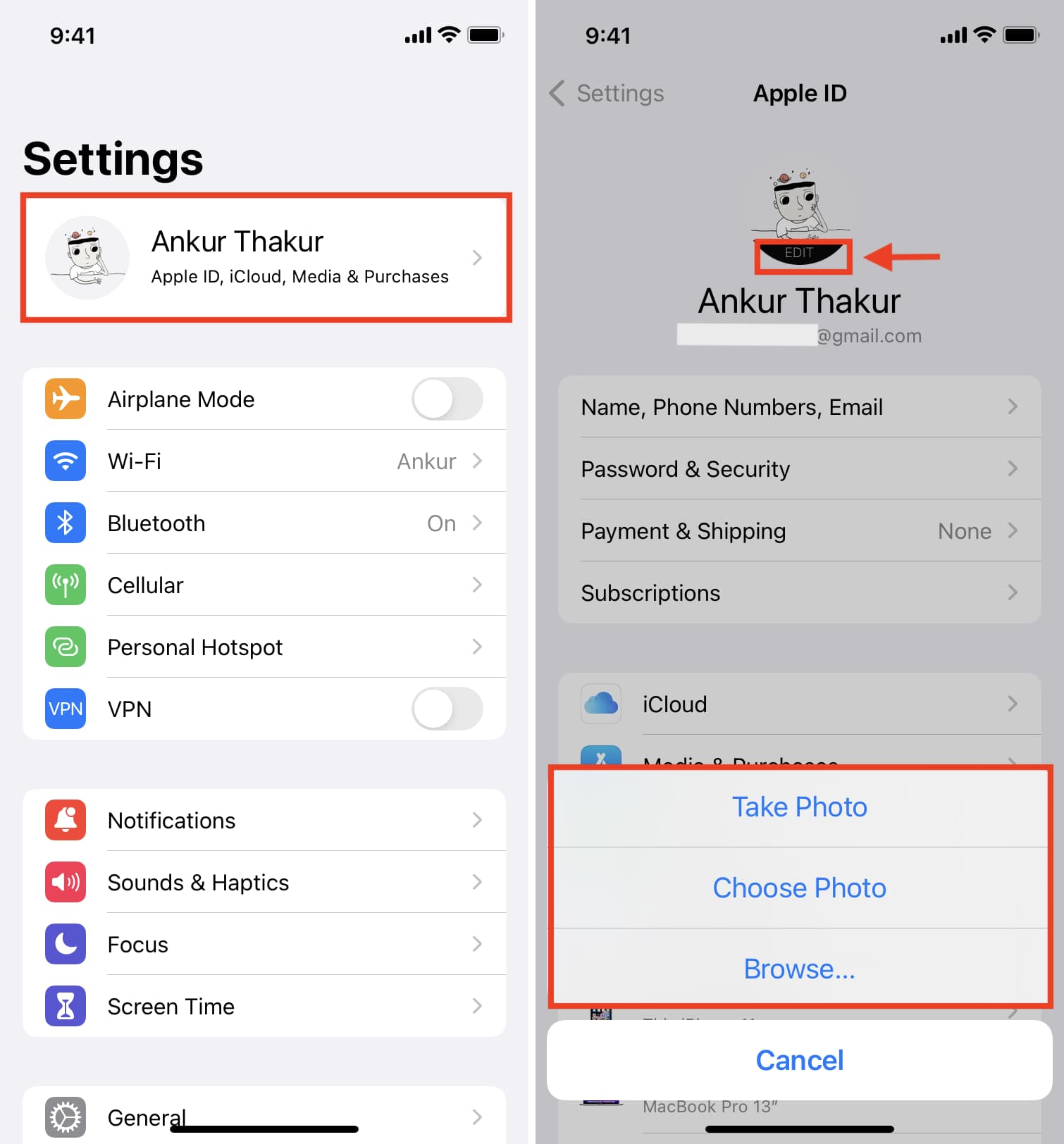
La tua nuova immagine del profilo dovrebbe ora essere visibile nell’interfaccia delle Impostazioni. Non puoi eliminare l’immagine del tuo profilo iCloud tramite Impostazioni.
Utilizzando l’app Contatti
1) Apri il Contatti app sul tuo iPhone o iPad. Puoi anche aprire il App per telefono e tocca Contatti.
2) Tocca la tua scheda contatto dall’alto.
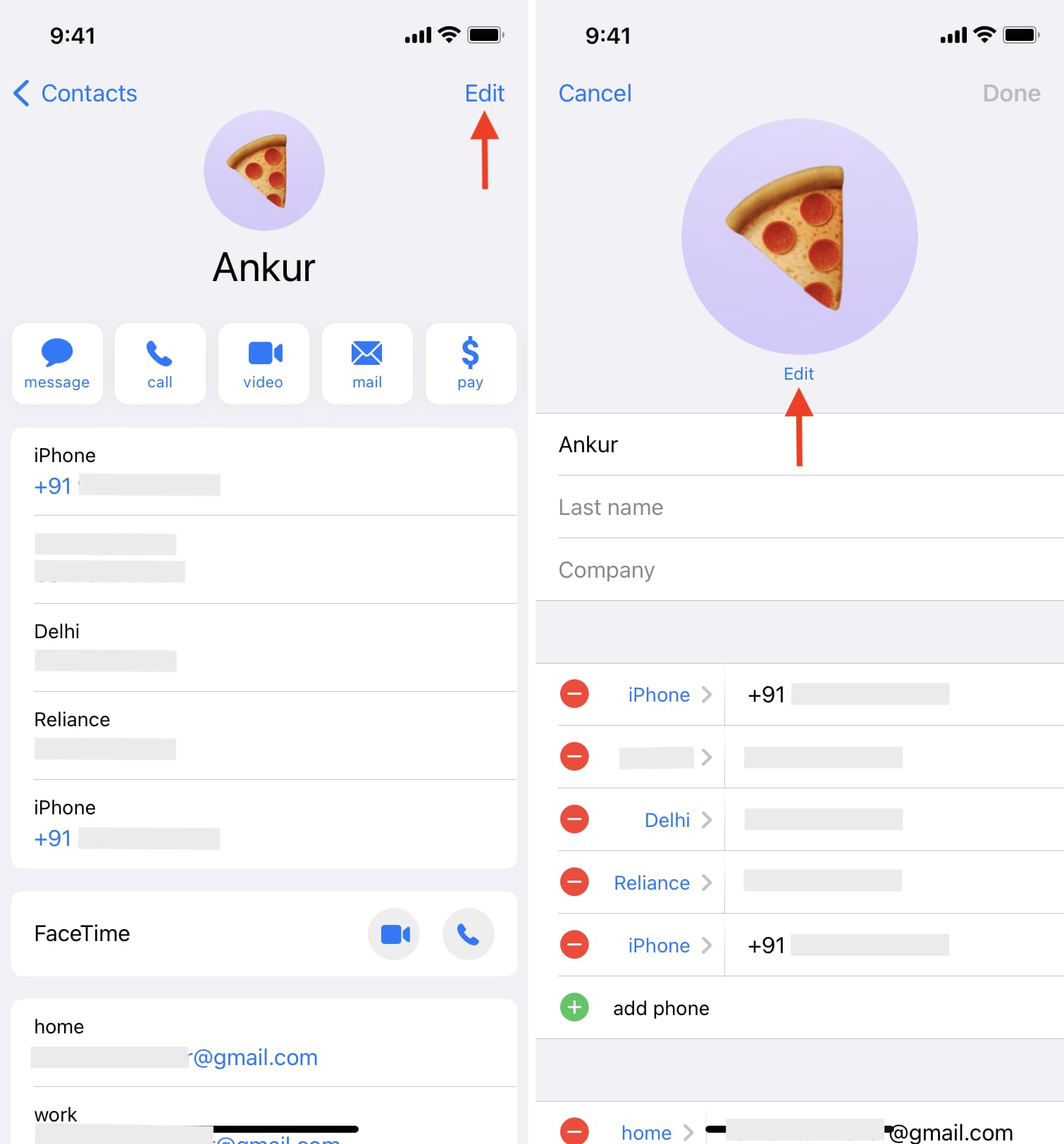
3) Rubinetto Modificare dall’angolo in alto a destra.
4) Ancora una volta, tocca Modificare sotto l’immagine del profilo sulla tua scheda contatto.
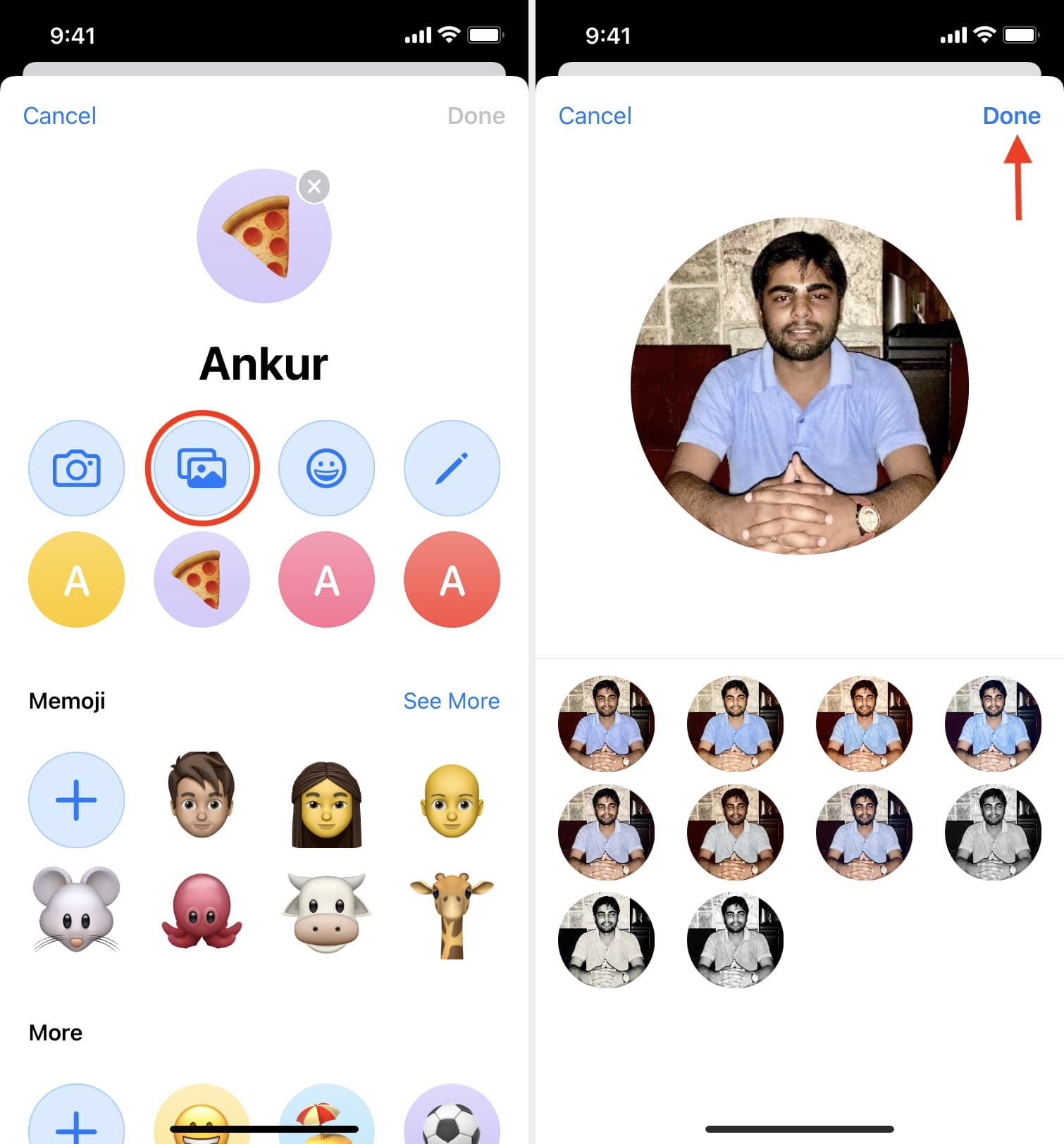
5) Da qui, tocca:
- Icona della fotocamera per fare clic su un’immagine
- Icona Foto per scegliere un’immagine dall’app Foto
- Icona emoticon per utilizzare un’emoji
- Icona monogramma (icona a forma di matita) per utilizzare uno o due alfabeti come AT, A, B, ecc.
- Immagine del profilo corrente per modificarla o eliminarla
- Puoi anche utilizzare un Memoji o altri simboli come immagine del profilo
6) Rubinetto Fatto dopo aver selezionato un’immagine, un’emoji, un alfabeto o una Memoji. Rubinetto Fatto ancora una volta per salvare le modifiche.
Cambia la foto del tuo profilo iCloud su Mac
Ecco tre modi per aggiungere o aggiornare il tuo ID Apple o l’immagine del profilo iCloud utilizzando un Mac.
Utilizzo delle Preferenze di Sistema
1) Fare clic su e scegliere Preferenze di Sistema.
2) Porta il puntatore del mouse sull’icona dell’immagine del profilo in alto a destra e fai clic modificare.
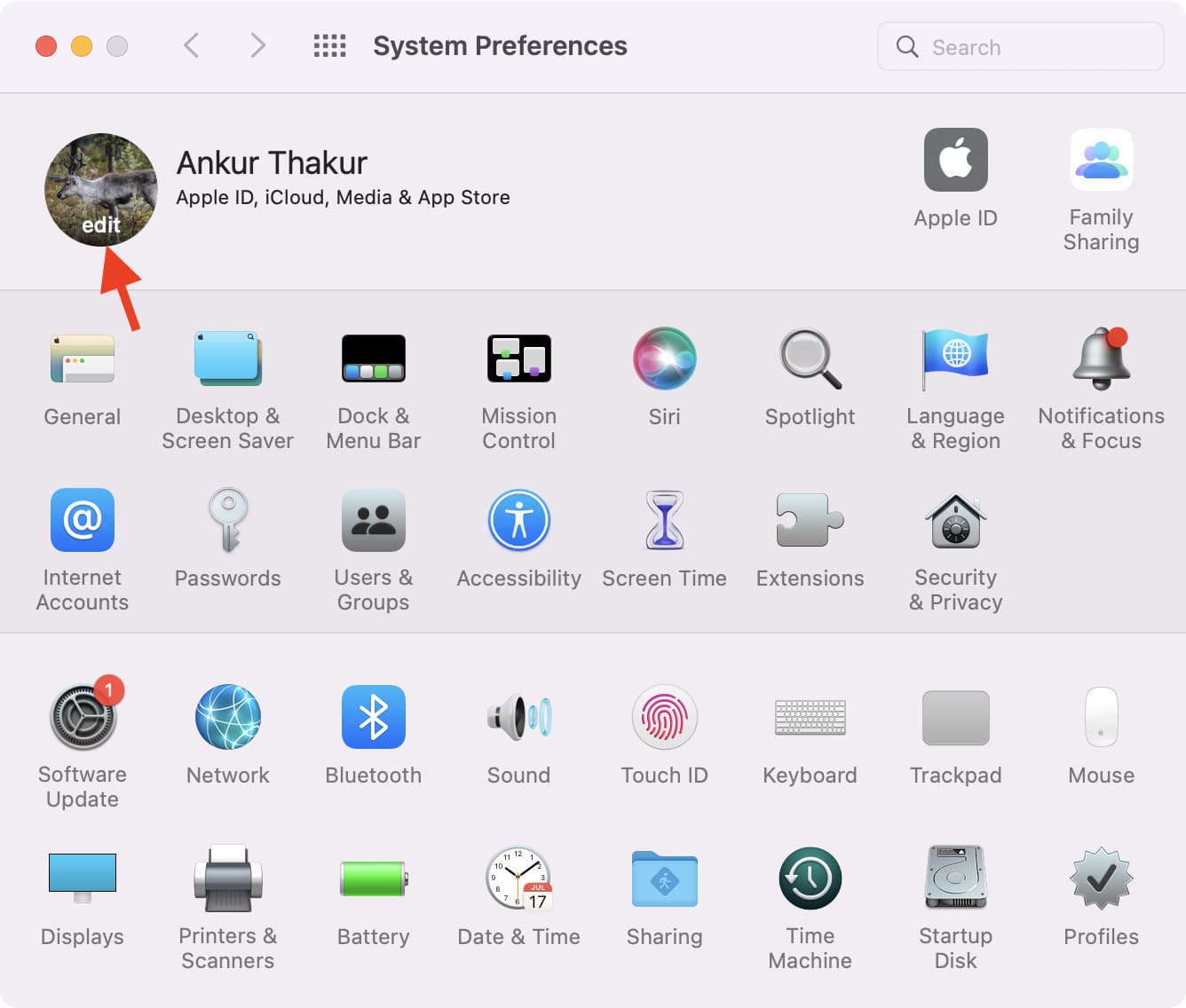
3) Scegli un Memoji, Emoji, Monogramma, scatta una foto utilizzando la fotocamera o seleziona un’immagine dall’app Foto del Mac. Puoi anche fare clic su Suggerimenti e scegliere un’immagine stock da lì.
Mancia: Se l’immagine si trova in una cartella, trascinala su questa schermata di anteprima delle Preferenze di Sistema.
4) Usando il cursore nella parte inferiore dell’immagine, ridimensiona e riposiziona la foto per ottenere quel ritaglio perfetto.
5) Infine, fare clic Salva.
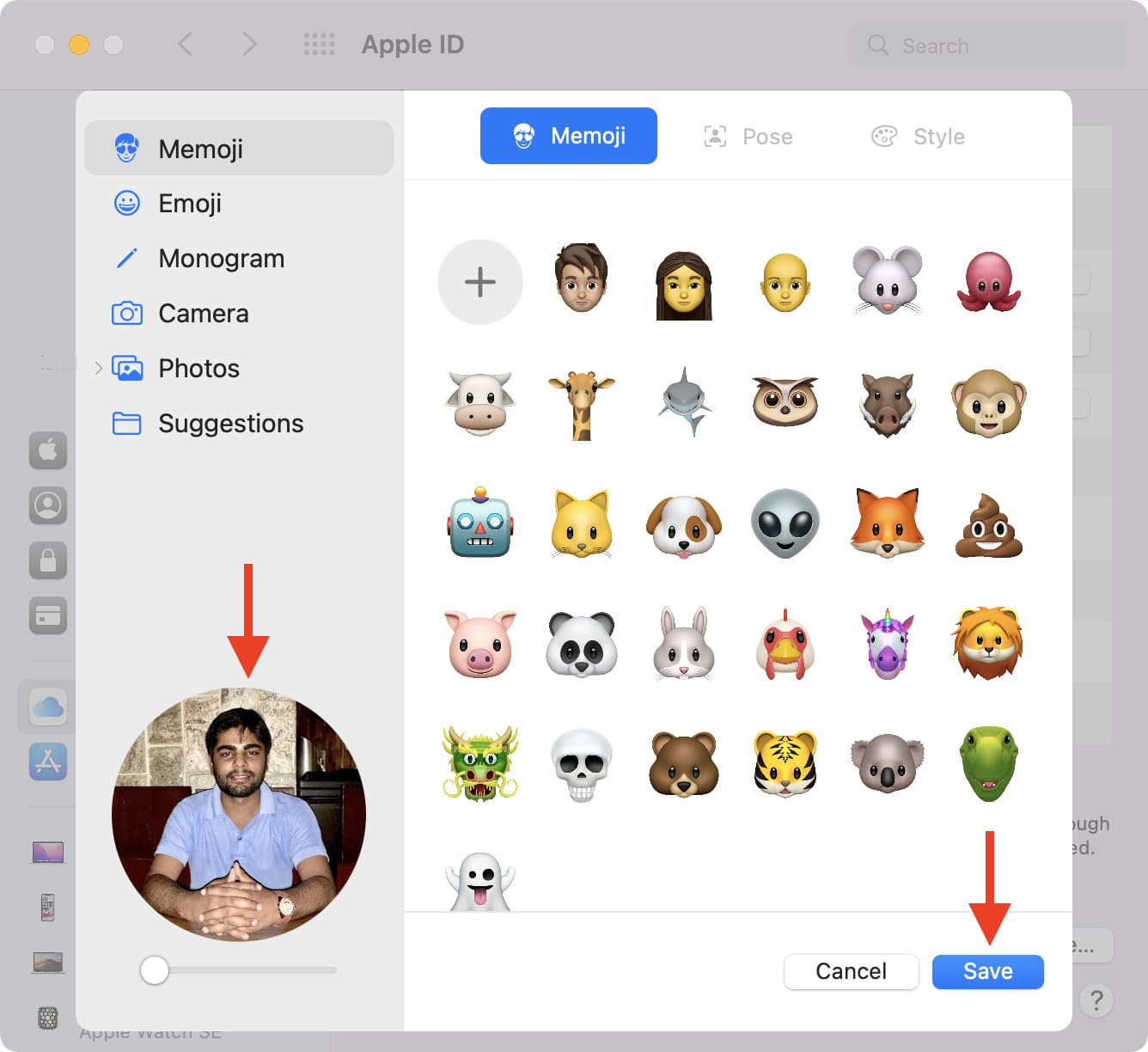
Sfortunatamente, non puoi rimuovere la tua immagine del profilo da questa schermata.
Usando il tuo account amministratore
Se modifichi l’immagine del profilo dell’account utente amministratore principale del tuo Mac, quell’immagine si riflette anche come l’ID Apple o l’immagine del profilo iCloud. Ecco come.
1) Fare clic su e scegliere Preferenze di Sistema.
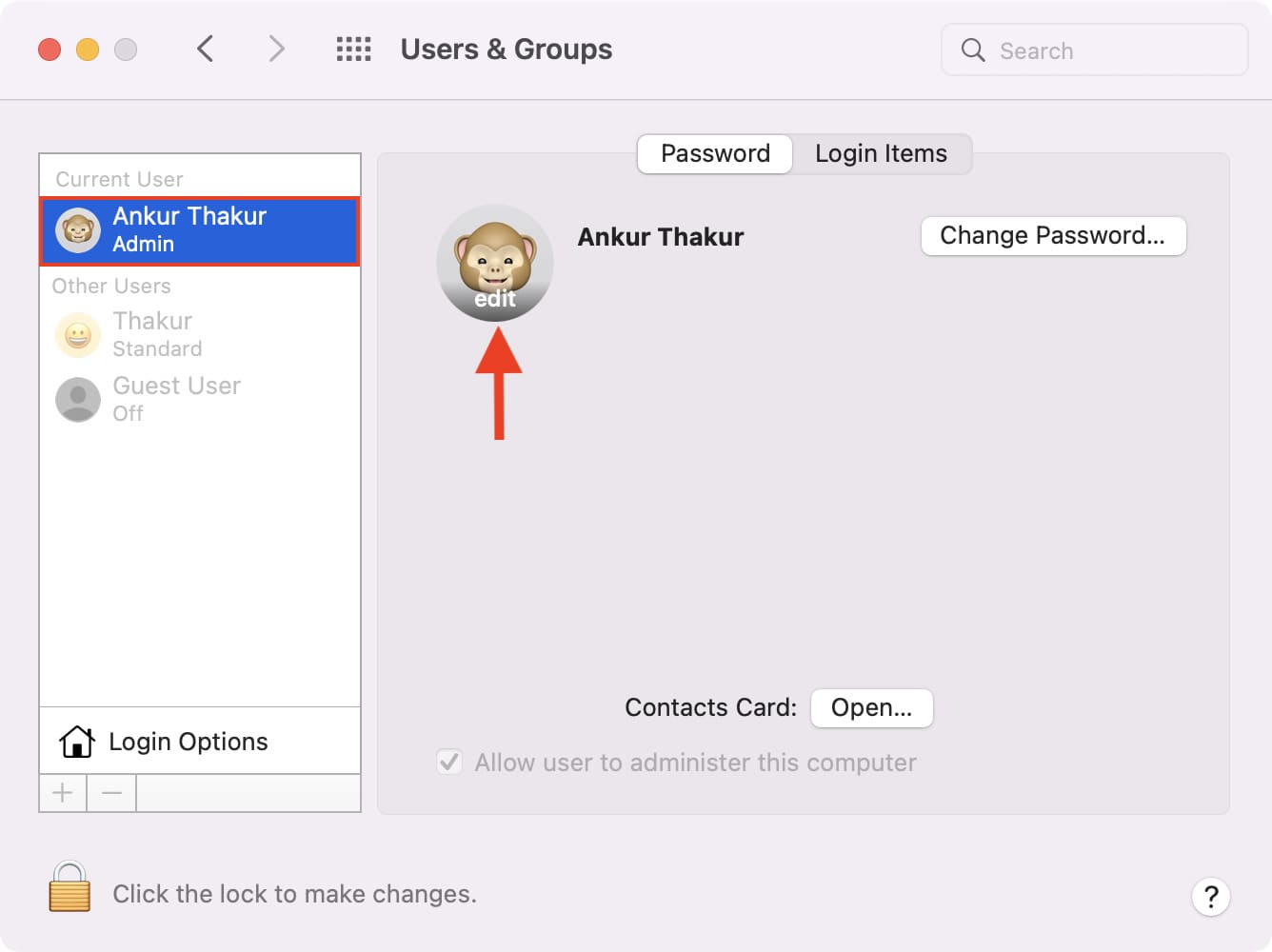
2) Clic Utenti e gruppi.
3) Garantire il amministratore l’account è selezionato in alto a sinistra.
4) Clic modificare sotto l’immagine corrente come mostrato nello screenshot qui sotto.
5) Scegli una delle opzioni e fai clic Salva.
Utilizzo di Photo Booth
Puoi anche aggiornare la tua immagine del profilo e applicare alcuni fantastici effetti tramite l’app Photo Booth stock. In Photo Booth, prima scatta una foto di te stesso con la fotocamera FaceTime del tuo Mac, quindi fai clic su pulsante Condividi e scegli Cambia immagine del profilo. Ora, regola l’immagine usando il cursore e fai clic Impostare.
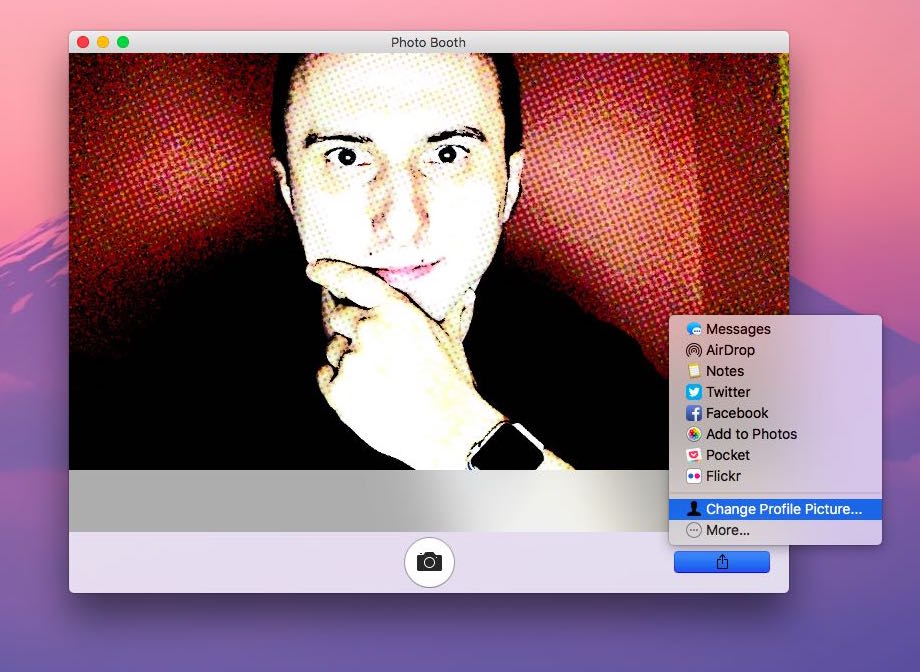
Dire a Photo Booth di aggiornare l’immagine sulla scheda del contatto la imposterà immediatamente come nuova foto del profilo iCloud ovunque. Purtroppo, non puoi aggiornare la tua scheda contatto/foto iCloud separatamente dall’immagine utente per il tuo account utente su macOS.
Utilizzando l’app Contatti di macOS
Ecco come puoi aggiornare l’immagine del tuo profilo iCloud o ID Apple utilizzando l’app Contatti su Mac:
1) All’interno dell’app Contatti, fai clic su la tua carta dall’alto.
2) Porta il mouse sull’icona dell’immagine del profilo e fai clic modificare.
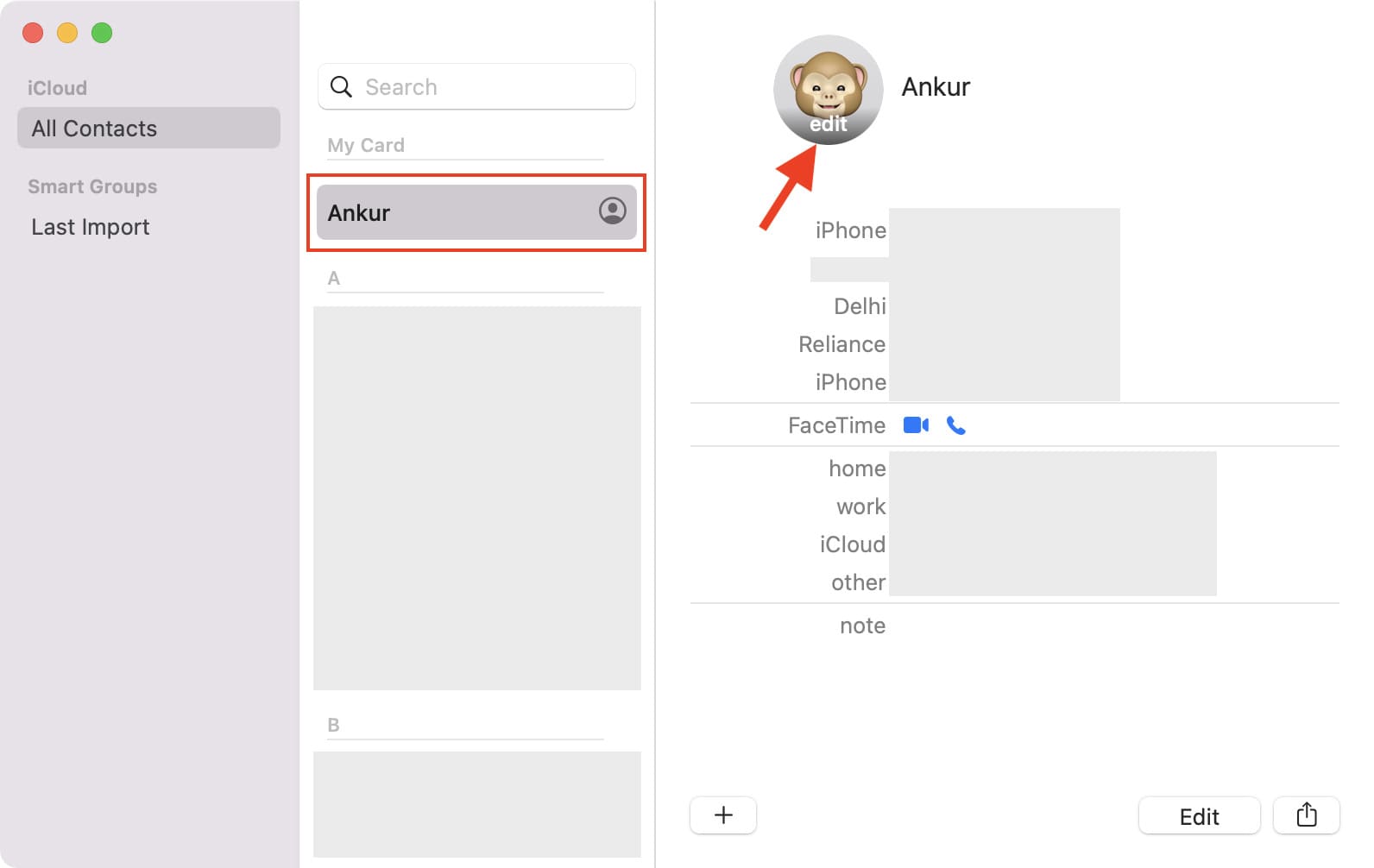
4) Proprio come i metodi precedenti, scegli un’immagine, emoji, Memoji, ecc. Puoi anche trascinare e rilasciare un’immagine qui.
5) Dopo aver regolato l’immagine, fare clic su Salva.
6) Infine, fare clic Fatto per salvare le modifiche.
Cambia la tua foto iCloud sul Web
1) Accedi a iCloud.com con il nome utente e la password del tuo ID Apple in un browser web.
2) Clic Impostazioni dell’account.
3) Porta il puntatore del mouse sull’immagine del profilo e fai clic modificare.
4) Trascina un’immagine qui o fai clic Scegli la fotoscegline uno dal Finder e fai clic Caricamento.
5) Regola l’immagine e fai clic Fatto per salvarlo.
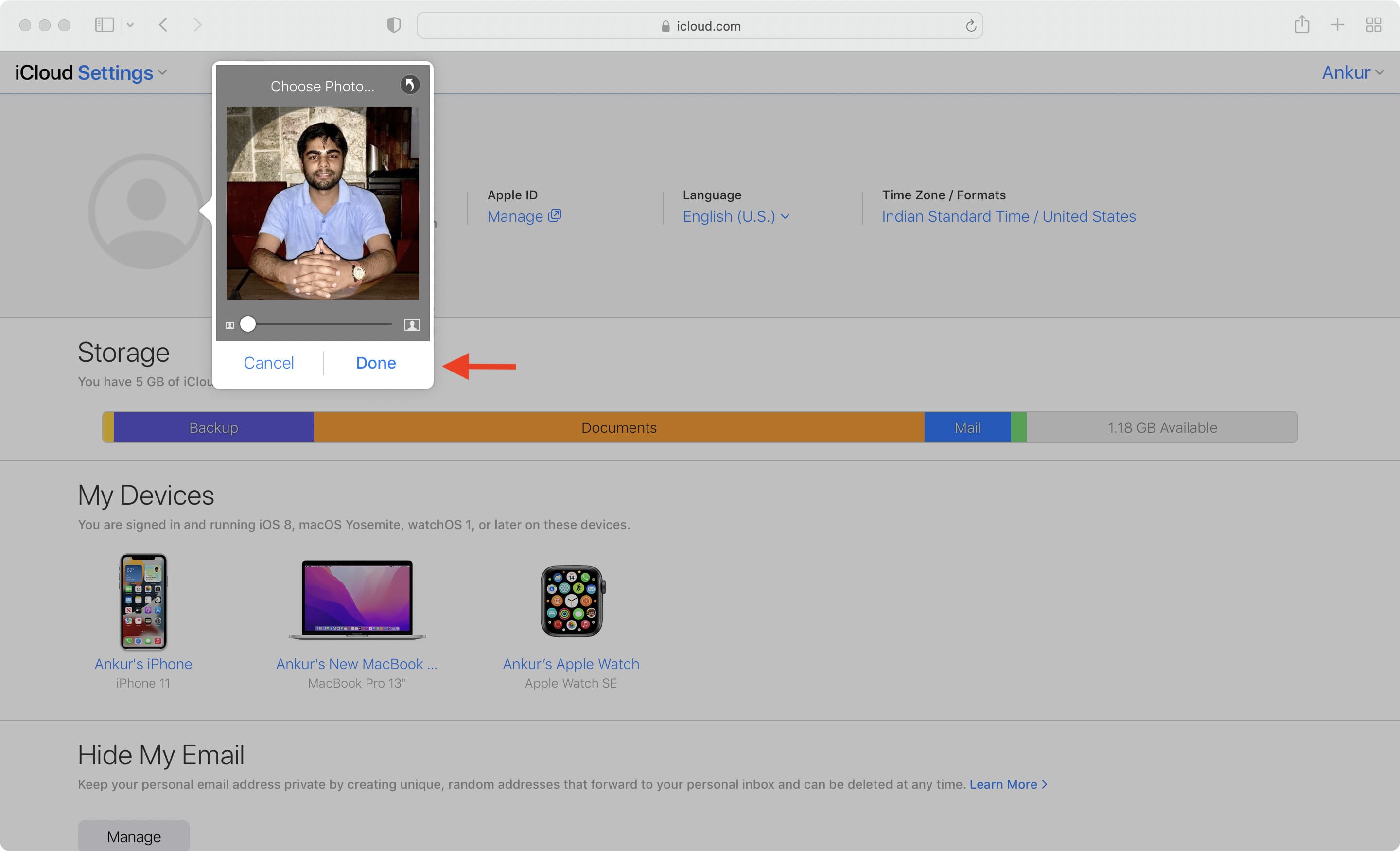
L’interfaccia web si aggiornerà istantaneamente per riflettere l’immagine del profilo iCloud appena impostata.
Per rimuovere la foto del profilo iCloud e sostituirla con la foto segnaletica generica, posiziona il puntatore del mouse sull’immagine corrente e fai clic su icona meno rossa.
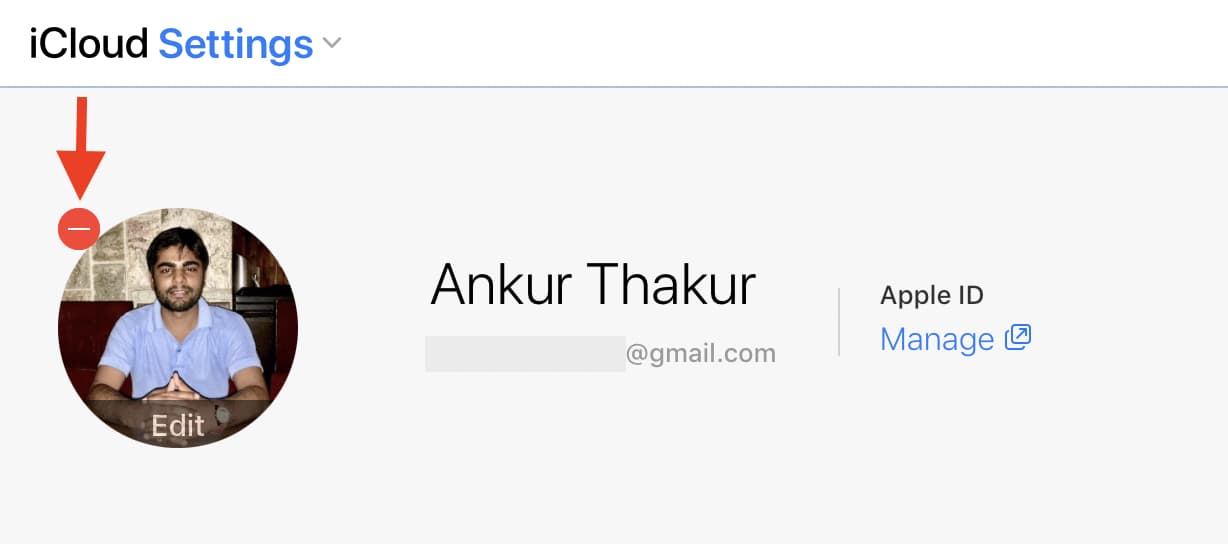
Attendi qualche minuto se le modifiche non vengono visualizzate. Il riavvio del dispositivo aiuterà anche ad aggiornare le cose e mostrare la nuova immagine del profilo.
Scopri il prossimo: