
È sempre una buona idea eseguire il backup del tuo iPhone nel caso in cui perdi il dispositivo o qualcosa vada storto. La maggior parte degli utenti collegherà il proprio iPhone al proprio Mac o PC ed eseguirà un backup. Tuttavia, puoi anche fare un backup e archiviarlo sul tuo disco rigido esterno se il tuo computer sta esaurendo lo spazio.
In questo articolo, ti mostriamo come spostare o eseguire il backup di un iPhone su un’unità esterna.
Come eseguire il backup di iPhone su un’unità esterna
Apple normalmente eseguirà il backup di un iPhone nella memoria integrata sul tuo Mac o computer. Tuttavia, se il tuo computer sta esaurendo lo spazio, potresti voler spostare il file di backup su un’unità esterna. I backup di iPhone occupano molto spazio, soprattutto se hai molte app, foto e altri dati. A differenza di un backup iCloud, un backup locale sul tuo computer salverà anche i dati delle app, il che ti consentirà di ripristinare tutte le app con i dati se cambi il tuo iPhone.
Trova il backup del tuo iPhone su Mac
Prima di eseguire il backup di un iPhone su un’unità esterna, devi prima individuare la posizione in cui vengono archiviati i backup sul Mac. Ecco come farlo:
1) Collega il tuo iPhone al Mac e avvia cercatore.
2) Seleziona il tuo i phone dal pannello di sinistra.
3) Clic Gestisci i backup sotto Backup.
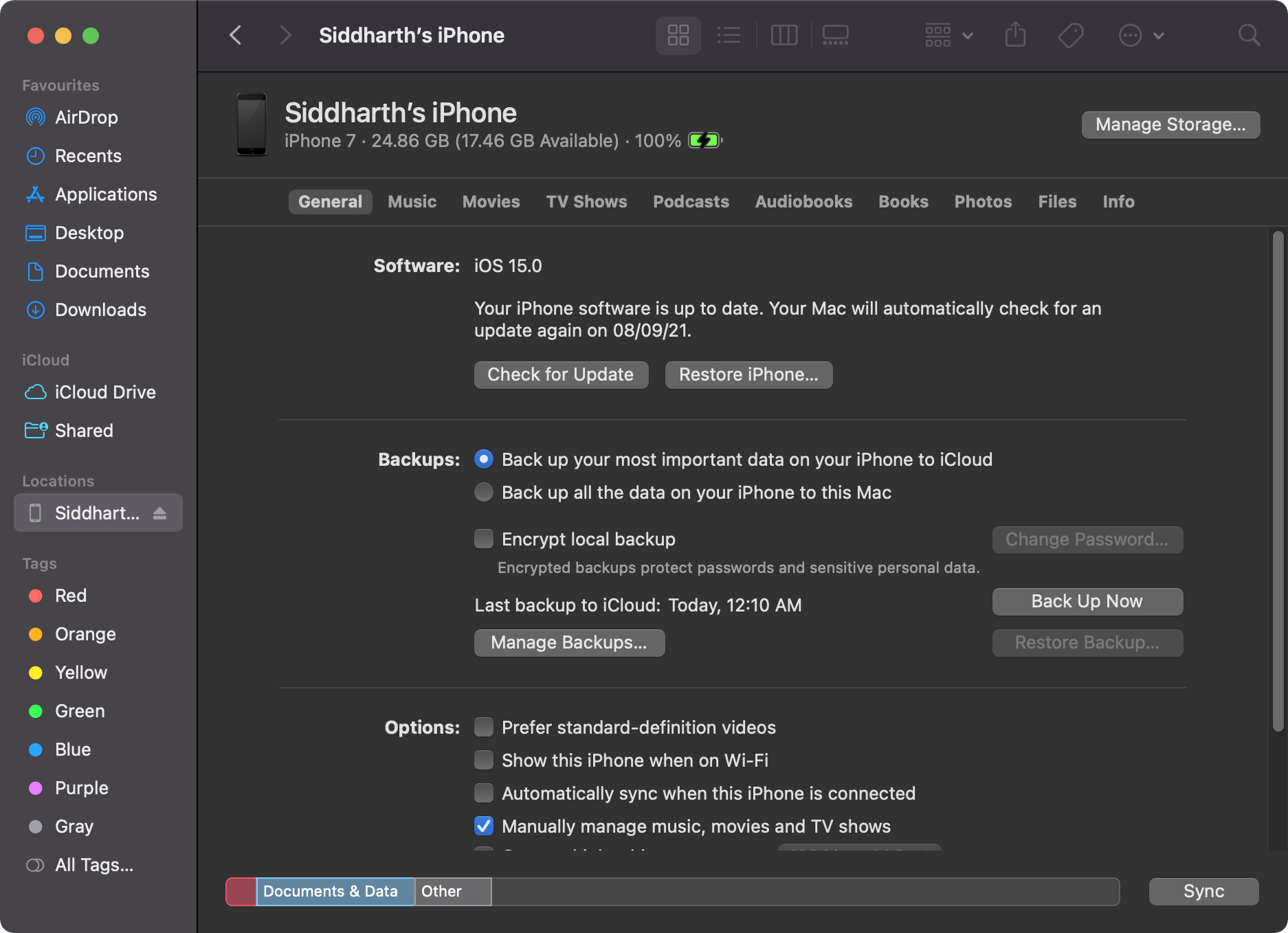
4) Dovresti vedere il tuo ultimo backup locale elencato qui. Premere Controllo e fare clic sul backup.

5) Ora fai clic su Mostra nel Finder.
Ora hai trovato la posizione del backup del tuo iPhone sul tuo computer.
Sposta il backup del tuo iPhone su un’unità esterna
Spostare il backup del tuo iPhone su un disco rigido esterno è piuttosto semplice. Ora che hai individuato la cartella di backup del tuo iPhone, dovresti essere in grado di spostare il backup in pochissimo tempo. Ecco cosa devi fare:
1) Individua il backup utilizzando i passaggi sopra menzionati.
2) Seleziona la cartella all’interno di Cartella di backup.
3) Fare clic con il pulsante destro del mouse per copiare la cartella e incollarla nel disco rigido esterno collegato. Oppure puoi semplicemente lagna la cartella sull’unità esterna.
4) Puoi rinominare la cartella sull’unità per renderla più facile da trovare.
Se hai intenzione di eseguire sempre il backup del tuo iPhone sull’unità esterna, dovrai controllare il metodo di seguito.
Modifica permanentemente la posizione di backup dell’iPhone
La modifica della posizione predefinita per i backup di iPhone sul tuo Mac richiede un po’ di giocherellare. Dovrai creare un collegamento simbolico al disco rigido esterno in modo che il tuo Mac utilizzi automaticamente la posizione per i backup futuri. Ecco come farlo.
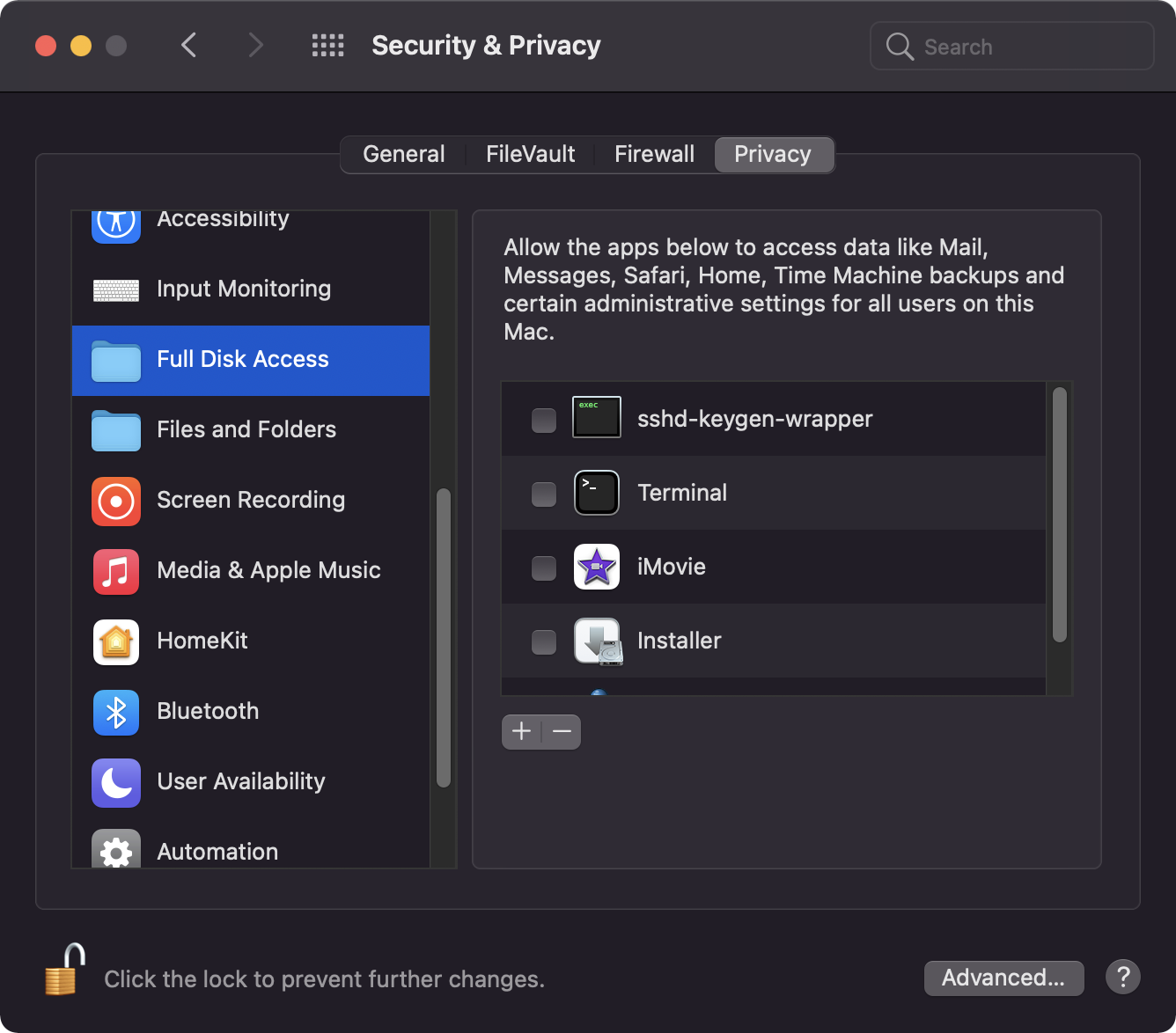
1) Clicca il Logo della mela () nella barra dei menu e apri Preferenze di Sistema.
2) Selezionare Sicurezza e privacyquindi fare clic su Privacy scheda.
3) Clicca il Icona di blocco e inserisci la tua password di amministratore per apportare modifiche.
4) Selezionare Accesso completo al disco dal menu a sinistra e controllare terminale. Se non riesci a trovare Terminale nell’elenco, fai clic su ‘+’ pulsante per aggiungerlo.
5) Lancio terminale sul tuo Mac.
6) Incolla il seguente codice in Terminale
ln -s /Volumes/ExternalHarddiskName/ios_backup ~/Library/Application Support/MobileSync/Backup/
7) Sostituire Nome disco rigido esterno con il nome del disco rigido esterno collegato.
8) Colpo Restituzione e chiudere il Terminale.
Il collegamento simbolico ora dovrebbe essere impostato correttamente e puoi verificarlo creando un nuovo backup di iPhone. Assicurati che il disco rigido esterno sia collegato ogni volta che esegui manualmente il backup del tuo iPhone.
Come accennato all’inizio, è sempre una buona idea eseguire il backup del tuo iPhone sul tuo Mac o PC. Puoi consentire a iTunes o al Finder del tuo Mac di creare o aggiornare automaticamente il file di backup quando il tuo iPhone è connesso. Se stai esaurendo lo spazio sul tuo computer, puoi sempre spostare il file di backup dell’iPhone su un disco rigido esterno. I backup di iPhone possono occupare molto spazio se esegui il backup di tutte le tue app, foto e altri dati.
Suggerimenti correlati: