
Ogni app che scarichi gratuitamente o acquisti dopo aver effettuato un pagamento è menzionata nell’elenco degli acquisti. Se vuoi nascondere un’app da questo elenco, ecco i modi per farlo sul tuo iPhone, iPad e Mac.
Perché nascondere un’app dalla tua lista degli acquisti
Ecco cosa succede quando nascondi un’app sull’App Store:
Le app nascoste non sono visibili nell’elenco degli acquisti. Ad esempio, se tu premere a lungo l’icona dell’App Store > Acquisti > I miei acquisti, l’app nascosta non apparirà qui. Se consegni spesso il tuo iPhone ad amici o familiari e hai scaricato un’app che non ti senti a tuo agio con loro, puoi nasconderla dal tuo iPhone e dalla tua lista degli acquisti.
Con “In famiglia”, le app che acquisti possono essere scaricate di nuovo gratuitamente per i membri della tua famiglia, compresi i tuoi figli. Pertanto, se hai acquistato un’app non adatta per i membri della famiglia aggiunti, nascondere l’app renderà non disponibile il loro nuovo download. Non verrà visualizzato negli acquisti dei membri della famiglia (ma continuerà a essere visualizzato nella cronologia degli acquisti/fattura).
Nascondere l’app la cancellerà dall’iPhone o dall’iPad mio e del mio familiare?
Nascondere un’app la rimuove semplicemente dall’elenco degli acquisti. Ma se l’app è già stata scaricata sul tuo dispositivo o su quello di un tuo familiare, rimarrà così com’è. Inoltre, puoi anche scaricare app nascoste senza nemmeno scoprirle.
Ti potrebbe piacere: Come eliminare un’app che non è visibile sulla schermata iniziale del tuo iPhone
Dopo aver nascosto un’app, dovrò acquistarla di nuovo se cambio idea in futuro?
Non è necessario riacquistare l’app. Puoi cercarlo e scaricarlo di nuovo senza pagare. È simile a mostrare i tuoi acquisti su iTunes Store per brani, film e programmi.
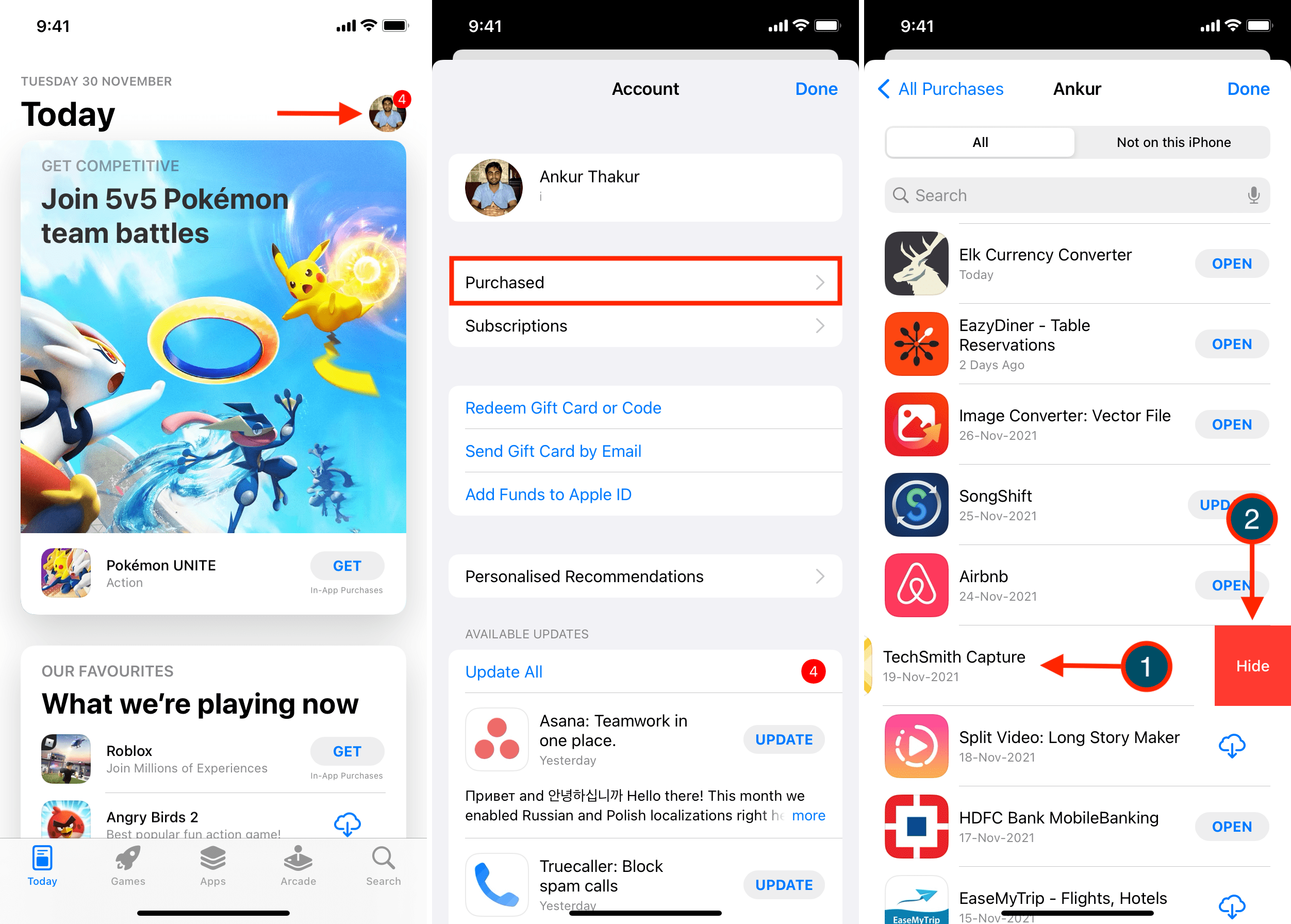
Come nascondere le app acquistate sul tuo iPhone, iPad o iPod touch
1) Apri il App Store e tocca tuo immagine del profilo dall’alto a destra.
2) Rubinetto Acquistato o I miei acquisti.
3) Scorri l’elenco di tutte le app acquistate e trova quella che desideri nascondere.
4) Scorri verso sinistra sul nome dell’app e tocca Nascondere.
5) Infine, tocca Fatto.
Come mostrare le app acquistate sul tuo iPhone, iPad o iPod touch
1) Apri il App Store e tocca la tua immagine del profilo dall’alto a destra.
2) Rubinetto il tuo nome e ID Apple carta. Autenticati utilizzando Face ID, Touch ID o password quando richiesto.
3) Scorri verso il basso e tocca Acquisti nascosti.
4) Trova l’app nascosta e tocca Scopri Vicino a esso.
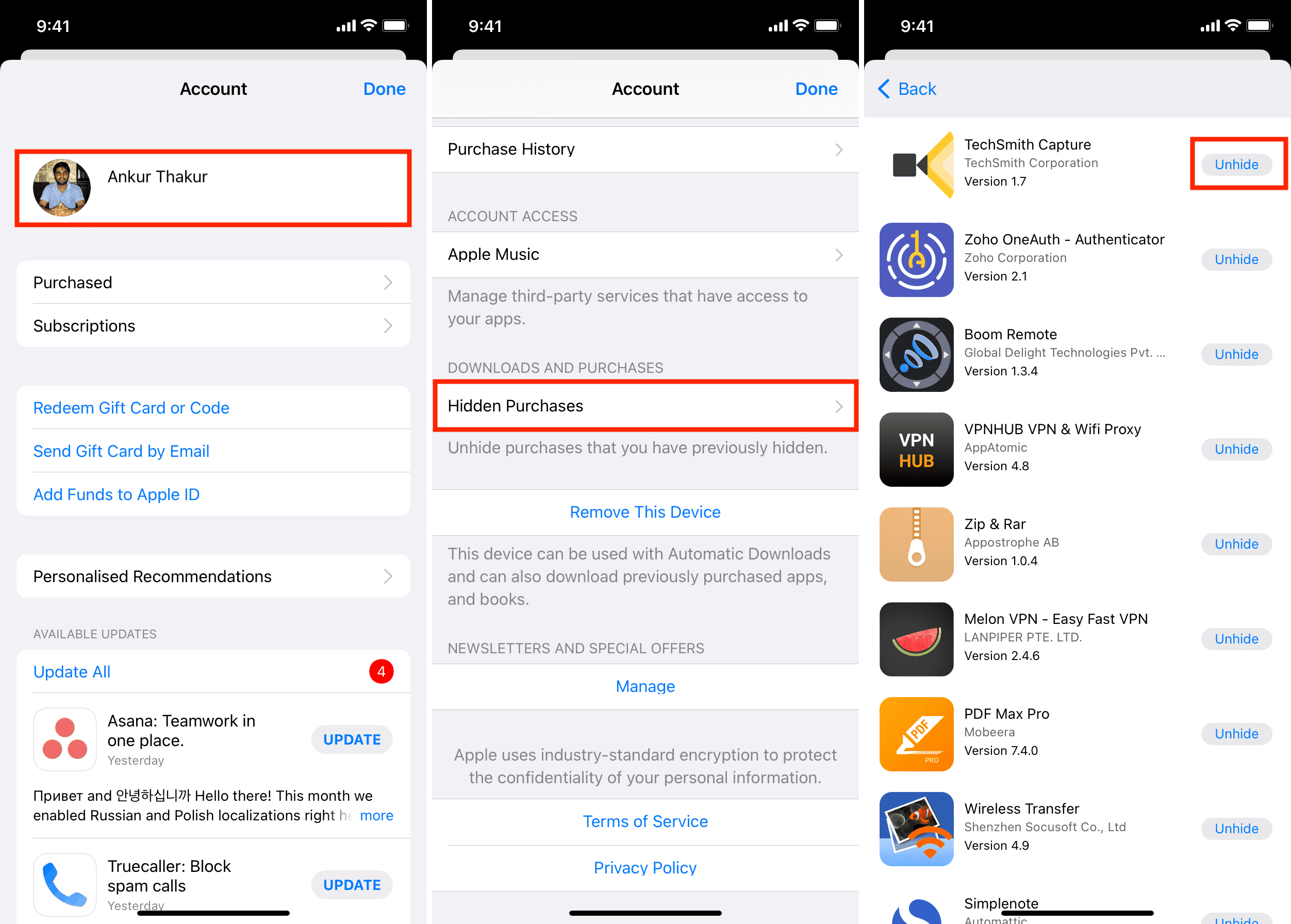
Se non sei su iOS 14 o iOS 15, potresti non vedere un’opzione per mostrare l’app sul tuo iPhone. Ma puoi toccare il pulsante di download per scaricarlo nuovamente.
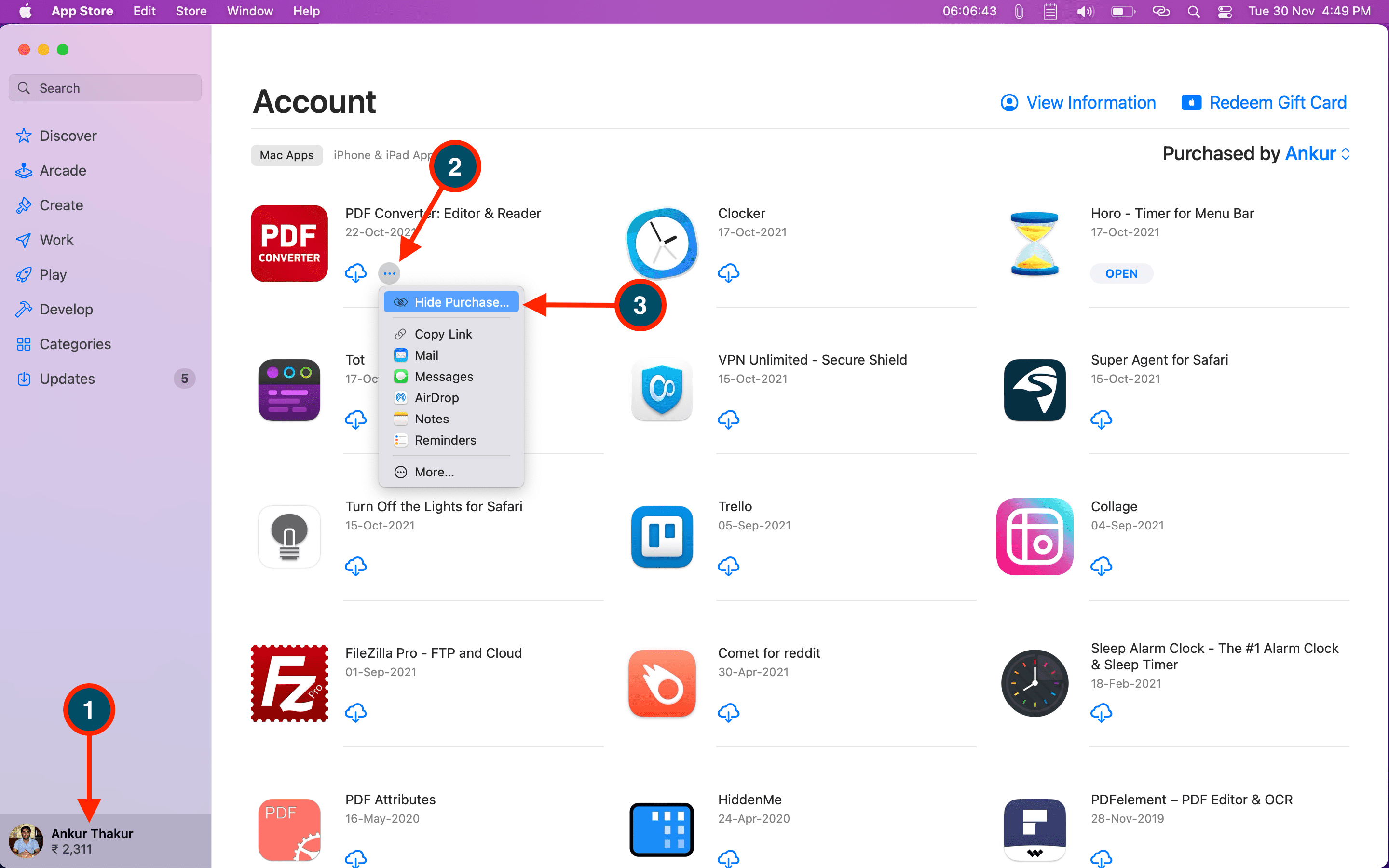
Come nascondere un’app acquistata sul tuo Mac
1) Apri macOS App Store e fare clic il tuo nome dal basso a sinistra.
2) Sotto Account, mostrerà tutte le app acquistate da te. Passa il puntatore del mouse su un’app per visualizzare e fai clic su icona a tre punti.
3) Clic Nascondi acquisto e conferma.
Come mostrare un’app acquistata sul tuo Mac
1) Apri macOS App Store e fai clic il tuo nome dal basso a sinistra.
2) Clic Visualizza informazioni e autenticati inserendo la password del tuo ID Apple se richiesto.
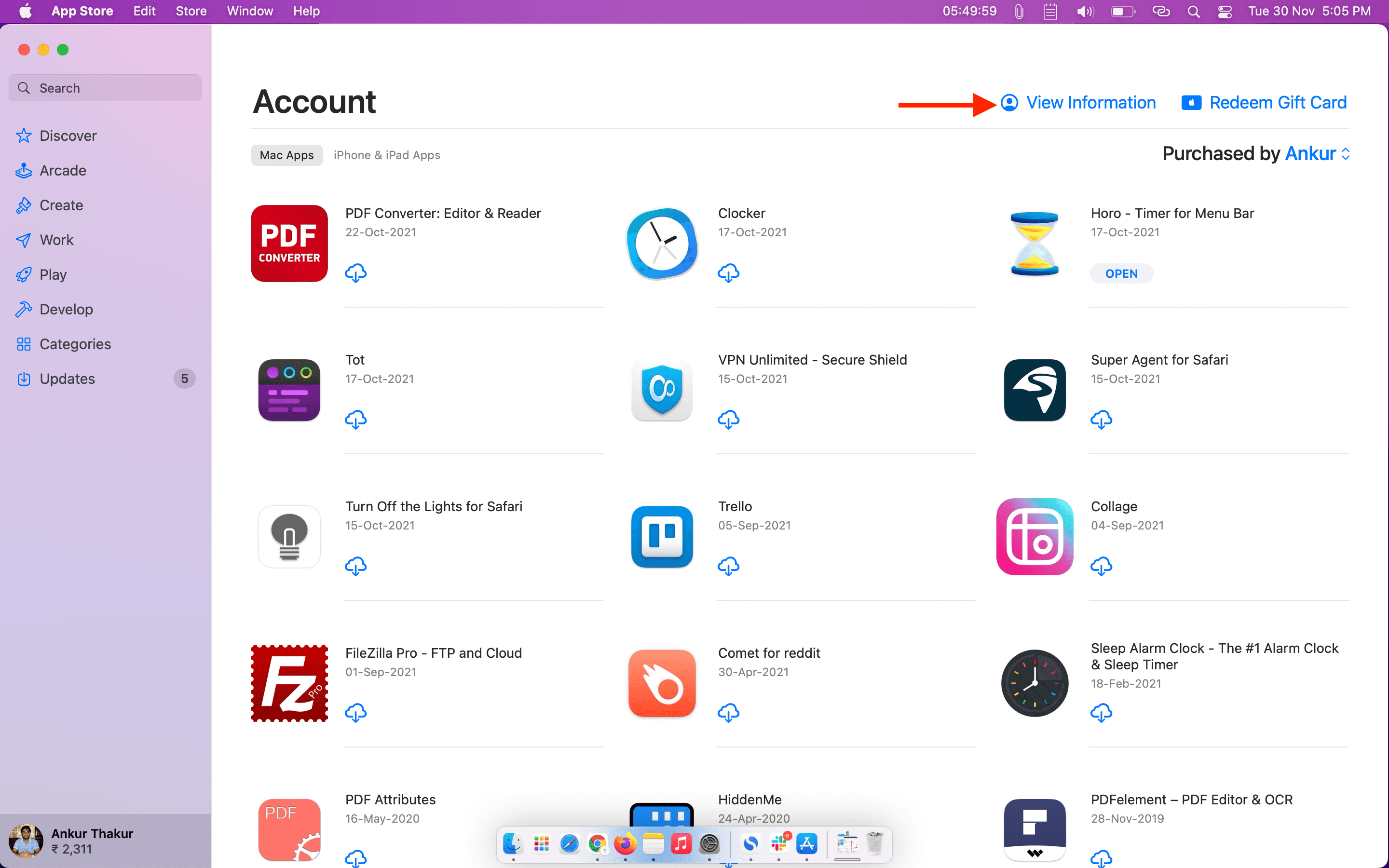
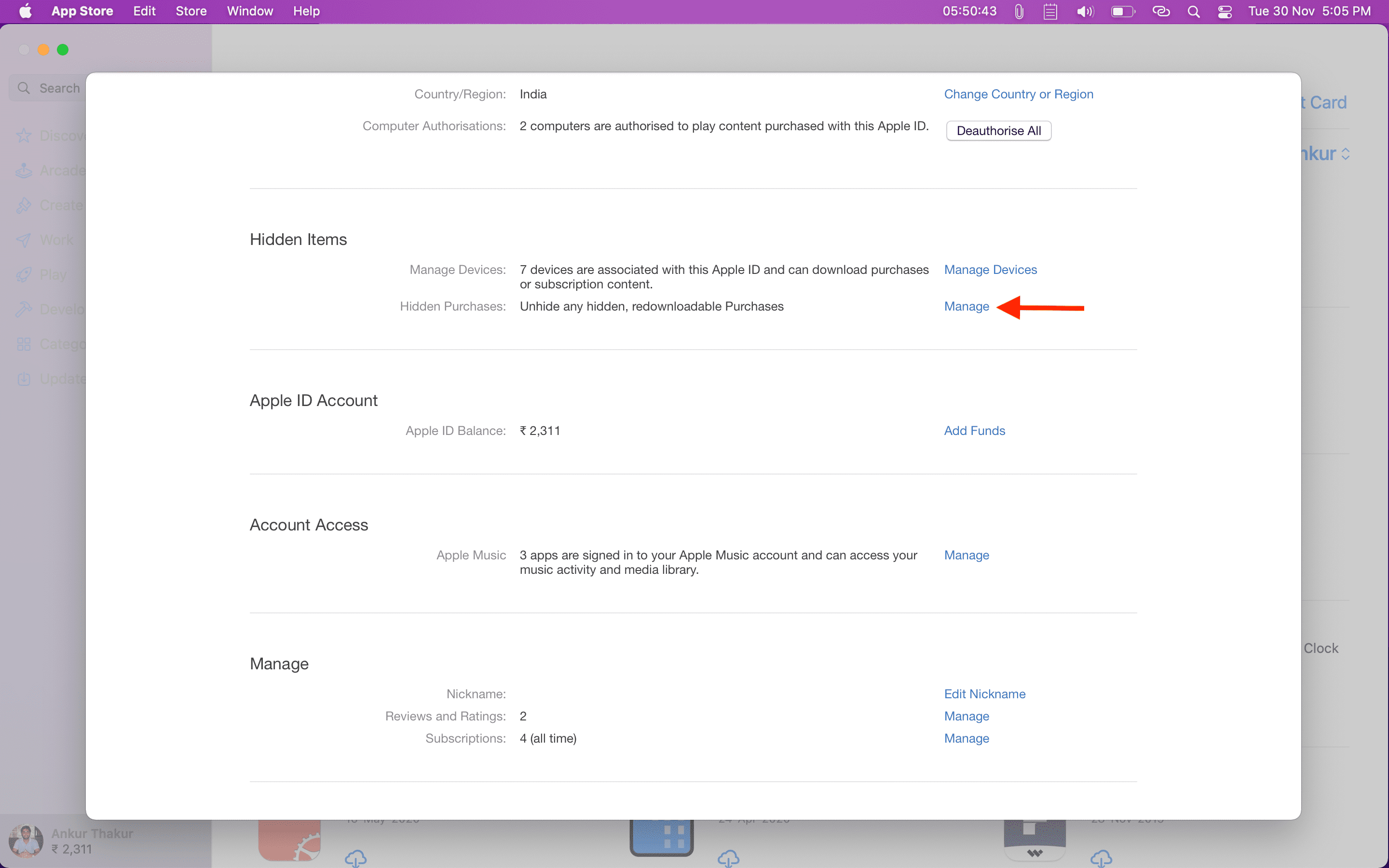
3) Clic Gestire accanto ad Acquisti nascosti.
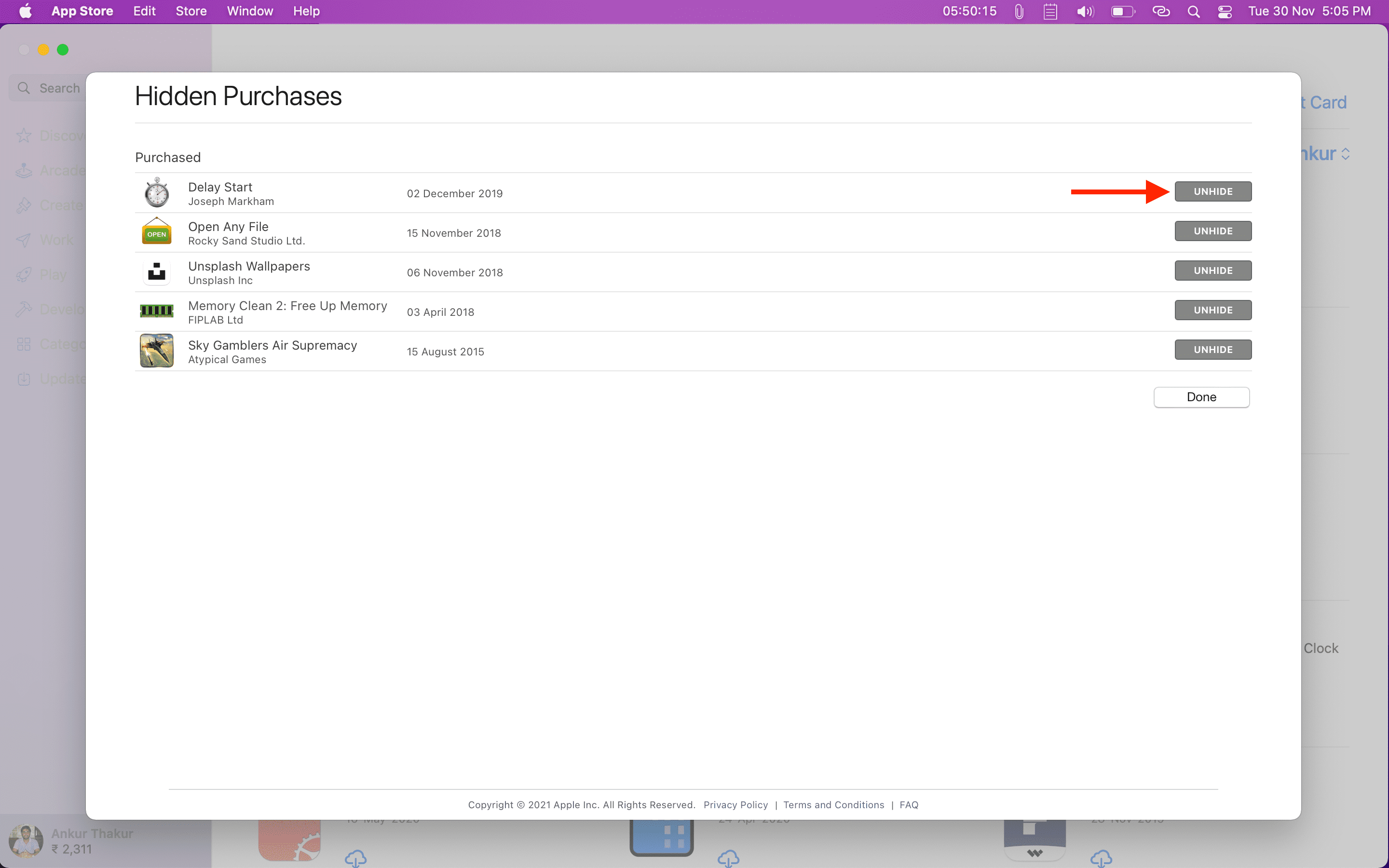
4) Infine, fare clic Scopri > Fattoe l’app apparirà di nuovo nella sezione degli acquisti dell’App Store.
Controlla dopo: