
Lo schermo dell’Apple Watch si spegne quando non lo utilizzi attivamente. Ma ci sono alcune funzioni utili per svegliarlo che tornano utili. Toccare per riattivarlo, alzare il polso e vedere automaticamente l’ultima app che hai aperto sono solo alcune delle cose che puoi fare.
Ecco come personalizzare le impostazioni della schermata di riattivazione dell’Apple Watch.
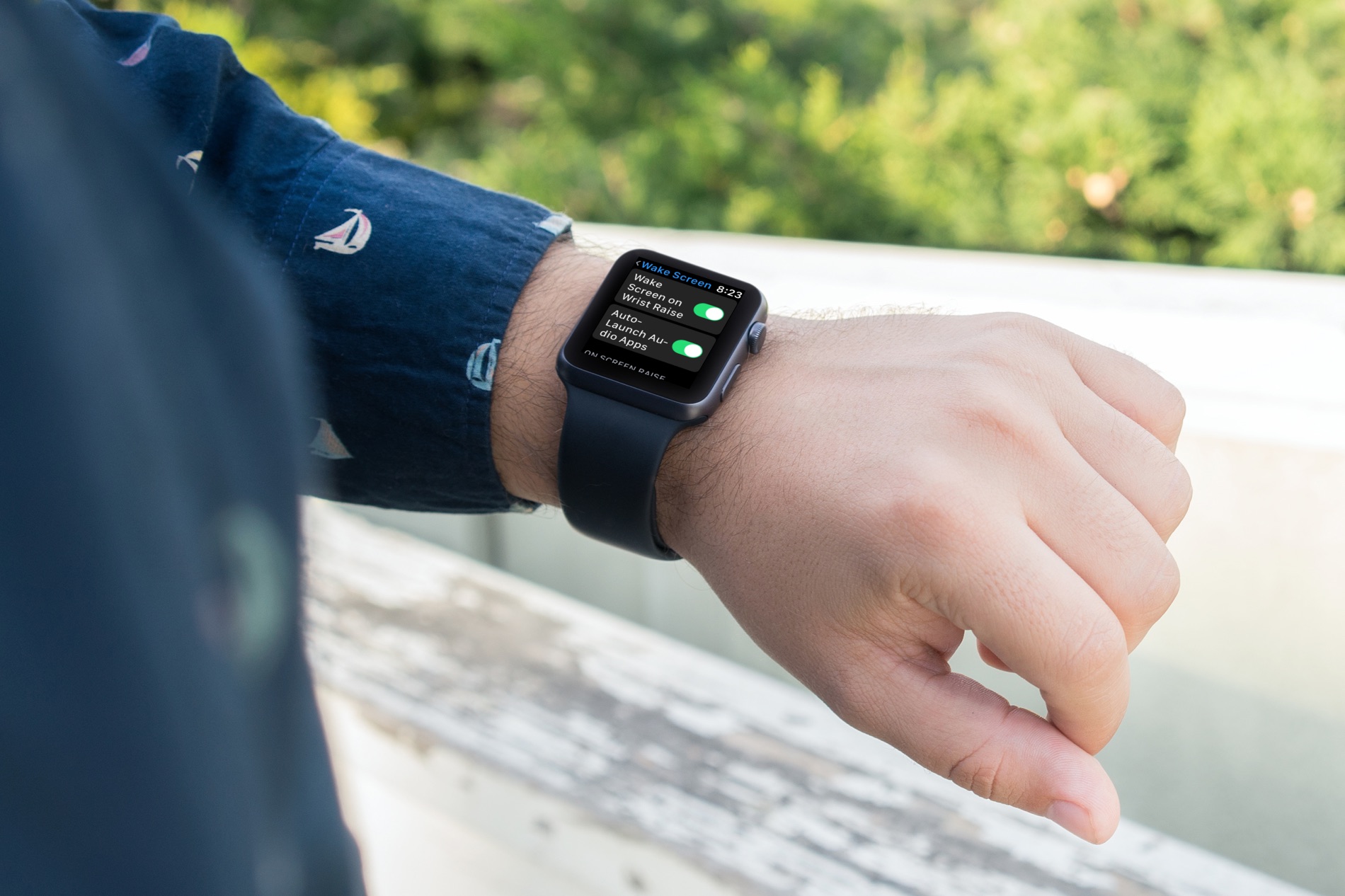
Accedi alle impostazioni di Apple Watch Wake
Per personalizzare le impostazioni della schermata di riattivazione, segui questi passaggi.
- Apri il Guarda l’app sul tuo iPhone o aperto Impostazioni sul tuo Apple Watch.
- Scorri verso il basso e tocca Display e luminosità.
- Scorri verso il basso e vedrai le relative opzioni sotto il VEGLIA intestazione.
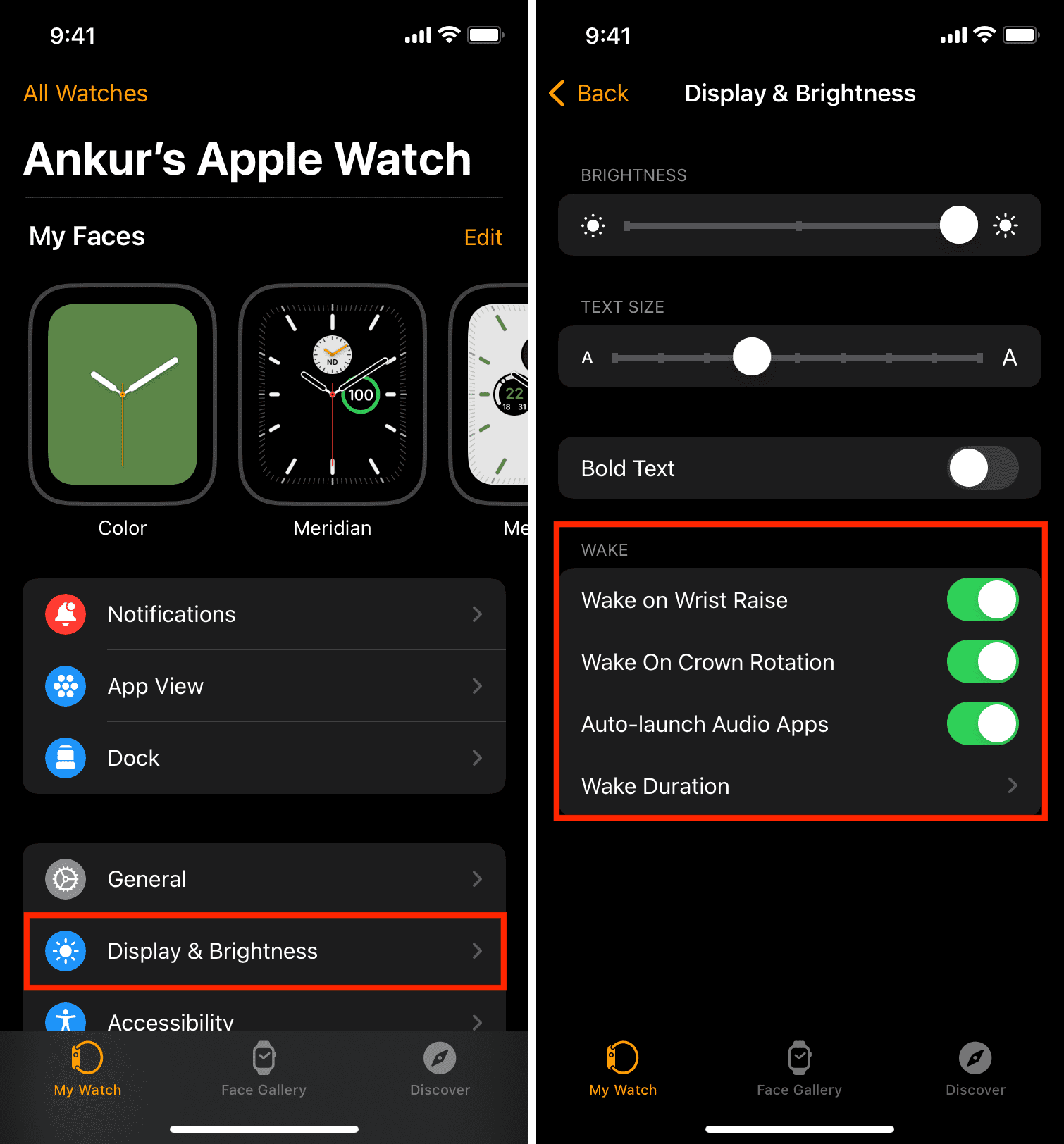
Una volta arrivato nell’area di Wake, noterai che è divisa in alcune sezioni. Vedrai queste sezioni se stai utilizzando l’app Watch sul tuo iPhone o le Impostazioni sul tuo Apple Watch. Ecco cosa significano:
Sveglia al sollevamento del polso
Questo è il modo più semplice per riattivare il tuo Apple Watch. Quando alzi il polso, si rialzerà automaticamente e sarà pronto per partire. Assicurati di aver impostato l’orientamento corretto per il polso che usi. Per questo, vai su Generali> Orientamento orologio e seleziona Polso sinistro o Polso destro.
Sveglia sulla rotazione della corona
Quando abiliti questo interruttore, puoi riattivare lo schermo di Apple Watch ruotando la corona digitale.
Avvio automatico di app audio
Questa comoda funzione è l’ideale per chi ascolta musica o podcast in movimento. Invece di raggiungere il telefono per controllare la riproduzione, l’app verrà automaticamente visualizzata sull’orologio per consentirti di controllarla lì.
Levati le app audio di avvio dell’audio cursore su verde e sei a posto. Abbiamo un tutorial completo su questa funzione per maggiori dettagli.
Durata della veglia
Se preferisci toccare il tuo Apple Watch per riattivarlo, puoi decidere per quanto tempo il display deve rimanere acceso. Ci sono solo due opzioni che sono Sveglia per 15 secondi o Sveglia per 70 secondi. Tocca la tua scelta e accanto ad essa apparirà un segno di spunta.
Torna a Orologio
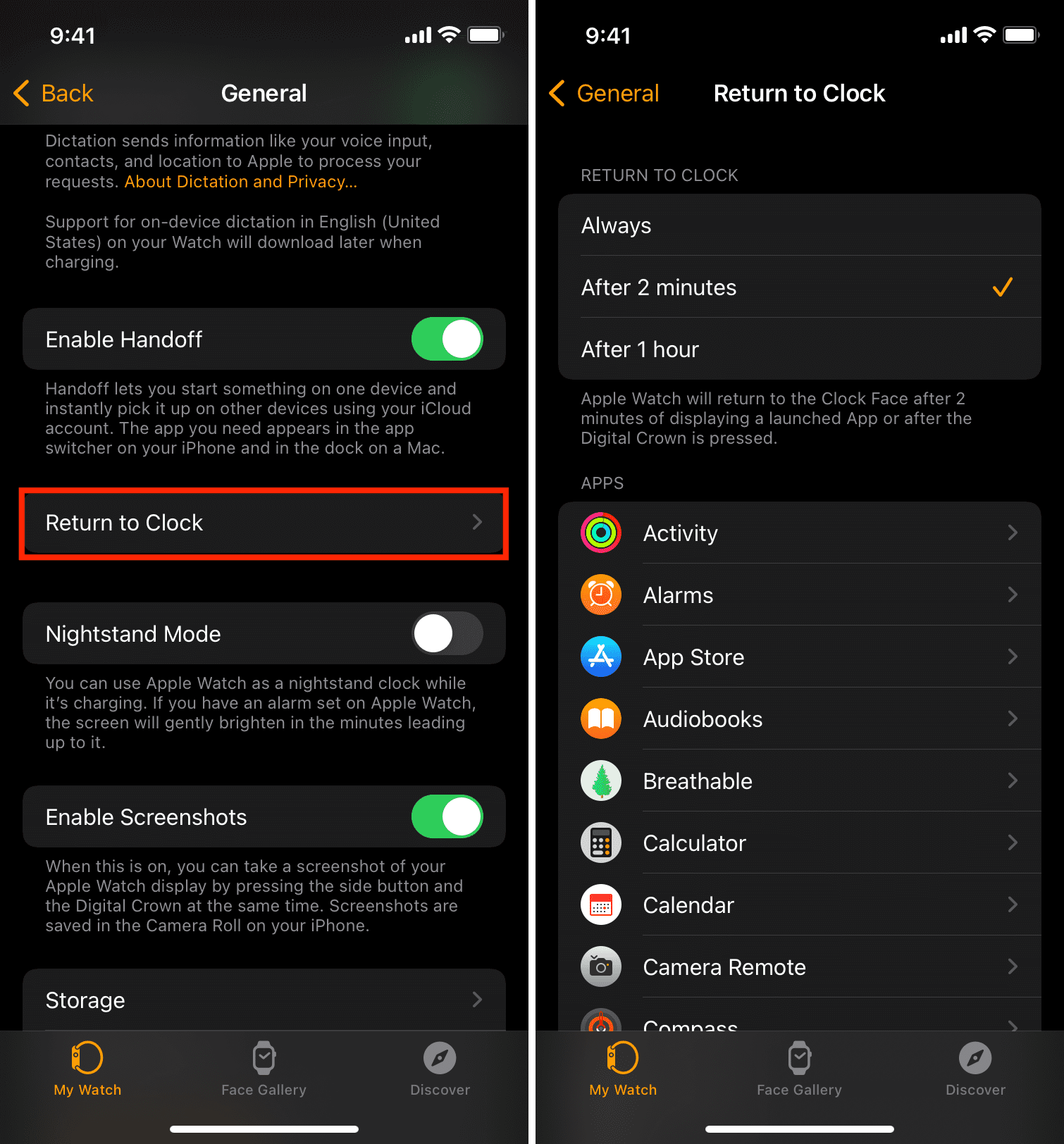
Oltre alle impostazioni di cui sopra, un’altra importante impostazione di attivazione è Ritorna all’orologio. Quest’area ti consente di scegliere se vuoi vedere l’ultima app che avevi aperto prima che l’orologio tornasse a dormire.
Diciamo che stai visualizzando il tuo calendario e ti distrai per un po’. Puoi impostare lo schermo in modo che mostri l’app che stavi guardando quando alzi il polso o tocchi per riattivarla.
Per accedervi:
- Apri il Guarda l’app sul tuo iPhone o vai su Impostazioni sul tuo Apple Watch.
- Rubinetto Generale.
- Rubinetto Torna a Orologio.
- Scegliere Sempre, Dopo 2 minutio Dopo 1 ora. Mi piace tenerlo a Dopo 2 minuti.
Suggerimenti utili per l’Apple Watch: