
Hai finito con la beta di iOS 15 e vuoi tornare alla versione pubblica ufficiale? Anche se uscire dal programma beta è facile e veloce, potresti rimanere bloccato con il software beta per un po’ di tempo. Ti guidiamo attraverso le tue opzioni.

Può essere allettante installare una versione beta di iOS per dare una prima occhiata alle funzionalità imminenti, specialmente quando viene rilasciato un software nuovo di zecca, come iOS 15 che offre una serie di nuove funzionalità significative. Ma per definizione, queste versioni pre-release del sistema operativo possono essere instabili e mettere a dura prova le prestazioni del tuo iPhone o iPad.
In tal caso, passare dalla versione beta di iOS a una versione pubblica è la soluzione migliore per riportare le cose a uno stato stabile. Ma come si passa da iOS 15 beta alla versione pubblica di iOS 15? In questo post, descriveremo in dettaglio un paio di modi in cui puoi passare da una versione beta di iOS a una versione iOS ufficiale. Questi passaggi sono esattamente identici dal passaggio da iPadOS 15 beta alla versione pubblica di iPadOS 15.
Opzione 1: eseguire il downgrade all’ultima versione pubblica di iOS
Probabilmente il modo più comune per farlo è farlo eseguire il downgrade del sistema operativo a una versione pubblica di iOS rilasciata in precedenza. Ad esempio, se hai deciso di giocare con la nuova beta di iOS 15.2 e vuoi uscirne, puoi sempre effettuare il downgrade all’ultima versione pubblica di iOS, che al momento in cui scriviamo è iOS 15.
In quella situazione, dovresti essere pronto per ripristinare il tuo iPhone e probabilmente perdere tutti i dati che hai su di esso, come le impostazioni personalizzate, gli account e-mail, le app scaricate, ecc. Il motivo per cui probabilmente perderai tutti quei dati è perché potrebbe non essere compatibile con le versioni precedenti con le versioni precedenti del sistema operativo.
Come eseguire il downgrade da iOS 15 beta all’ultima versione pubblica di iOS 15
1) Prima di tutto, assicurati di te eseguire il backup dei dati, in particolare quello più importante come le foto. A meno che non utilizzi la Libreria foto di iCloud o ne esegui il backup in locale o tramite un servizio cloud, queste foto andranno perse. Lo stesso vale per gran parte dei tuoi dati, quindi assicurati di eseguire il backup del tuo iPhone o iPad.
2) Scarica l’ultima versione pubblica di iOS disponibile sul tuo computer. Puoi trovare le versioni pubbliche di iOS nella nostra pagina Download. Da lì, cerca l’ultima versione di iOS per il tuo dispositivo specifico e scarica il firmware sul desktop.
3) Se hai abilitato Trova il mio iPhone sul tuo dispositivo, vai su Impostazioni > ID Apple > Trova il mio > Trova il mio iPhone e disattivare Trova il mio iPhone.
4) Avvia Finder sul tuo Mac (o iTunes se sei su Windows), collega il tuo iPhone o iPad al computer tramite il cavo USB e fai clic sul Scheda iPhone per mostrare informazioni generali sul dispositivo.
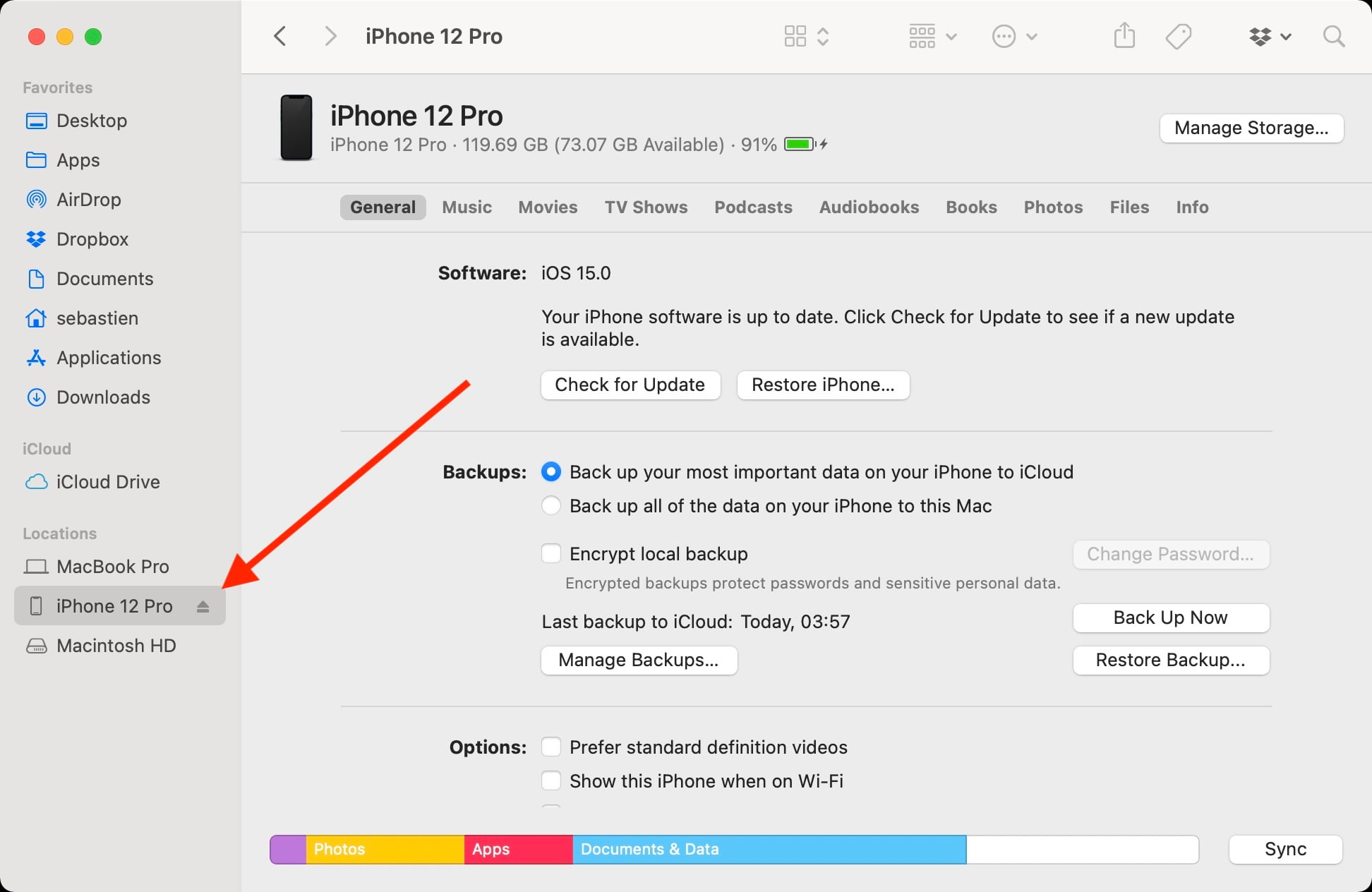
5) Tieni premuta l’opzione chiave del tuo Mac (o Spostare chiave del tuo computer Windows) e fare clic su Ricerca aggiornamenti. Assicurati di tenere premuto il tasto Opzione (o Maiusc) mentre fai clic su Verifica aggiornamenti. Questo è un passo molto importante.
6) Apparirà una nuova finestra, che ti consentirà di selezionare un firmware specifico a cui eseguire il downgrade. Nel nostro caso, vogliamo selezionare la versione del firmware che abbiamo precedentemente scaricato nel passaggio 2 sopra.
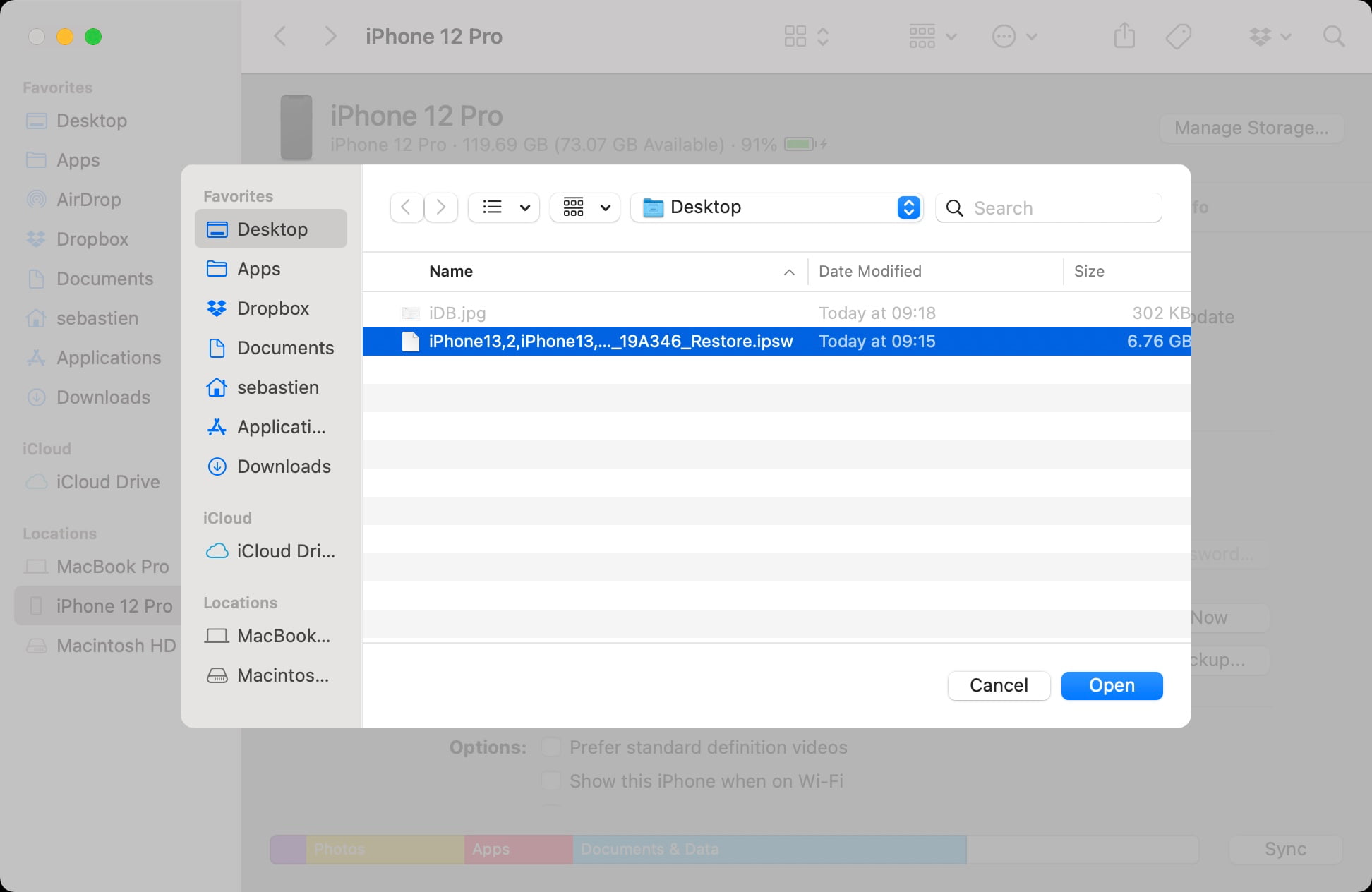
7) iTunes ripristinerà ora il tuo iPhone o iPad e installerà l’ultima versione ufficiale di iOS disponibile per il tuo dispositivo.
8) Una volta completato il ripristino, il tuo iPhone o iPad eseguirà un sistema operativo pulito. Da lì, dovrai reimpostare tutto di nuovo. Se hai eseguito un backup del tuo dispositivo su quella versione software o su una precedente, sarai in grado di configurare il tuo iPhone o iPad da quel backup. Tuttavia, come accennato in precedenza, non sarai in grado di ripristinare il dispositivo utilizzando il backup che potresti aver eseguito dalla versione beta.
A seconda delle opzioni disponibili, ora avrai un iPhone o iPad con l’ultima versione pubblica di iOS.
Opzione 2: aggiornamento alla versione ufficiale
Questa seconda opzione è probabilmente più semplice, ma dipende molto dai tempi.
Con questa opzione, puoi effettivamente aggiornamento da un software beta alla versione pubblica di quella versione del software. Ti sei già perso? Faccio un esempio per illustrare la situazione.
Immaginiamo di aver scaricato la versione beta di iOS 15 sul tuo iPhone e, in futuro, Apple rilascerà effettivamente iOS 15 al pubblico. Avrai l’opportunità di aggiornare dalla versione beta alla versione pubblica.
Se utilizzi, ad esempio, iOS 15 beta 8 e Apple rilascia iOS 15 al pubblico, sarai in grado di eseguire l’aggiornamento a quella versione ufficiale perché è una versione più recente.
Nell’opzione 1 sopra, stavi effettuando il downgrade a una versione pubblica precedente del software perché la versione corrente della versione beta in esecuzione non era ancora disponibile al pubblico. In questa opzione 2, poiché la versione pubblica del software beta in esecuzione è ora disponibile, puoi aggiornarla. Pensare in questo modo:
- Downgrade = tornare indietro
- Aggiorna = vai avanti
Detto questo, questo metodo è particolarmente utile se ad esempio stai eseguendo la versione beta 8 di iOS 15 e desideri aggiornare a iOS 15.2 quando sarà disponibile.
Come eseguire l’aggiornamento dalla versione beta di iOS all’ultima versione pubblica di iOS
1) Sul tuo iPhone o iPad con il software beta, vai su Impostazioni > Generali > VPN e gestione dispositivi > Profilo. Toccare il Profilo software iOS 15 Beta.
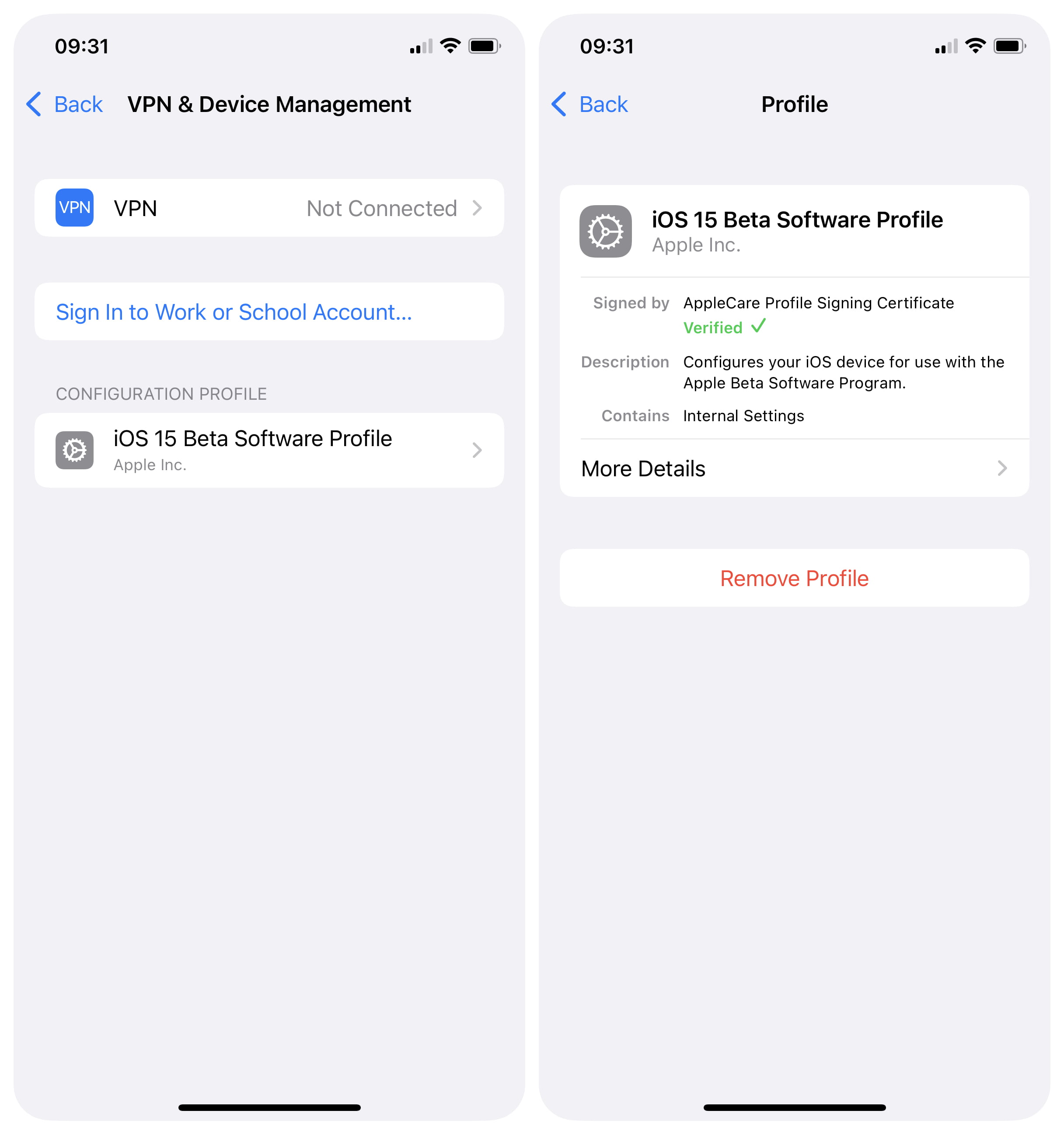
2) Rubinetto Rimuovi profilo. Inserisci il tuo passcode per confermare l’eliminazione. Il tuo iPhone o iPad si riavvierà.
A questo punto, stai ancora eseguendo il software beta, ma poiché hai eliminato il certificato di firma del profilo, il dispositivo non è più idoneo a ricevere gli aggiornamenti beta.
3) Sul tuo iPhone o iPad, vai su Impostazioni > Generali > Aggiornamento software. Se è disponibile un aggiornamento software per il tuo dispositivo, verrà visualizzato lì e, se esegui l’aggiornamento, scaricherai e installerai la versione pubblica di iOS.
Come puoi vedere, hai alcune opzioni disponibili a seconda della tua situazione. Se stai eseguendo un software beta e desideri tornare a una versione del software ufficiale precedente, dovrai eseguire il downgrade utilizzando il metodo 1. Se stai eseguendo l’ultima versione beta e desideri uscire dalla versione beta e passare a versioni software uguali a o superiore alla versione beta in esecuzione, quindi l’aggiornamento utilizzando il metodo 2 è la soluzione migliore.
E se vuoi fare la stessa cosa con il tuo Apple Watch, dai un’occhiata al nostro articolo su come passare da watchOS 8 beta alla versione pubblica