
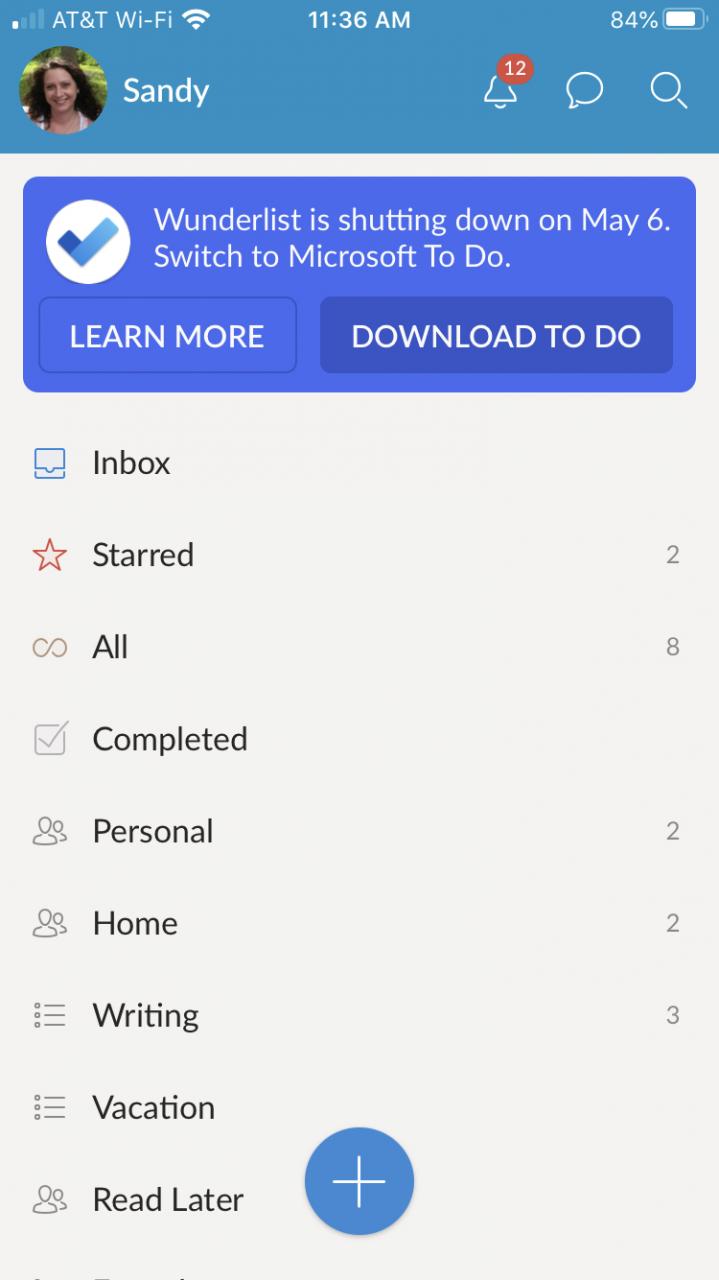
Quando Microsoft ha acquisito l’applicazione Wunderlist, nel 2015, nessuno sapeva con certezza per quanto tempo avrebbe tenuto in vita questa popolare applicazione. Anche dopo l’annuncio, nel 2017, che avrebbe sospeso la Wunderlist a favore di Microsoft To-Do, l’applicazione era ancora utilizzabile. Ma questo è finalmente giunto al termine.
A partire dal 6 maggio 2020, Wunderlist chiuderà finalmente le sue porte virtuali agli utenti.
Se sei un fan di Wunderlist e lo usi da anni, è il momento di prendere i tuoi compiti e andare avanti, se non l’hai già fatto. Ecco come esportare, inviare per e-mail o stampare i tuoi to-dos da Wunderlist.
Ottenere i dati della Wunderlist
Scaricare tutti i dati della Wunderlist
Vai al sito web della Wunderlist ed effettua il login. Poi segui questi semplici passi per scaricare i tuoi dati.
1) Cliccare il proprio profilo in alto a sinistra nel menu e scegliere Impostazioni conto .
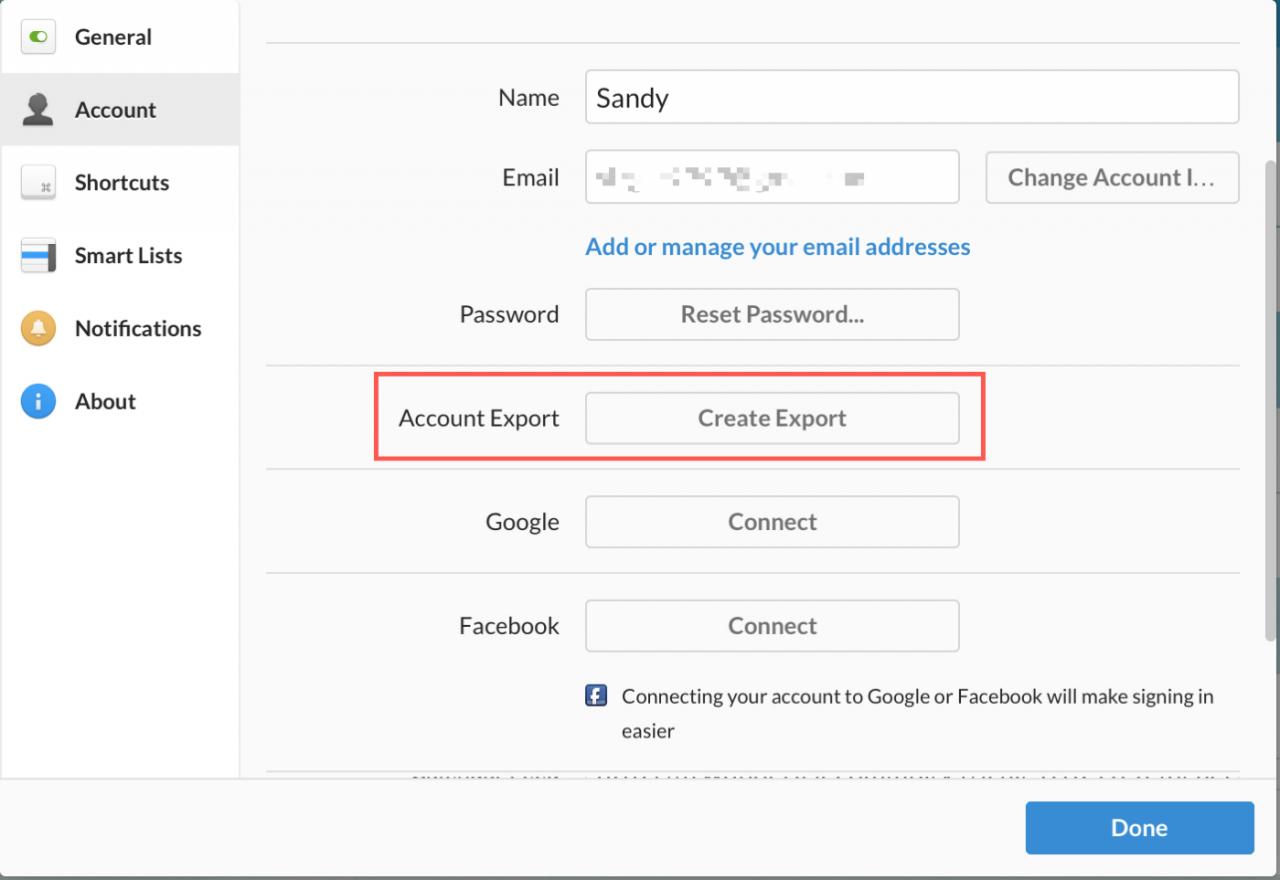
2) Scegliere Account a sinistra e cliccare Create Export a destra.
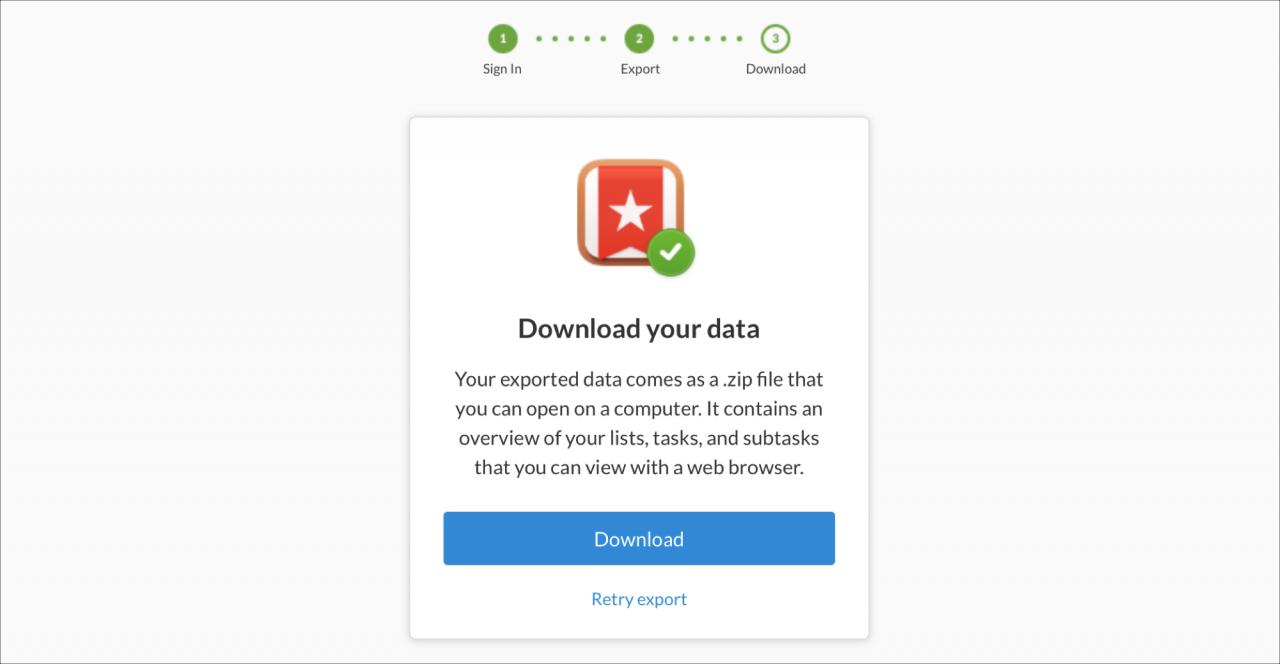
3) Si aprirà una nuova scheda o finestra per inserire il tuo indirizzo e-mail e procedere con il download.
4) Riceverai un’e-mail quando il tuo file è pronto, quindi basta cliccare sul link Get Export per prendere i tuoi dati.

5) Quando atterri sul sito web, clicca Scarica e dirigiti verso la tua posizione di download per ottenere il file. 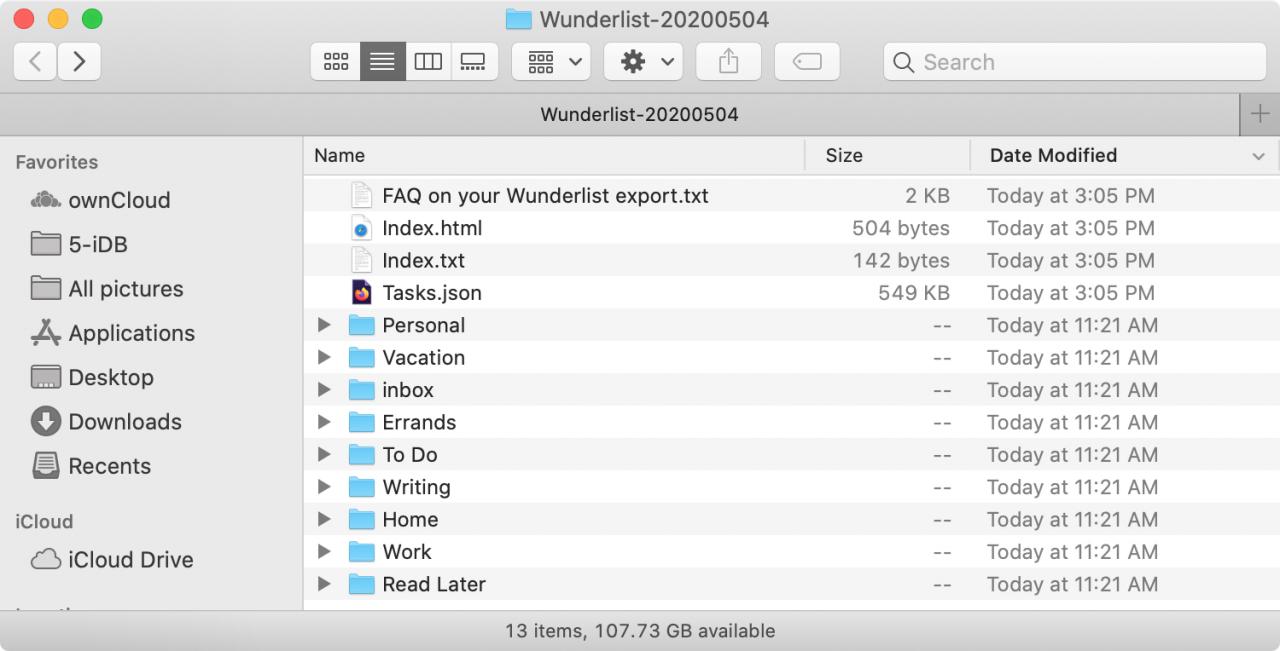
Inviare per e-mail o stampare liste specifiche
Per coloro che usano Wunderlist da molto tempo, potreste avere molti compiti obsoleti di cui non avete bisogno o che non volete. In questo caso, è possibile inviare per e-mail o stampare liste specifiche da Wunderlist. E potete farlo sul sito web o nell’applicazione Wunderlist su iOS.
Inviare e-mail o stampare liste dal sito Wunderlist
1) Selezionare la lista che si desidera dal menu di sinistra.
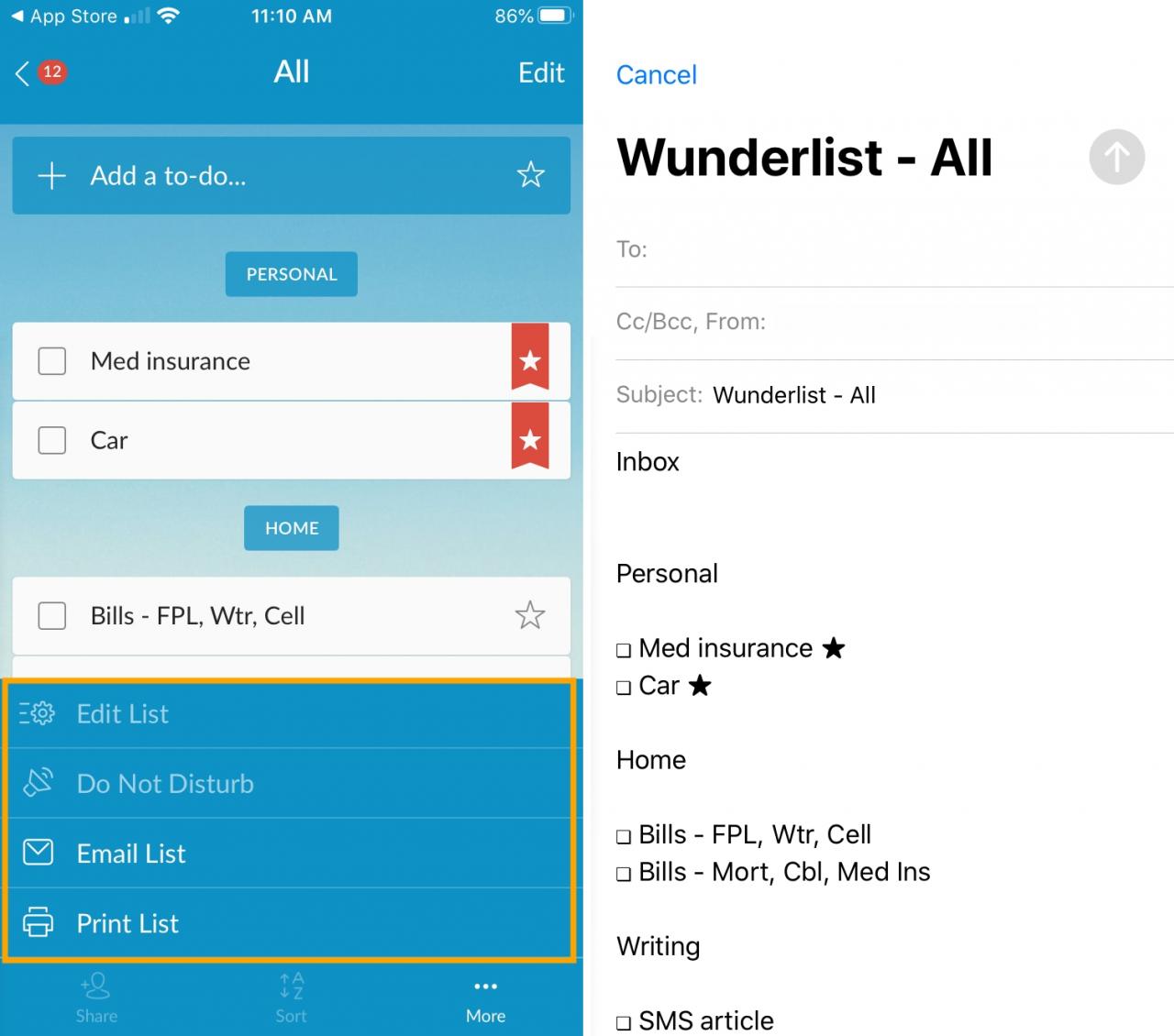
2) Fare clic su Altro in alto a destra della finestra e scegliere Email List o Print List e seguire le istruzioni.
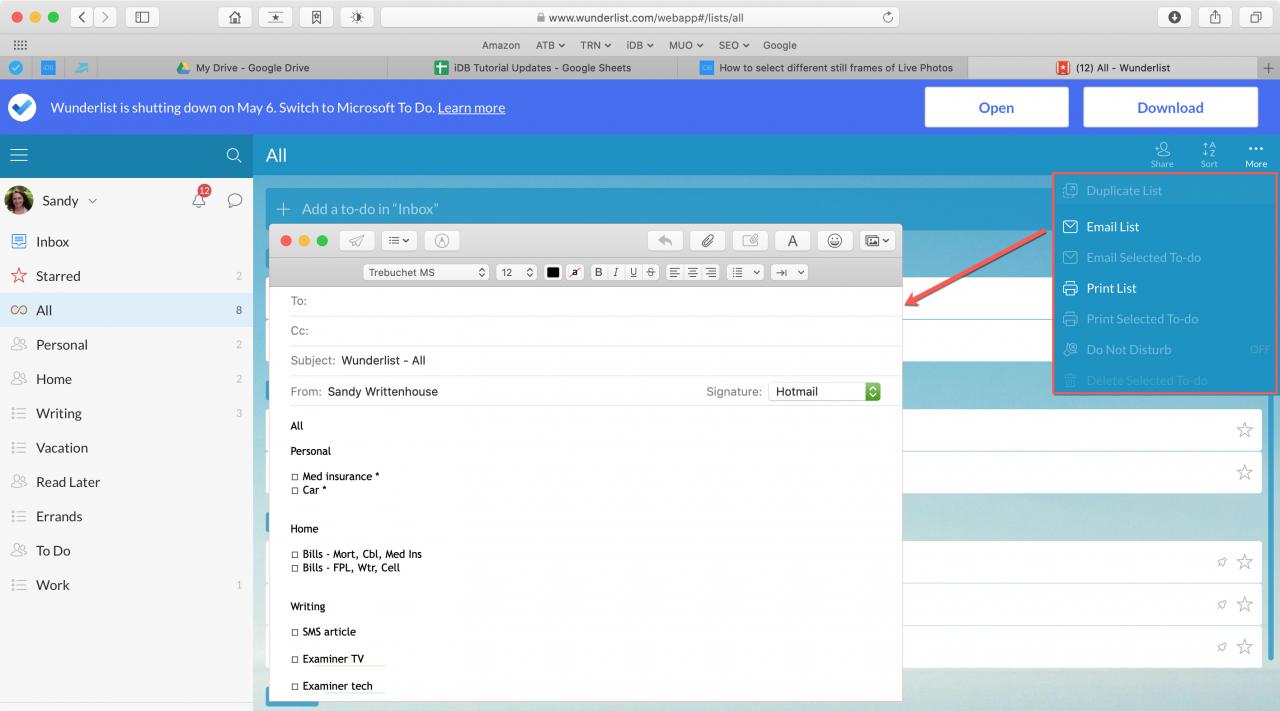
Nota : Si possono anche scegliere compiti specifici invece di intere liste e scegliere di Inviare via e-mail o Stampare la lista selezionata .
Inviare per e-mail o stampare liste dalla app Wunderlist
1) Selezionare la lista che si desidera dalla schermata principale dell’applicazione.
2) Toccare Più in basso a destra e scegliere Email List o Print List e seguire le indicazioni per completare l’azione.
Controlla l’altro servizio da fare per l’importazione di Wunderlist
Alcuni servizi offrono un modo diretto per importare gli articoli della Wunderlist o hanno l’importazione come parte del loro set di funzioni. Quindi date un’occhiata veloce all’app che state usando o che pensate di usare per questa opzione. Qui ci sono solo alcune applicazioni popolari con i loro link per l’importazione da Wunderlist:
- Todoista
- Qualsiasi.do
- TickTick
- MeisterTask
- Ricordate il latte
E ricordate che potete passare subito a Microsoft To-Do da Wunderlist cliccando o toccando questa opzione sul sito web o nell’applicazione mobile.
In Breve
Ricordate che Wunderlist chiuderà ufficialmente il 6 maggio 2020, quindi non indugiate nell’ottenere i vostri dati e nel cercare una nuova app per la lista delle cose da fare.
Sei un utente di Wunderlist che sta migrando ad un’altra app? O hai fatto il passaggio anni fa? Quale app da inserire nella lista delle cose da fare consiglieresti come valida alternativa?
Per alcuni suggerimenti, date un’occhiata a queste app per iOS e a questi elenchi di cose da fare per Apple Watch. E tieni d’occhio la nostra lista di app per Mac.