
Siri può facoltativamente leggere i messaggi ad alta voce tramite le cuffie AirPods o Beats non appena arrivano, consentendo una vera messaggistica a mani libere quando le tue mani sono occupate. Questa funzione è chiamata Annunciare la notifica (chiamato in precedenza Annuncia messaggi con Siri).
Essere in grado di ascoltare e rispondere rapidamente a un messaggio in arrivo è senza dubbio un fantastico miglioramento. Non è necessario toccare due volte o premere un AirPod per evocare Siri e chiederle di leggere ad alta voce il messaggio che hai appena ricevuto.
Segui il tutorial passo-passo di tuttotutorial per imparare come configurare Siri in modo che legga automaticamente i messaggi in arrivo ad alta voce.
 Fonte: Unsplash
Cuffie supportate
L’assistente personale di Apple può pronunciare le notifiche in arrivo dalle app di messaggistica nei tuoi AirPods o Powerbeats Pro quando non riesci a raggiungere il tuo telefono. La funzione non funziona sugli AirPod originali, ma se hai un modello di seconda generazione o successivo, starai bene.
Supporta anche Powerbeats Pro, il che ci porta a sospettare che Annunciare i messaggi con Siri richieda il chip per cuffie H1 di Apple che alimenta AirPods 2 e Powerbeats Pro.
Ecco l’elenco completo delle cuffie che supportano le notifiche di annunci con Siri:
- AirPods Max
- AirPods (2a generazione) o successivi
- AirPods Pro
- Beats Fit Pro
- Powerbeat
- Powerbeat Pro
- Batte Solo Pro
Chiedi a Siri di leggere automaticamente i messaggi ad alta voce
Segui i passaggi seguenti per fare in modo che Siri legga automaticamente il tuo ultimo messaggio in arrivo ad alta voce.
1) Aprire Impostazioni sul tuo iPhone, iPad o iPod touch.
2) Rubinetto Notifiche.
3) Rubinetto Annunciare le notifiche.
4) Fai scorrere l’interruttore accanto a Annunciare le notifiche in posizione ON e abilitare anche l’interruttore per Cuffia.
5) Per evitare che Siri ti rilevi la risposta trascritta prima di inviarla, disattiva l’opzione Rispondi senza conferma. Se non sei madrelingua inglese o la sintesi vocale di Siri non ti impressiona, dovresti lasciare questa impostazione disattivata per assicurarti che Siri riesca a fare tutto bene.
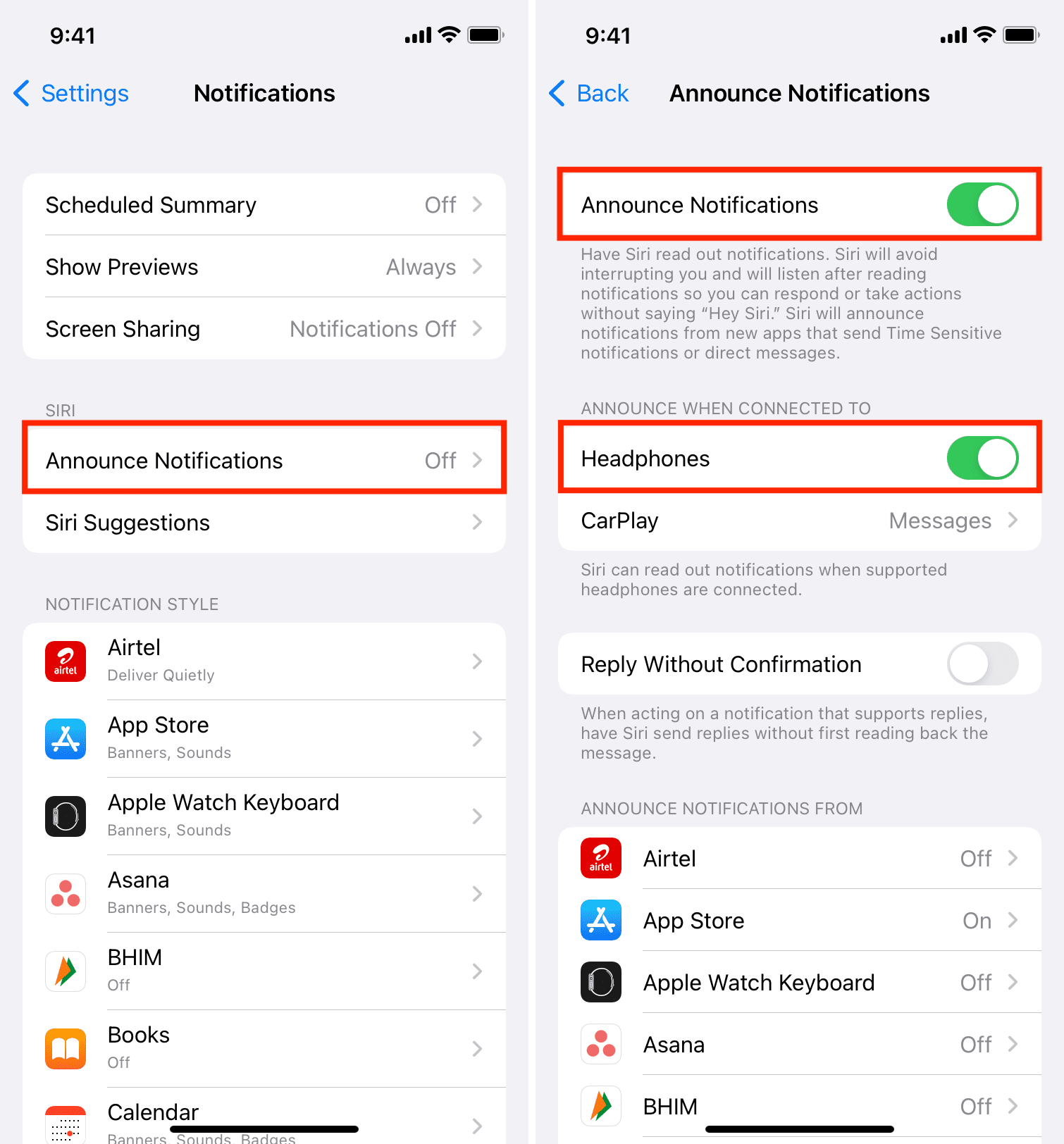
6) Ora scorri verso il basso e tocca Messaggi.
7) Scegliere chi vuoi ricevere messaggi in questo modo:
- Messaggi sensibili al tempo e diretti: Questo annuncerà solo le notifiche importanti e ignorerà il resto.
- Tutte le notifiche: Siri leggerà ad alta voce i messaggi di tutti.
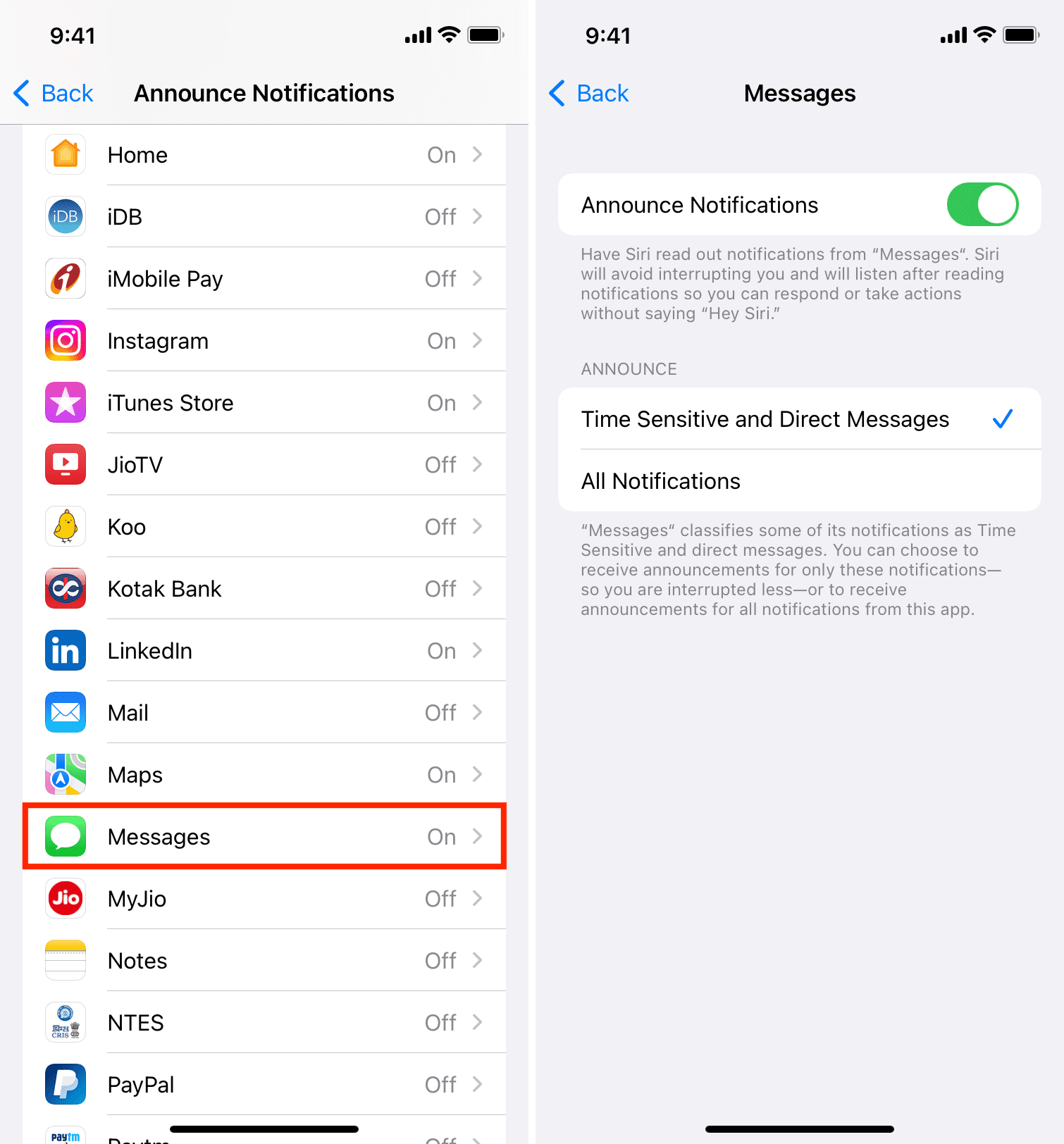
Secondo Apple, se le notifiche sono state disattivate per una particolare app di messaggistica, l’abilitazione di Annuncia messaggi con Siri riattiverà anche le notifiche.
Oltre a Messaggi, verranno elencate altre app come app di messaggistica di terze parti installate sul tuo iPhone o iPad Impostazioni > Notifiche > Annuncia Notificheconsentendoti di gestire separatamente questa funzione per ogni app di messaggistica, il che è davvero eccezionale.
Come funziona Annunciare i messaggi con Siri
Con la funzione attivata, il tuo fidato assistente personale leggerà ad alta voce un messaggio in arrivo, sia da Messaggi che da un’app di messaggistica di terze parti, purché si integri con l’assistente personale utilizzando le API SiriKit di Apple.
Siri annuncia il mittente prima di leggere ad alta voce il contenuto del suo messaggio nell’orecchio. Subito dopo aver letto il messaggio ad alta voce, Siri ascolterà una tua risposta. Dì loro semplicemente il tuo messaggio, non c’è bisogno di usare la parola di attivazione “Ehi Siri” prima di rispondere.

Ad esempio, potresti correre su un tapis roulant. Forse stai giocando con i tuoi figli o le tue mani sono semplicemente impegnate. Indipendentemente da ciò, ora puoi avviare una conversazione in modo rapido e semplice anche se stai facendo qualcos’altro in quel momento.
Seriamente, funziona.
A proposito, Siri può anche annunciare chi sta chiamando. Se utilizzi iOS 13 o versioni successive, il tuo iPhone può silenziare automaticamente i chiamanti sconosciuti per ridurre il numero di chiamate automatiche spam e altre chiamate indesiderate.
Scopri il prossimo: