
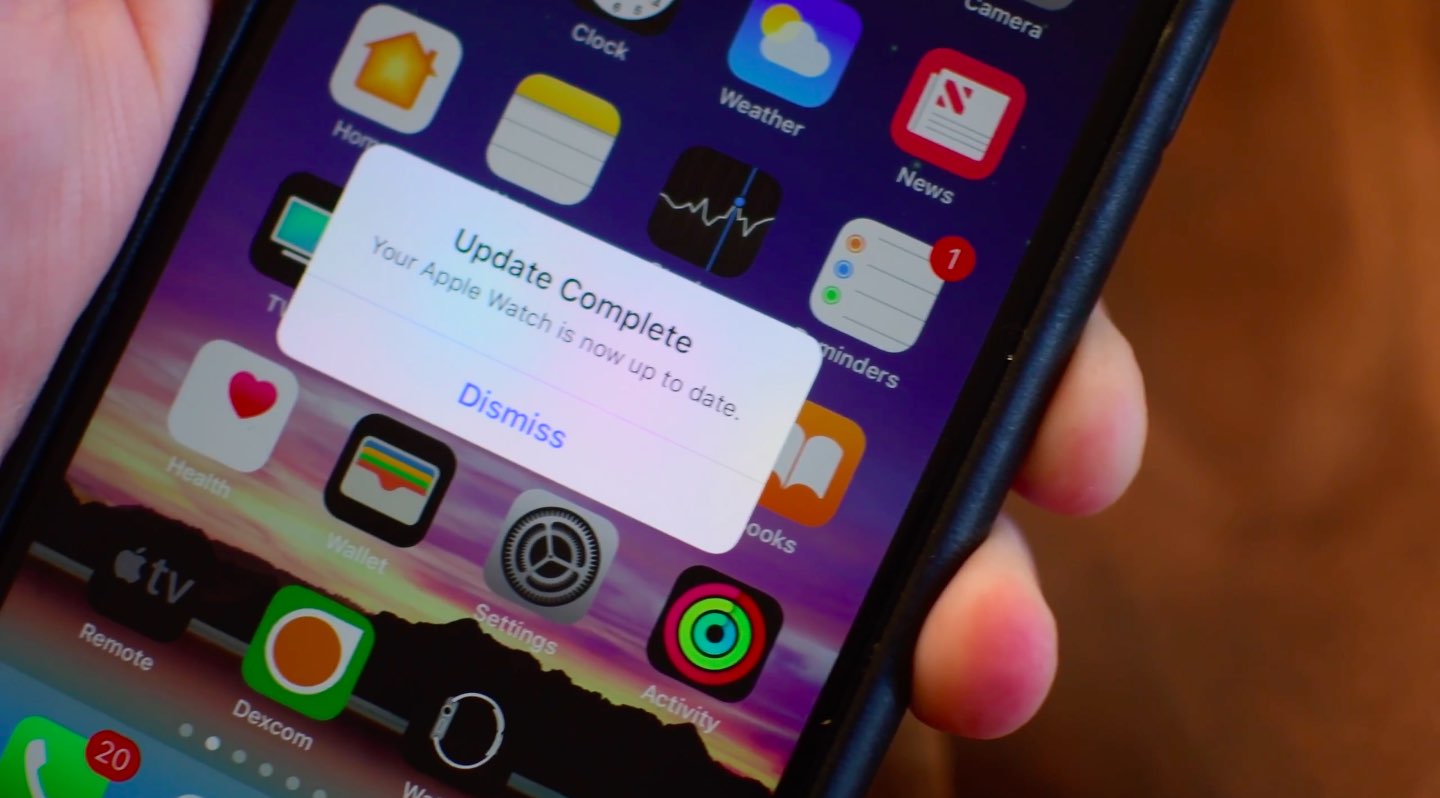
Il download del software watchOS sul tuo Apple Watch è un processo estremamente lento. Ma sapevi che puoi rendere gli aggiornamenti del tuo Apple Watch più veloci?
A volte può volerci più di un’ora per inviare un aggiornamento del software watchOS al tuo polso. Poiché è un’esperienza così lenta, provo ad aggiornare il mio orologio solo quando sono sicuro che non lo userò per alcune ore, come appena prima di andare a letto.
La quantità esatta di tempo necessaria per inviare l’installer al polso dipende da quanto segue:
- la dimensione dell’aggiornamento software watchOS che stai installando
- il modello del tuo Apple Watch (i modelli più recenti utilizzano processori migliori che gestiscono le operazioni comuni più velocemente)
- interferenza di rete e i numerosi fattori che influenzano il trasferimento di dati wireless.
TUTORIAL: Come aggiornare il software dell’Apple Watch
Non sarebbe fantastico se ci fosse un modo per accelerare notevolmente il processo estremamente lento di invio dei file di installazione di watchOS al tuo Apple Watch?
Informazioni sull’accelerazione degli aggiornamenti di Apple Watch
Ti svelo un segreto: fai scorrere l’interruttore Bluetooth in posizione OFF Impostazioni → Bluetooth sul tuo iPhone renderà gli aggiornamenti software del tuo Apple Watch notevolmente più veloci.
Ma perché disattivare il Bluetooth accelera il processo di aggiornamento?
Perché Apple Watch per impostazione predefinita dà la priorità al Bluetooth rispetto al Wi-Fi quando possibile per risparmiare quanta più energia possibile. Sebbene il Bluetooth richieda meno energia del Wi-Fi, il protocollo è significativamente più lento in termini di trasferimento dei dati rispetto alla maggior parte degli standard di rete Wi-Fi.
La disabilitazione del Bluetooth sul tuo iPhone accoppiato al momento giusto costringerà il tuo Apple Watch a connettersi al tuo iPhone tramite il protocollo Wi-Fi più veloce.
A differenza di altri dispositivi Apple, il tuo Apple Watch non scarica gli aggiornamenti di watchOS stesso.
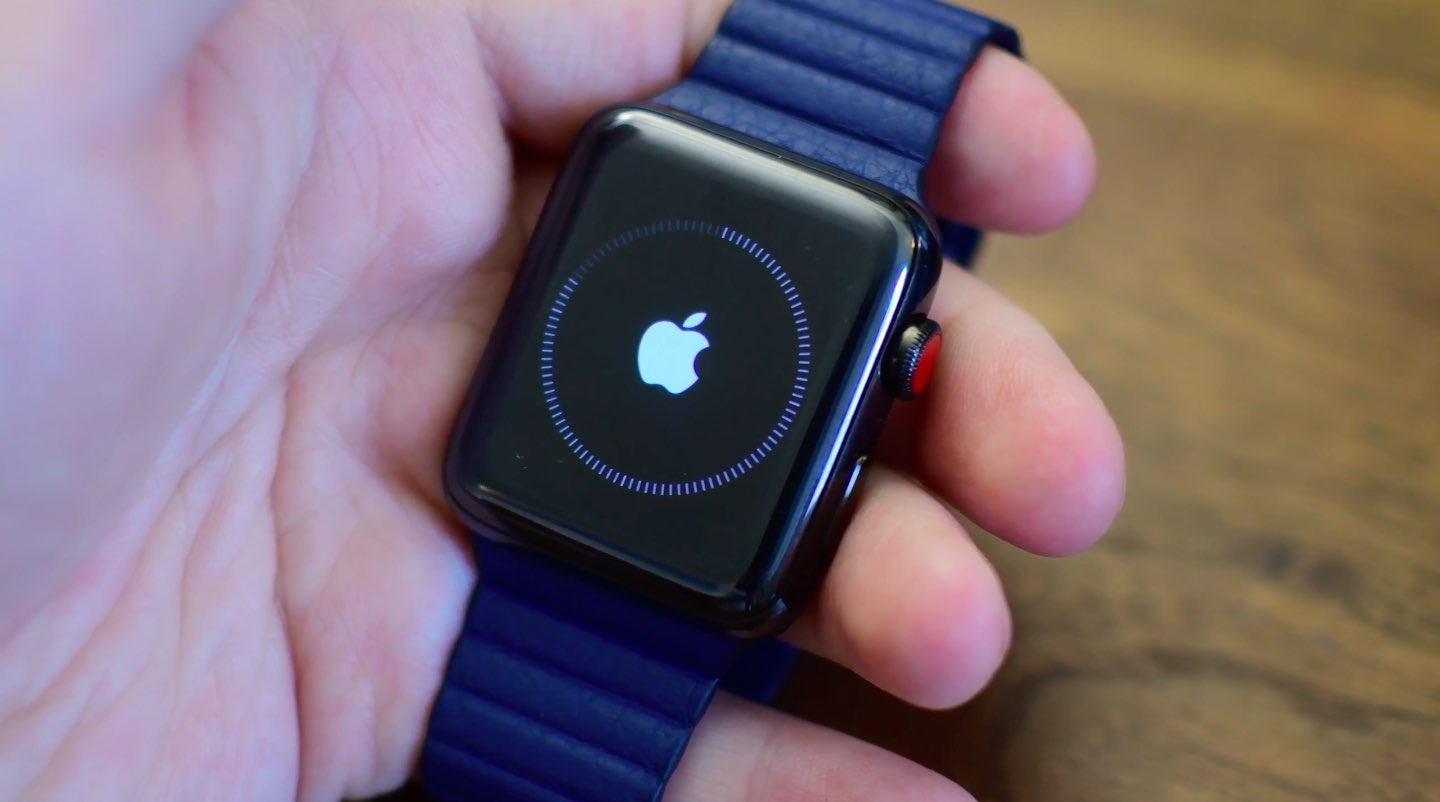
L’aggiornamento dell’orologio avviene tramite l’app Watch associata sull’iPhone associato.
Il telefono scarica l’ultimo aggiornamento di watchOS e invia il programma di installazione in modalità wireless al polso. Inviare così tanti dati tramite Bluetooth è pazzesco: gli aggiornamenti di watchOS in genere pesano da poche centinaia di megabyte a più di un gigabyte.
Rendere più veloce il collegamento più debole, inviando il programma di installazione all’orologio, disabilitando temporaneamente il Bluetooth, riduce notevolmente il tempo necessario al processo di aggiornamento.
Tuttavia, è necessario spegnere il Bluetooth in un momento specifico durante il processo di aggiornamento.
Come ho detto, l’app Watch del tuo iPhone è quella che gestisce gli aggiornamenti software di Apple Watch. Tra le altre cose, recupera automaticamente l’ultimo software watchOS dai server Apple non appena diventa disponibile per il download.
L’app Watch invia quindi via etere il file di installazione scaricato al tuo dispositivo indossato al polso. L’orologio lo prende da lì, decomprimendo il programma di installazione e applicando l’aggiornamento.
Come aggiornare il tuo Apple Watch più velocemente
1) Assicurati che il tuo Apple Watch sia sul caricatore, sia carico almeno al 50% e si trovi entro pochi centimetri dall’iPhone abbinato. Verifica che Wi-Fi e Bluetooth siano abilitati sia sul telefono che sull’orologio.
2) Apri il Guadare app sul tuo iPhone associato.
3) Clicca il Il mio orologio scheda.
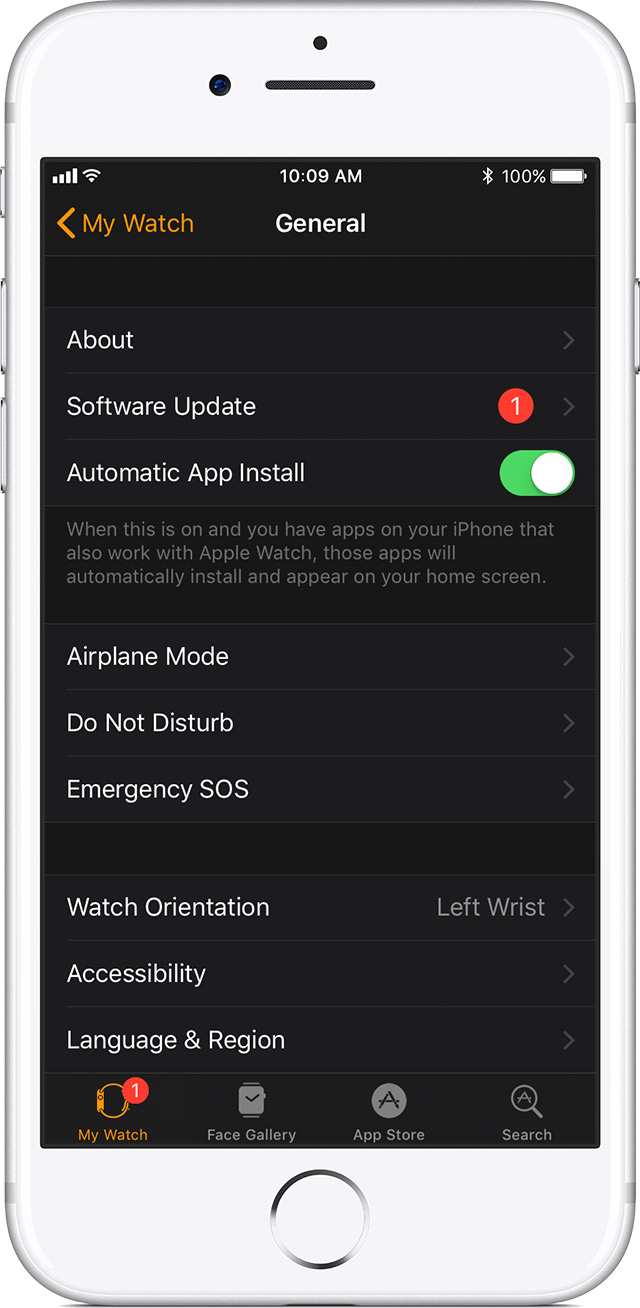
4) Rubinetto Generale.
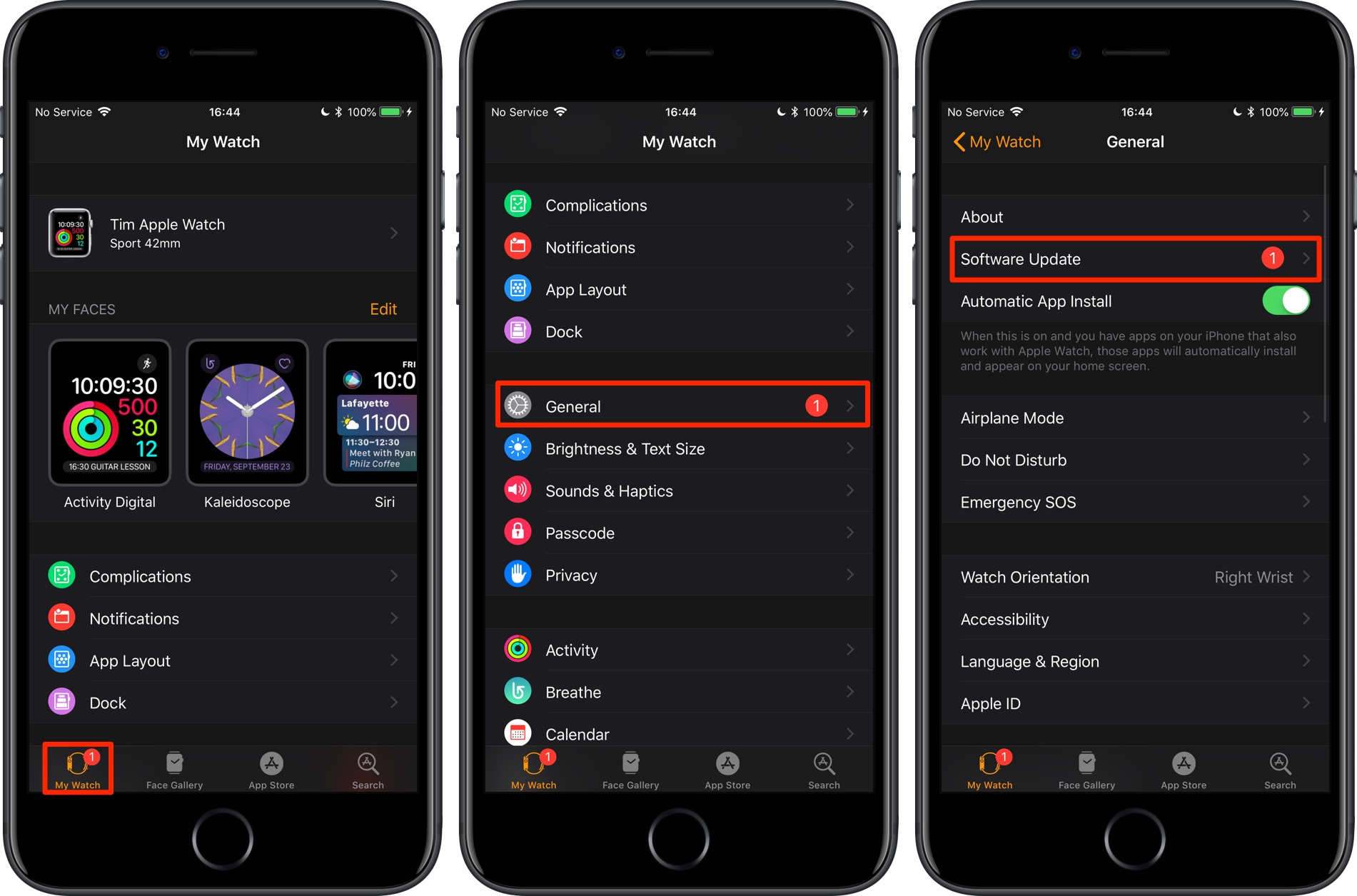
5) Rubinetto Aggiornamento software.
Se il tuo iPhone ha già scaricato l’ultimo aggiornamento di watchOS in background, vedrai un badge rosso sull’icona dell’app Watch nella schermata Home e all’interno dell’app.
6) Se è disponibile un nuovo aggiornamento di watchOS, vedrai il suo numero di versione e le note sulla versione nella schermata successiva. Per continuare il processo di aggiornamento, tocca Scarica e installa.
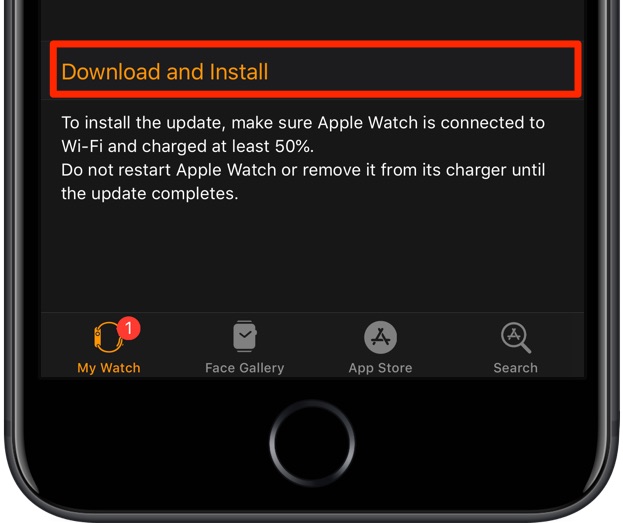
Se ti viene richiesto il passcode del tuo iPhone o il passcode di Apple Watch, inseriscilo.
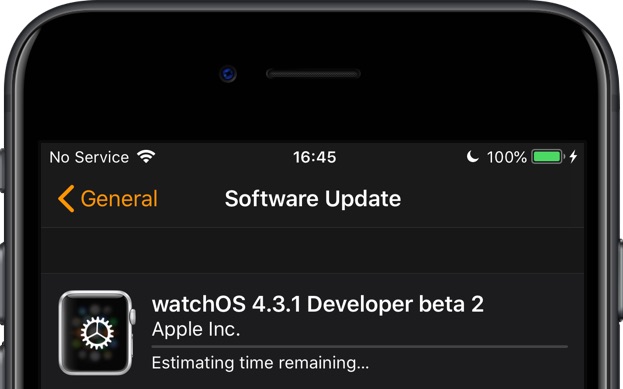
7) Mentre l’app Watch si prepara a inviare il programma di installazione di watchOS scaricato sull’orologio, vedrai un messaggio “Tempo residuo stimato” in alto.
Vedere una stima approssimativa del tempo rimanente (ad esempio, “Circa 9 minuti rimanenti”) significa che l’app sta inviando il programma di installazione all’orologio tramite Bluetooth.
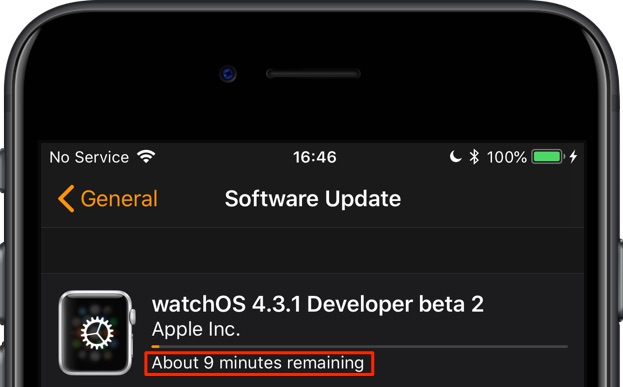
Non disabilitare il Bluetooth fino a quando non viene visualizzata la stima del tempo rimanente
8) Ora apri il Impostazioni app sul tuo iPhone.
9) Scegliere Bluetooth dalla lista.
10) Far scorrere l’interruttore etichettato Bluetooth in posizione OFF.
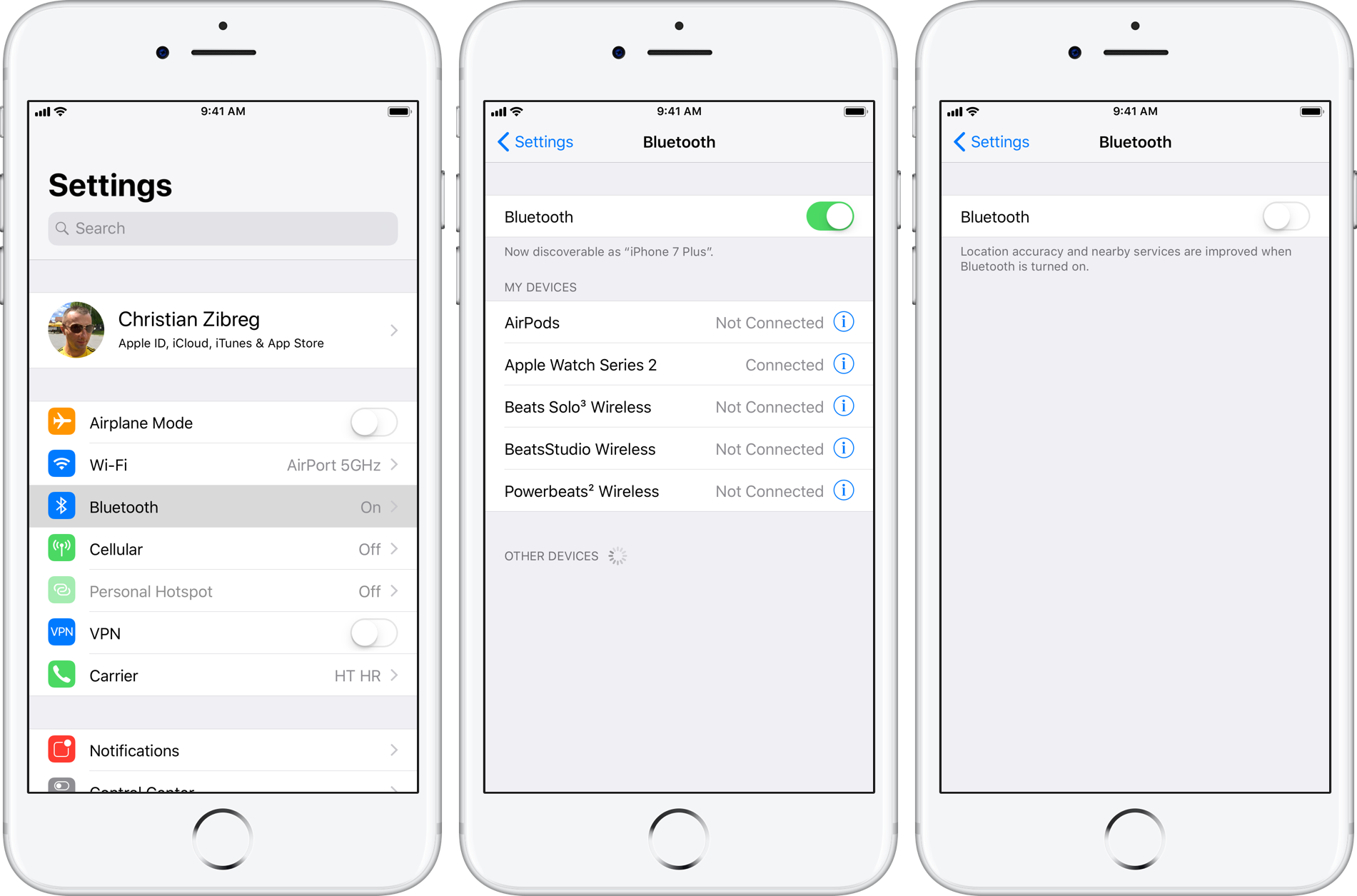
Evita di disabilitare il Bluetooth tramite Control Center perché ciò non funzionerà a causa delle importanti modifiche al funzionamento di questi interruttori in iOS 11.
11) Il Bluetooth è ora completamente disabilitato sul tuo iPhone.
I trasferimenti di dati e le funzioni speciali di Continuity come la connettività AirDrop e Apple Watch non funzioneranno più. Questo non è un problema: Apple Watch supporta alcune funzionalità tramite connessioni Wi-Fi, anche quando il Bluetooth è disabilitato.
Passa all’app Watch e vai a Il mio orologio → Generale → Aggiornamento software schermo.
12) Viene visualizzato un messaggio che ti consiglia di riconnetterti all’orologio.
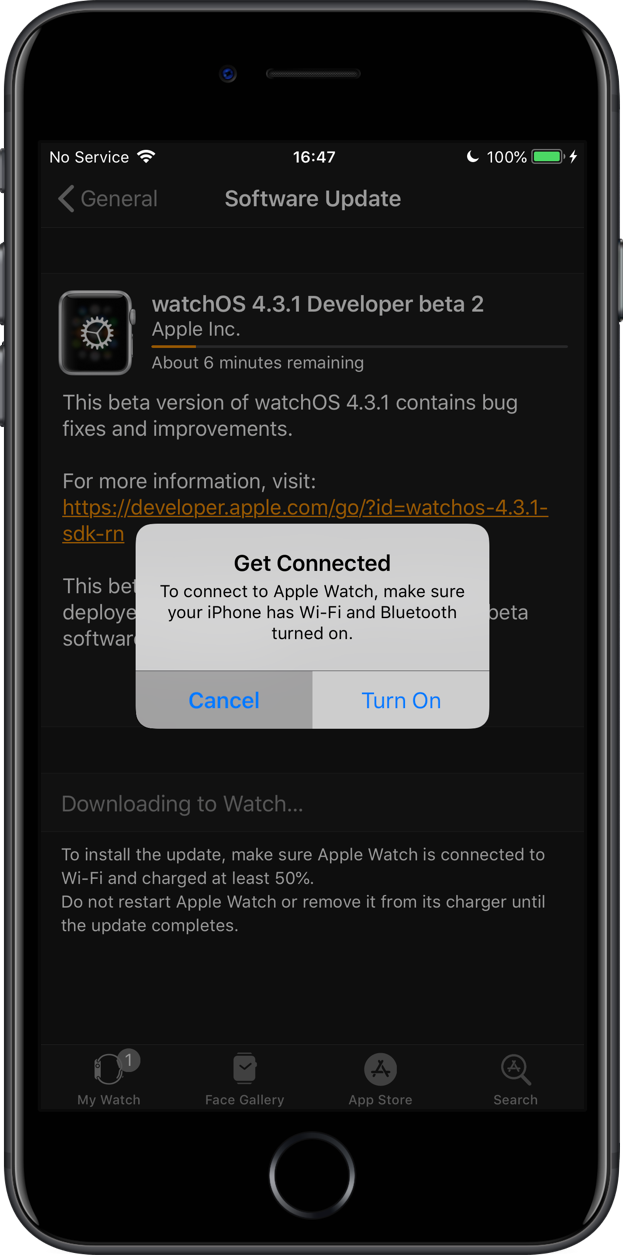
Rubinetto Annulla continuare.
13) Vedendo che il Bluetooth non è disponibile, l’app Watch torna alla rete Wi-Fi domestica purché sia l’orologio che il telefono abbiano il Wi-Fi abilitato nelle Impostazioni e siano connessi alla stessa rete locale.
Il tempo rimanente stimato dovrebbe diminuire in modo significativo come risultato diretto dell’utilizzo del protocollo Wi-Fi molto più veloce rispetto alla rete Bluetooth lenta e inaffidabile. Apple applica il Bluetooth sull’orologio perché le radio Wi-Fi consumano più energia.
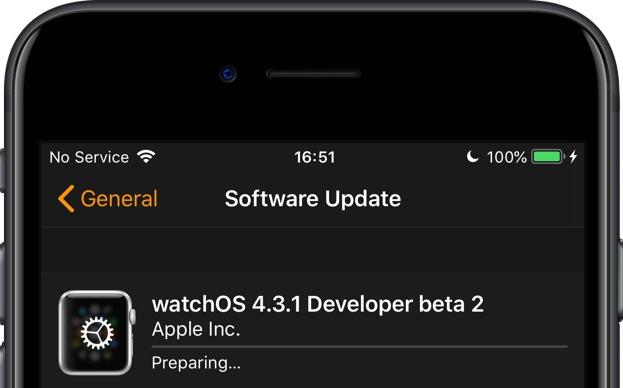
Quando nella parte superiore dello schermo viene visualizzato il messaggio “Preparazione in corso…”, il programma di installazione di watchOS è stato inviato correttamente all’orologio. Apple Watch ora sta decomprimendo il programma di installazione.
Potresti anche visualizzare un messaggio che dice “Verifica in corso…”
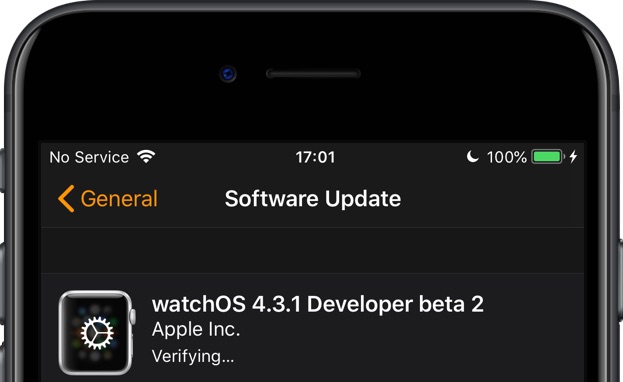
Questo per indicare che l’app Watch sta verificando la firma crittografica del software scaricato per garantire che l’aggiornamento di watchOS sia un software legittimo che non è stato manomesso.
Con l’archivio watchOS decompresso sull’orologio, riavvia l’app Impostazioni e riattiva il Bluetooth, quindi torna alla schermata del programma di installazione di watchOS nell’app Watch.
14) Rubinetto Installare nell’app Orologio.
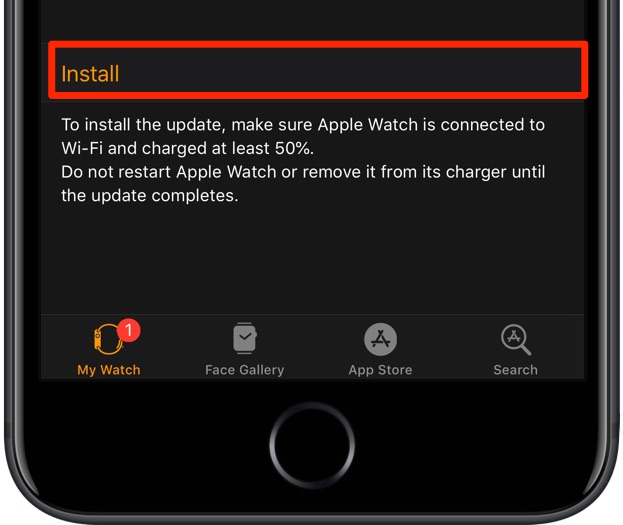
Se ti viene richiesto il passcode del tuo iPhone o il passcode di Apple Watch, inseriscilo.
15) Attendi che la ruota di avanzamento appaia sull’orologio. Non hai più bisogno del tuo iPhone per il resto del processo di aggiornamento di watchOS. Ora puoi uscire dall’app Watch.
Tieni presente che l’installazione dell’aggiornamento sull’orologio potrebbe richiedere da alcuni minuti a un’ora. Tutto dipende dal tuo modello esatto di Apple Watch, dalle dimensioni dell’aggiornamento e altro ancora.
Dai un’occhiata al nostro video tutorial sull’intero processo.
So che spegnere il Bluetooth per rendere più veloce l’aggiornamento del software del tuo Apple Watch sembra un trucco economico.
In effetti, molte persone conoscono la correlazione tra il throughput Bluetooth e la velocità di aggiornamento di watchOS. Ma fidati di me: una volta provato questo semplice trucco, non installerai mai più gli aggiornamenti software di Apple Watch tramite Bluetooth.