
Se vuoi acquisire screenshot dello schermo del tuo Apple Watch, devi prima attivare questa funzione. Ecco i passaggi per abilita gli screenshot. E dopo, te lo mostreremo come fare uno screenshot su Apple Watch con qualsiasi versione di watchOS.
Come abilitare gli screenshot su Apple Watch
A partire da watchOS 3, fare screenshot su Apple Watch è disabilitato per impostazione predefinita. Questo perché i pulsanti che devi premere per acquisire uno screenshot sono gli stessi per mettere in pausa o riprendere un allenamento in corso.
Per evitare questo scontro, Apple disattiva la funzione per acquisire screenshot su Apple Watch per impostazione predefinita. E poiché Apple Watch è un dispositivo per il fitness, ha senso. Dopotutto, ad eccezione dei blogger come noi, pochissime persone vogliono fare screenshot del minuscolo schermo dell’orologio.
Se sei uno di quelli, ecco come abilitare gli screenshot su Apple Watch.
Su Apple Watch:
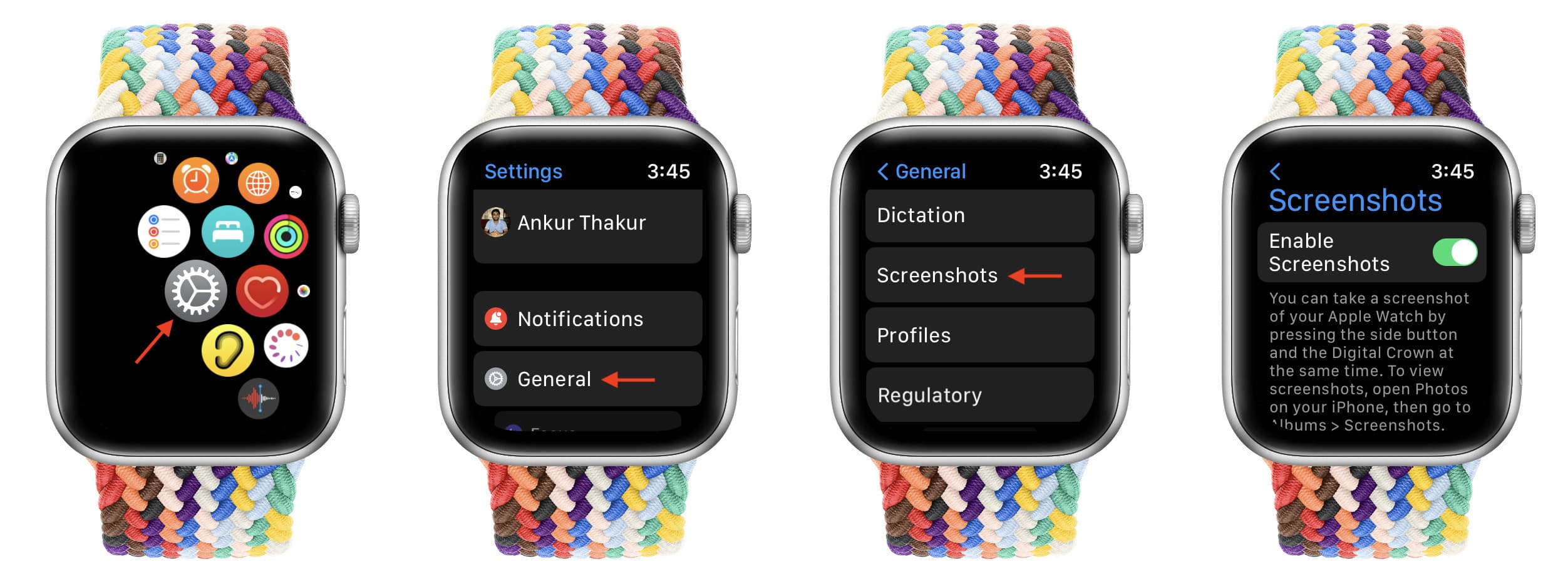
1) Premi la Digital Crown per vedere tutte le tue app e tocca Impostazioni.
2) Rubinetto Generale.
3) Scorri verso il basso e tocca Schermate.
4) Attiva l’interruttore per Abilita screenshot.
Sul tuo iPhone:
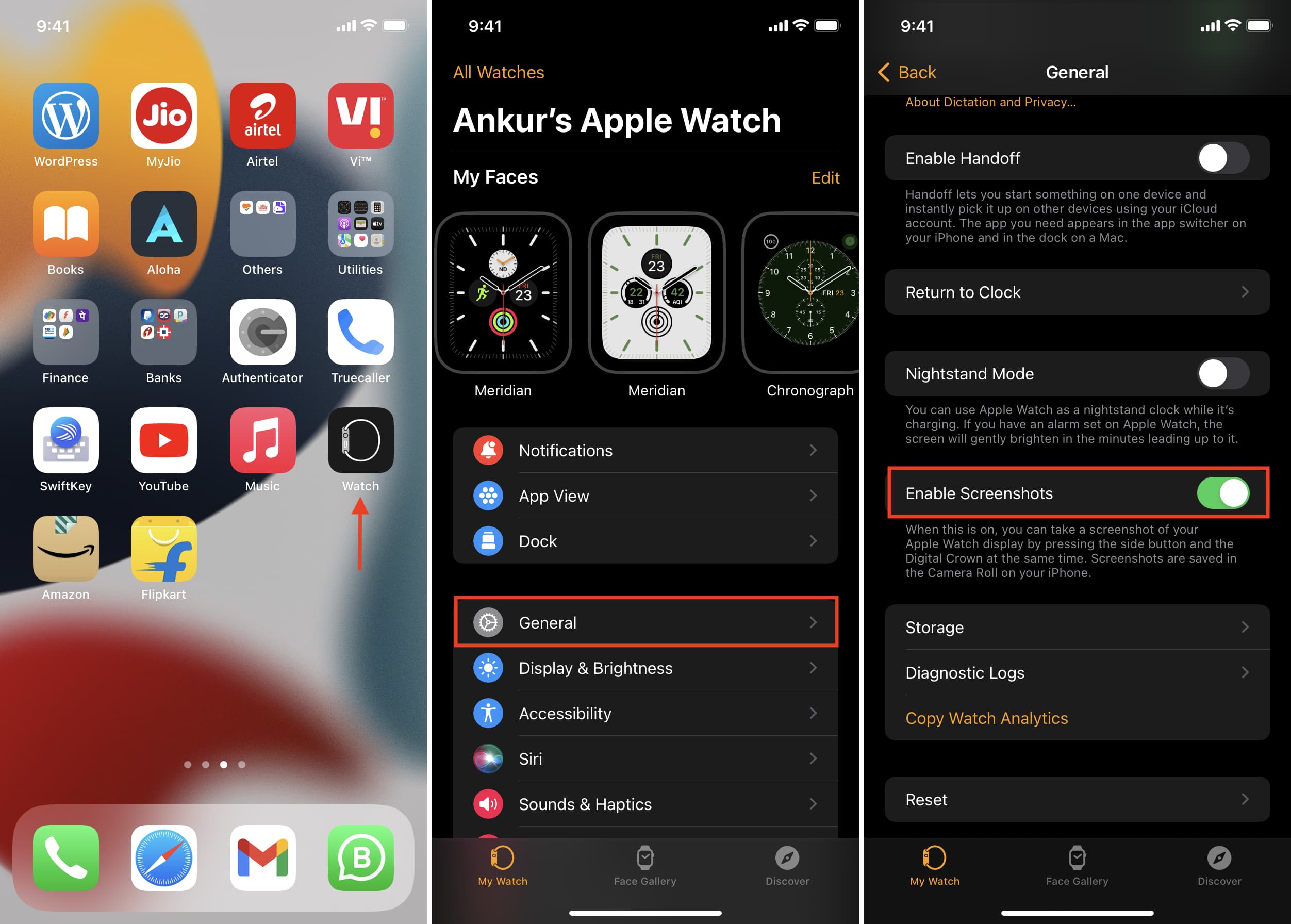
Se lo desideri, puoi abilitare gli screenshot su Apple Watch utilizzando l’iPhone associato. Ecco come:
1) Apri il Guadare app e tocca Generale.
2) Attiva l’interruttore per Abilita screenshot.
Nota: ecco cosa succede ora ai tuoi allenamenti.
Come fare uno screenshot su Apple Watch
Dopo aver abilitato la funzione screenshot, ecco come prenderne uno:
1) Sii sullo schermo di cui desideri catturare lo screenshot.
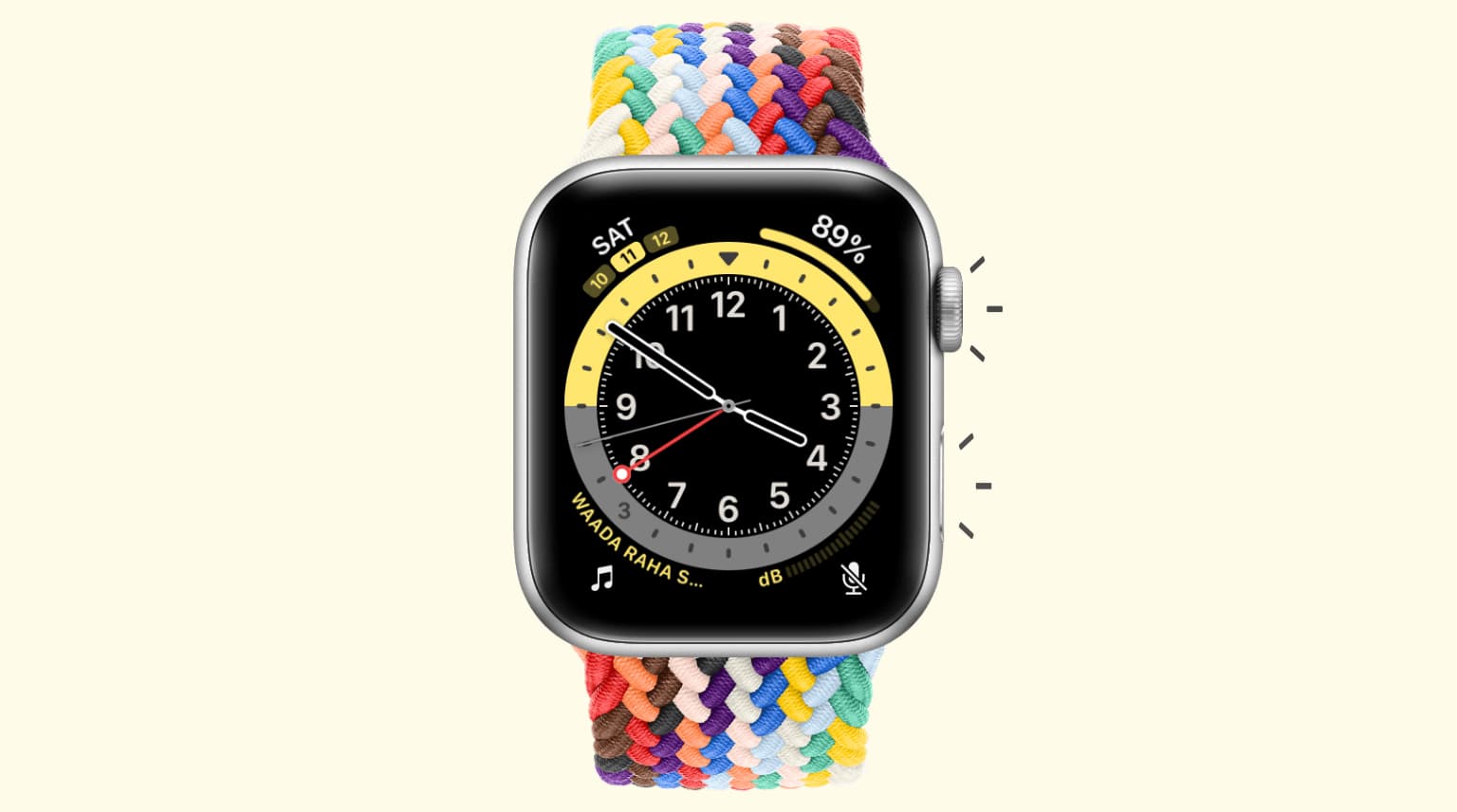
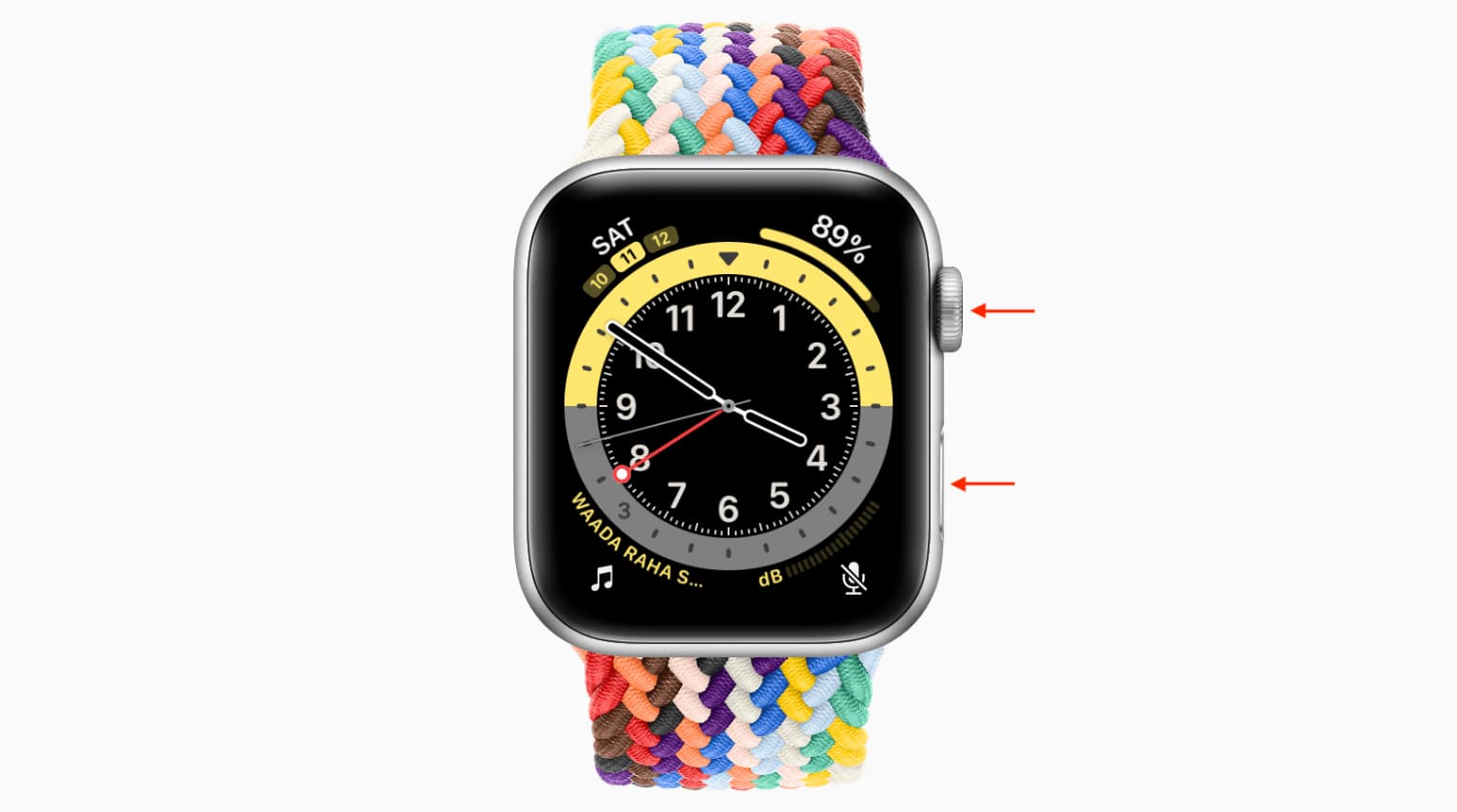
2) premi il Digital Crown e il pulsante laterale insieme e lasciarli andare quando lo schermo lampeggia. Hai catturato con successo uno screenshot dello schermo del tuo Apple Watch.
Domande frequenti relative agli screenshot di Apple Watch
Ecco alcune delle domande più frequenti relative a questo.
Dove vengono salvati gli screenshot del mio Apple Watch?
L’Apple Watch ha un’app Foto, ma gli screenshot che fai non vengono salvati sul dispositivo. Invece, tutti gli screenshot di Apple Watch vengono trasferiti e salvati nel file App per le foto dell’iPhone abbinato. Puoi trovarli nella sezione Recenti e Screenshot dell’app Foto di iOS.
Cosa fare se gli screenshot del mio Apple Watch non vengono visualizzati nell’app Foto di iPhone?
Gli screenshot vengono visualizzati quasi istantaneamente quando sia Apple Watch che iPhone sono collegati. Ma se vengono disconnessi a causa della distanza fisica o perché il Bluetooth è disattivato su entrambi i dispositivi, gli screenshot non verranno trasferiti sul tuo iPhone. Ma quando abiliti nuovamente il Bluetooth su entrambi i dispositivi, gli screenshot di Apple Watch verranno visualizzati automaticamente nell’app Foto di iPhone.
Tieni presente che solo quando disattivi il Bluetooth dall’app Impostazioni, l’Apple Watch e l’iPhone si disconnettono. Se tocchi l’icona Bluetooth nel Centro di controllo dell’iPhone, l’Apple Watch non viene disconnesso. In questo modo si disabilita solo il tuo iPhone dalla ricerca di nuovi dispositivi Bluetooth fino a domani mattina.
Per la sincronizzazione degli screenshot più rapida tra Apple Watch e iPhone, mantieni il Bluetooth e il Wi-Fi abilitati su entrambi i dispositivi.
Qual è il formato e la risoluzione degli screenshot di Apple Watch?
Proprio come iPhone, il tuo Apple Watch salva gli screenshot PNG formato. E la risoluzione può variare in base al modello di orologio. Sul mio Apple Watch SE, 44 mm, la risoluzione degli screenshot dell’orologio è 368 x 448. Sul vecchio modello, orologi più piccoli da 42 mm, la risoluzione può arrivare fino a 216 x 290 pixel.
Cosa succede alla pausa e alla ripresa dell’allenamento dopo aver abilitato gli screenshot su Apple Watch?
Come accennato, watchOS 3 e versioni successive utilizzano una nuova scorciatoia per mettere in pausa o riprendere un allenamento che richiede di premere contemporaneamente sia la corona digitale che il pulsante laterale (che equivale a fare screenshot).
Se abiliti gli screenshot, ogni volta che metti in pausa o riprendi un allenamento, verrà catturato anche uno screenshot. Puoi eliminarli dall’app Foto del tuo iPhone.
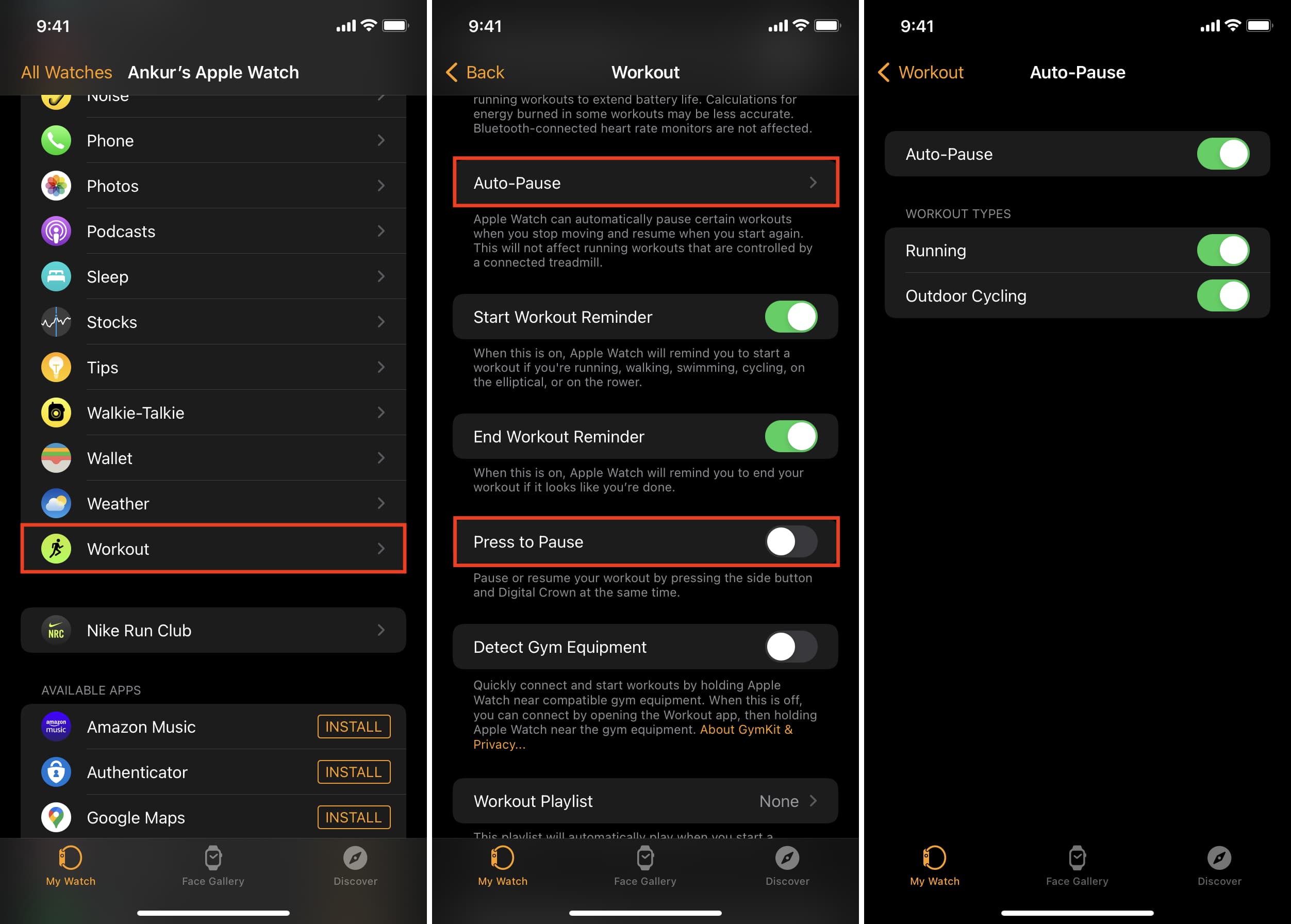
Oppure, per evitare che ciò accada, watchOS 3 e versioni successive includono una nuova funzionalità che può mettere automaticamente in pausa l’allenamento quando smetti di muoverti e riprenderlo quando inizi a muoverti, risparmiandoti di interrompere o riprendere manualmente. Per avviare o mettere in pausa automaticamente un allenamento su Apple Watch, vai su Guarda Impostazioni > Allenamento > Pausa automatica e abilita il suo interruttore. Puoi fare lo stesso da iOS Guadare app > Allenamento > Pausa automatica.
In alternativa, se lo si desidera, è possibile disattivare la pausa e la ripresa degli allenamenti utilizzando la Digital Crown e il pulsante laterale. Per farlo, spegni Premere per mettere in pausa all’interno delle impostazioni di allenamento.
Come aggiungo i miei screenshot di Apple Watch a un mockup?
Ti sono piaciute le immagini dell’orologio in questo post? Puoi utilizzare la versione pro dell’app Picsew o siti gratuiti come MockUPhone per inserire gli screenshot di Apple Watch in un mockup di Apple Watch a tua scelta.
Leggi il prossimo: