

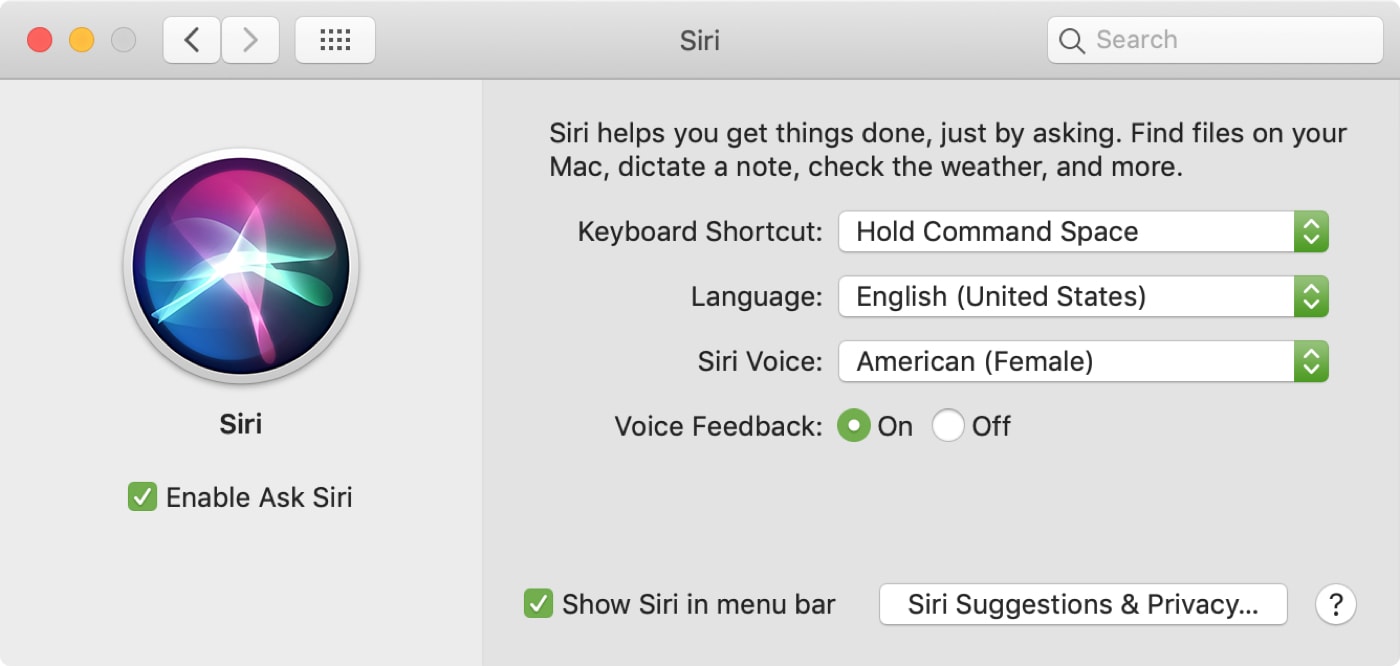
Il tuo assistente preferito è finalmente arrivato sul Mac, a partire dall’aggiornamento del software macOS Sierra.
Se hai già utilizzato Siri sul tuo iPhone o iPad, probabilmente ti sentirai come a casa con l’assistente sul tuo Mac poiché funziona in modo simile. Tuttavia, a differenza del tuo iPhone, non hai la possibilità di invocare Siri sul tuo Mac dicendo “Ehi, Siri”. Invece, dovrai fare clic sull’icona di Siri nella barra dei menu o nel Dock.
Un altro modo per invocare Siri è usare una scorciatoia da tastiera. Certo, questo è il mio modo preferito per attivare l’assistente in quanto mi sembra più veloce ed efficiente rispetto a raggiungere il mouse o il trackpad e fare clic sull’icona di Siri.
Usare una scorciatoia da tastiera per parlare con Siri
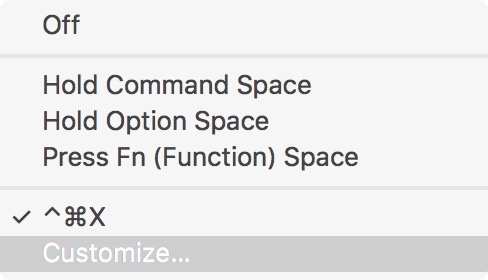
Se come me, vuoi utilizzare una scorciatoia da tastiera per attivare Siri, vai su Preferenze di Sistema > Siri. Da lì, fai clic sul menu a discesa Scorciatoia da tastiera e seleziona una scorciatoia preferita. Per impostazione predefinita, macOS offre queste tre diverse scorciatoie per richiamare Siri:
- Tieni premuto Comando + Spazio
- Tieni premuto Opzione + Spazio
- Premi Funzione + Spazio
Hai anche la possibilità di creare la tua scorciatoia e, per farlo, dovrai scegliere l’opzione Personalizza. Una volta selezionato, dovrai premere i tasti che desideri impostare come scorciatoia sulla tastiera.
Tieni presente che per garantire la compatibilità tra varie app e servizi di sistema, devi fare attenzione a non sovrascrivere alcune altre scorciatoie già disponibili. Ad esempio, non consigliamo di utilizzare Command + C poiché questa è la scorciatoia predefinita per la copia del testo.
Personalmente, sto usando la combinazione di tasti Hold Command + Space, ma ovviamente sei libero di usare quello che si adatta meglio al tuo flusso di lavoro.
Se stai utilizzando Siri sul tuo Mac, stai utilizzando una scorciatoia da tastiera specifica per richiamarlo o stai utilizzando una delle opzioni predefinite?