
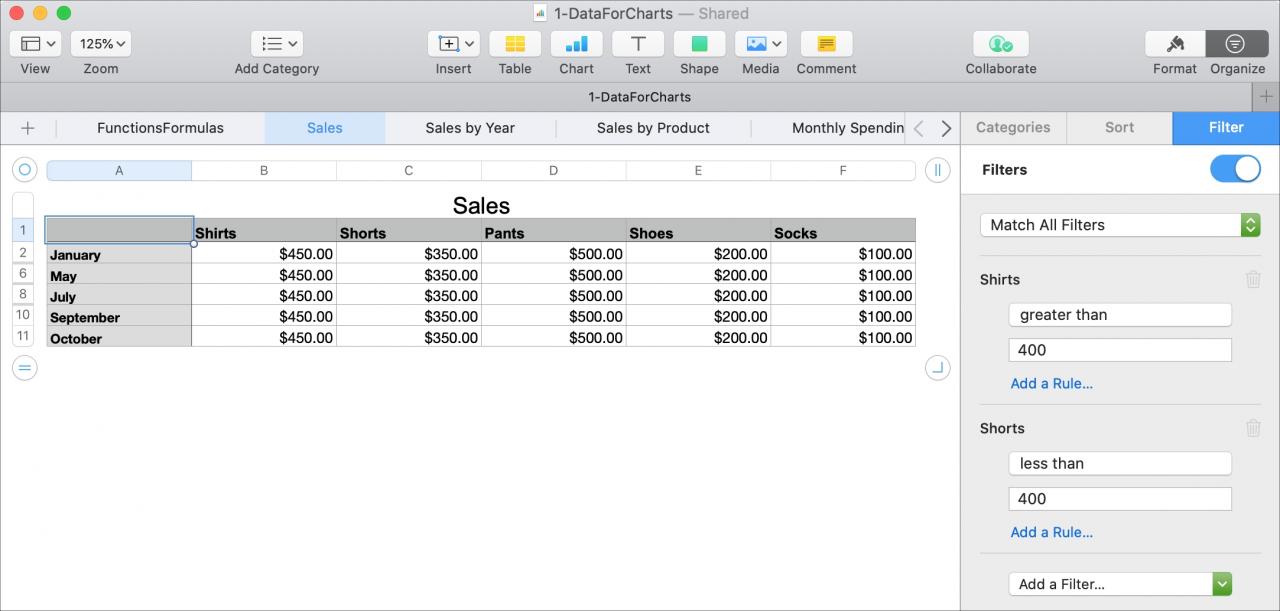
La maggior parte delle volte, c’è di più nei dati che aggiungi in Numbers oltre al semplice inserimento. Potresti anche volerlo analizzare. Che si tratti di vendite aziendali, dati finanziari personali o record dei clienti, puoi utilizzare i filtri per visualizzare solo i dati che desideri visualizzare.
Numbers ha funzionalità che ti consentono di applicare un filtro rapido o impostare regole di filtro. Entrambi sono utili a seconda della quantità di dati che hai e dei dati di cui hai bisogno. Questo tutorial ti mostra come filtrare i tuoi dati in Apple Numbers.
Filtra i dati in Numbers su Mac
Filtri in numeri Apple
Il modo in cui funzionano i filtri in Numbers, sia che utilizzi un filtro rapido o una regola di filtro, è che dovrai scegliere i dati che desideri visualizzare da una colonna. Potrebbe essere un numero, un importo in dollari, una data, un testo o qualsiasi tipo di dati che hai nella tabella. Quindi, la tabella si aggiornerà per mostrarti solo le righe contenenti quei dati. Puoi filtrare le righe utilizzando la colonna o una cella all’interno di quella colonna.
Una volta applicato un filtro a una tabella, viene fornita solo una visualizzazione filtrata. Non elimina o rimuove gli altri dati che non puoi vedere. Quindi, quando finisci con un filtro, lo spegni semplicemente.
Ora passeremo all’utilizzo dei filtri disponibili in Numbers, a partire dal Filtro rapido.
Usa il filtro rapido
Un filtro rapido in numeri è quello che ti offre scelte in base ai dati nella tua colonna. Questo è un ottimo modo per filtrare i tuoi dati velocemente e con poco sforzo.
Apri il foglio di calcolo in Numbers e segui questi passaggi per utilizzare un filtro rapido.
1) Fai clic su un punto della tabella in modo da poter vedere le intestazioni delle colonne.
2) Seleziona la freccia per la colonna contenente i dati in base ai quali filtrare.
3) Accanto al Filtro rapido nel menu, vedrai i dati elencati che si trovano in quella colonna. Queste sono le tue scelte per filtrare la tabella. Clic per selezionarne uno o più.
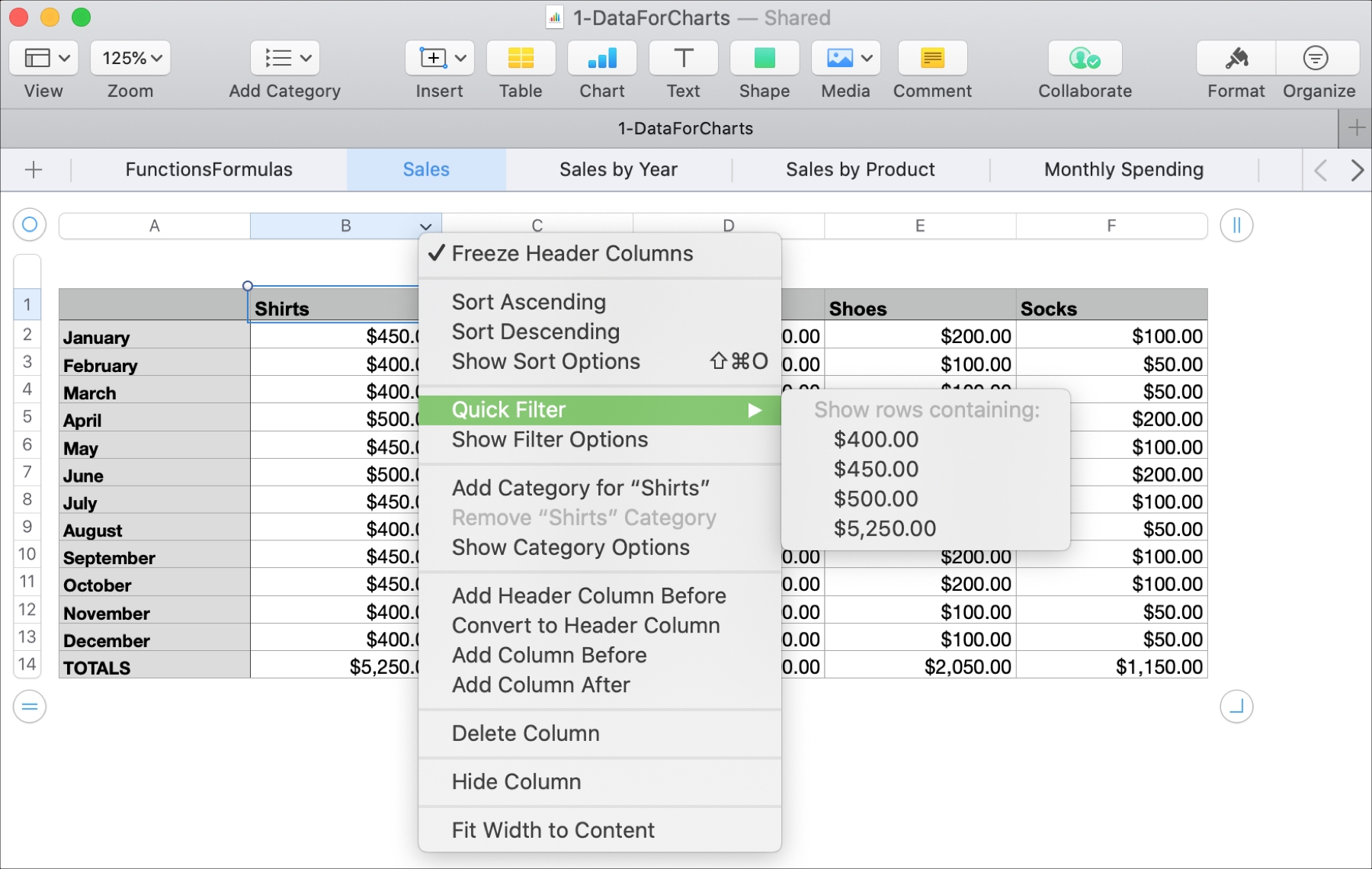
Vedrai quindi l’aggiornamento della tabella per visualizzare solo le righe contenenti i dati che hai selezionato per quella colonna.
Puoi anche regolare quel filtro per aggiungere più dati, se lo desideri. Basta fare nuovamente clic sulla freccia della colonna e selezionare un’altra opzione nell’elenco.
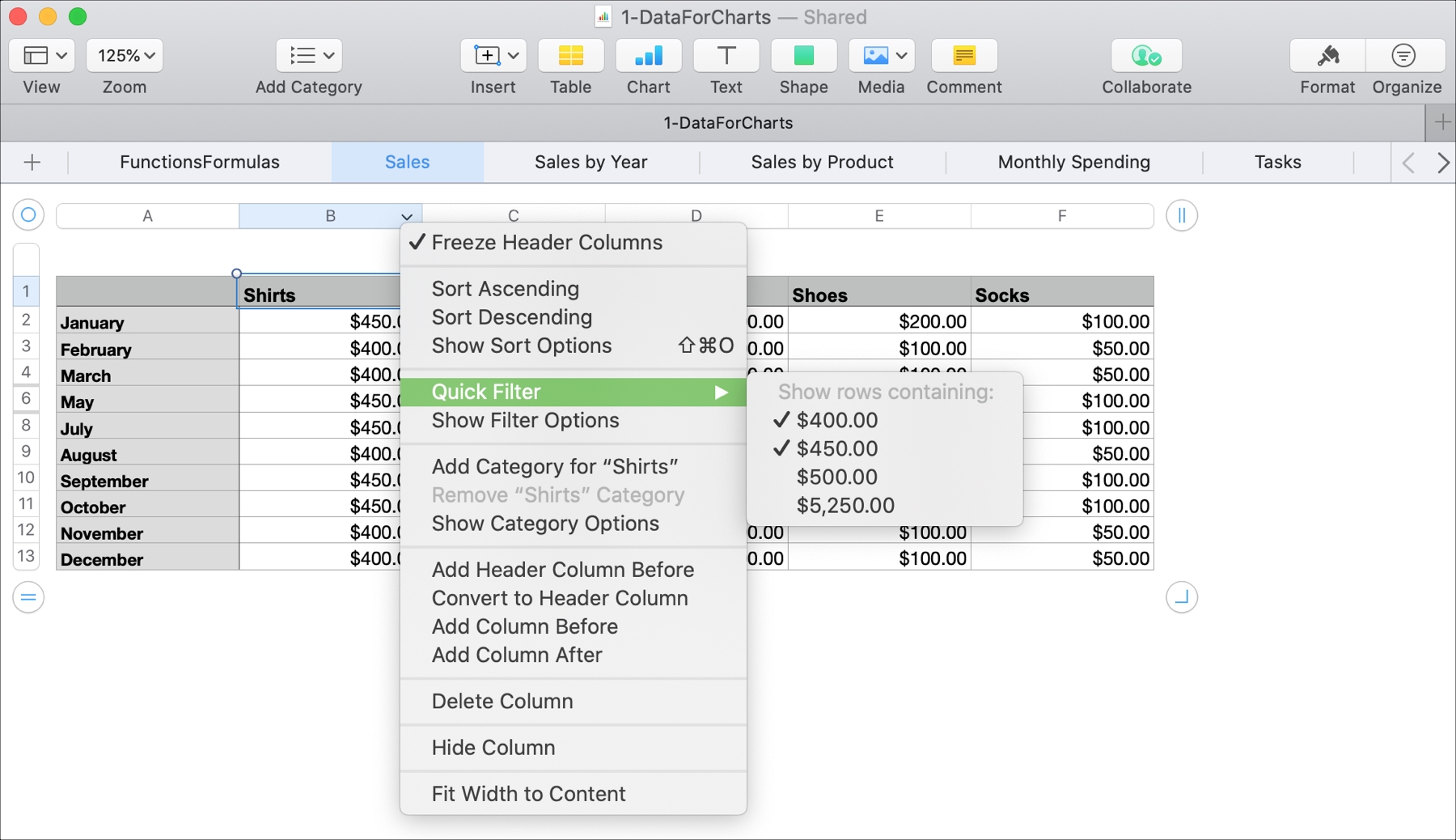
Per rimuovere il filtro rapido, segui gli stessi passaggi di cui sopra e deseleziona (deseleziona) i dati. La tua tabella tornerà com’era, con tutti i dati visualizzabili.
Usa una regola di filtro
Se le opzioni del filtro rapido non sono sufficienti o desideri aggiungere più filtri e regole alla tabella, puoi creare una regola di filtro.
Apri l’area Regola filtro
Hai due modi per accedere alla funzione, che verrà visualizzata nella barra laterale di destra.
1) Fai clic su un punto della tabella in modo da poter vedere le intestazioni delle colonne.
2) Seleziona la freccia per la colonna contenente i dati in base ai quali filtrare.
3) Scegliere Mostra opzioni filtro nel menu.
O
1) Fare clic su un punto della tabella per selezionarlo.
2) Clicca il Organizzare pulsante in alto a destra della finestra Numeri.
3) Seleziona il Filtro scheda.
Aggiungi una regola di filtro
Nella barra laterale, fai clic su Aggiungi un filtro casella a discesa che contiene tutte le colonne della tabella. Scegli la colonna contenente i dati in base a cui desideri filtrare.
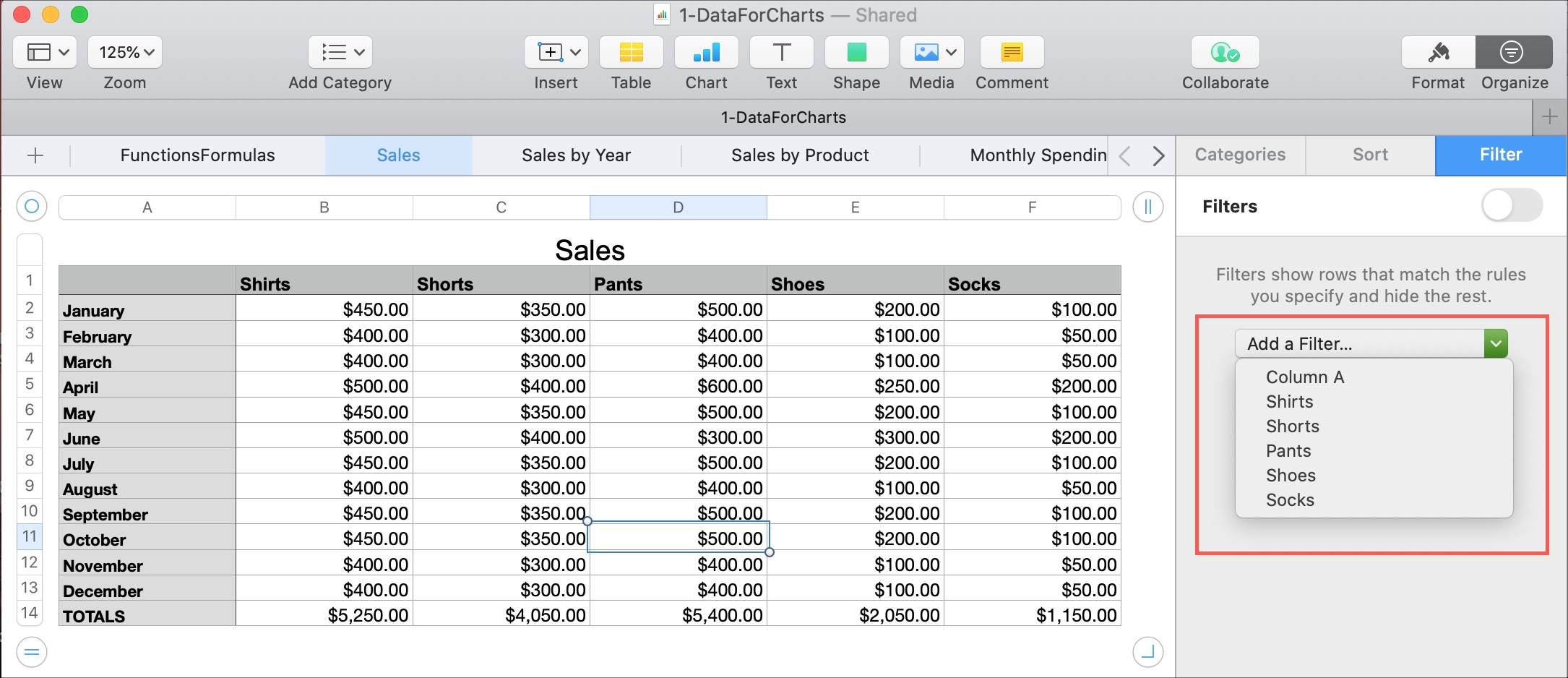
Immediatamente dopo aver selezionato una colonna, il Scegli una regola di filtro verrà visualizzata la finestra pop-up.
A seconda del tipo di dati in base al quale desideri filtrare, scegli tra Numeri, Testo, Date, Durate o Vuoto. Con ogni tipo di dati, vedrai le varie opzioni per selezionare i dati.
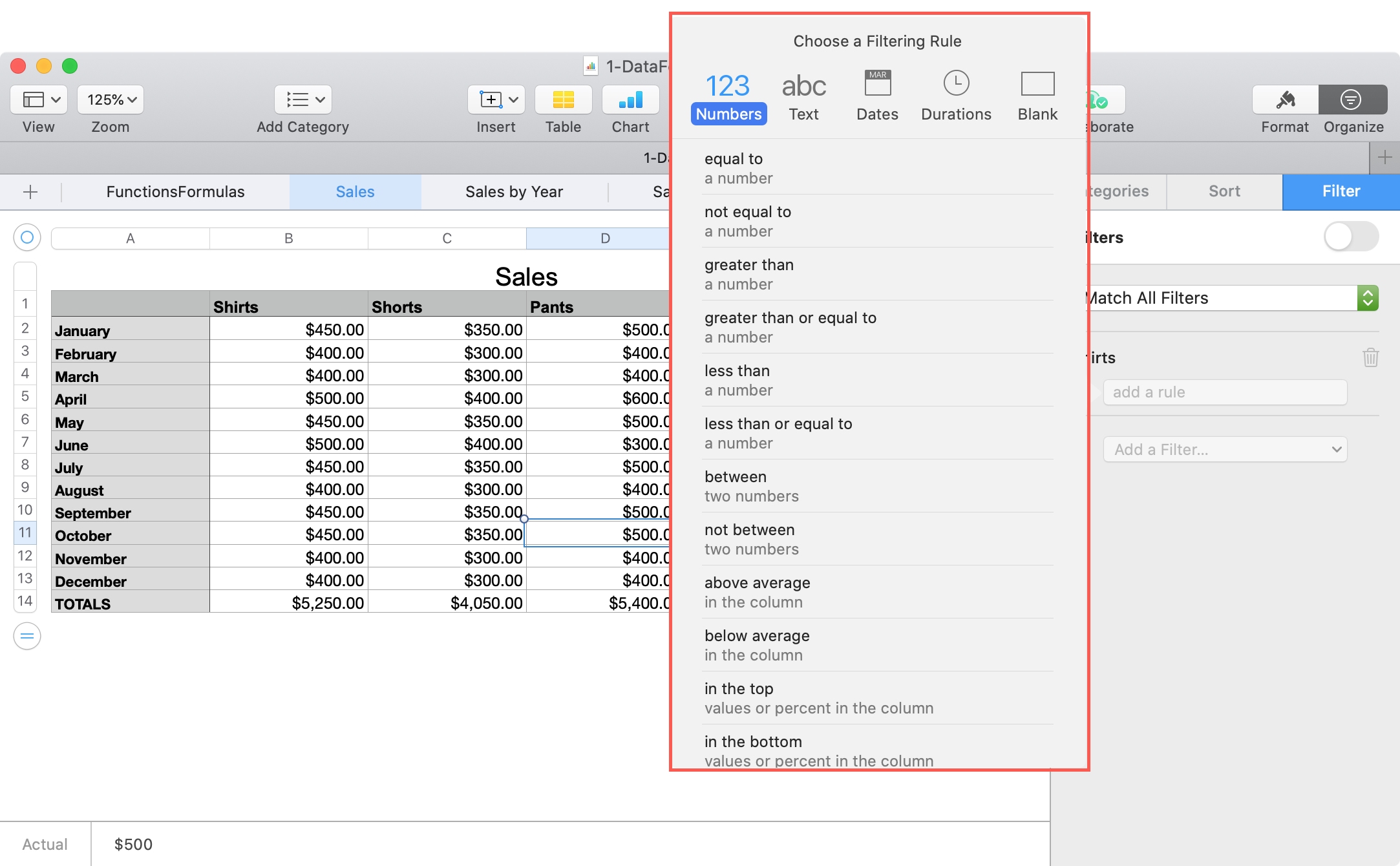
Scegli il filtro che desideri utilizzare, quindi inserisci i dettagli aggiuntivi necessari per esso nella barra laterale.
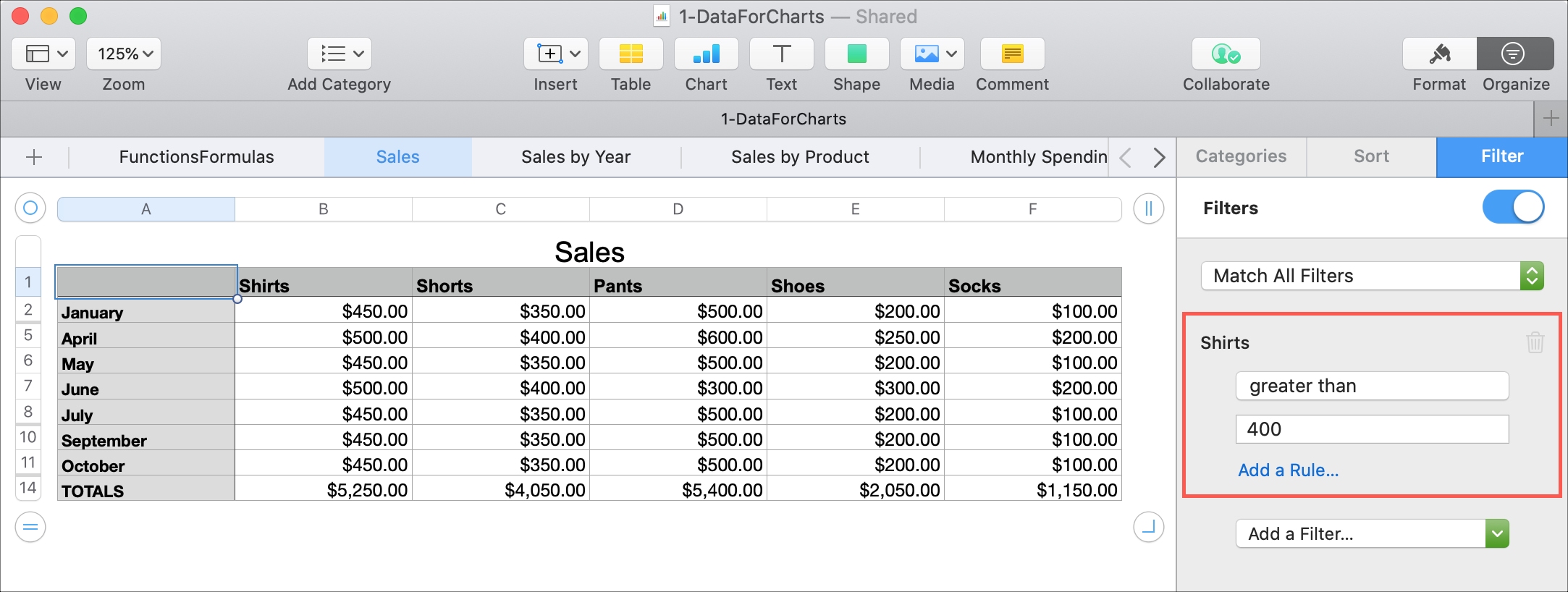
Noterai dopo aver creato un filtro, che puoi aggiungere un’altra regola facendo clic su Aggiungi una regola link sotto di esso. Ciò ti consente di applicare più di una regola alla stessa colonna.
Inoltre, puoi creare più di un filtro. Ciò ti consente di filtrare per più di una colonna contemporaneamente.
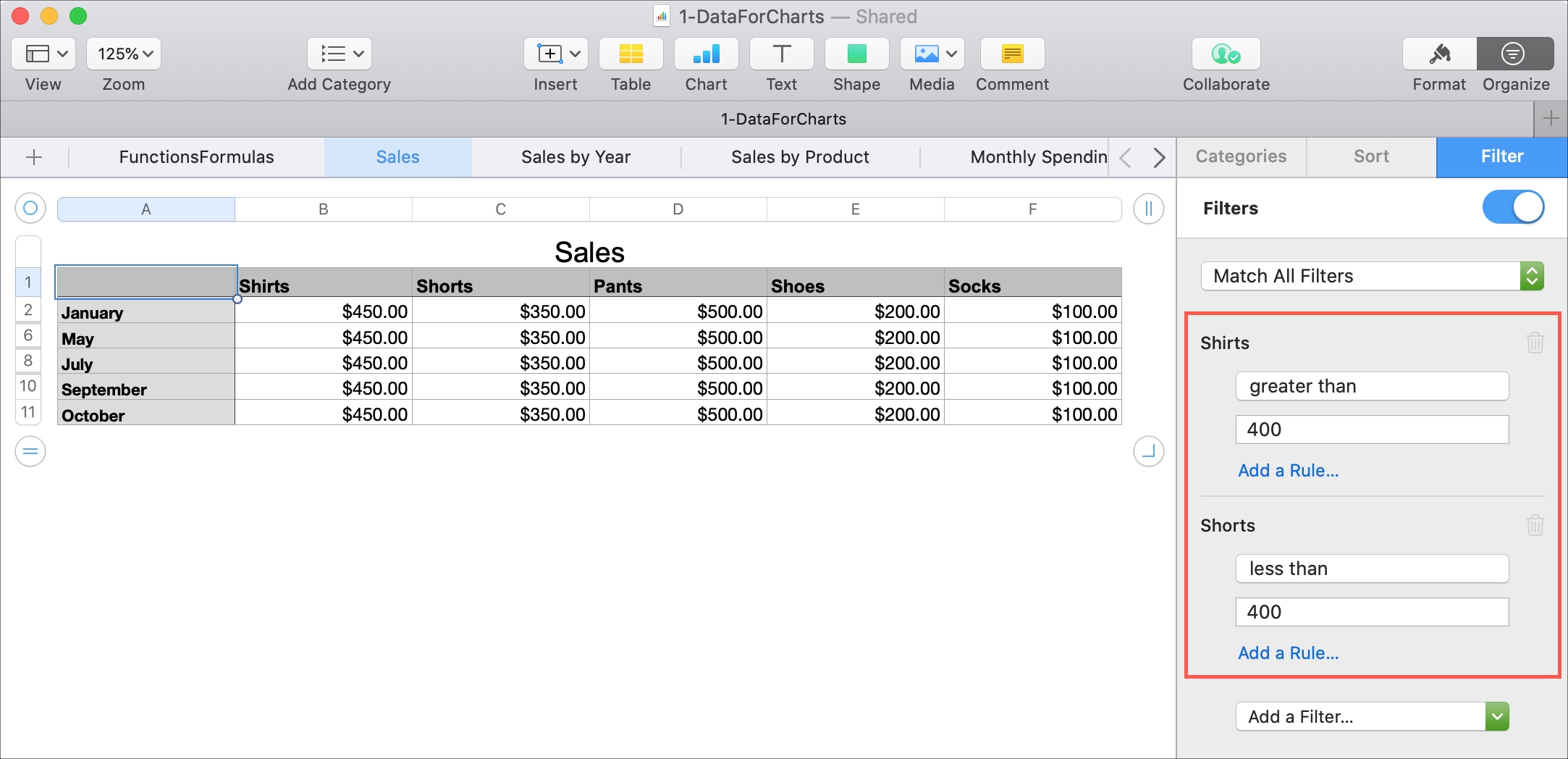
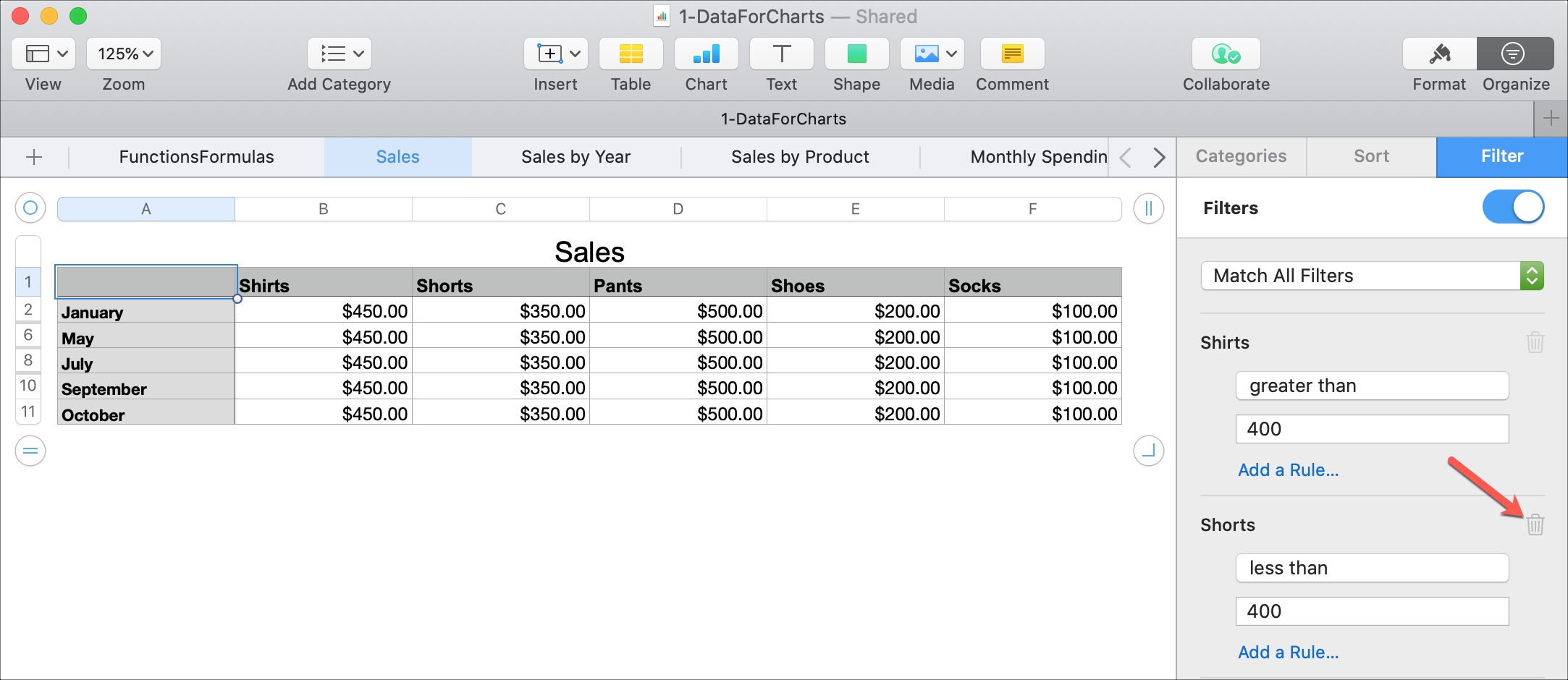
Se crei più di un filtro, puoi utilizzare la casella a discesa nella parte superiore della barra laterale e scegliere da Abbina tutti i filtri o Abbina qualsiasi filtroa seconda di come si desidera filtrare i dati.
Spegni e riaccendi i filtri
Nel Organizzare barra laterale, sul Filtro scheda, vedrai un interruttore in alto per Filtri. Questo interruttore ti consente di disattivare e riattivare rapidamente i filtri, se necessario.
Elimina i filtri
Se desideri rimuovere uno o tutti i filtri che hai impostato, assicurati innanzitutto che l’area dei filtri della barra laterale sia aperta.
Quindi, fare clic su Cestino accanto alla regola che desideri rimuovere e verrà eliminata.
Consigli veloci
Se usi il Filtro rapido come descritto sopra e quindi apri la barra laterale Organizza> Filtro, vedrai quel Filtro rapido lì. Puoi quindi usarlo per aggiungere un’altra regola o creare un altro filtro. Questo ti dà un pratico punto di partenza per l’impostazione delle regole di filtro.
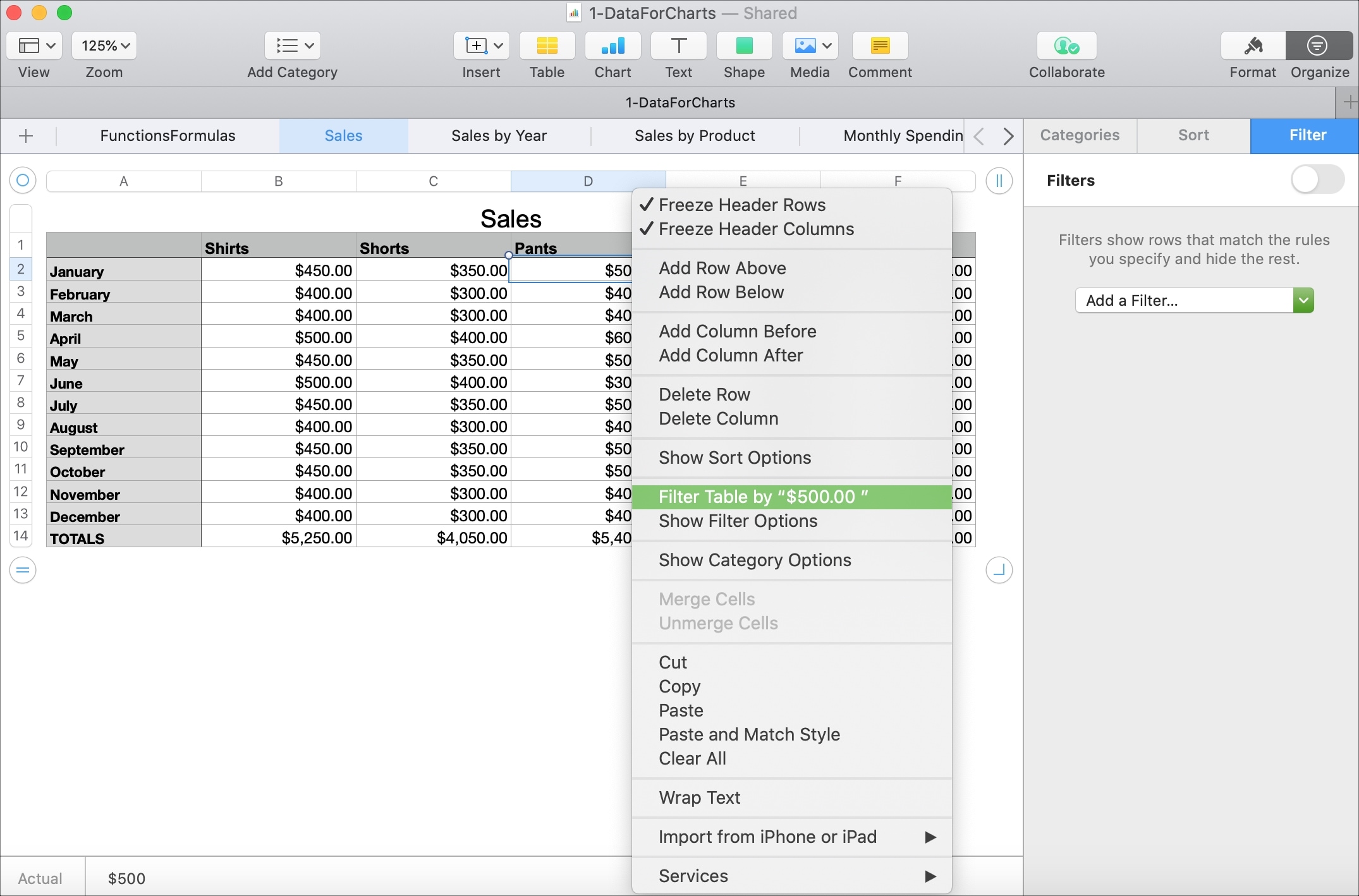
Puoi anche filtrare una tabella utilizzando la cella nella colonna contenente i dati in base ai quali si desidera filtrare. Scegli la cella, fai clic con il pulsante destro del mouse e seleziona Filtra tabella per [“data”].
Se non conosci Apple Numbers o solo le applicazioni per fogli di calcolo in generale, può essere un po’ intimidatorio quando arriva il momento di rivedere o analizzare i tuoi dati. Si spera che questo tutorial che ti mostra come utilizzare i filtri in Numbers ti aiuti!
Consigli utili: