
Apple fornisce la funzionalità binaria Universal 2 avanzata ai suoi sviluppatori che desiderano distribuire app macOS che contengono codice per i sistemi Intel e Apple Silicon. In altre parole, un binario universale viene eseguito in modo nativo sia su computer Apple M1 che su computer Mac basati su Intel perché contiene codice eseguibile per entrambe le architetture. Tuttavia, alcuni casi limite possono giustificare l’esecuzione di un’app Apple Silicon nativa con l’emulazione Rosetta e ti mostriamo come è fatto.
Binario universale e Rosetta 2
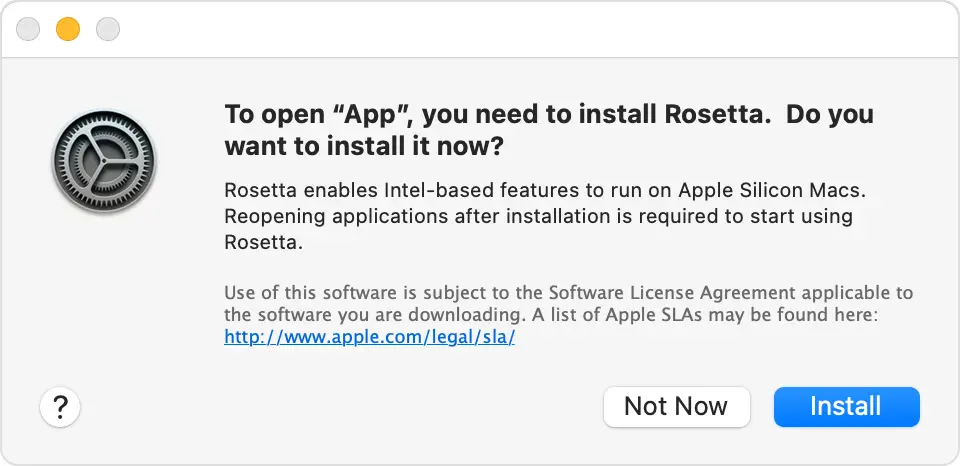
Le app native di Apple Silicon funzionano in modo più efficiente sui Mac M1 rispetto alle app tradotte che vengono eseguite con un piccolo aiuto dell’eccellente traduttore Rosetta di Apple, disponibile in macOS 11.0 Big Sur e versioni successive. La prima volta che avvii un’app per Mac su un computer Apple Silicon, ti potrebbe essere chiesto di installare il componente Rosetta per aprirlo. Rosetta sarà quindi disponibile per tutte le tue app che ne hanno bisogno.
 Rosetta, in circolazione dal 2006, è stata aggiornata con il supporto per i computer Apple Silicon
Se un’app macOS contiene solo binario Intel, macOS la eseguirà sempre utilizzando il traduttore Rosetta sui sistemi Apple Silicon. Come accennato, un binario universale viene eseguito in modo nativo sia su Apple Silicon che su Mac basati su Intel poiché racchiude il codice per entrambe le architetture di chip.
Secondo Apple:
Rosetta 2 funziona in background ogni volta che utilizzi un’app creata solo per computer Mac con processore Intel. Traduce automaticamente l’app per l’utilizzo con Apple silicio. Nella maggior parte dei casi, non noterai alcuna differenza nelle prestazioni di un’app che necessita di Rosetta. Ma dovresti contattare lo sviluppatore dell’app per chiedere informazioni su una versione che può utilizzare nativamente tutta la potenza e le prestazioni del silicio Apple.
È del tutto possibile forzare l’esecuzione di un’app universale su Rosetta anziché in modo nativo.
Perché vorresti farlo?
Non sarebbe più lento? Beh si. Allora, perché vorresti farlo? Come sempre, persone diverse avranno motivi diversi per eseguire app Apple Silicon native in Rosetta.
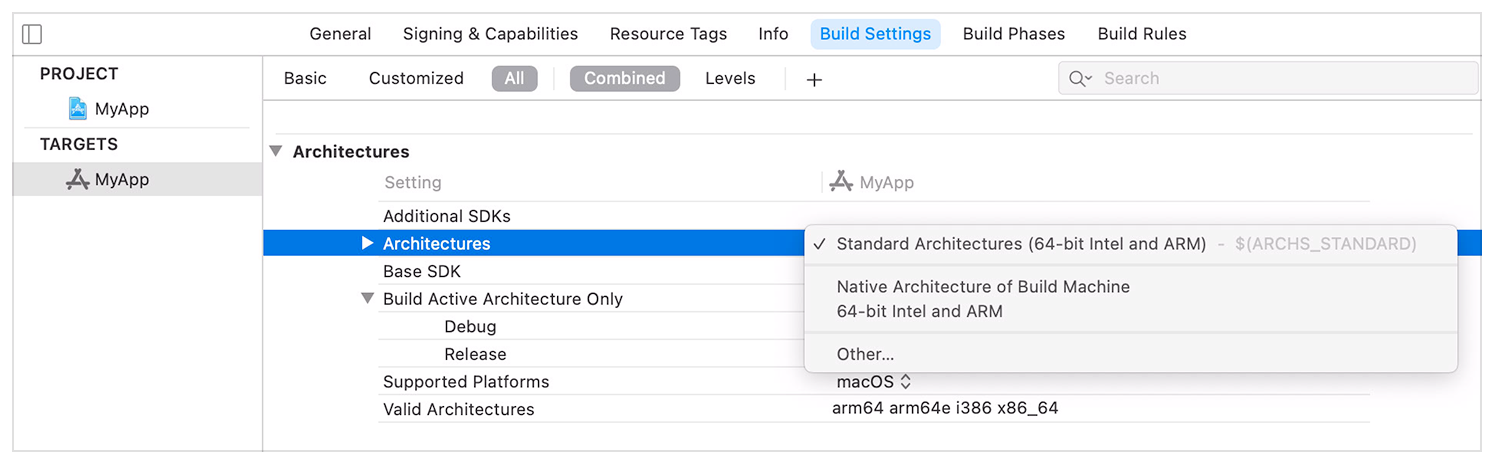 Sta agli sviluppatori decidere in Xcode se la loro app sarà solo Intel o universale
Forse è necessario utilizzare un browser con un plug-in precedente che non funziona sui Mac M1. Se sei uno sviluppatore, apprezzerai la possibilità di confrontare l’esecuzione del codice nell’emulazione Rosetta con quella nativa. O forse ti piacerebbe semplicemente vedere la differenza di velocità tra l’esecuzione del codice Intel tramite il traduttore Rosetta e senza di esso.
→ Come avviare il tuo Mac Apple in silicone in macOS Recovery
Segui il nostro tutorial, incluso subito dopo, per istruzioni passo passo che ti mostrano come forzare l’esecuzione delle app Mac universali con l’emulazione Rosetta anziché in modo nativo.
Come forzare un’app per Mac a utilizzare Rosetta
Per ripristinare un’app Intel + Apple Silicon universale in modo che esegua il codice Intel tramite l’emulazione Rosetta invece di quella nativa Apple Silicon, è necessario selezionare una casella nella finestra Ottieni informazioni.
- Fai clic sull’icona dell’app Mac desiderata nel Finder.
- Fai clic sul menu File nel Finder e scegli l’opzione “Ottieni informazioni”.
- Nella finestra Ottieni informazioni, seleziona la casella di controllo accanto a “Apri con Rosetta”.
- Chiudi la finestra Ottieni informazioni.
E questo è tutto.
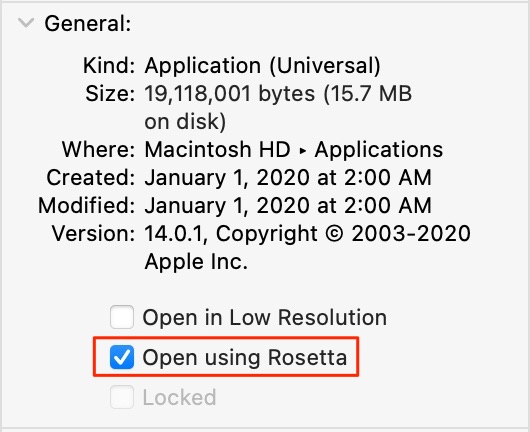
Congratulazioni, ora puoi eseguire l’app per Mac che contiene sia il codice Intel che Apple Silicon come se fosse fondamentalmente un’app non ottimizzata scritta per computer Mac basati su Intel legacy.
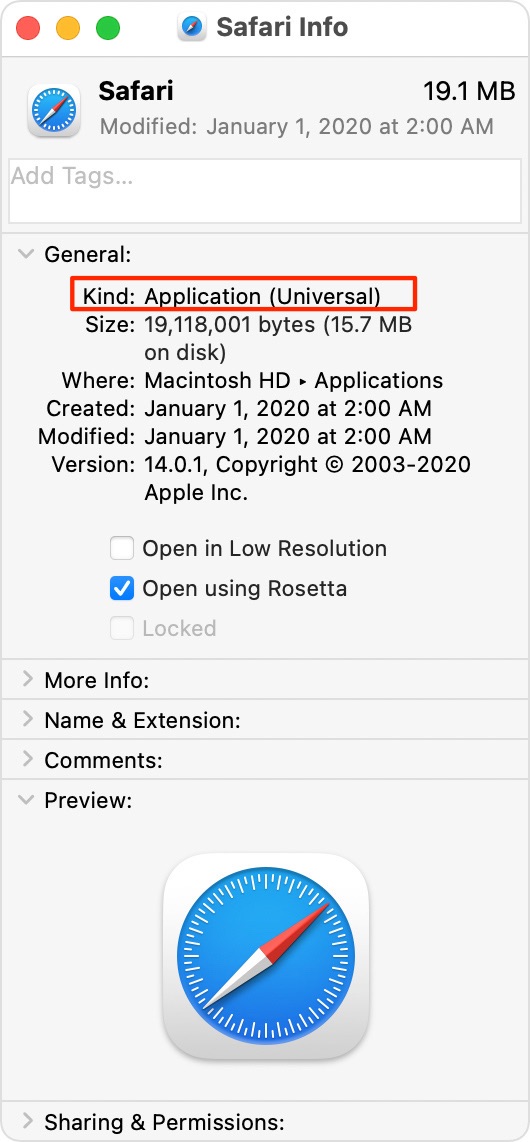
Il trucco Ottieni informazioni è anche un ottimo modo per identificare le app Mac universali che necessitano di Rosetta o che possono utilizzare Rosetta visualizzando le informazioni con l’etichetta Tipo:
- Applicazione (Intel): Ciò significa che l’app supporta solo processori Intel e ha bisogno di Rosetta per funzionare su qualsiasi Mac con Apple Silicon.
- Applicazione (universale): Questo indica l’app che supporta sia i processori Apple Silicon che Intel e utilizza Apple Silicon per impostazione predefinita.
Prima di cantare, se stai utilizzando una vecchia app solo Intel senza codice Apple Silicon, non vedrai l’opzione “Apri usando Rosetta” o sarà disattivata.