
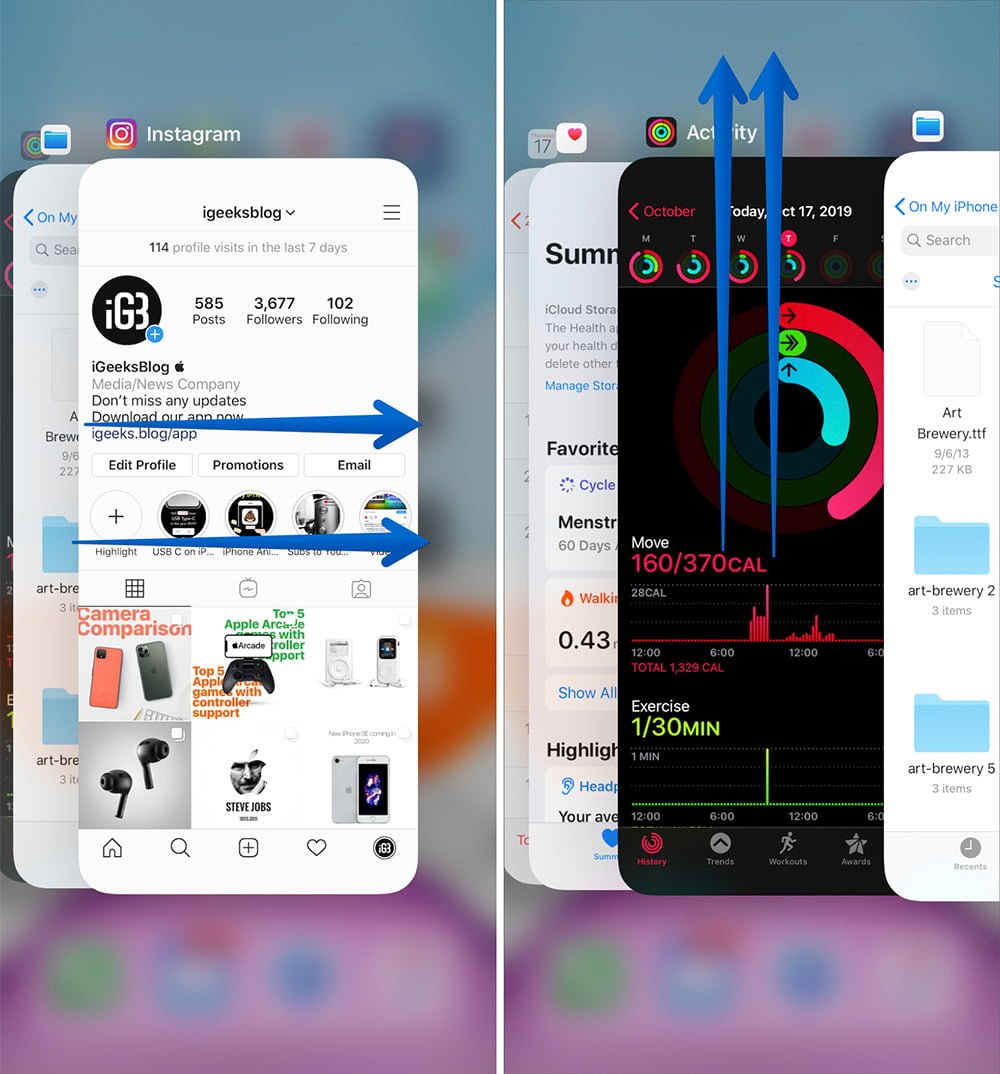
Quando un’app si blocca, si comporta male, si blocca e non funziona come previsto, puoi forzarne la chiusura e riaprirla. In molte situazioni, in questo modo si risolve il problema in corso e l’app inizia a funzionare correttamente. I passaggi per forzare l’uscita dalle app variano a seconda dei modelli di iPhone e iPad. Questo post mostra come forzare la chiusura delle app su qualsiasi iPhone e iPad vecchio o nuovo.
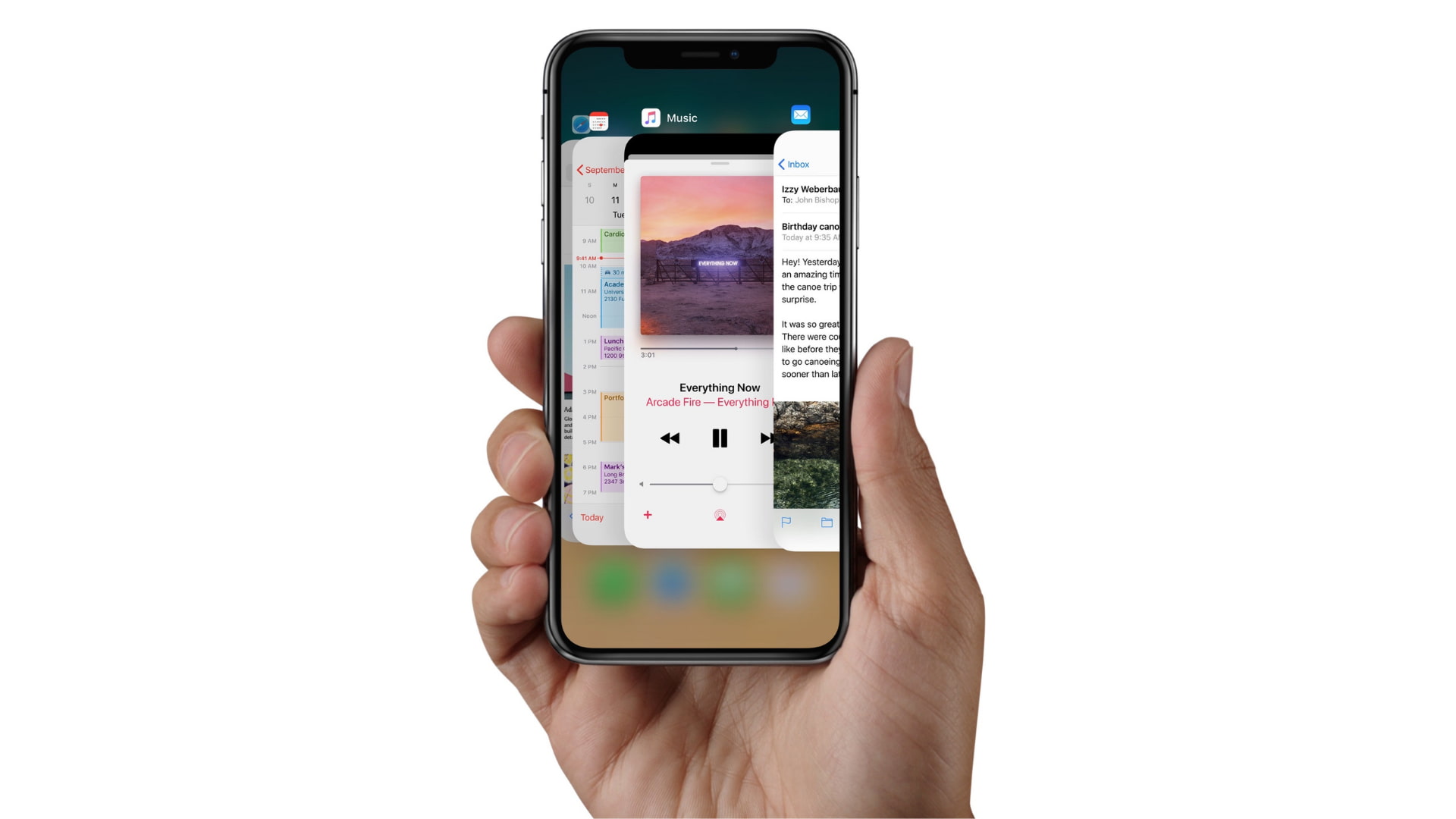
Dovresti forzare l’uscita dalle app su iPhone e iPad?
Sarebbe meglio se forzassi la chiusura dell’app solo quando non risponde o non hai bisogno di quell’app per molto tempo.
Ad esempio, l’app Uber sul mio telefono ha accesso alla mia posizione. Quindi dopo aver fatto un giro, se sento che non lo userò più oggi, lo forzo a chiuderlo. Ma per produttività, browser, musica e app simili, raramente li forzo a chiuderli.
Abbiamo parlato di più su questo argomento e spiegato perché l’uscita forzata dalle app per risparmiare la durata della batteria è un’idea terribile. Inoltre, vale la pena notare che Apple ha confermato semi-ufficialmente che la chiusura forzata delle app non prolunga la durata della batteria dell’iPhone. Se sei interessato, dai un’occhiata a entrambi questi articoli.
Detto questo, se l’app non funziona correttamente, si blocca, non risponde o presenta problemi simili, ecco i passaggi per forzarne l’uscita su qualsiasi tipo di iPhone, iPod touch o iPad.
Come forzare la chiusura delle app su iPhone con Face ID
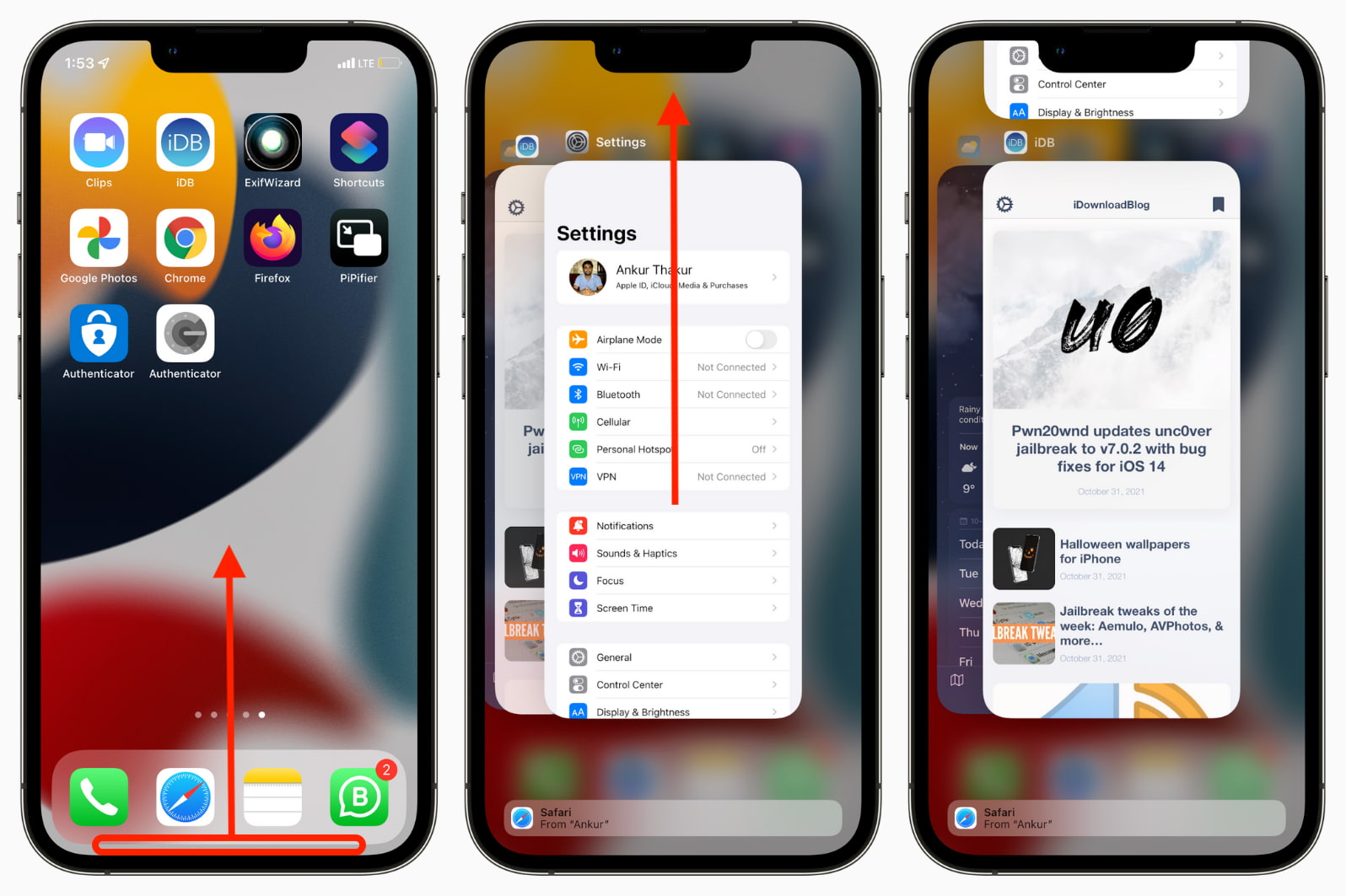
Questi passaggi si applicano ai modelli di iPhone con Face ID: serie iPhone X, XR, XS, 11, 12 e 13.
- Dalla schermata principale dell’iPhone o dall’interno di un’app, scorri verso l’alto dalla parte inferiore dello schermo e tieni premuto.
- Scorri orizzontalmente per vedere tutte le app aperte utilizzate di recente e trova quella che desideri forzare la chiusura.
- Trascina la scheda di anteprima dell’app fino in fondo per chiuderla. Puoi anche posizionare due dita su due carte adiacenti che desideri eliminare e quindi scorrere verso l’alto insieme.
Leggi il prossimo: Come usare Raggiungibilità su iPhone X e successivi
Come forzare la chiusura delle app su iPhone con il pulsante Home
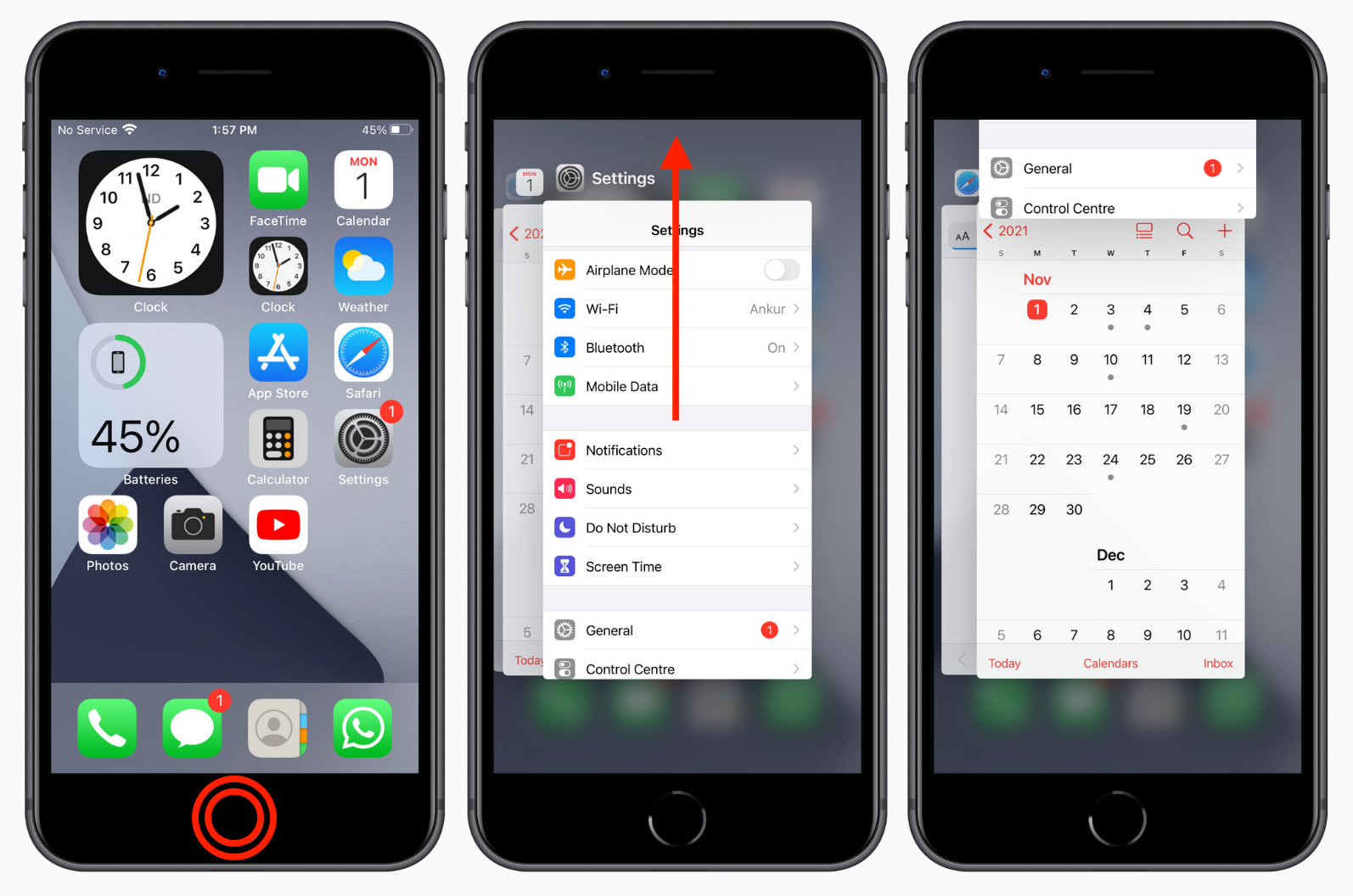
Questi passaggi si applicano a iPod touch, iPhone SE 2022, SE 2020, 8, 7, SE 1a generazione, 6S, 6, 5S, 5 e altri modelli con un pulsante Home.
- Velocemente fare doppio clic sul pulsante Home circolare per vedere tutte le app aperte.
- Scorri verso destra o verso sinistra per trovare l’app che desideri chiudere.
- Trascina la scheda dell’app fino in fondo per forzarne l’uscita.
Hai difficoltà a fare doppio clic rapidamente sul pulsante Home?
A causa della vecchiaia, dei muscoli deboli o di una disabilità, se non sei in grado di fare clic sul pulsante Home due volte in brevissima successione, puoi modificarne la velocità di clic. Per fare ciò, vai su iPhone Impostazioni > Accessibilità > Pulsante Home e scegli Lento o Il più lento sotto Fare clic su Velocità. Ora, anche se premi due volte il pulsante dopo un intervallo relativamente lungo, verrà registrato come un doppio clic.
Come forzare l’uscita dalle app su iPad
Simile agli iPhone, alcuni modelli di iPad hanno un pulsante Home anteriore e alcuni, come l’iPad Pro di fascia alta, non hanno un pulsante Home. Tuttavia, indipendentemente da questo fatto, i passaggi per chiudere le app su tutti gli iPad sono gli stessi purché abbiano le versioni più recenti di iOS.
Ecco come forzare l’uscita dalle app su qualsiasi iPad:
- Dalla schermata principale o all’interno di un’app, scorrere verso l’alto dalla parte inferiore dello schermo e tieni premuto. Vedrai tutte le app aperte e la loro anteprima.
- Scorri orizzontalmente per trovare l’app che desideri chiudere. Infine, scorri verso l’alto la scheda dell’app per forzarlo a smettere.
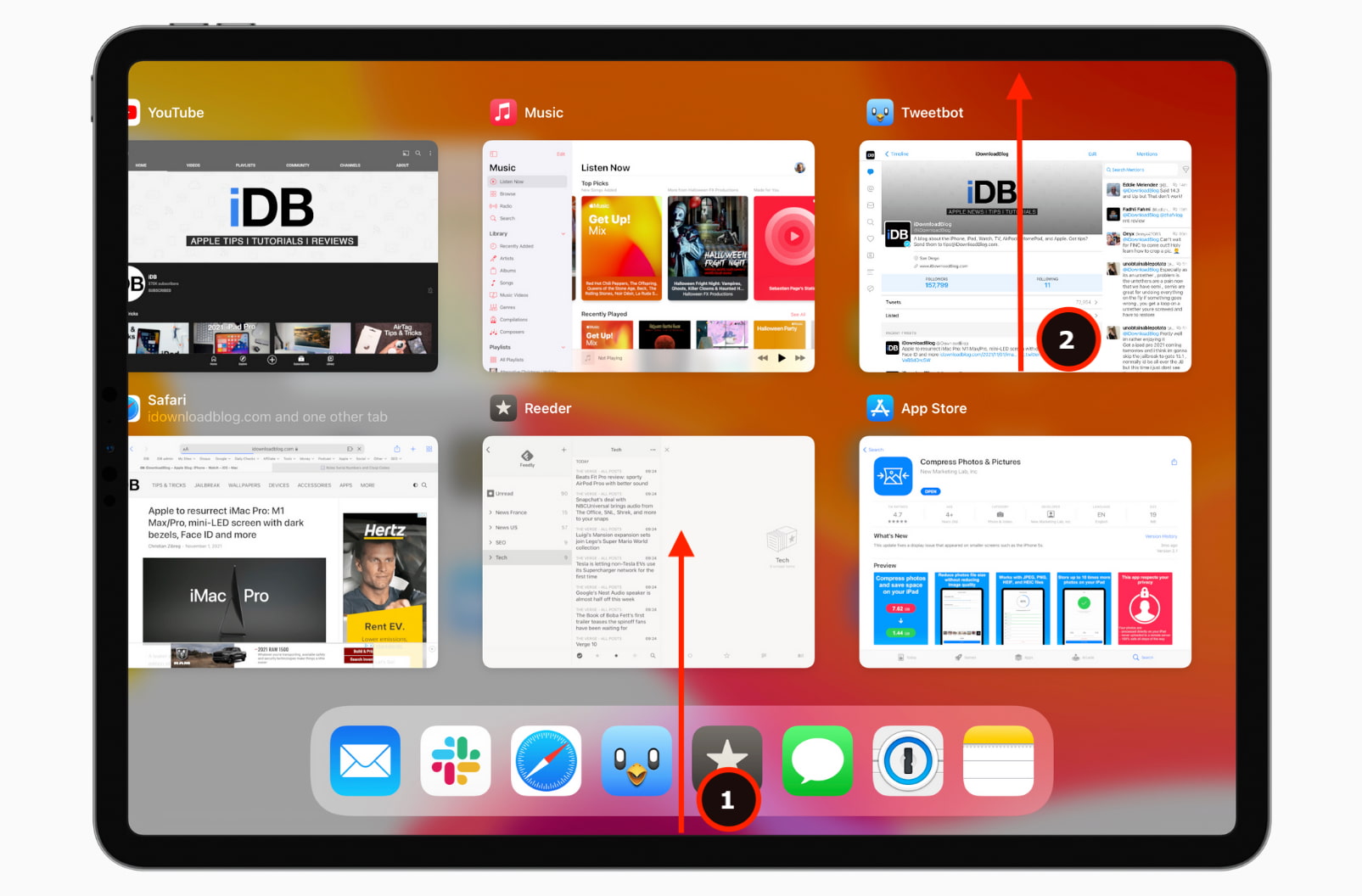
Nota: se hai un iPad con un pulsante Home che esegue una versione molto vecchia di iOS, fai doppio clic sul pulsante Home per vedere tutte le app aperte. Ora trascina la scheda dell’app verso l’alto per chiuderla. Questo è simile a iPhone con un pulsante Home.
Video da non perdere: Come utilizzare il multitasking di iPadOS 15
Come riaprire un’app chiusa su iPhone o iPad
Ora sai come chiudere le app su iPhone, iPad e iPod touch. Se l’app non rispondeva e l’hai chiusa, puoi riavviarla utilizzando i seguenti metodi.
- Tocca l’icona dell’app dalla schermata principale o dalla libreria delle app.
- Chiedi a Siri di “Aprire [app name].”
- Tocca il widget dell’app dalla schermata principale o dalla vista Oggi e l’app si aprirà. Ad esempio, se tocchi il widget Orologio, si apre l’app Orologio. Lo stesso vale per widget di terze parti come Reddit, Spotify e altri.
Potrebbe piacerti anche: