
Una delle migliori caratteristiche delle applicazioni per fogli di calcolo come Numbers sono le sue funzioni e formule integrate. Questi piccoli e pratici strumenti ti consentono di lavorare con i numeri molto più facilmente. Puoi sommare una colonna, ottenere il numero massimo in una riga, calcolare la media di un gruppo di celle e altro senza eseguire tu stesso i calcoli.
Sebbene ci siano molte formule integrate, una manciata di esse viene utilizzata più spesso. Quindi, Apple li rende facilmente accessibili nell’applicazione Numbers. Includono somma, media, minimo, massimo, conteggio e prodotto. Questo tutorial ti mostra come lavorare con queste funzioni e formule comuni in Numbers sia su Mac che su iOS.
Inserimento di formule in Numbers su Mac
Mentre il foglio di calcolo che stiamo usando nel nostro esempio è piccolo, immagina se ne hai uno con centinaia di colonne o righe. Questo è quando l’utilizzo di quelle formule per i tuoi calcoli è più prezioso.
L’inserimento della formula desiderata funziona allo stesso modo indipendentemente dal fatto che i valori si trovino in colonne, righe o un gruppo di celle.
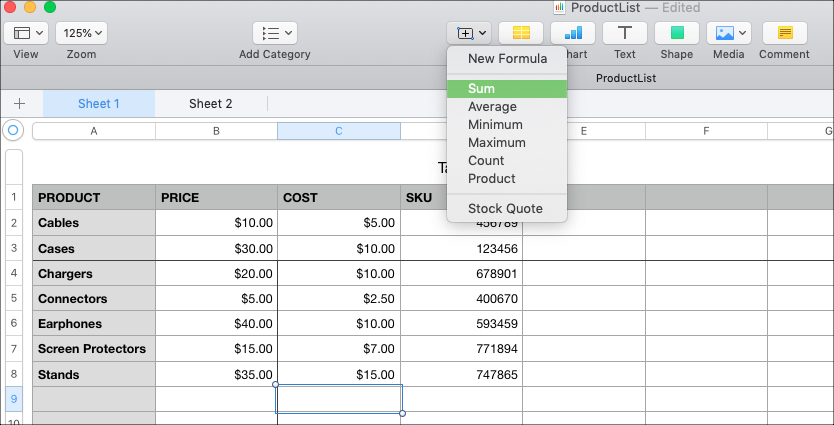
Inizia selezionando la cella in cui desideri visualizzare la formula e il risultato successivo. Quindi, seleziona Inserire > Formula dalla barra dei menu o il pulsante Inserisci dalla barra degli strumenti e selezionare la formula. Quando compare nel tuo foglio di calcolo, colpisci il tuo Tasto Invio.
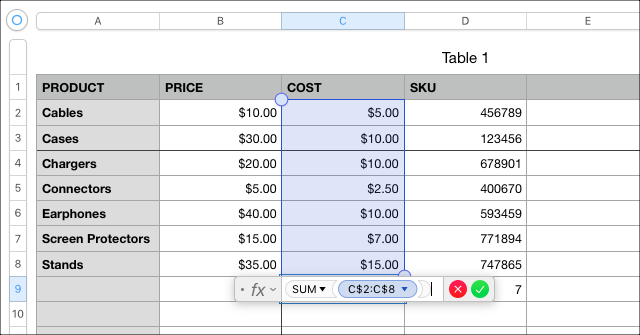
I numeri indovineranno a quale gruppo di celle desideri applicare la formula, ma puoi facilmente modificarlo.
Modifica delle formule
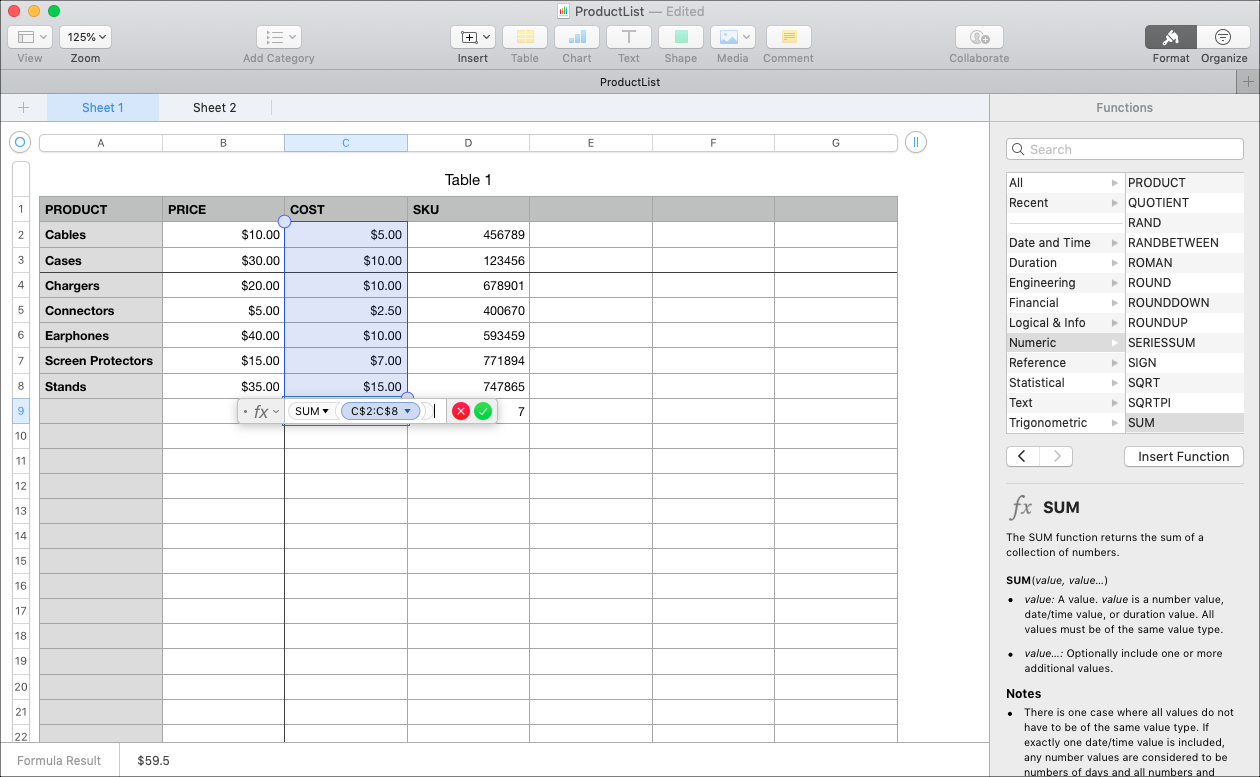
Fare doppio clic sulla cella contenente la formula appena inserita. Verrà visualizzato un piccolo pop-up, che mostra la formula e le celle a cui si applica. Per cambiarlo, trascina gli angoli dell’intervallo di celle su quelli desiderati o fai clic all’interno del popup e regola le celle digitando le etichette. Al termine, fare clic su segno di spunta in verde.
Ottenere una rapida visione delle formule
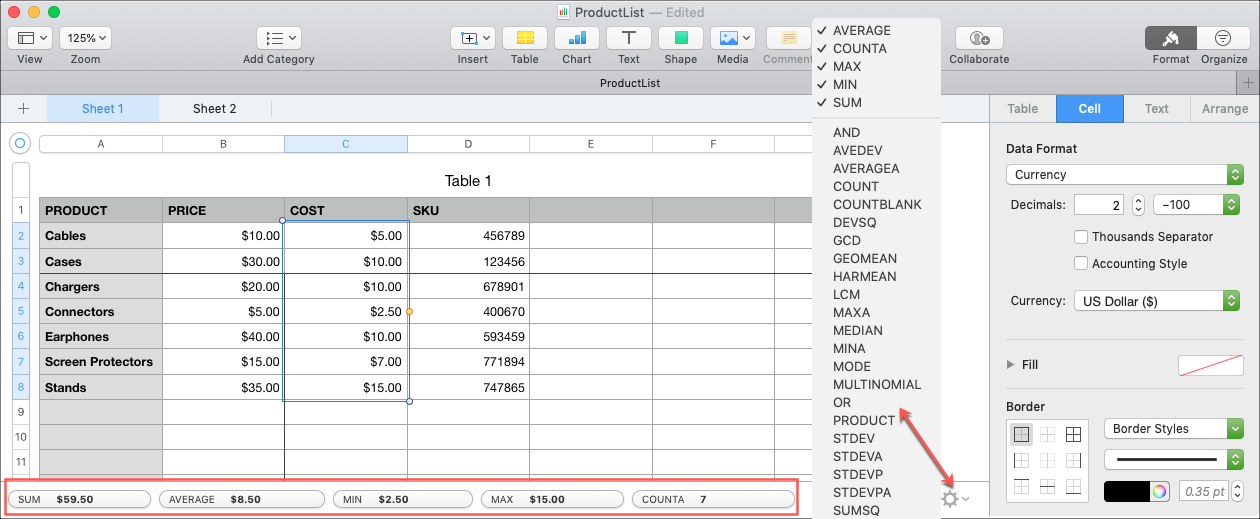
Forse vuoi avere una vista di una delle formule senza inserirla effettivamente nel foglio di calcolo come cella. Ad esempio, potresti voler vedere la media di una colonna o il numero più grande in un gruppo di celle.
Seleziona le celle e, nella parte inferiore della finestra di Numeri, vedrai automaticamente ciascuna di queste formule comuni. E se ce n’è uno che vuoi aggiungere alla vista, seleziona l’icona a forma di ingranaggio a destra e scegli la funzione.
Inserimento e modifica di formule in Numbers su iPhone e iPad
Se stai lavorando con il tuo foglio di calcolo in movimento, puoi inserire formule anche sul tuo iPhone e iPad. Seleziona la cella in cui desideri visualizzare la formula e il risultato successivo. Clicca il Cellula pulsante in basso e scegli Nuova formula dal menu a comparsa.
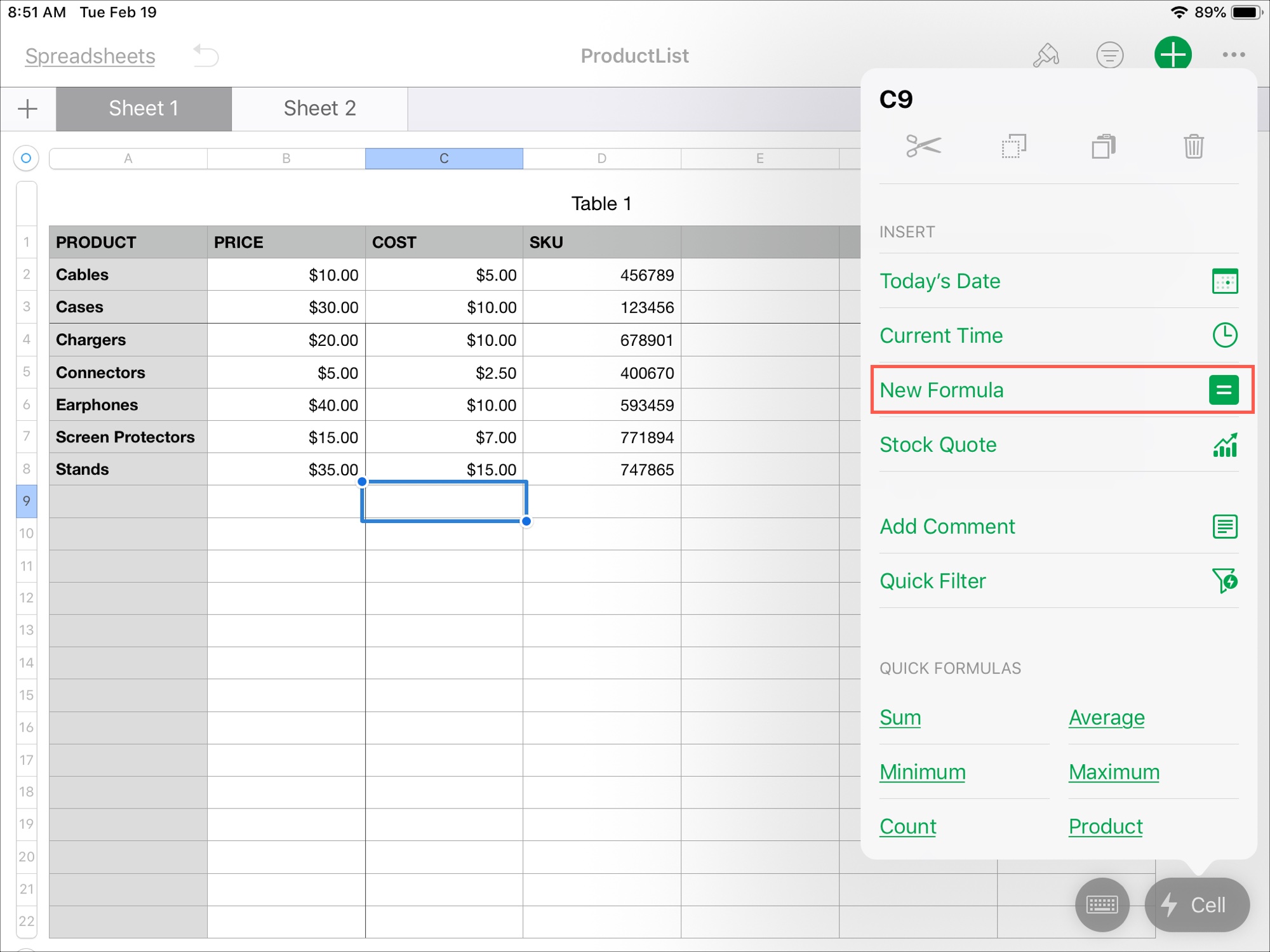
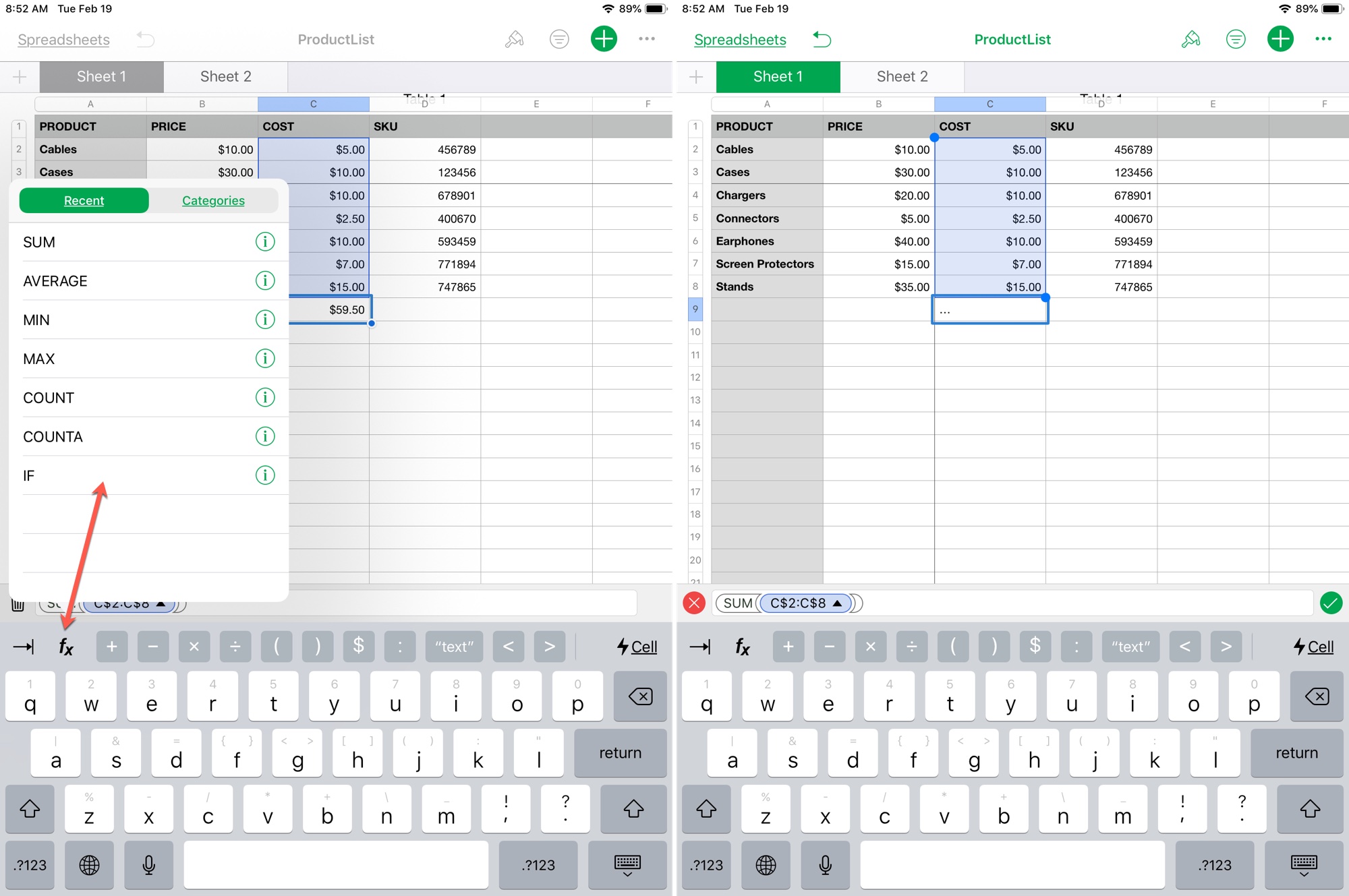
Puoi quindi inserire tu stesso la formula o, meglio ancora, toccare il Funzione (fx) pulsante sulla sinistra. Vedrai quindi quelle formule comuni ancora una volta. Tocca quello che desideri e apparirà nell’area di testo in basso. Usando il dito, trascina le celle a cui vuoi applicare la formula o digitale nell’area di testo dove mostra “valore”. Clicca il segno di spunta in verde quando hai finito.
Lavorare con funzioni e formule comuni in Numbers è molto più semplice di quanto si possa pensare. E se utilizzi questi strumenti integrati, puoi risparmiare tempo e ridurre possibili errori con i tuoi dati. Hai intenzione di fare un tentativo?
Tutorial correlati: