
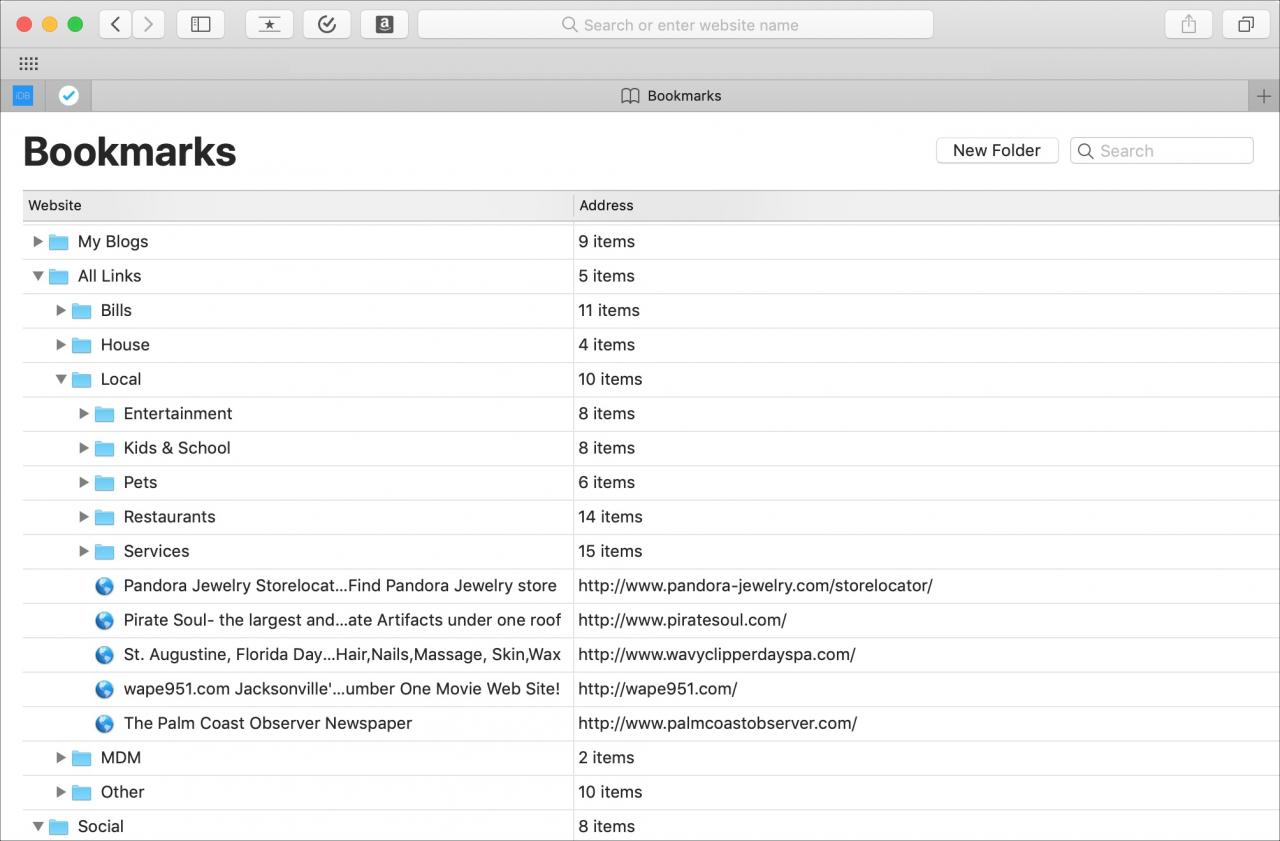
Segnala i tuoi siti web preferiti in Safari sul tuo iPhone,
iPad, e il Mac è comodo per accedere alle pagine che vi servono con un tocco. Ma anche i segnalibri possono perdere rapidamente il controllo. Potete organizzare i vostri segnalibri in cartelle, riorganizzarli, modificarli e, naturalmente, cancellare quelli che non usate mai.
Per aiutarvi ad avere il controllo delle pagine salvate, ecco come
gestire i segnalibri in Safari su iOS e Mac.
Gestire i segnalibri in Safari su iPhone e iPad
Aggiungi un segnalibro
1) Cliccare o
il pulsante Condivisione dal basso
e scegliere Aggiungere segnalibro .
2) Selezionare un
posizione quindi regolare il nome della pagina e darle una descrizione se
tipo.
3) Toccare Salvare .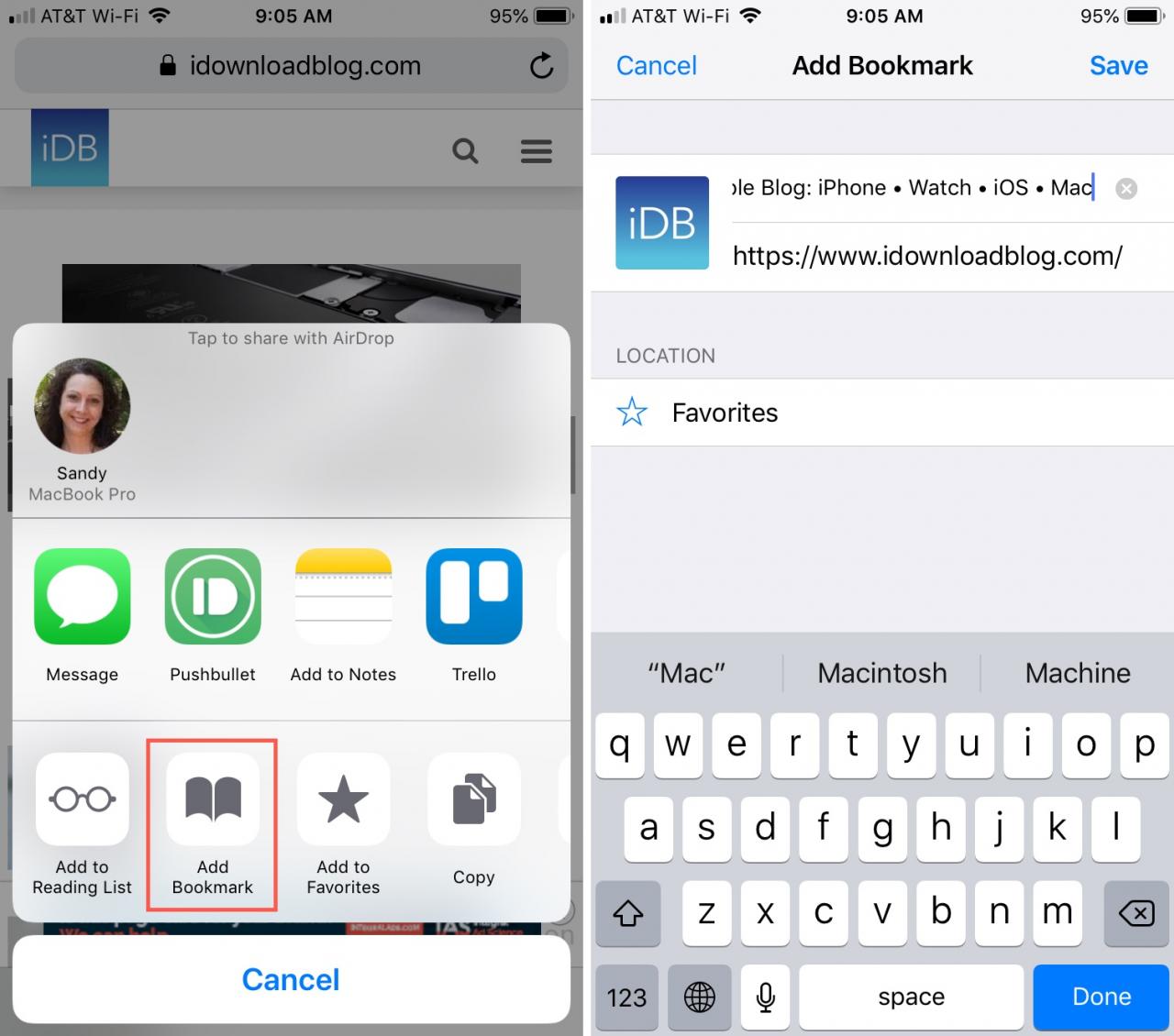
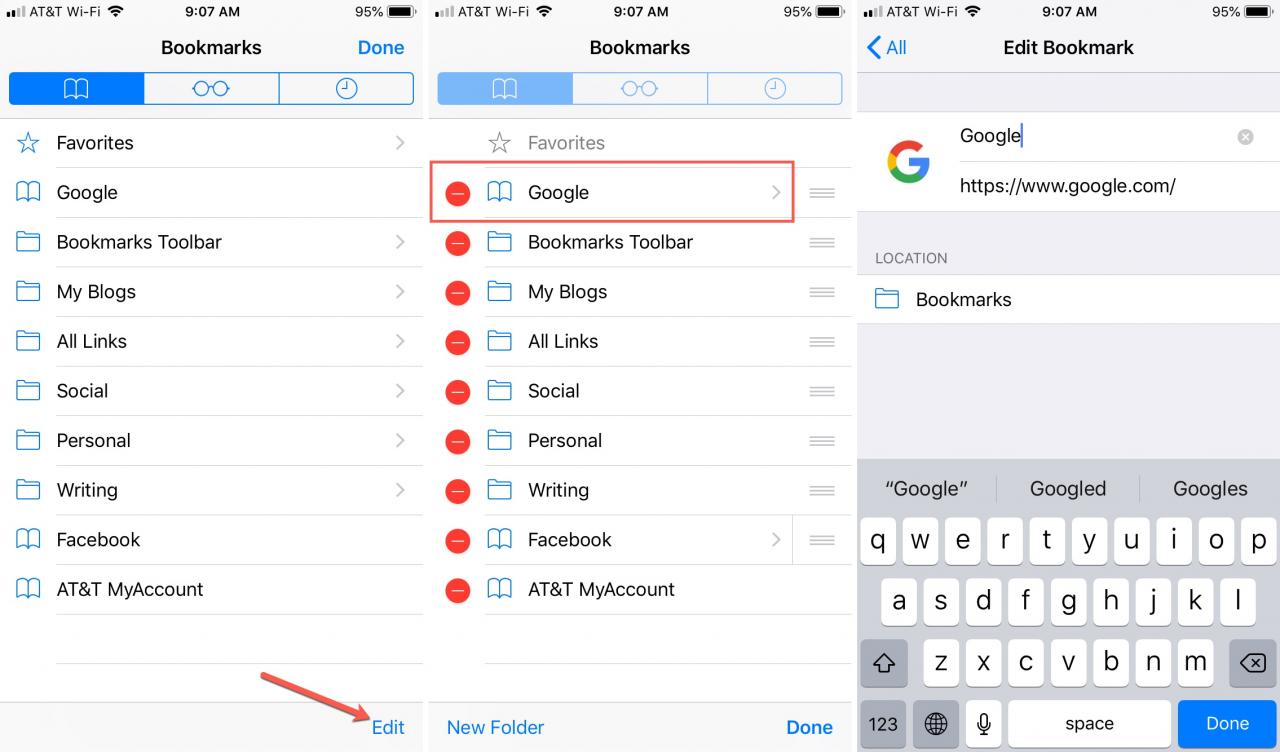
Modifica un segnalibro
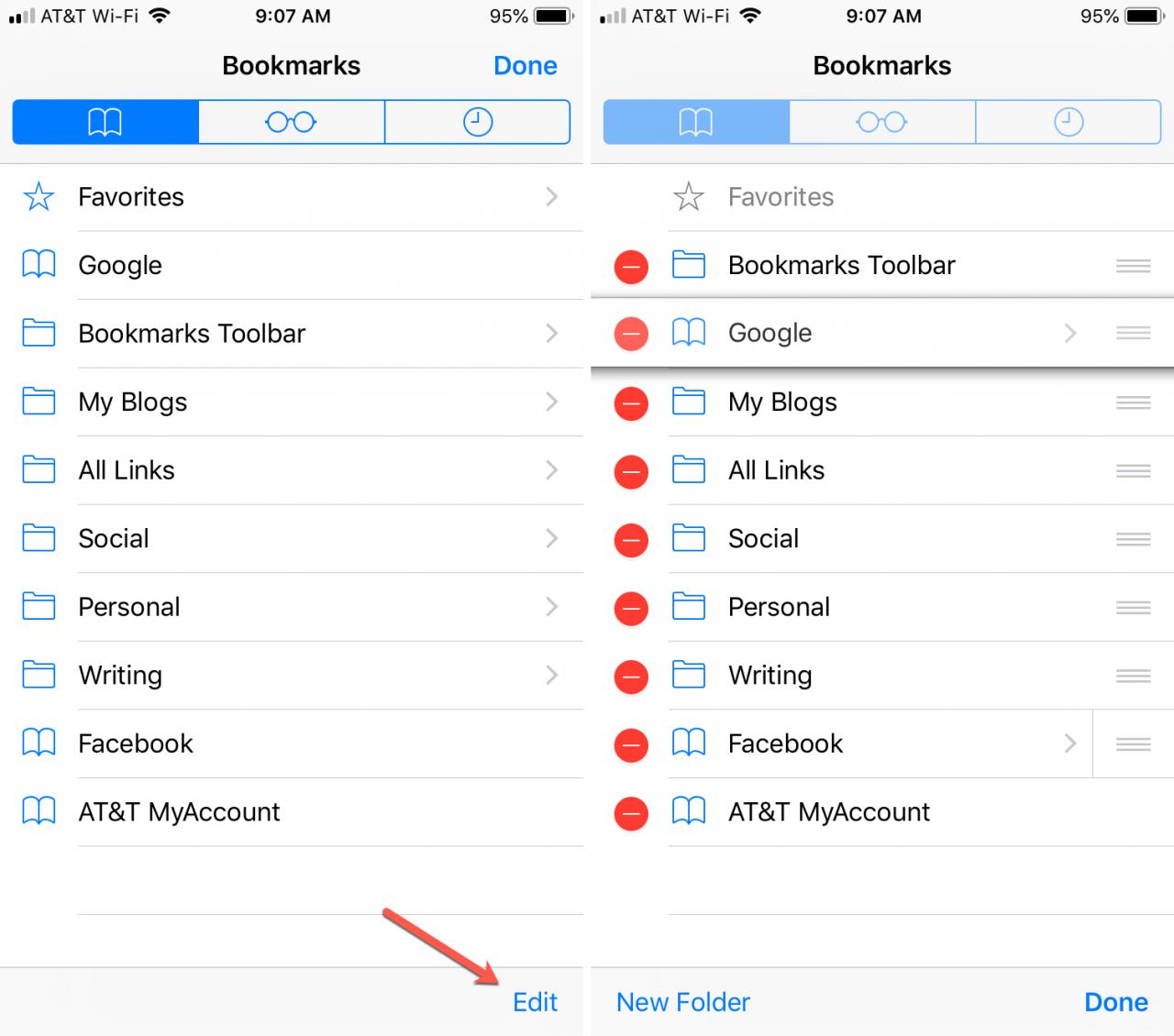
1) Toccare l’icona Segnalibri dal basso e poi
toccare Modificare .
2) Selezionare l’opzione
segnalibro che si desidera modificare.
3) Cambiare il
nome, link o posizione del segnalibro e toccare Fatto .
4) Se siete
finito di modificare i segnalibri, toccare Fatto
sullo schermo dei segnalibri.
Cancellare un segnalibro
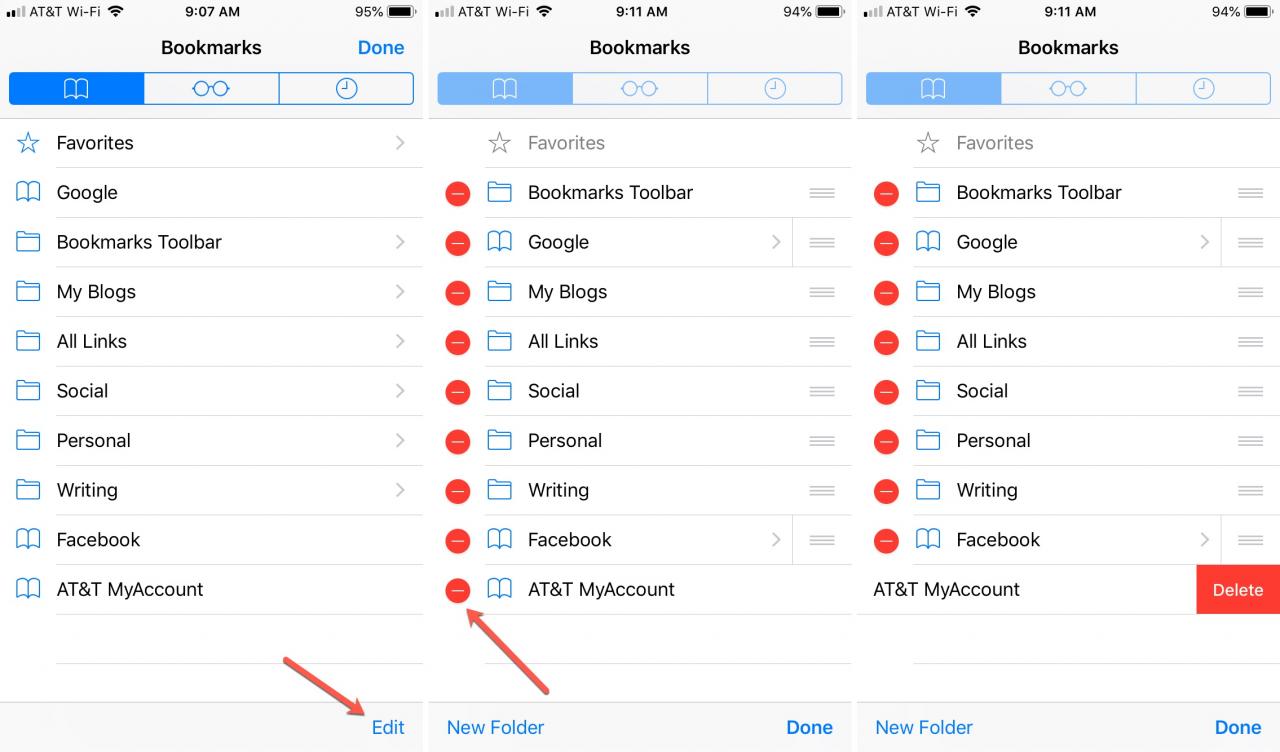
1) Toccare l’icona Segnalibri dal basso e poi
toccare Modificare .
2) Toccare il segno meno per il segnalibro che si desidera
cancellare.
3) Toccare Cancellare quando appare accanto alla voce
segnalibro.
4) Se siete
finito di modificare i segnalibri, toccare Fatto
sullo schermo dei segnalibri.
Riordinare i segnalibri
1) Toccare l’icona Segnalibri dal basso e poi
toccare Modificare .
2) Selezionare e
tenere il segnalibro che si vuole spostare.
3) Trascinamento
nella sua nuova posizione nella lista.
4) Se siete
finito di modificare i segnalibri, toccare Fatto
sullo schermo dei segnalibri.
Creare una cartella dei segnalibri
Organizzare i segnalibri utilizzando le cartelle è l’ideale per mantenere
siti web simili insieme.
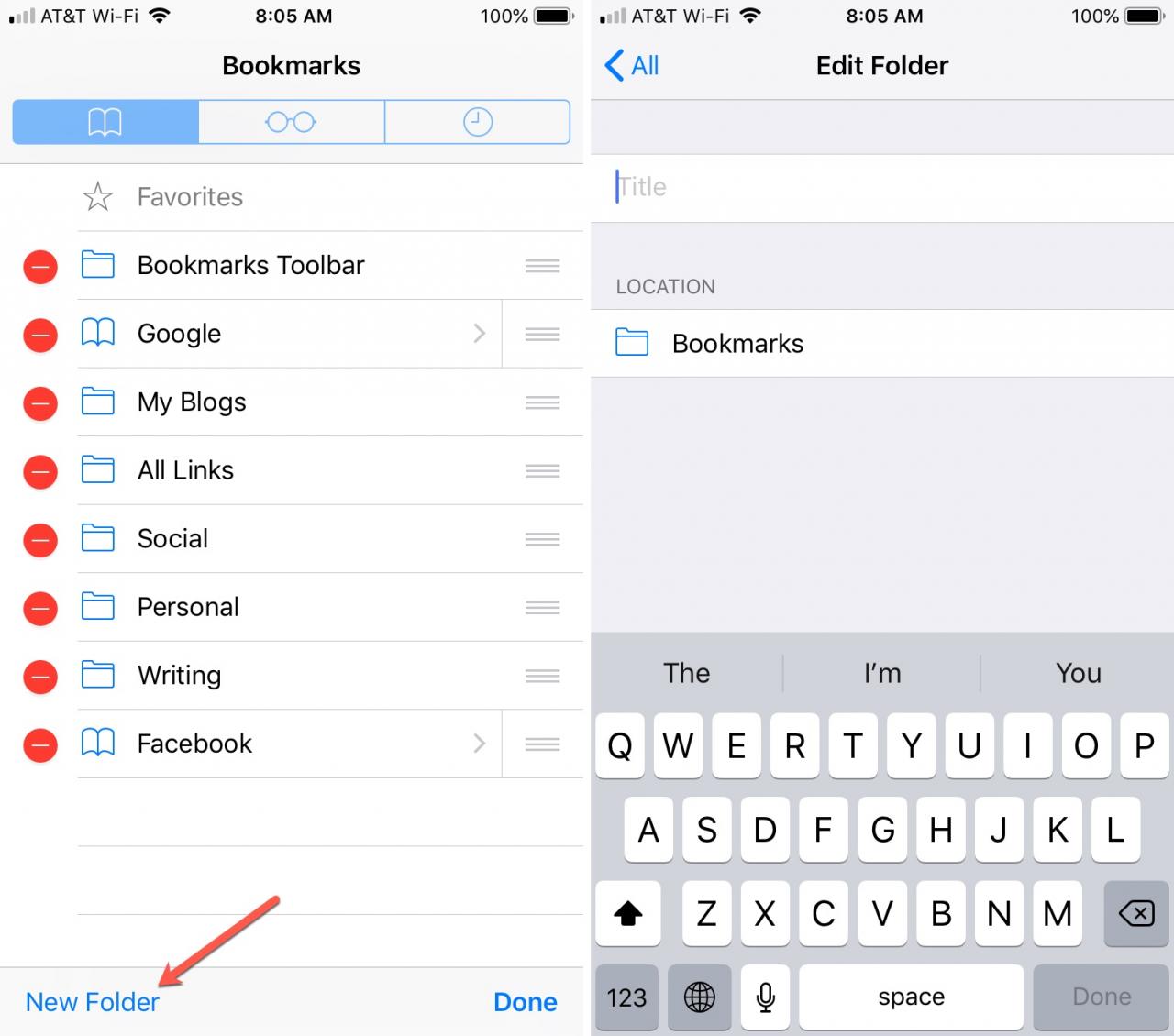
1) Toccare l’icona Segnalibri dal basso e poi
toccare Modificare .
2) Toccare Nuova cartella .
3) Dare il
cartella un nome, selezionare la sua posizione e toccare Fatto .
4) Se siete
finito di modificare i segnalibri, toccare Fatto
sullo schermo dei segnalibri.
Spostare i segnalibri in una cartella
1) Toccare l’icona Segnalibri dal basso e poi
toccare Modificare .
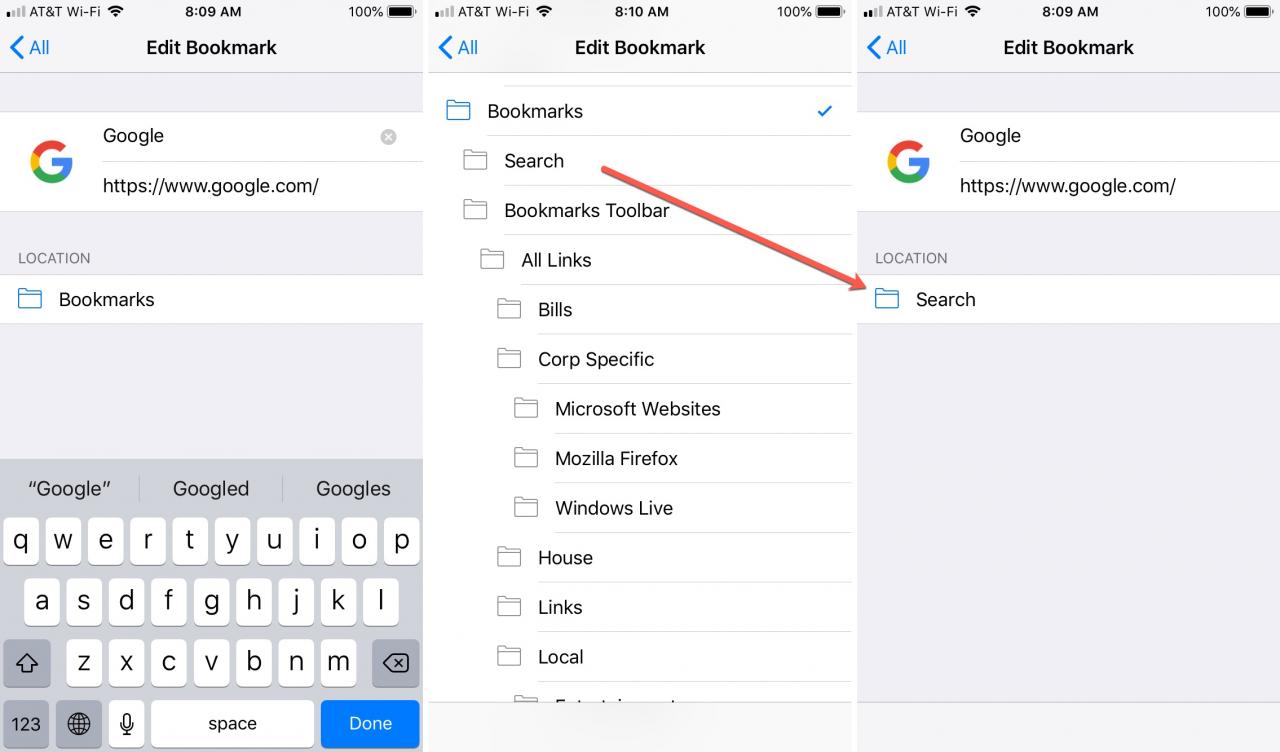
2) Selezionare l’opzione
segnalibro che vuoi spostare.
3) Cambiare la posizione
del segnalibro alla nuova cartella e toccare Fatto .
4) Se siete
finito di modificare i segnalibri, toccare Fatto
sullo schermo dei segnalibri.
Nota : È possibile rinominare, cancellare e riordinare le cartelle seguendo i passaggi precedenti proprio come i segnalibri.
Gestire i segnalibri in Safari su Mac
Aggiungi un segnalibro
1) Cliccare o
il pulsante Condivisione dalla barra degli strumenti
oppure Segnalibri dalla barra dei menu e
pick Aggiungere segnalibro .
2) Selezionare un
posizione quindi regolare il nome della pagina e darle una descrizione se
tipo.
3) Cliccare Aggiungere .
Modificare o cancellare un segnalibro
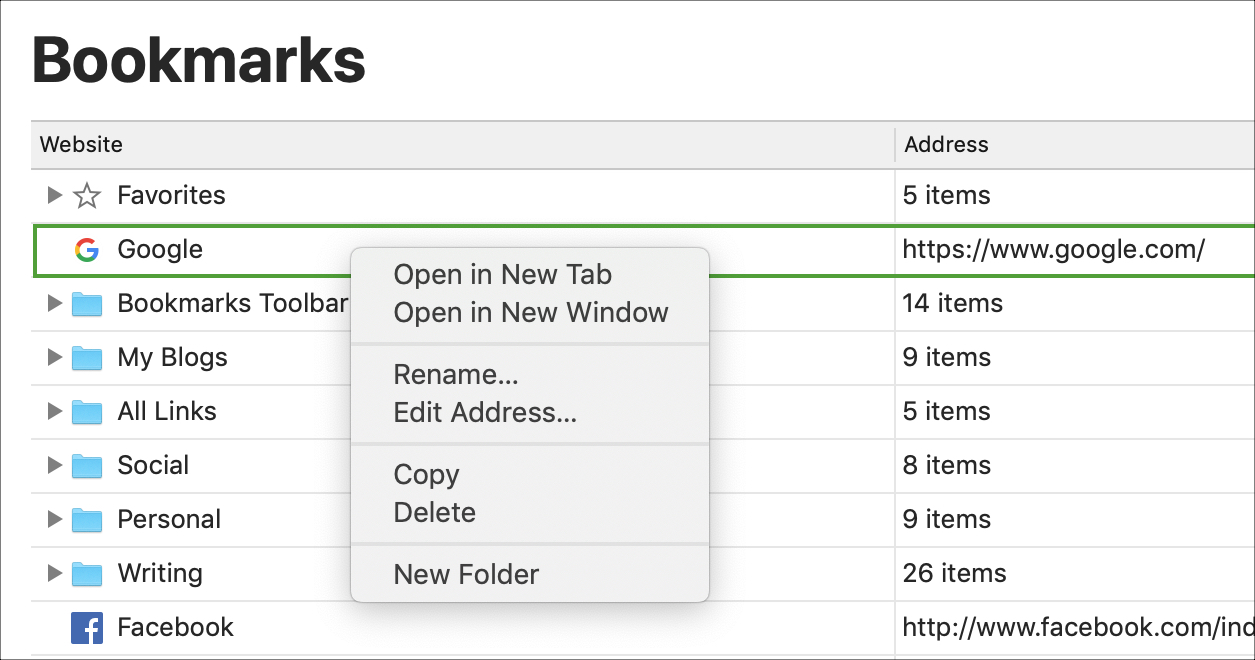
1) Cliccare Segnalibri dalla barra del menu e selezionare Modifica segnalibri .
2) O cliccare con il tasto destro del mouse o tenere premuto Controllare e cliccare il segnalibro desiderato
per modificare o cancellare.
3) Selezionare un’opzione
dal menu contestuale.
Per la modifica è possibile rinominare o modificare l’indirizzo. Dopo di voi
Finire la modifica, premere il tasto Inserire .
Per la cancellazione è possibile scegliere Delete dal menu contestuale. Potete anche selezionare semplicemente il segnalibro e premere il tasto Delete .
Riordinare i segnalibri
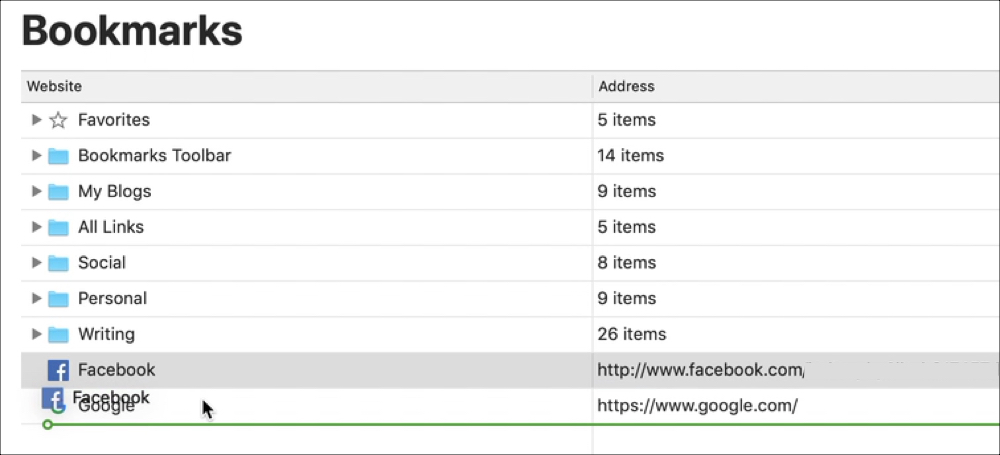
1) Selezionare e
tenere il segnalibro che si vuole spostare.
2) Trascinarlo al suo
nuova posizione nella lista.
3) Rilasciare il mouse o il trackpad quando la riga è posizionata dove si desidera il segnalibro. Se lo spostate in una cartella, l’intera cartella sarà evidenziata. (Vedi come creare una cartella qui sotto)
Creare una cartella dei segnalibri
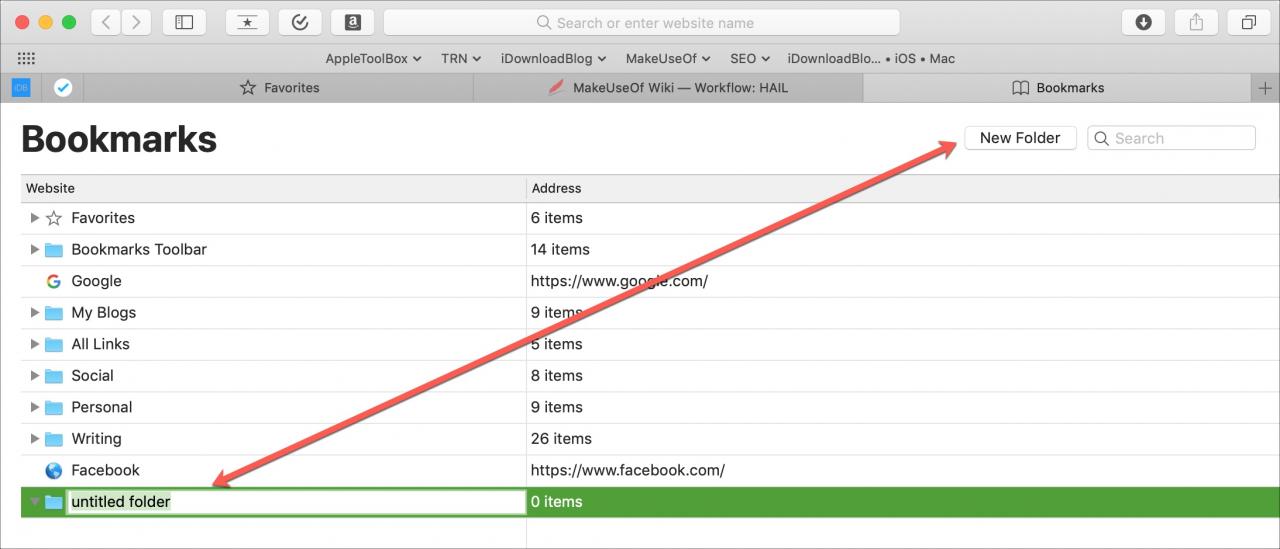
1) Cliccare Segnalibri dalla barra del menu e selezionare Modifica segnalibri .
2) Cliccare il pulsante Nuova cartella in alto a destra.
In alternativa, potete cliccare con il tasto destro del mouse
o tenere premuto Controllare e cliccare sui Segnalibri
e selezionare Nuova cartella dal contesto
menu.
3) Quando il
La cartella appare nella vostra lista, è etichettata Cartella senza titolo. Quindi, cliccate in quella casella
e dargli il nome che vuoi.
4) Hit Inserire .
Nota : È possibile rinominare, cancellare e riordinare le cartelle seguendo i passaggi precedenti proprio come i segnalibri.
Altri tutorial sui segnalibri Safari
- Come utilizzare le cartelle dei segnalibri in Safari
- Come sincronizzare i segnalibri tra Mac, iPhone e iPad
- Come esportare i segnalibri di Safari dal tuo iPhone o iPad a un Mac o PC
In Breve
Semplici consigli per lavorare con i segnalibri di Safari possono rendere
più gestibili. Avete dei trucchi da usare per gestire i vostri segnalibri in Safari
su iOS o Mac? Se è così, sentitevi liberi di condividerli nei commenti qui sotto.