
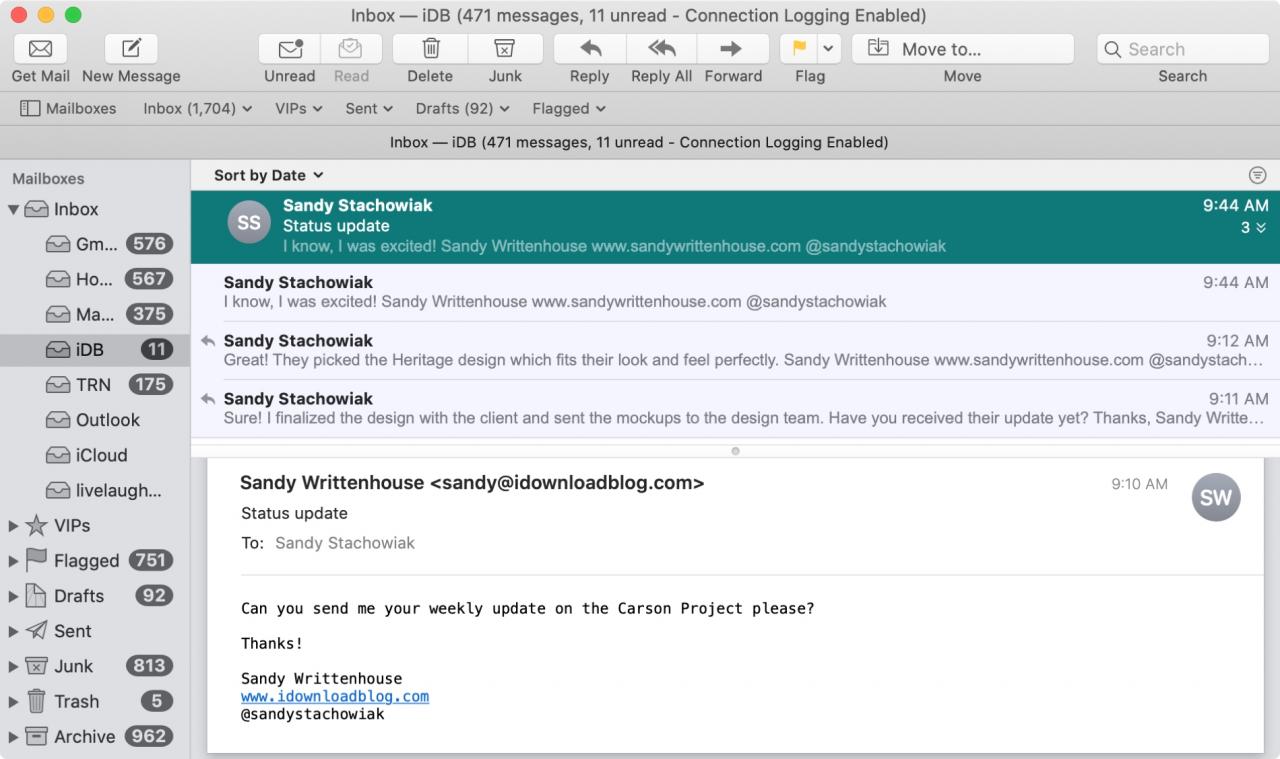
L’applicazione Mail utilizza le cosiddette Conversazioni per raggruppare le vostre e-mail. Questo è utile quando voi e il vostro destinatario inviate e-mail sullo stesso argomento, perché tutte le comunicazioni saranno sullo stesso thread.
E si possono fare alcune cose con le conversazioni nell’applicazione Mail, come evidenziare, espandere e collassare, o disabilitarle tutte. Se le conversazioni nell’app Mail su Mac sono nuove per voi, ecco come lavorare con loro.
Visualizza le tue conversazioni
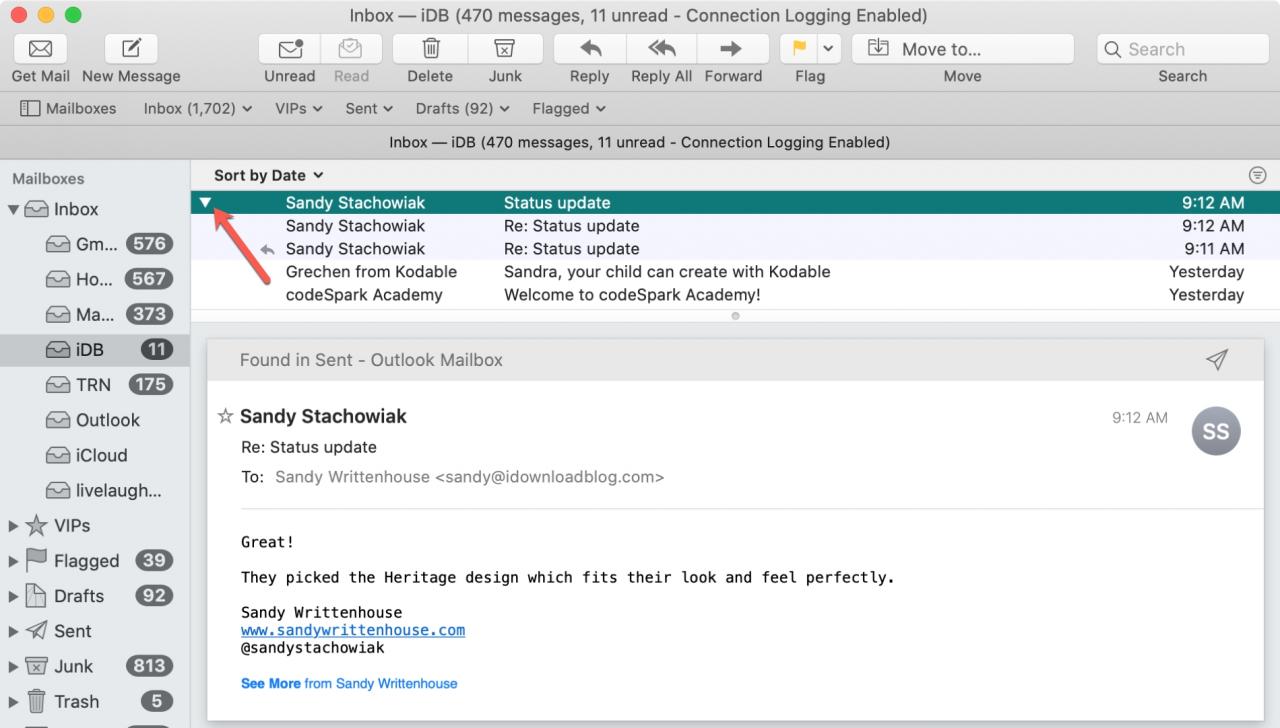
L’ampliamento delle conversazioni è un po’ diverso a seconda che si utilizzi o meno il layout della colonna nell’applicazione Mail.
Nella disposizione delle colonne, vedrete una freccia a sinistra di conversazioni raggruppate. Basta cliccare sulla freccia per espandere le e-mail.
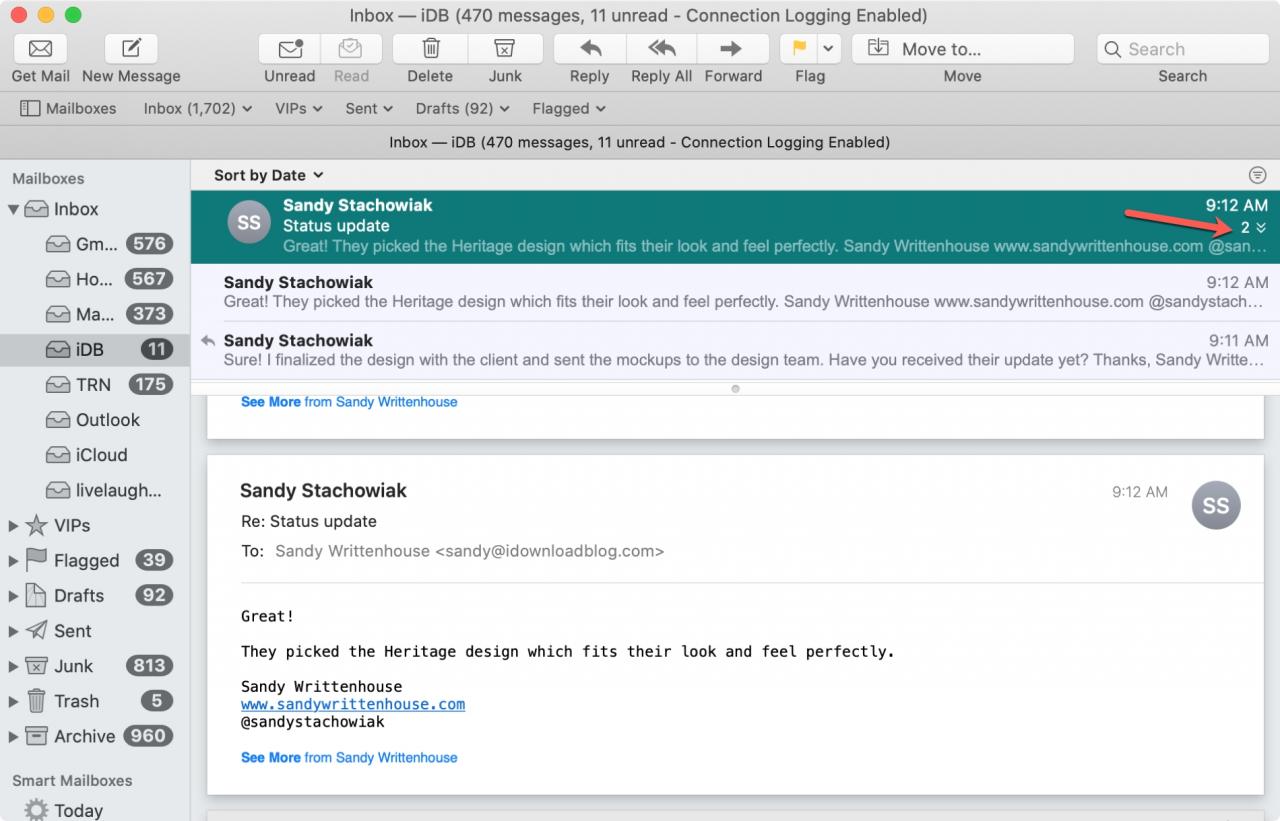
Nel layout predefinito, vedrete un numero sulla destra del gruppo di messaggi che mostra quante e-mail sono nella conversazione. Clicca su quel numero per espandere le email.
In entrambi i layout si può anche cliccare View ; Expand All Conversations dalla barra del menu.
Evidenziare le conversazioni in Mail
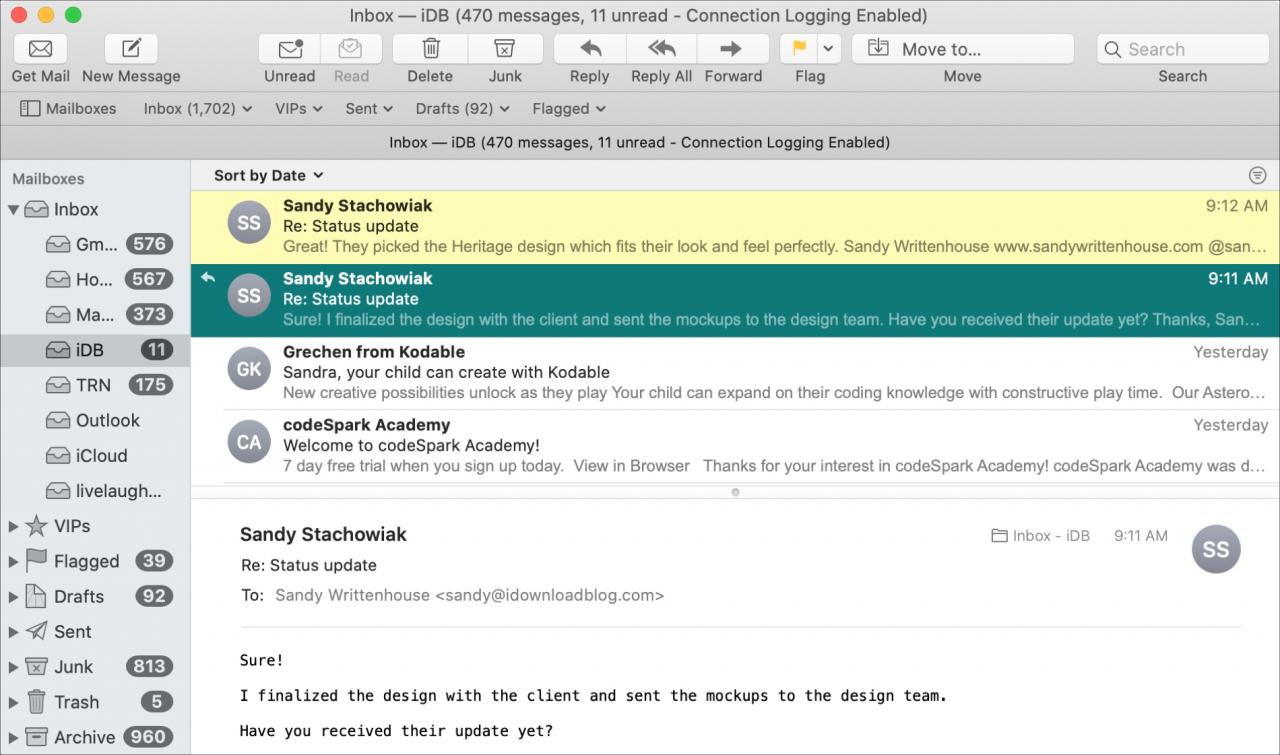
Per le conversazioni in corso, l’aggiunta di un punto culminante può farle risaltare in modo da poterle individuare più facilmente.
Cliccare Visualizza ; Evidenziare Conversazioni dalla barra del menu.
Se si disattiva la visualizzazione della conversazione, che vi mostreremo più tardi, e si fa clic su Evidenzia Conversazioni , si vedranno le altre e-mail nel thread evidenziate quando si seleziona una di esse.
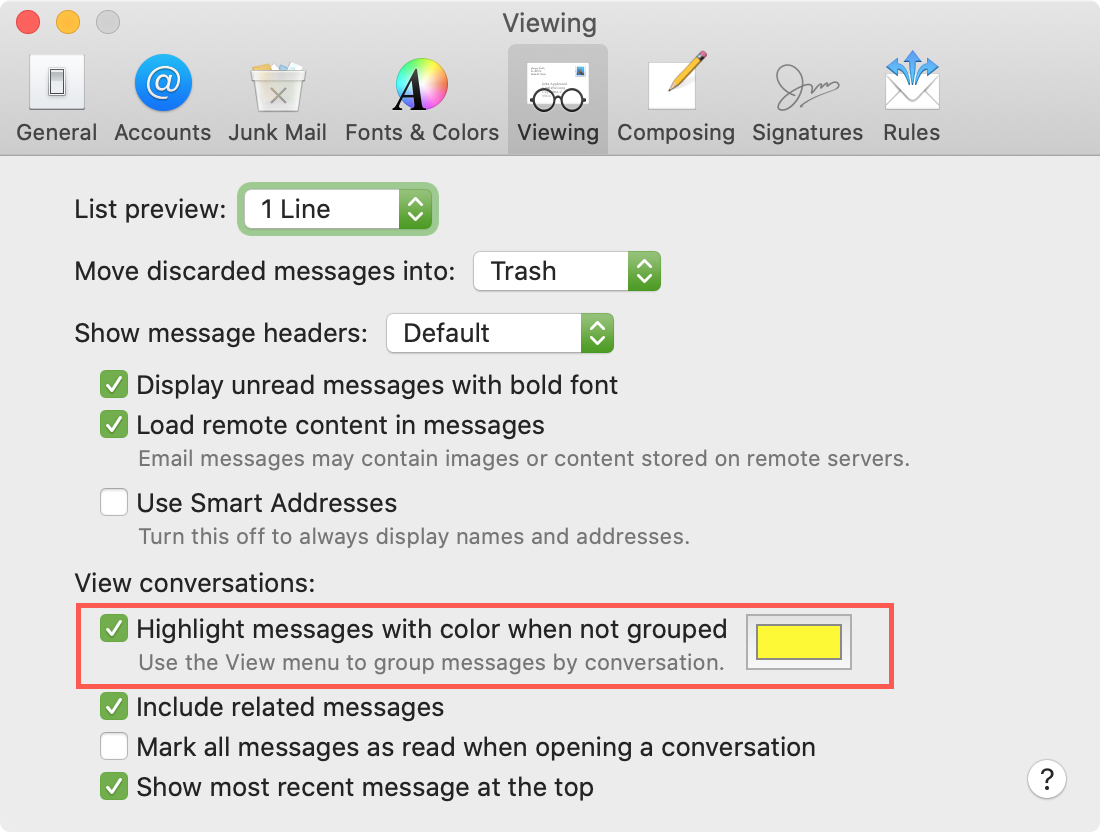
In questo caso è possibile selezionare un colore diverso per l’evidenziazione seguendo questi passi.
1) Cliccare Mail ; Preferenze dalla barra del menu.
2) Selezionare la scheda Visualizzazione .
3) Sotto Visualizzare le conversazioni , fare clic sul colore di evidenziazione per Evidenziare i messaggi con il colore quando non sono raggruppati e scegliere un colore.
Escludere le e-mail da altre caselle di posta nelle conversazioni
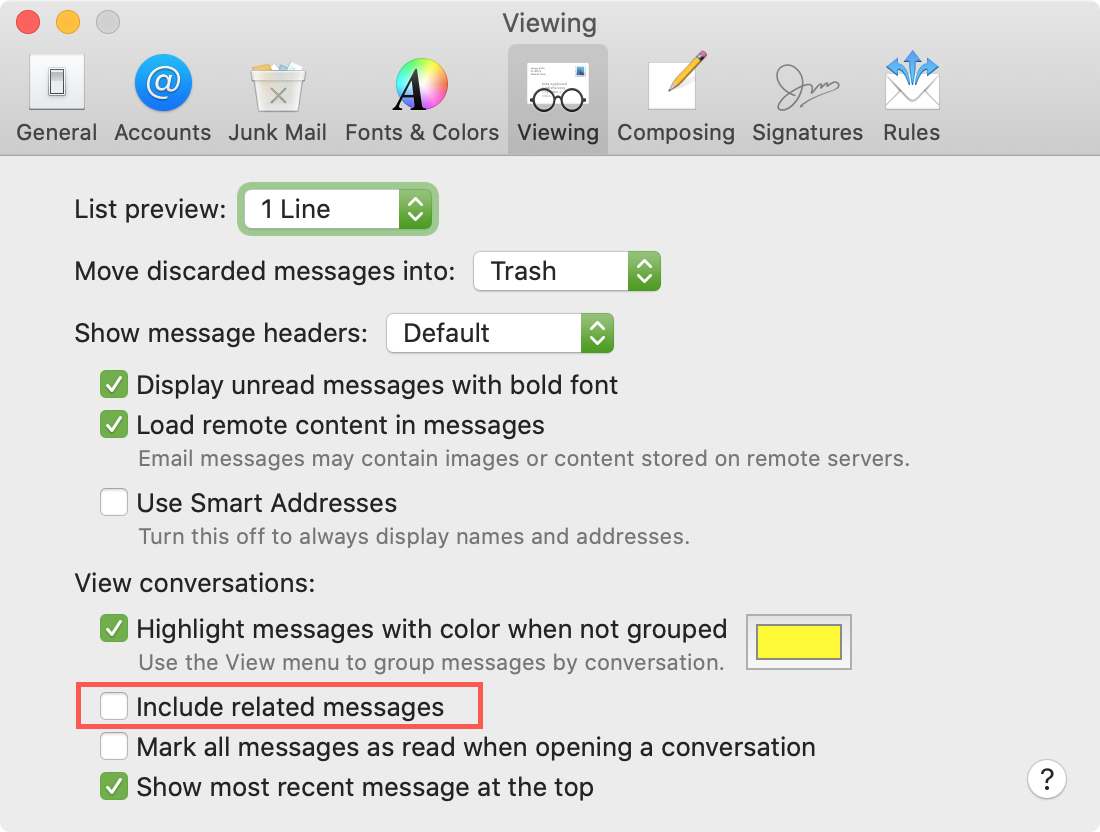
L’applicazione Mail includerà tutti i messaggi raggruppati in conversazioni indipendentemente dalla cassetta postale in cui risiedono, ma è possibile disattivarla se lo si desidera.
1) Cliccare Mail ; Preferenze dalla barra del menu.
2) Selezionare la scheda Visualizzazione .
3) Sotto Visualizza le conversazioni , deselezionare la casella Includi messaggi correlati.
Se volete escludere temporaneamente i messaggi correlati, potete farlo anche voi. Questo nasconderà i messaggi fino a quando non si esce dall’applicazione Mail e la si riapre.
Selezionare la conversazione e fare clic su Visualizza ; Nascondi i messaggi correlati dalla barra dei menu.
Disattivare il raggruppamento delle conversazioni
Se scopri che non ti piace il raggruppamento delle conversazioni, puoi spegnerlo facilmente. Fare clic su Visualizza ; Organizza per conversazione dalla barra dei menu per deselezionarla e disattivarla.
In Breve
L’utilizzo della funzione di conversazione integrata nell’applicazione Mail può essere molto utile per tenere insieme le e-mail correlate. Ma non è per tutti. Cosa pensa delle conversazioni in Mail? Le preferite o pensate di spegnerle?
Per ulteriore aiuto con l’applicazione Mail come nuovo utente Mac, controlla come impostare più firme di posta elettronica e come utilizzare la funzione di cancellazione dell’iscrizione.