
Quando crei musica in GarageBand, potresti voler inserire altri tipi di audio. Forse hai un brano nell’app Musica o un file MP3 in iCloud che desideri utilizzare nel tuo brano. Questo tutorial ti mostrerà come importare file musicali e audio in GarageBand sia su Mac che su iOS.
Importa brani iOS o memo musicali in GarageBand su Mac
Apri il tuo brano in GarageBand su Mac, quindi segui questi passaggi per importare brani iOS o memo musicali salvati in iCloud:
1) Clic File dalla barra dei menu e posiziona il cursore sopra iCloud.
2) Seleziona uno dei due Importa GarageBand per iOS o Importa file di memo musicali nel menu a comparsa.
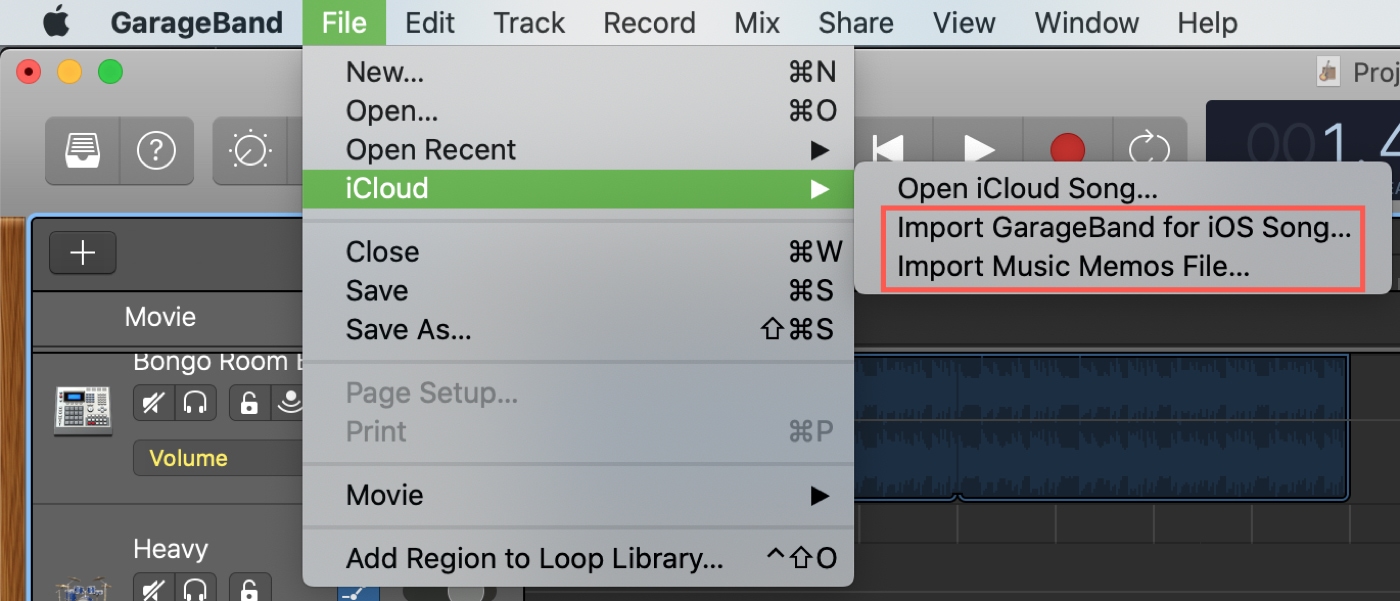
3) Cerca il tuo articolo, selezionalo e fai clic Aprire per il brano iOS o Importare per il file Memo musicali.
Importa altri tipi di media su Mac
Supponi di avere un file musicale in una cartella o in un Mac o nell’app macOS Music. Per importarlo in GarageBand, riduci le dimensioni della finestra dell’app GarageBand. Adesso, trascina il brano o il file musicale dalla cartella Finder o dall’app Musica nella schermata di modifica di GarageBand.
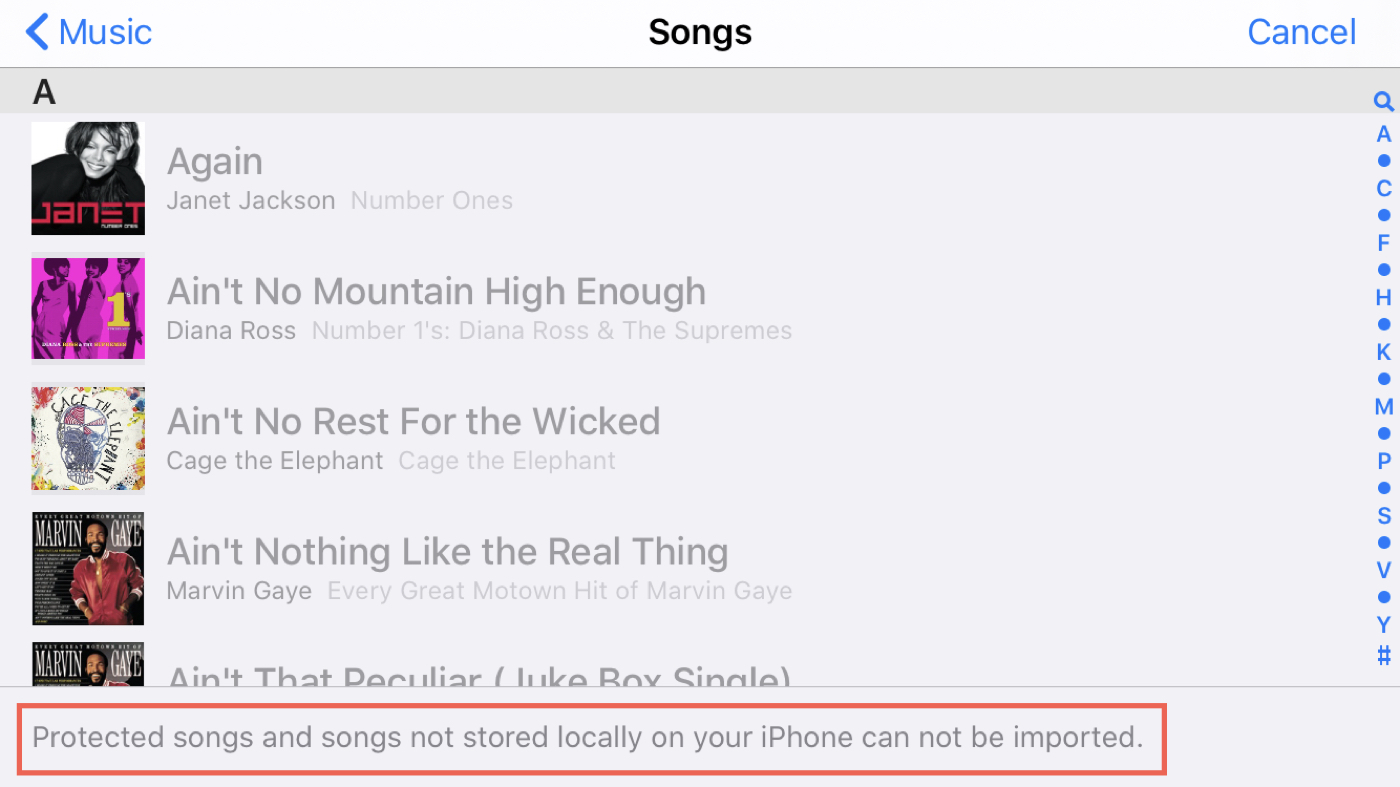
Nota: I brani che scarichi con un abbonamento Apple Music sono protetti da DRM e non puoi usarli in GarageBand, iMovie o altre app simili.
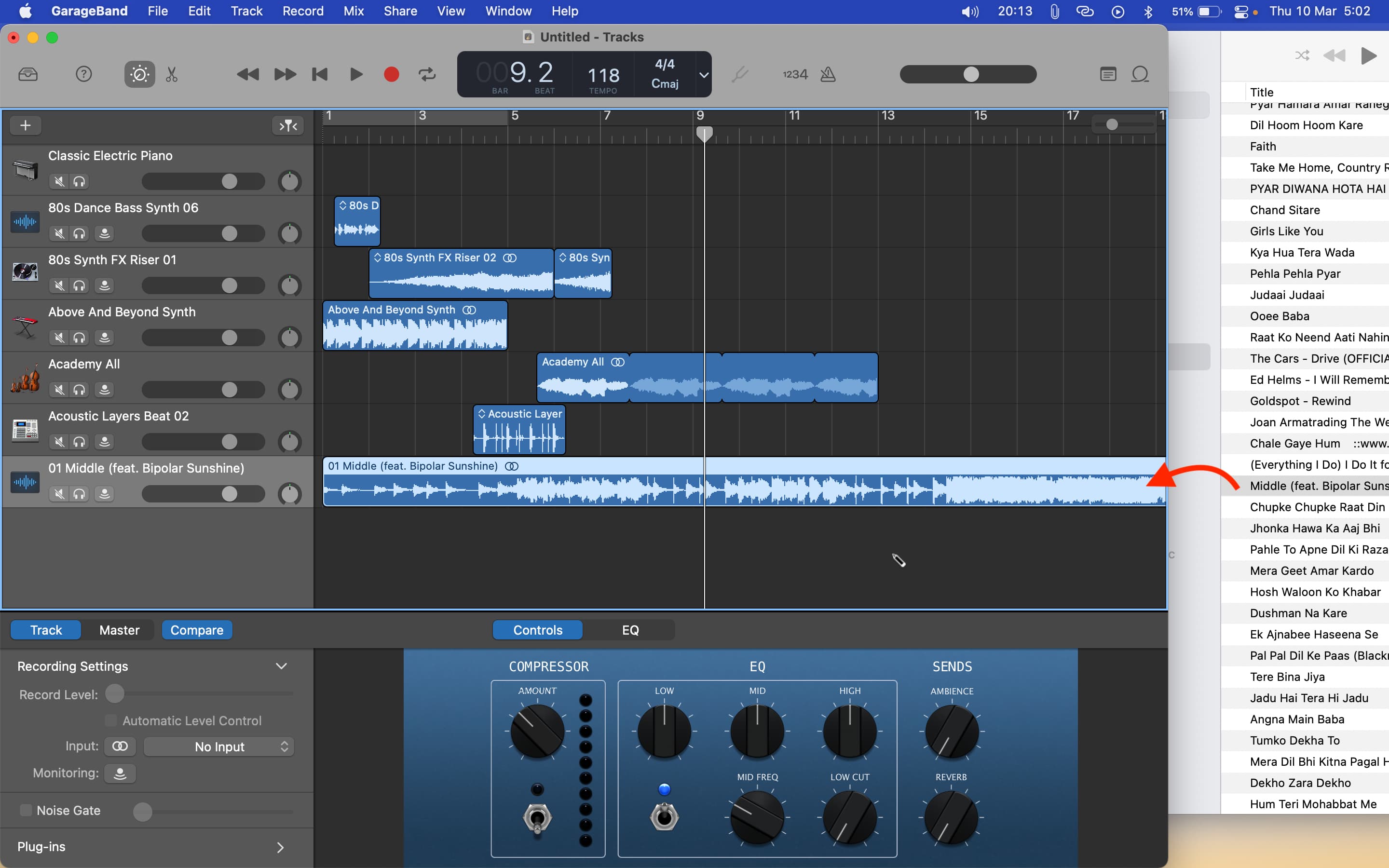
Inoltre, con il tuo brano aperto in GarageBand, procedi come segue per importare musica, audio da video o elementi simili:
1) Clicca il Pulsante Browser multimediale in alto a destra della finestra di GarageBand.
2) Quando si apre il browser, scegli uno dei due Audio o Film in cima.
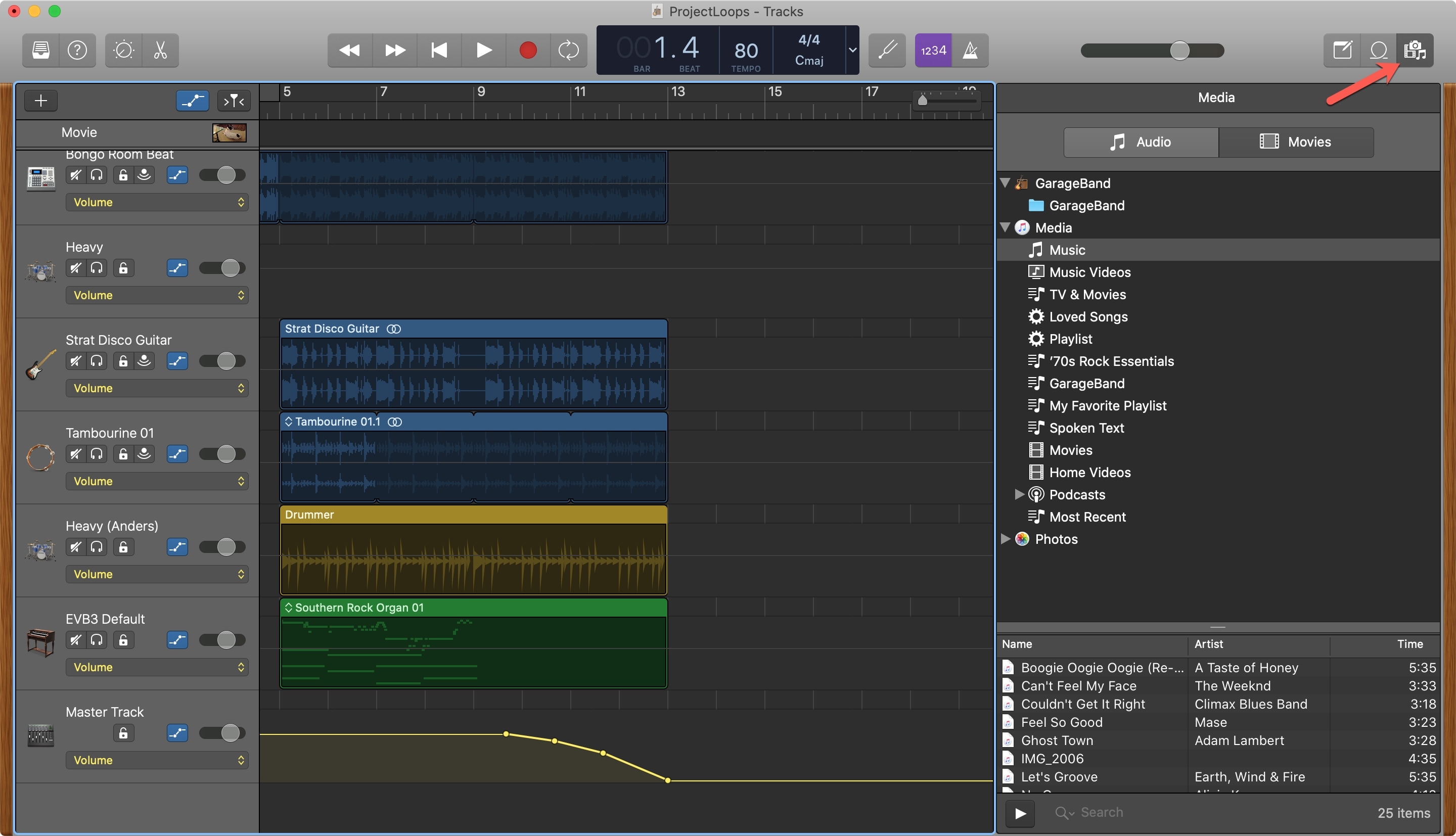
3) Espandi la categoria che ti serve, seleziona un file e trascinalo nel tuo brano.
Importa elementi in GarageBand su iPhone o iPad
Puoi importare tipi simili di file audio in GarageBand sul tuo iPhone o iPad. Basta seguire questi passaggi.
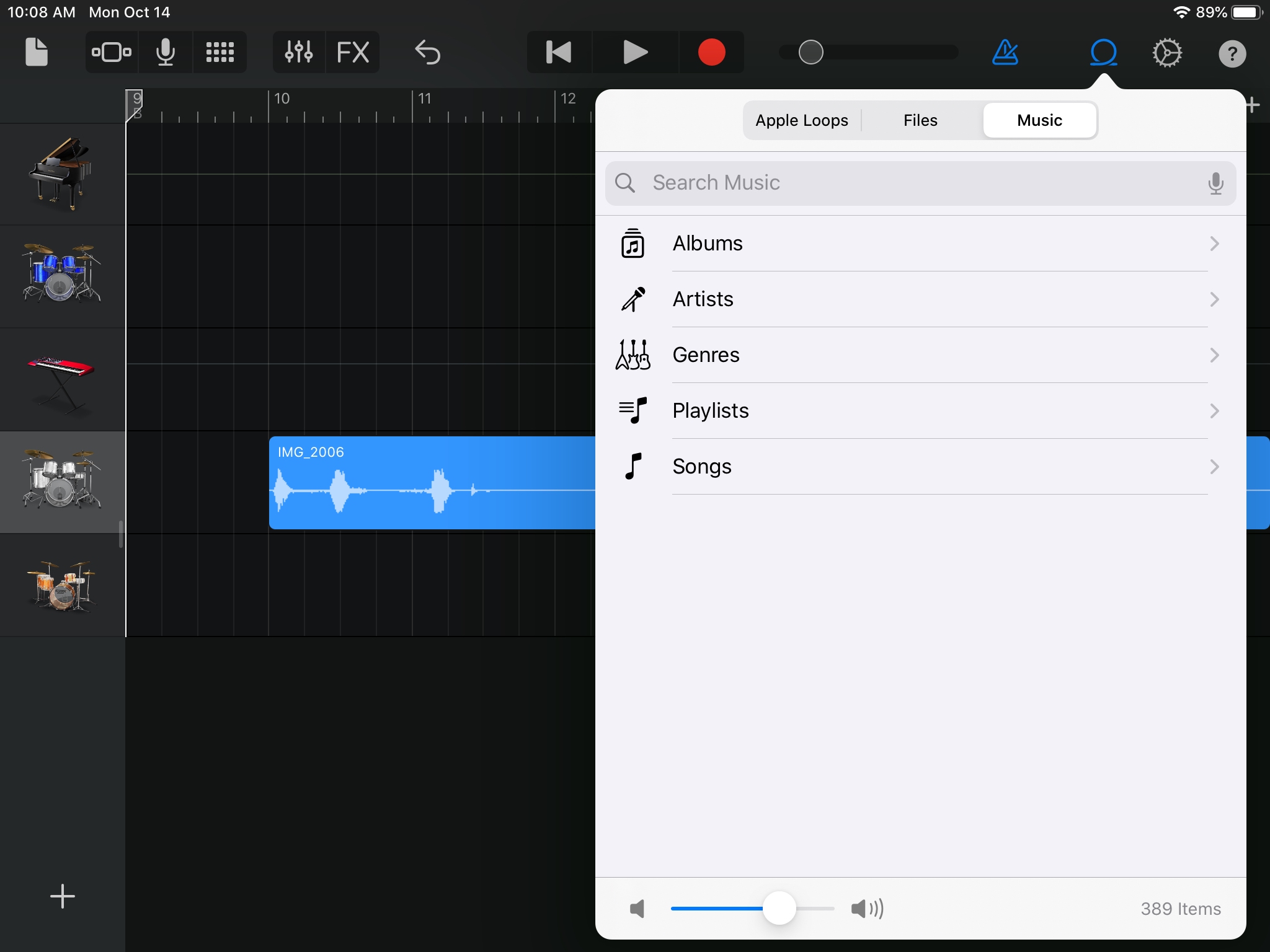
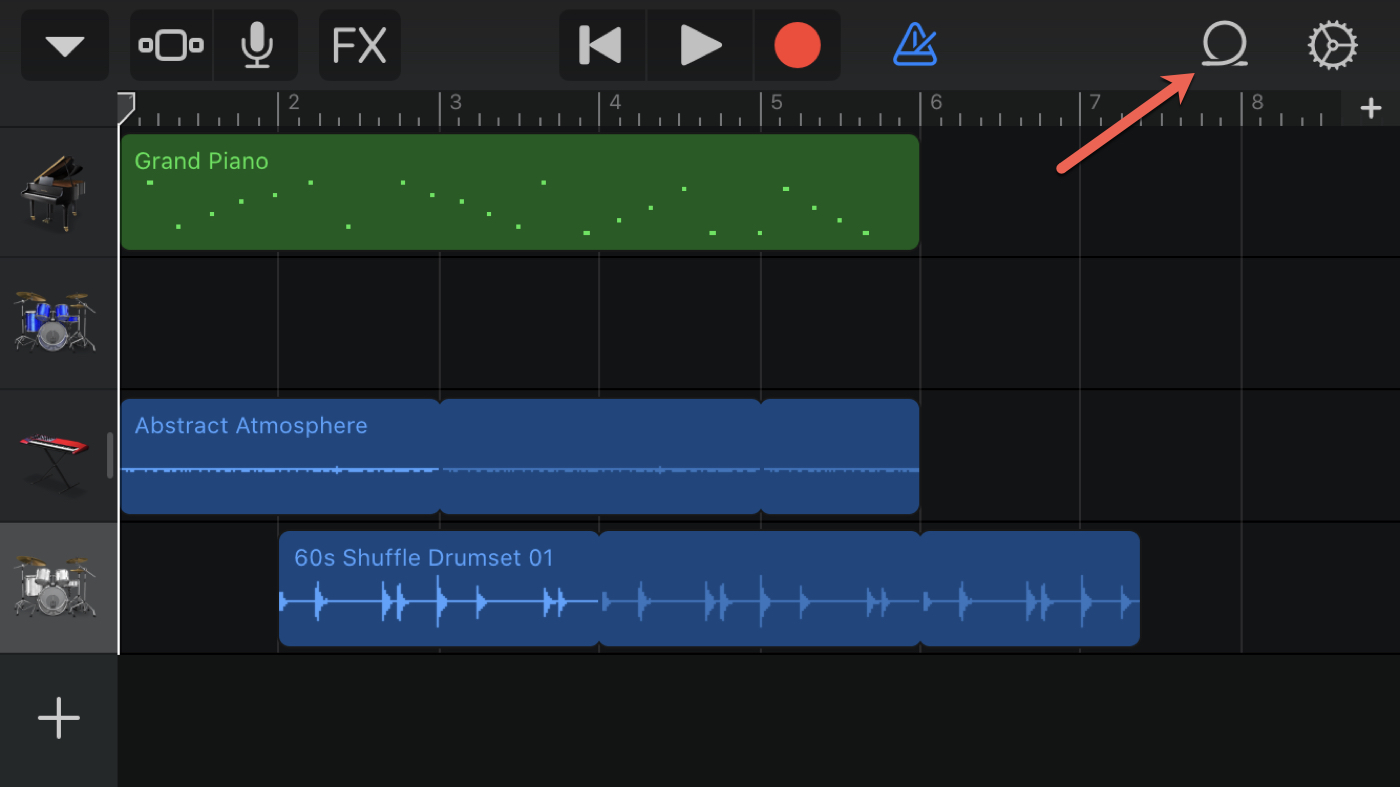
1) Apri il tuo brano in GarageBand su iOS e tocca Pulsante loop in alto a destra.
2) Scegliere File o Musica in alto per passare all’elemento.
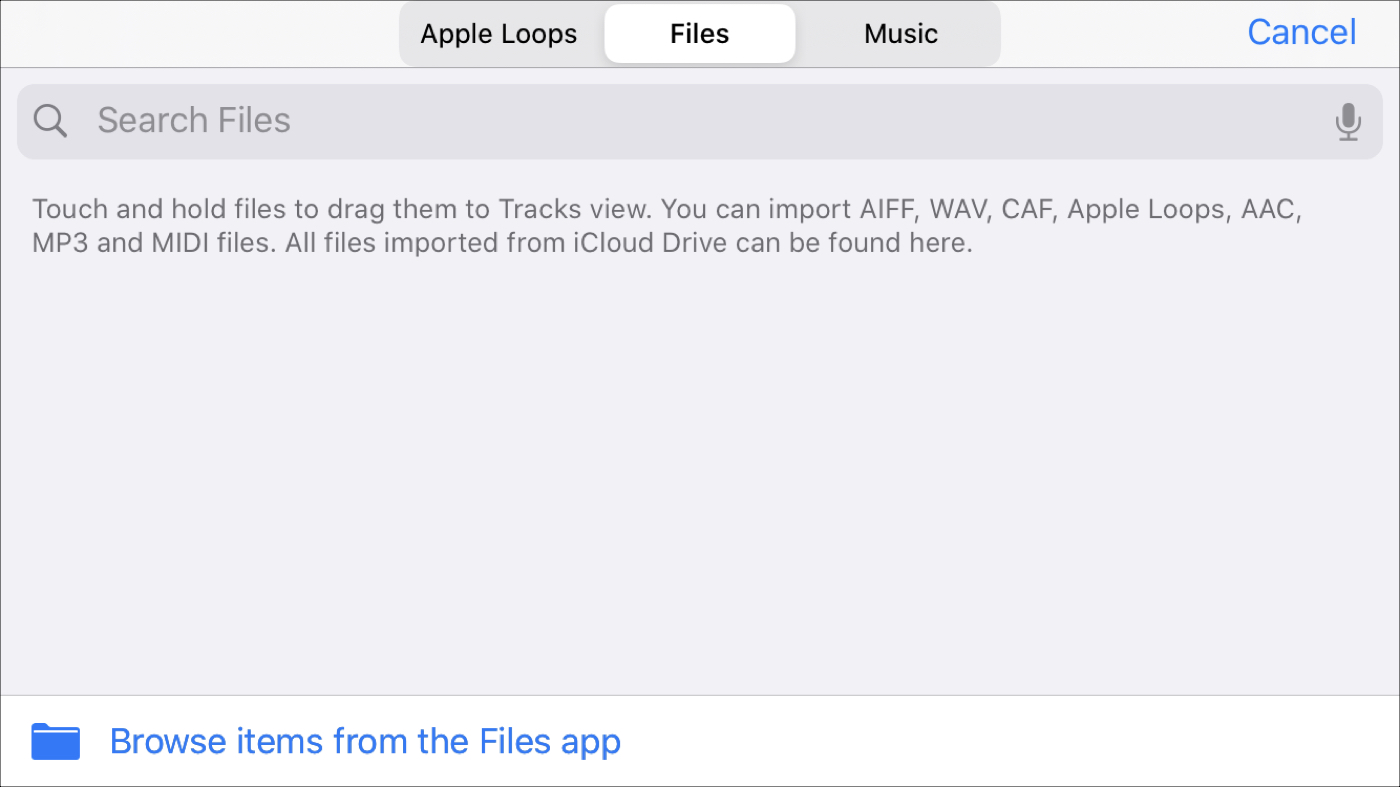
3) Seleziona e trascina il tuo file audio nell’area di lavoro.
Importare file audio e brani in GarageBand su qualsiasi dispositivo è facile. Hai suggerimenti come questi per i nuovi utenti di GarageBand? Se è così, sentiti libero di lasciare un commento qui sotto!
Leggi il prossimo: