
Le cartelle nella schermata iniziale di iPhone ti consentono di organizzare le app. Puoi tenere quelli usati raramente al loro interno per riordinare la schermata iniziale o utilizzare le cartelle per nascondere le app che non vuoi che nessuno noti facilmente. In questo tutorial, ti mostriamo come creare e gestire le cartelle sul tuo iPhone e iPad.
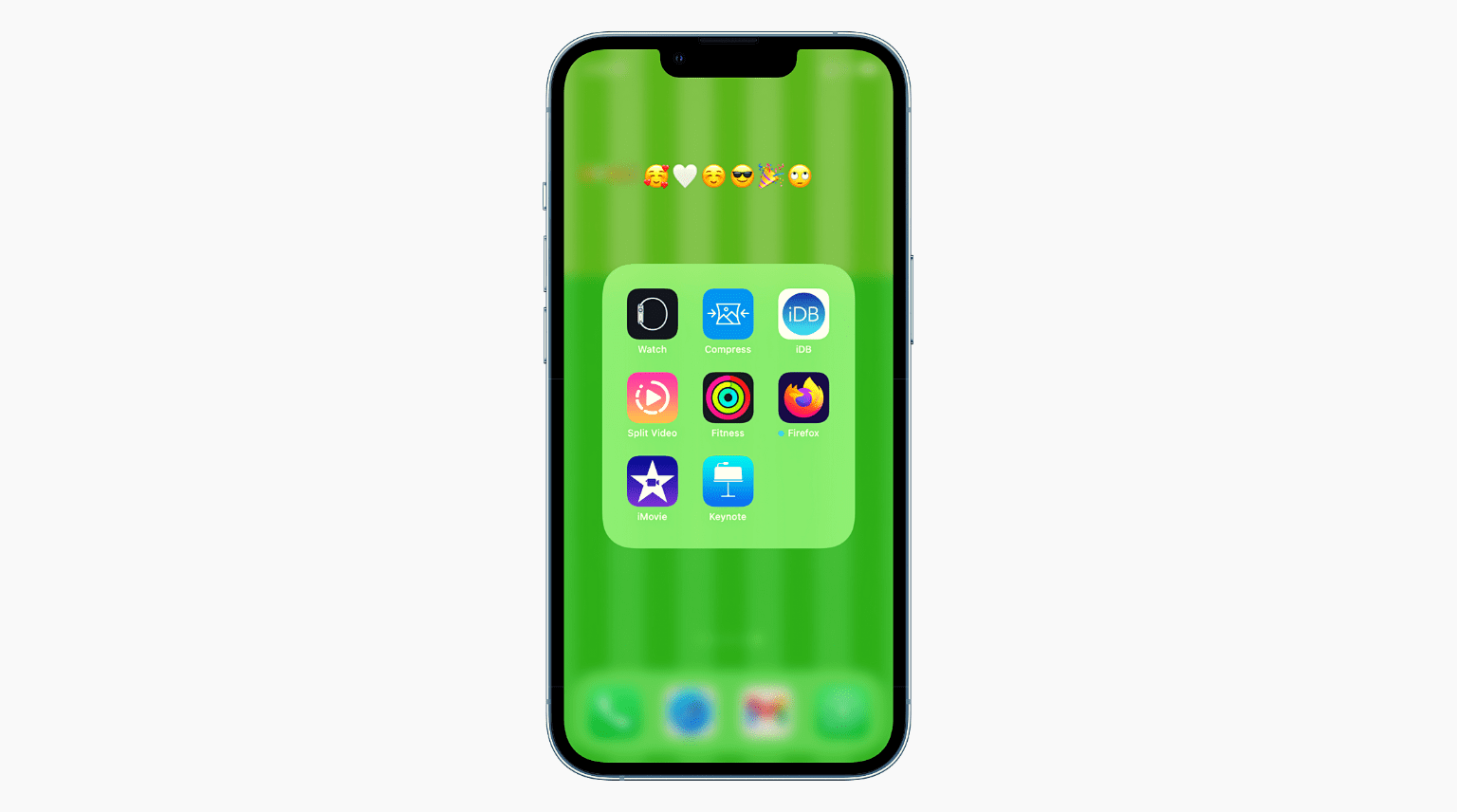
Come creare una nuova cartella su iPhone
Ecco come creare una cartella di app sulla schermata iniziale di iPhone.
1) Entra in modalità jiggle: per questo, premi un’area vuota sulla schermata principale fino a quando tutte le app iniziano a tremare. In alternativa, premi l’icona di un’app finché non inizia a tremare. Oppure, premi brevemente l’icona di un’app e tocca Modifica schermata iniziale.
2) Tocca e tieni premuta l’icona di un’app e trascinalo sull’icona di un’altra app. Quando lo fai, assicurati di sollevare il dito solo quando vedi a contorno debole intorno all’app inferiore.
3) Una volta creata la cartella, tocca un punto qualsiasi dello schermo per uscire dalla modalità jiggle.
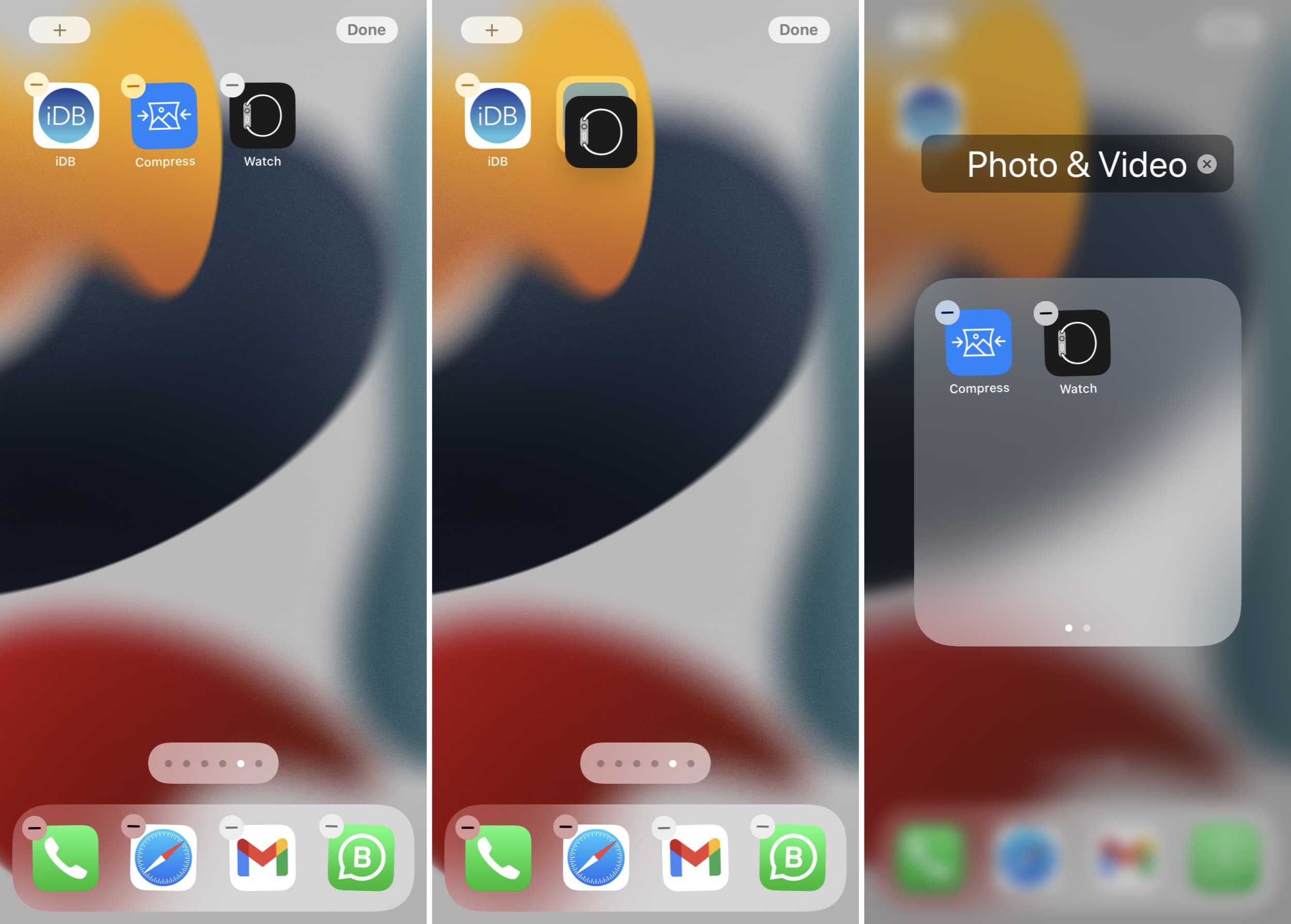
Nota: se sei nuovo a questo, potrebbero essere necessari un paio di tentativi per sistemare le cose. Una volta capito, puoi creare cartelle rapidamente premendo l’icona di un’app e rilasciandola istantaneamente su un’altra app o cartella.
Crea una nuova pagina all’interno di una cartella
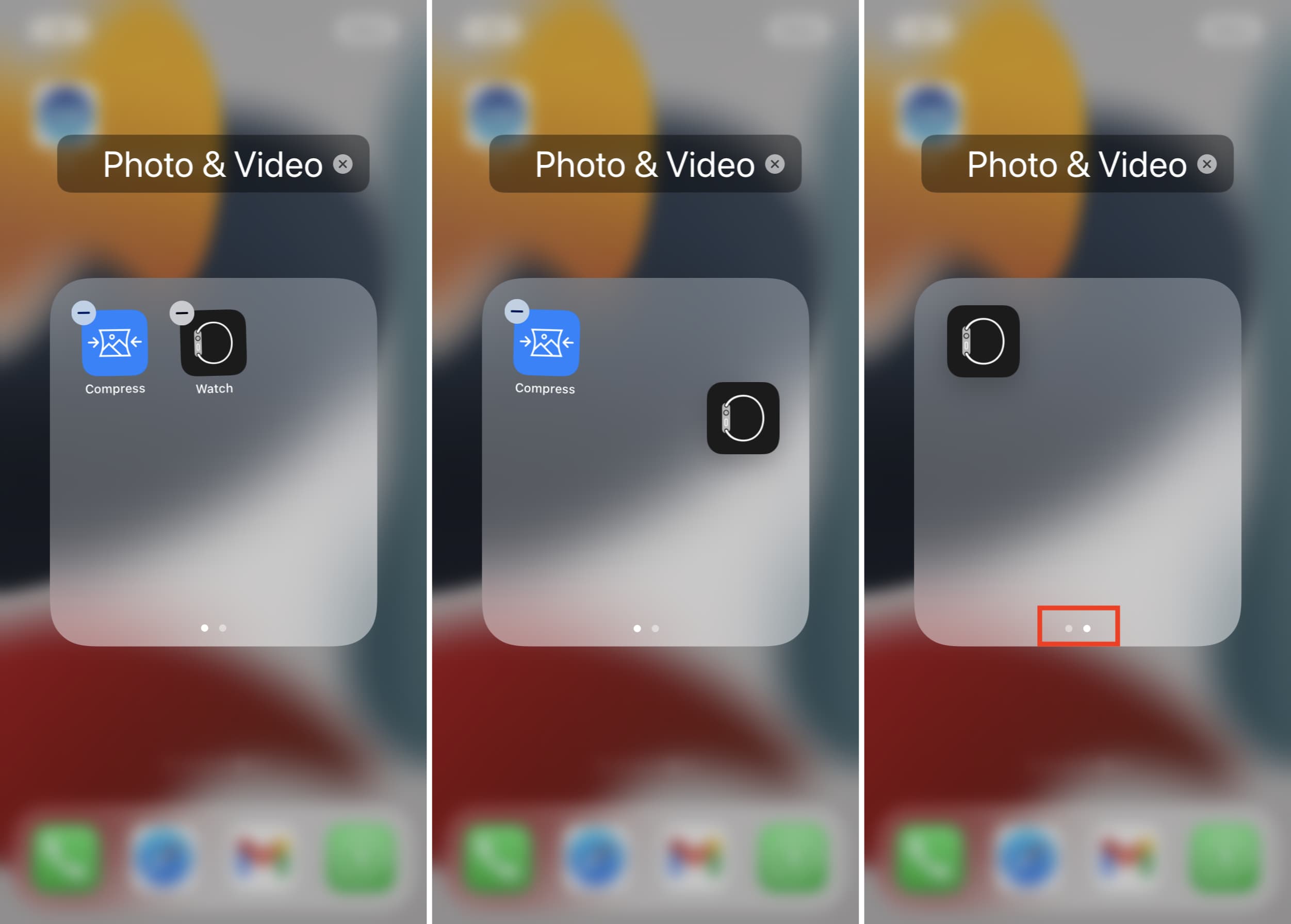
Una volta che hai almeno due app all’interno di una cartella, puoi creare una nuova pagina al suo interno. Ecco come:
1) Apri la cartella esistente.
2) Entra in modalità oscillazione. Noterai anche due punti (o un nuovo punto) nella parte inferiore della cartella.
3) Con un dito, premi e trascina una delle icone dell’app verso destra. E con un altro dito, scorri verso sinistra per andare alla seconda pagina della cartella. Rilascia l’app in questa nuova pagina della cartella.
4) Segui gli stessi passaggi per creare più pagine all’interno della cartella. Ricorda che ogni pagina deve avere almeno un’app.
Aggiungi app alle cartelle su iPhone
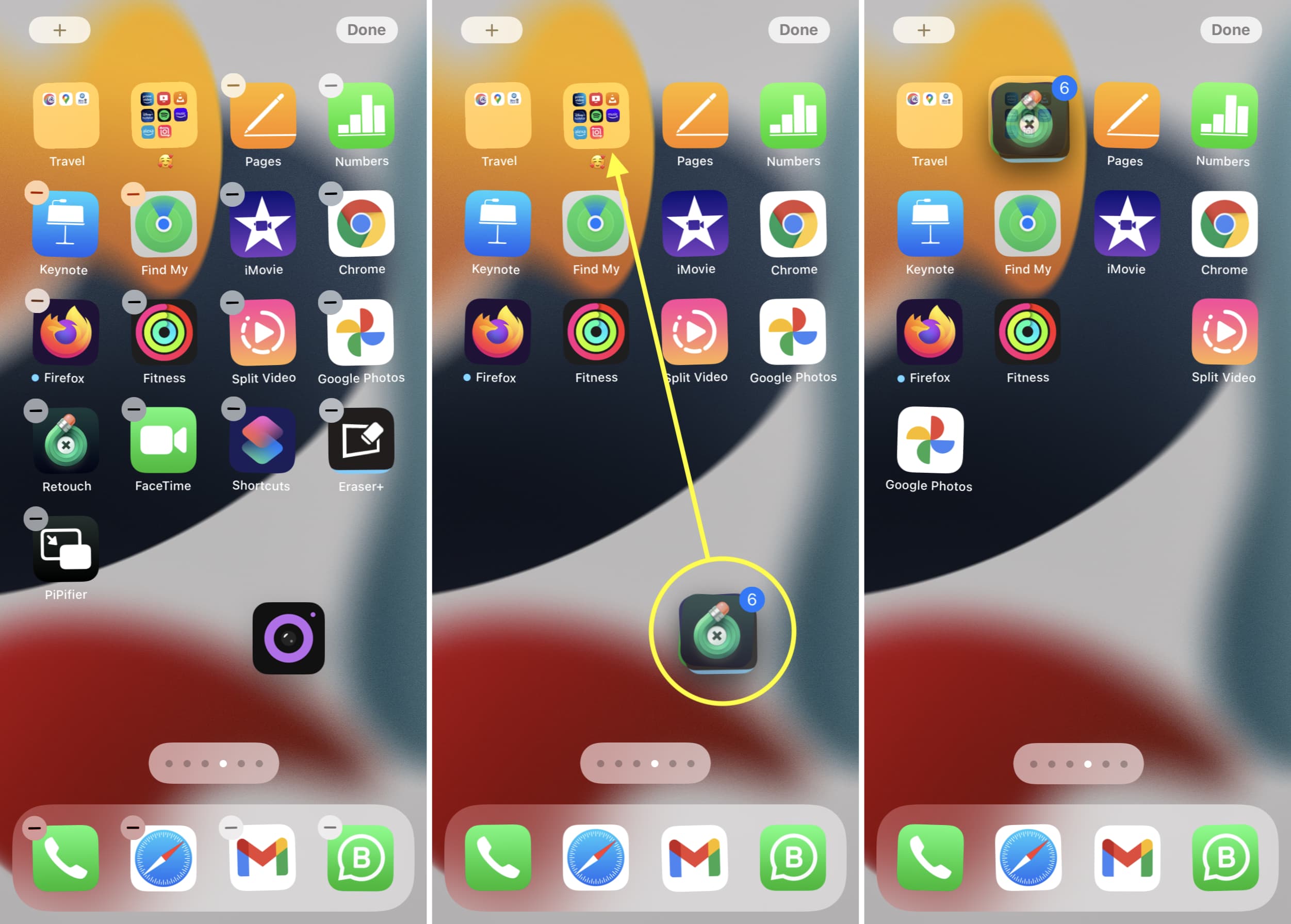
Per aggiungere una nuova app, trascina l’icona di un’app dalla schermata principale su una cartella esistente.
Mancia: per aggiungere più app contemporaneamente a una cartella, premere e trascinare leggermente l’icona di un’app. Adesso, tocca altre icone delle app, e tutti si raggrupperanno. Trascina l’intero gruppo su una cartella esistente e rilascialo con cura lì.
Rimuovi le app dalle cartelle su iPhone
Per rimuovere un’app da una cartella, tocca e tieni premuta l’icona dell’app e trascinalo fuori dalla cartella nella schermata principale. In rari casi, durante il trascinamento, se la cartella non si restringe automaticamente e mostra la schermata iniziale, tocca fuori dalla cartella per chiuderla e mostrare la schermata iniziale. Ora, rilascia l’app qui.
Rinomina le cartelle delle app su iPhone
1) Apri una cartella.
2) Premi il suo nome attuale finché le app non iniziano a tremare.
3) Rubinetto X e digita il nuovo nome della cartella. Puoi anche usare solo emoji come nome della cartella.
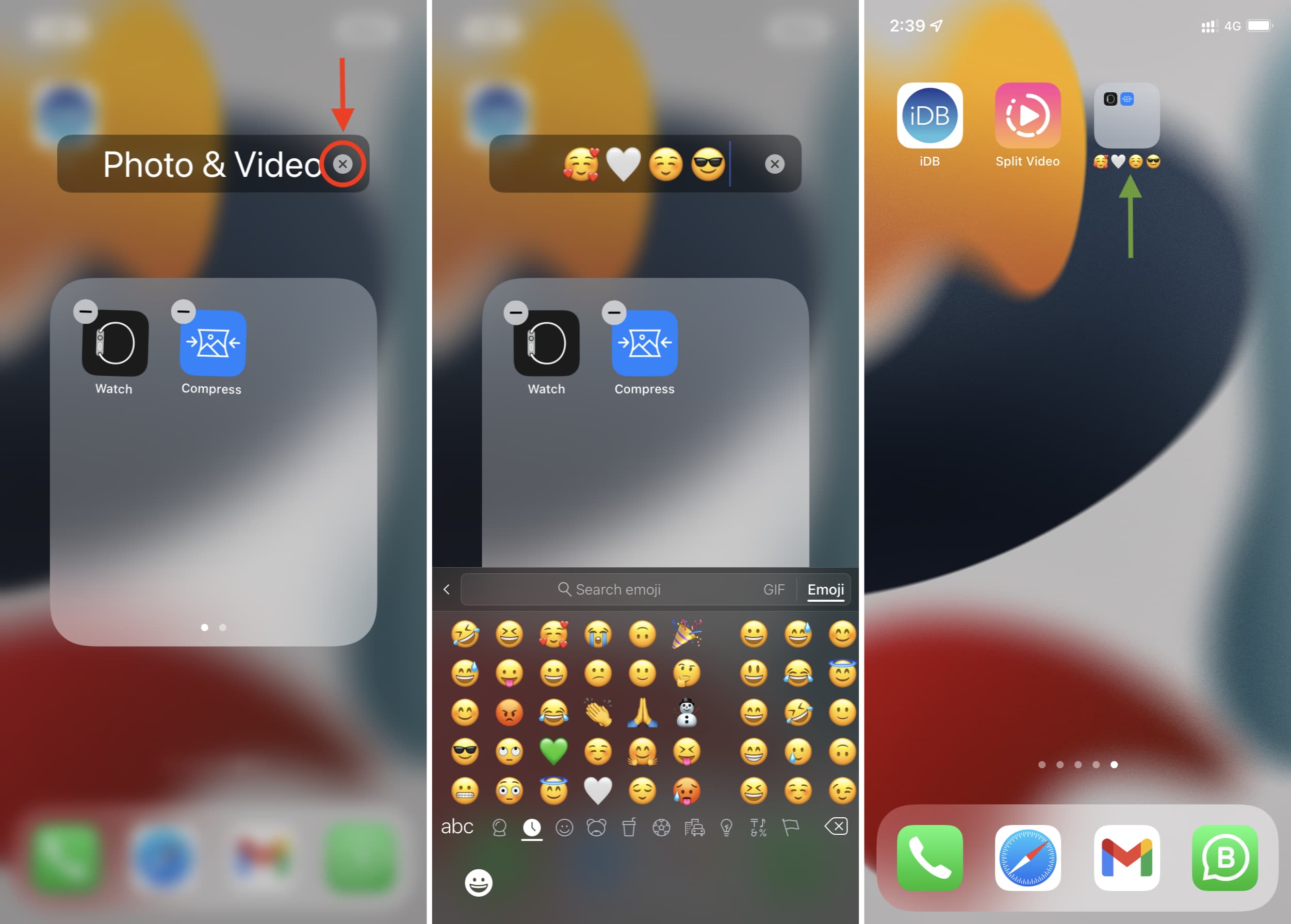
Sposta la cartella da una schermata iniziale all’altra
Spostare una cartella da una schermata iniziale a un’altra equivale a spostare un’app.
1) Premi un’area vuota finché le app e le cartelle iniziano a tremare.
2) Trascina la cartella sul bordo sinistro o destro dello schermo per spostarla nella schermata iniziale adiacente.
Aggiungi una cartella all’iPhone Dock
Tocca un’app sul Dock e rilasciala sull’altra app sul Dock per creare una cartella. Ma questo è complicato e potrebbero essere necessari alcuni tentativi per risolverlo.
Pertanto, per aggiungere facilmente una cartella al Dock di iPhone, assicurati di avere uno spazio libero (ovvero di avere tre o meno app sul Dock invece delle solite quattro). Successivamente, trascina una cartella esistente dalla schermata principale di iPhone sul Dock.
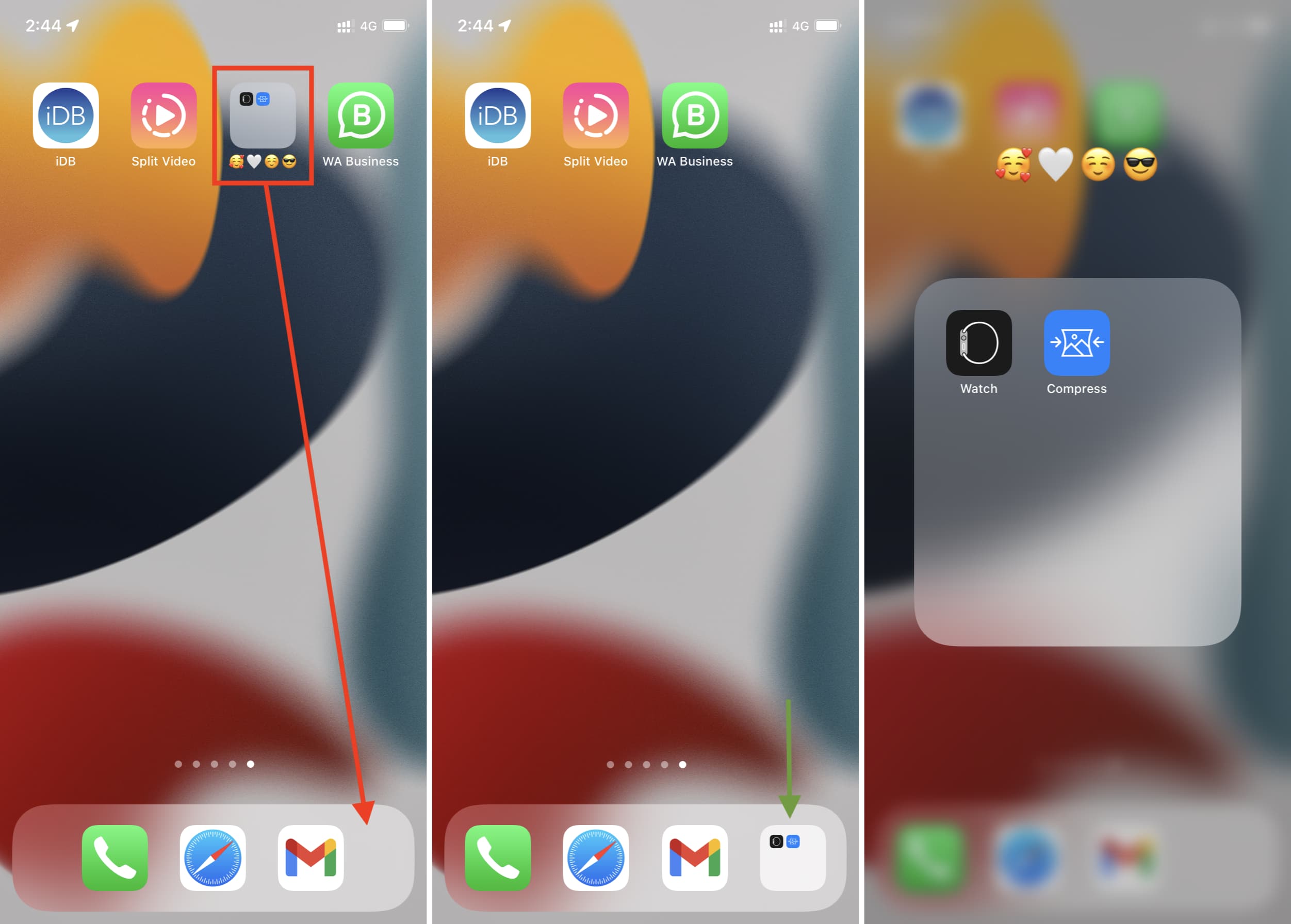
Elimina la cartella dalla schermata principale di iPhone
Una volta trascinate tutte le app fuori dalla cartella (o eliminate le sue app), la cartella scompare automaticamente.
Se premi una cartella e tocca Rimuovi cartellaeliminerà la cartella e sposterà tutte le sue app nella Libreria app (non nella schermata principale).
Come creare una cartella nascosta su iPhone
Non puoi creare una cartella nascosta sul tuo iPhone se non esegui il jailbreak. Dopo il jailbreak, puoi rendere le cartelle invisibili. Un’altra soluzione a questo approccio è creare una cartella e quindi nascondere quella pagina della schermata iniziale, che nasconderà tutte le app e le cartelle su quella pagina della schermata iniziale.
Come bloccare una cartella su iPhone
Non puoi bloccare, proteggere, proteggere con password o creare una cartella privata sulla schermata iniziale di iPhone. Ma se stai effettuando il jailbreak del dispositivo, ci sono alcune modifiche per bloccare le cartelle su iPhone.
Modifiche al jailbreak per bloccare le cartelle di iPhone:
Posso creare cartelle in App Library o Today View?
Non puoi creare cartelle nella Libreria app o nella Vista odierna, ma solo nella schermata principale di iPhone. Le cartelle o le categorie nella Libreria app vengono create automaticamente e gli utenti non hanno poteri di personalizzazione qui.
Potrebbe piacerti anche: