
Sebbene tu possa avere Microsoft Word su un Mac, la maggior parte degli utenti Mac si attiene a Pages, l’equivalente Apple del famoso software di modifica del testo che viene fornito gratuitamente con qualsiasi nuovo dispositivo Mac o iOS. Per la maggior parte delle persone, l’app Pages è abbastanza buona, ma possono sorgere problemi quando un file deve essere salvato o convertito in un formato di documento Word.
Se sei passato di recente al Mac e non sei sicuro della compatibilità incrociata dei tuoi file di testo, vedremo come salva un documento di Pages come documento di Word. Poiché il processo è esattamente lo stesso, imparerai anche come farlo convertire un file di Pages in un file di Microsoft Word su Mac, iPhone e iPad.
Come salvare o convertire i file di Pages come file di Microsoft Word
Su Mac
Il processo di salvataggio o conversione di un file di Pages in un file di Word è esattamente lo stesso su un Mac. Quindi, se vuoi salvare un nuovo file o convertirne uno esistente, dovresti seguire queste indicazioni:
1) Se desideri salvare un nuovo documento di Pages come documento di Word, avvia Pages sul tuo Mac e crea una bozza del documento. Se vuoi convertire un documento Pages esistente in un documento Word, apri semplicemente quel file sul tuo Mac.
2) Con il documento di Pages aperto, fai clic su File > Esporta a > Parola… nella barra dei menu.
3) Nella finestra che appare sullo schermo, fai clic su Opzioni avanzate. Da lì, avrai la possibilità di salvare o convertire il file in un formato .docx o .doc. Per impostazione predefinita, Pages salva il file in a .docx formato file in quanto è il più recente, ma se vuoi che il documento Word sia compatibile con i vecchi computer Windows che non sono stati aggiornati, ti suggeriamo di salvare come .doc in quanto è il formato più cross-compatibile.
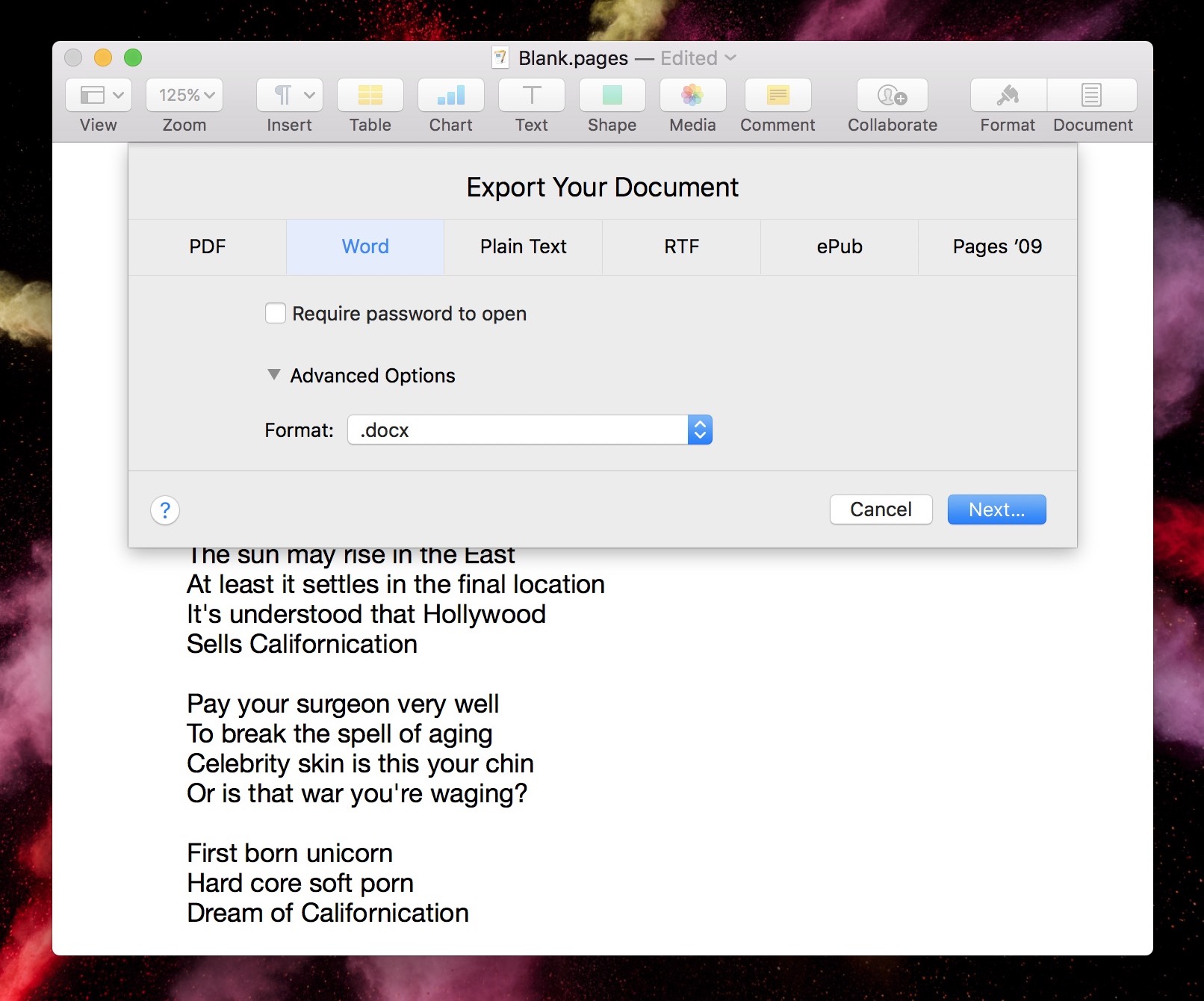
4) Clic Prossimo… e seleziona una posizione in cui desideri salvare il documento .doc o .docx di Word.
5) Infine, fare clic Esportare per salvare o completare la conversione.
Una volta che il documento è stato salvato come file Word, puoi comunque aprirlo e modificarlo utilizzando Pages sul tuo Mac.
Su iPhone o iPad
Ancora una volta, convertire un documento Pages esistente o salvarne uno nuovo come documento Microsoft Word è lo stesso processo. Queste istruzioni sono simili anche se utilizzi un iPhone o un iPad:
1) Sul tuo iPhone o iPad, avvia l’app Pages.
2) Crea un nuovo documento o apri il file esistente che desideri convertire in Word.
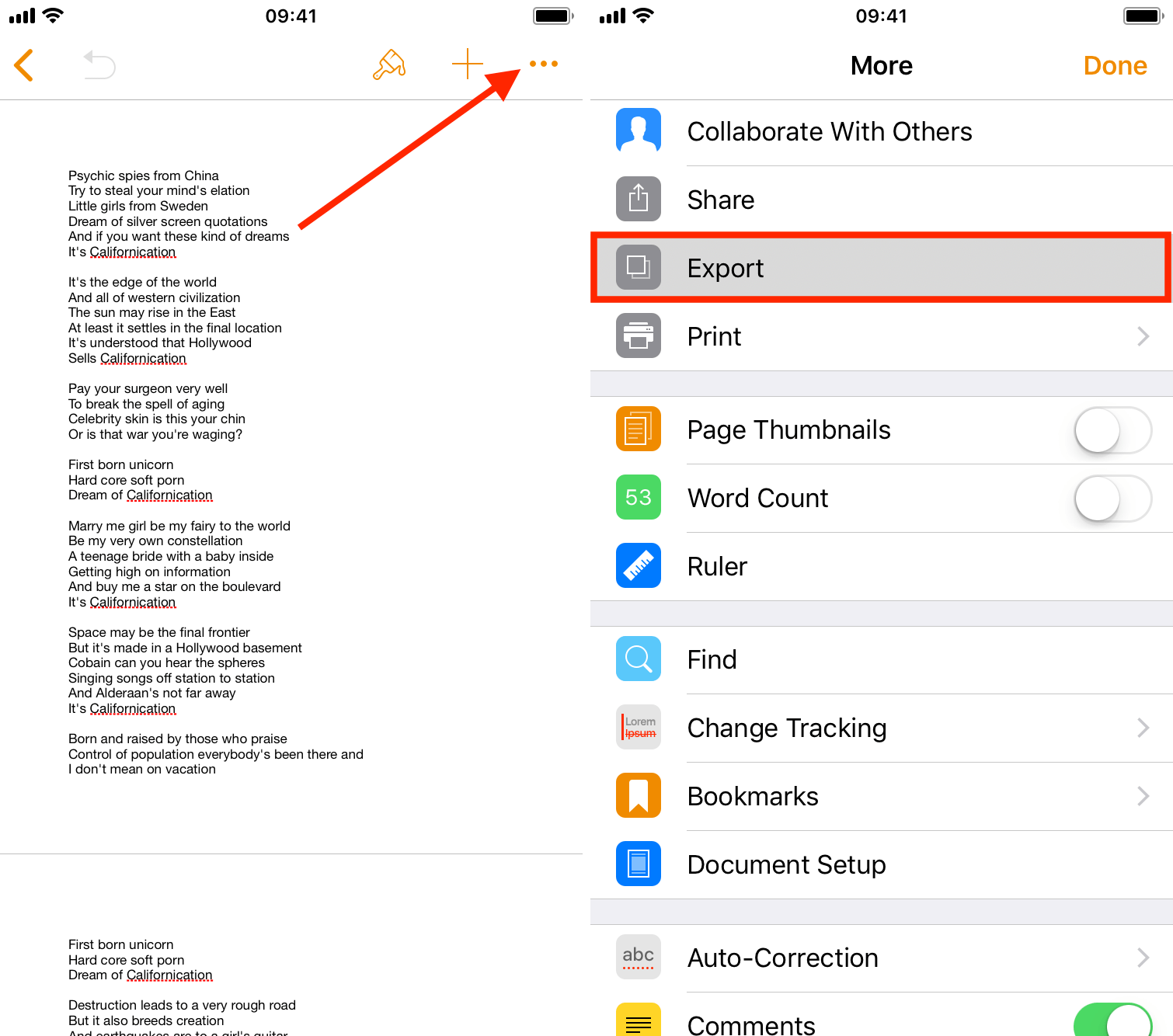
3) Nell’angolo in alto a destra dell’editor di testo, tocca ” … ” icona.
4) Nel menu visualizzato, tocca Esportare.
5) Scegliere Parola dai diversi formati di file che ti vengono offerti.
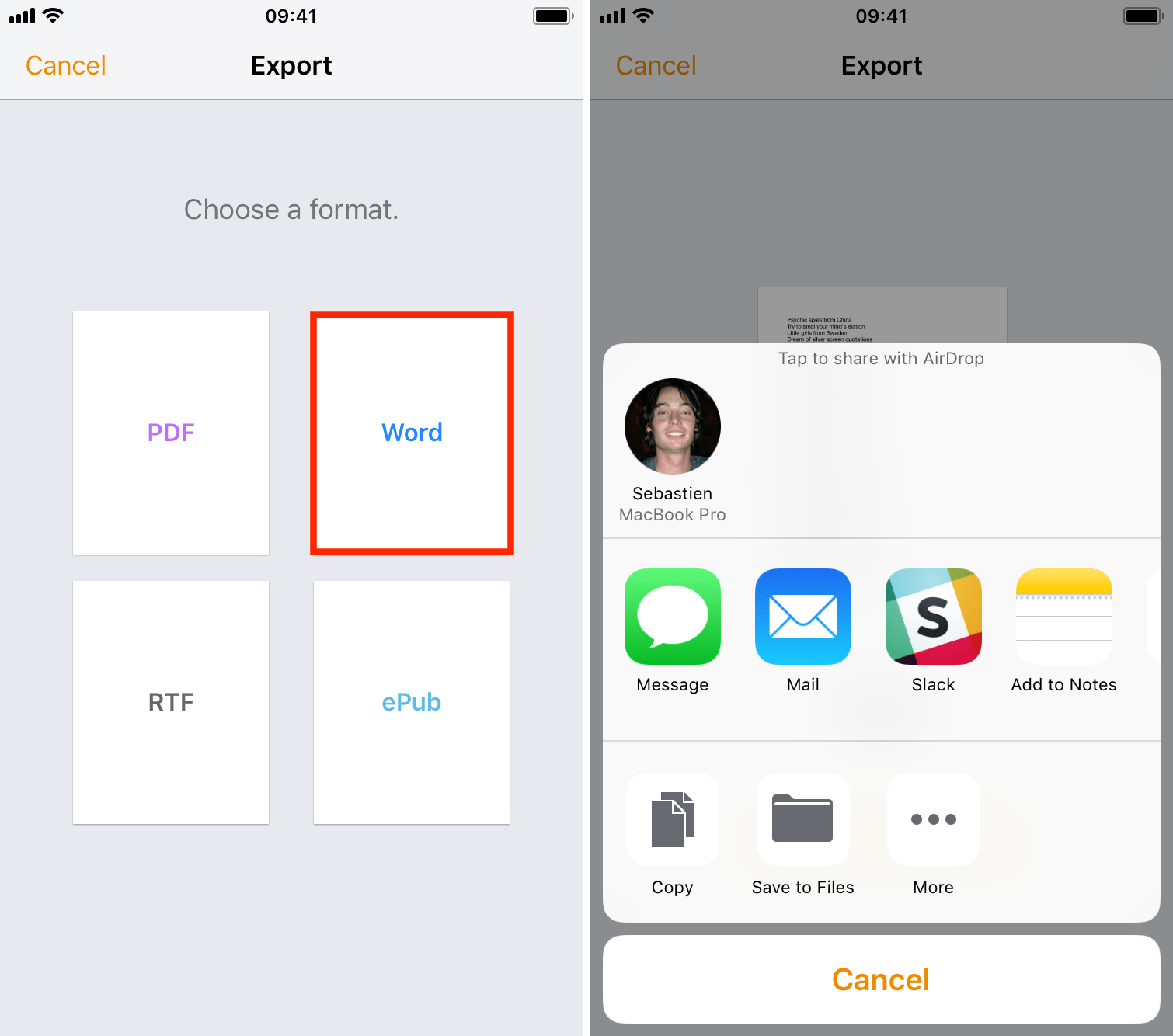
6) Da lì, puoi salvare il file nell’app File o condividerlo tramite e-mail, SMS, ecc.
A differenza dell’app Pages per Mac, dove puoi scegliere tra .doc e .docx, l’app Pages per iPhone e iPad salverà automaticamente il file come documento .docx. Dal momento che la maggior parte delle persone al giorno d’oggi usa le versioni più recenti di Word, questo non dovrebbe essere un grosso problema, ma vale comunque la pena notare.
Suggerimenti correlati: