
Se hai appena iniziato a utilizzare l’app Mail sul Mac, potresti voler importare un file della casella di posta da un’altra app. Questo può darti un ottimo punto di partenza per il monitoraggio e la risposta alle e-mail durante la transizione.
Allo stesso tempo, potresti voler esportare una casella di posta dall’app Mail per utilizzarla altrove. Forse stai provando una nuova app di posta elettronica e desideri utilizzare i tuoi messaggi esistenti intatti.
Ad ogni modo, l’app Mail sul tuo Mac semplifica sia l’importazione che l’esportazione delle cassette postali e questo tutorial ti mostra come.
Importa una casella di posta in Mail
Puoi importare una casella di posta da Apple Mail o come file che può avere o meno un nome con il formato MBOX.
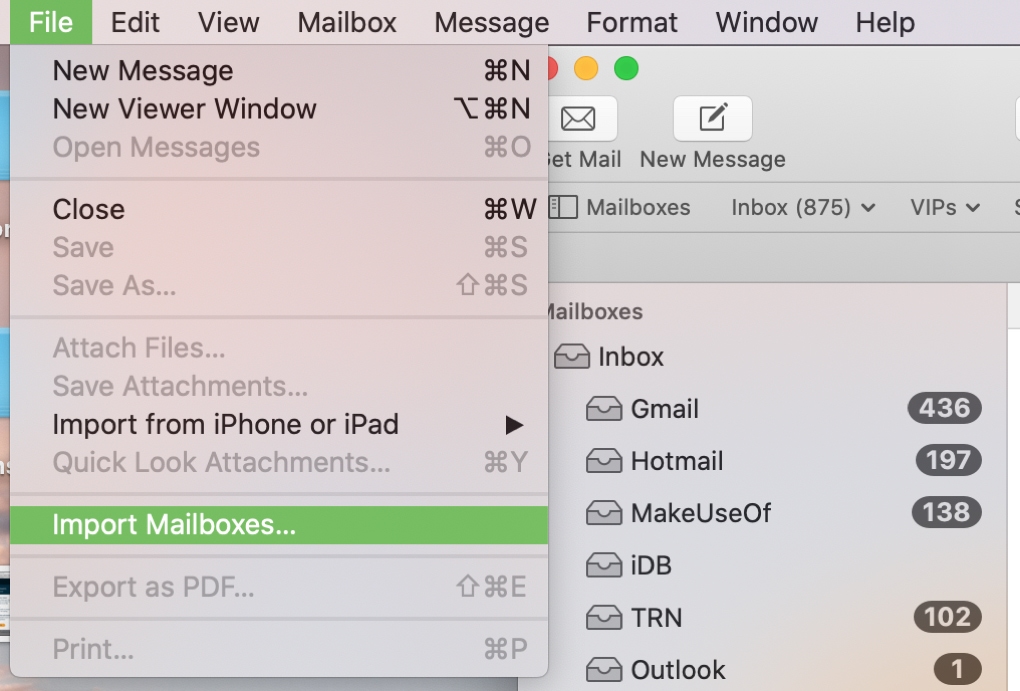
1) Aprire Posta e fare clic File > Importa cassette postali dalla barra dei menu.
2) Segna anche tu Posta di mela o File in formato mbox e fare clic Continua.
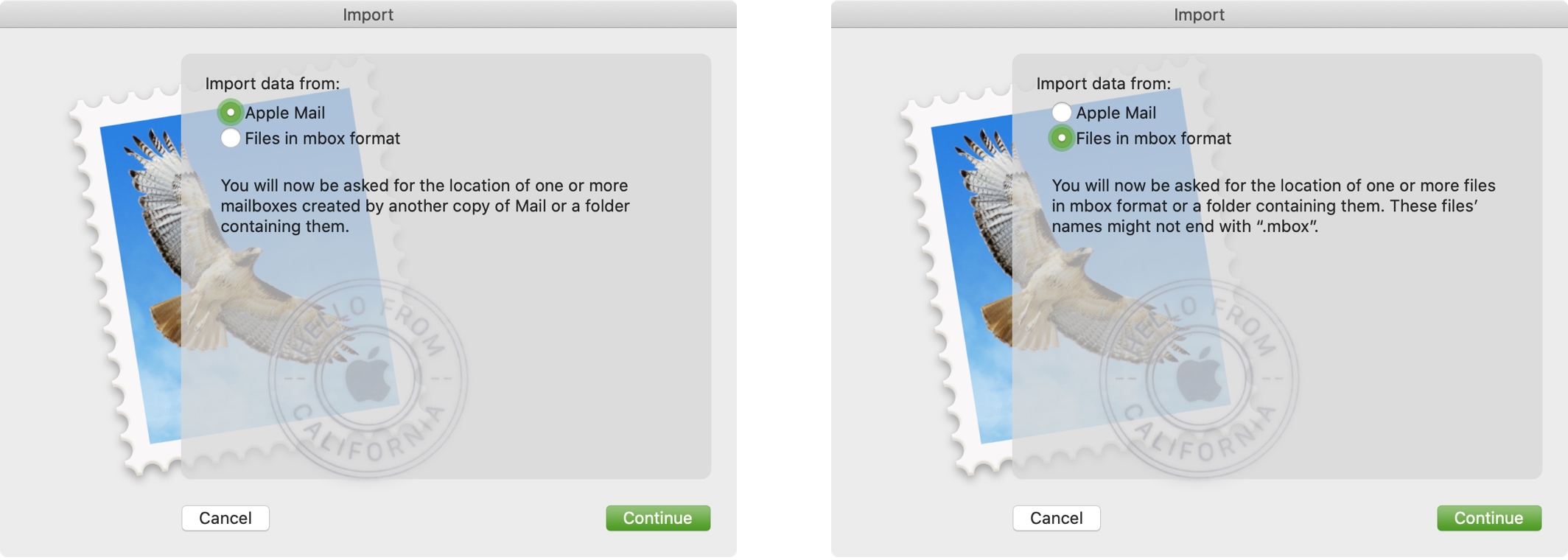
3) Ti verrà quindi chiesto di individuare il file e quindi fare clic Scegliere.
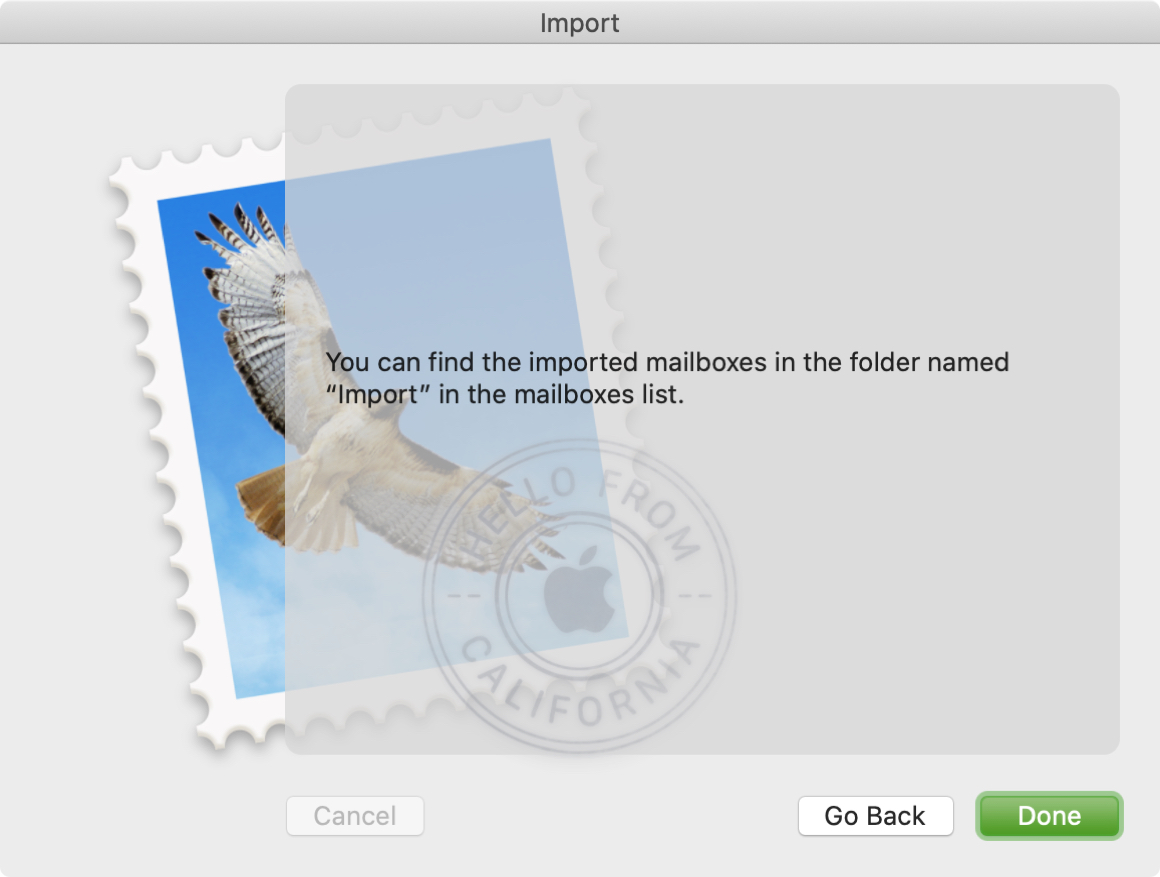
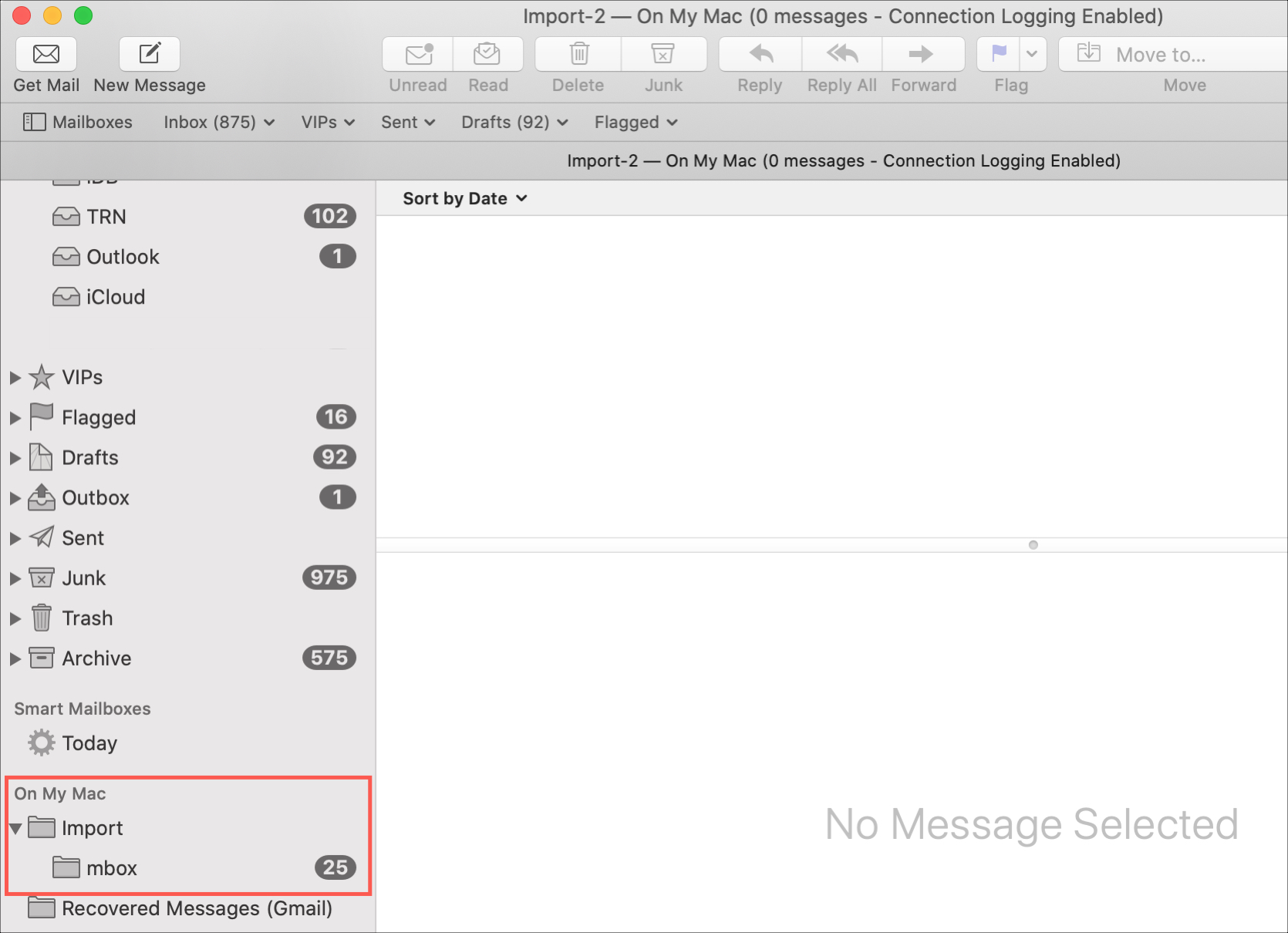
Indipendentemente dall’opzione selezionata per l’importazione, vedrai una conferma una volta caricati i dati. Quindi avrai una nuova casella di posta etichettata Importare nel Sul mio Mac sezione della barra laterale sinistra.
Esporta una casella di posta da Mail
Ricorda, esporterai un’intera casella di posta in formato MBOX. Se preferisci esportare una particolare email come PDF dall’app Mail, questo è un processo diverso e il nostro altro how-to può aiutarti in questo.
1) Apri il Posta app e fare clic con il pulsante destro del mouse o tieni premuto Controllo e fai clic nella casella di posta che desideri esportare.
2) Nel menu di scelta rapida, seleziona Esporta casella di posta.
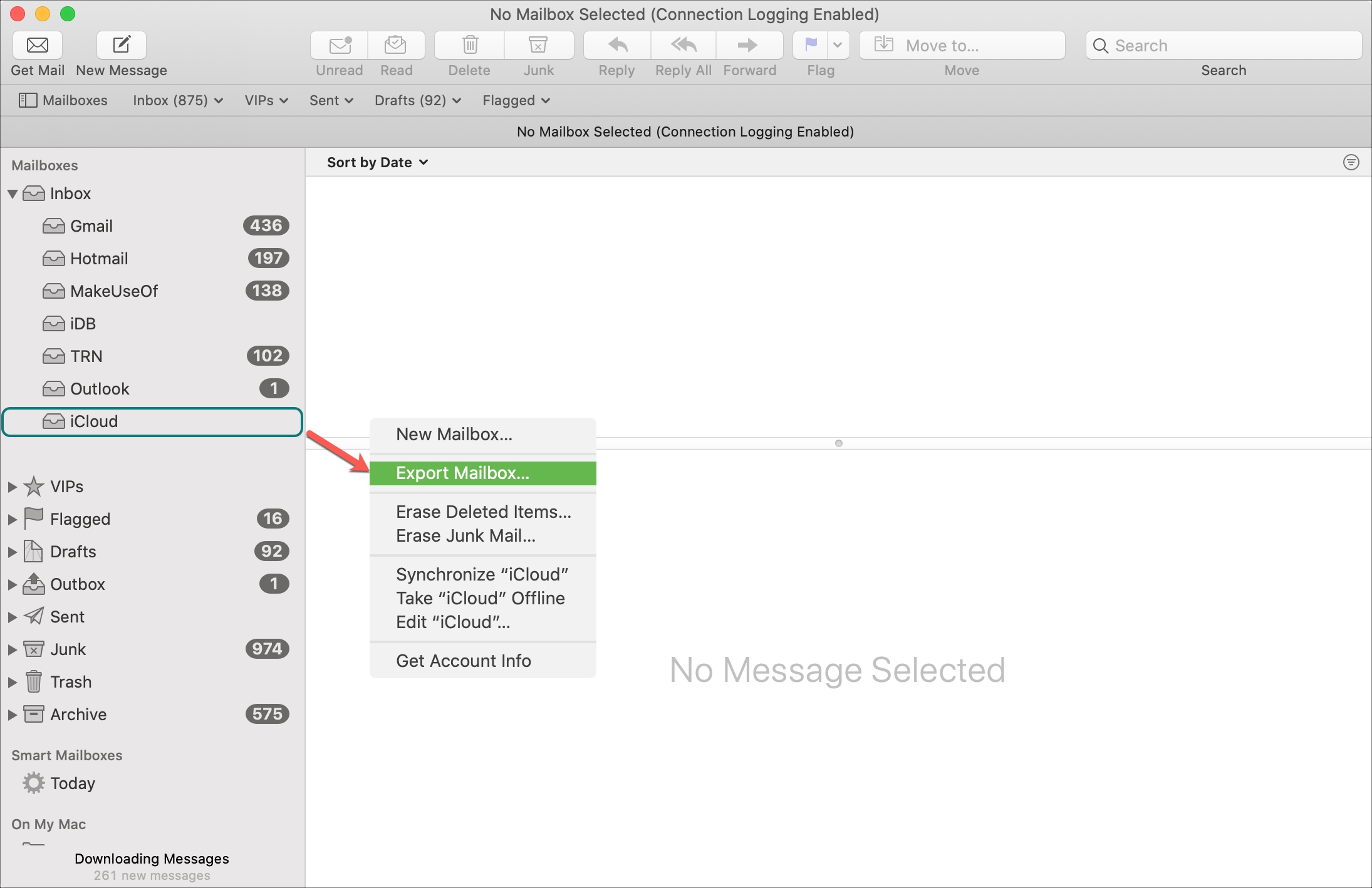
3) Seleziona una posizione di destinazione per il file MBOX per la tua casella di posta e fare clic Scegliere.
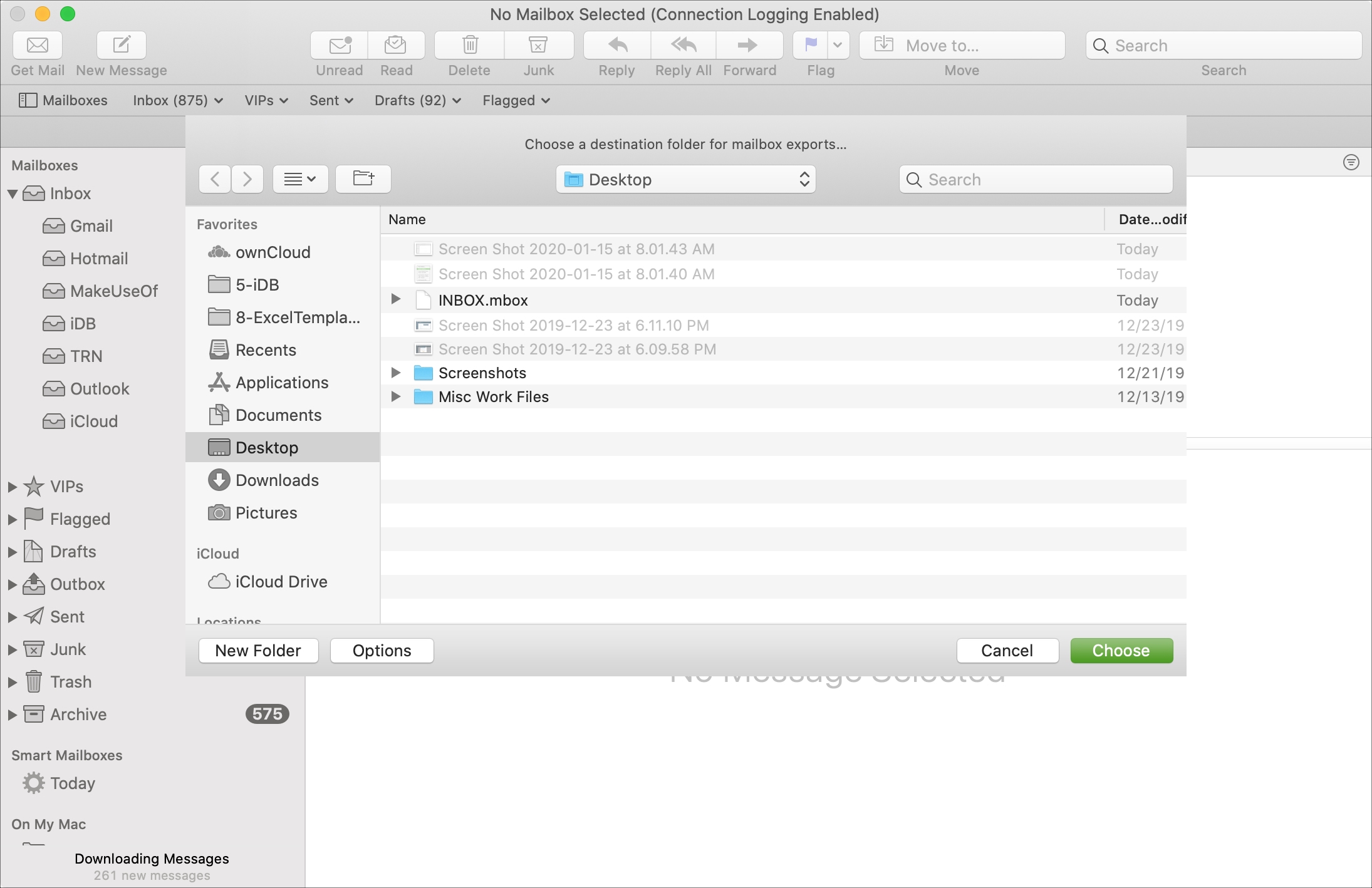
Dovresti quindi vedere quel file MBOX nella posizione scelta. Da lì puoi importarlo in un’altra app supportata.
In Breve
Non c’è niente di più facile quando si spostano dati come e-mail e caselle di posta da e verso l’app Mail della funzione di importazione/esportazione.
È qualcosa che ti vedi usare? Se è così e riscontri problemi, commenta di seguito o inviaci un ping su Twitter.
Per ulteriore assistenza con l’app Mail sul Mac, scopri come impostare più firme e-mail e modificare il layout della posta in arrivo.