
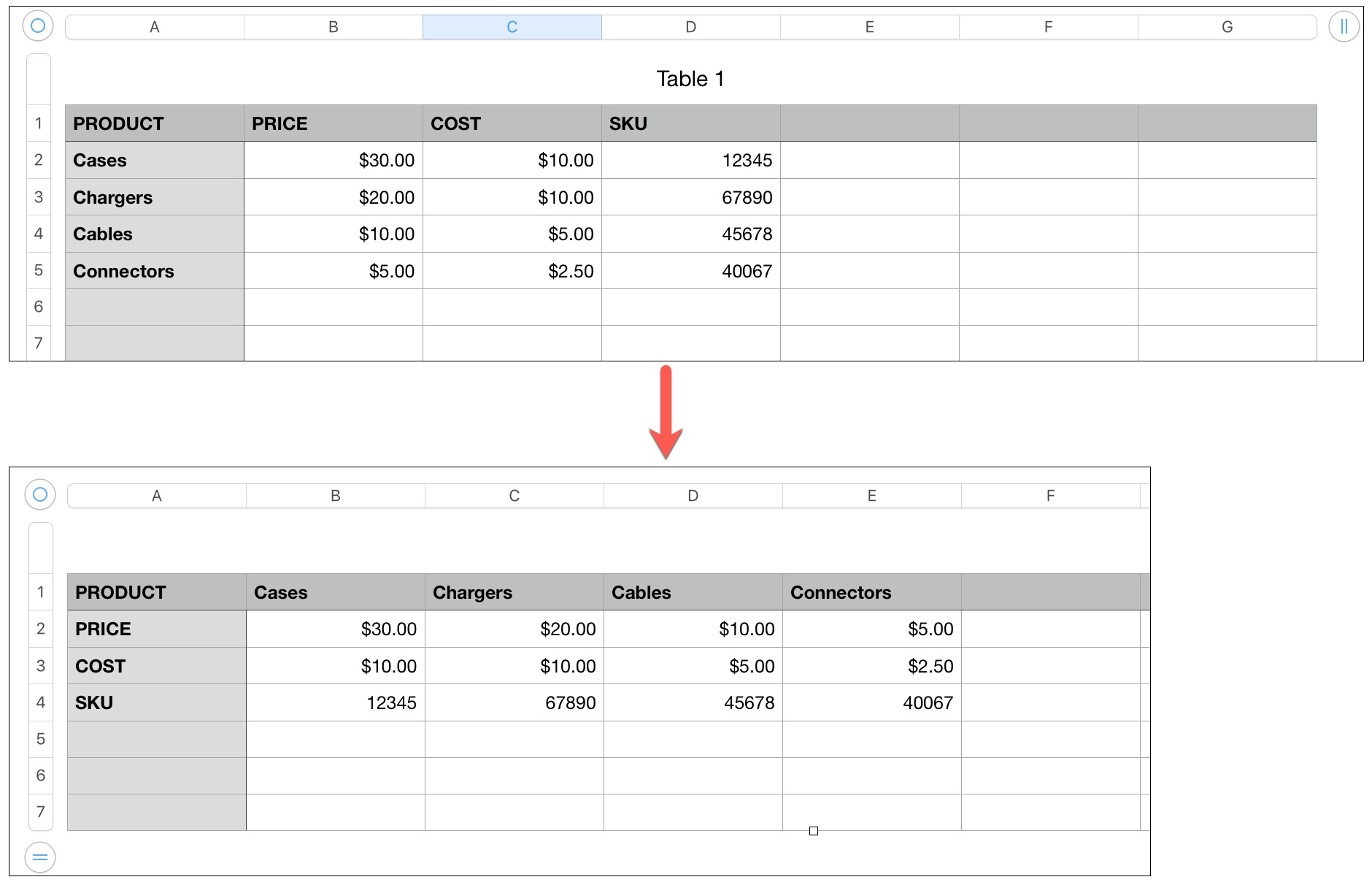
Se Numbers è la tua applicazione per fogli di calcolo preferita, probabilmente conosci le sue straordinarie funzionalità. Numbers ha tonnellate di modelli per iniziare, centinaia di funzioni che puoi utilizzare, metodi di collaborazione e molto altro ancora.
Quindi, quando lavori con i dati del tuo foglio di calcolo, potresti decidere in parte di formattare quel foglio in modo diverso. Potresti voler convertire le tue righe in colonne o viceversa.
Questo era un compito noioso perché dovevi inserire una formula. Ma non devi più farlo ed è persino più semplice del metodo in Microsoft Excel. Ecco come trasporre righe e colonne in Numbers con solo un paio di clic.
Trasporre righe e colonne in Numbers su Mac
Apri Numbers sul tuo Mac e apri il foglio di calcolo che desideri modificare.
1) Seleziona la tabella. Lo strumento di trasposizione non sarà selezionabile a meno che non venga selezionata la tabella facendo clic su di essa.
2) Clic Tavolo dalla barra dei menu.
3) Selezionare Trasponi righe e colonne.
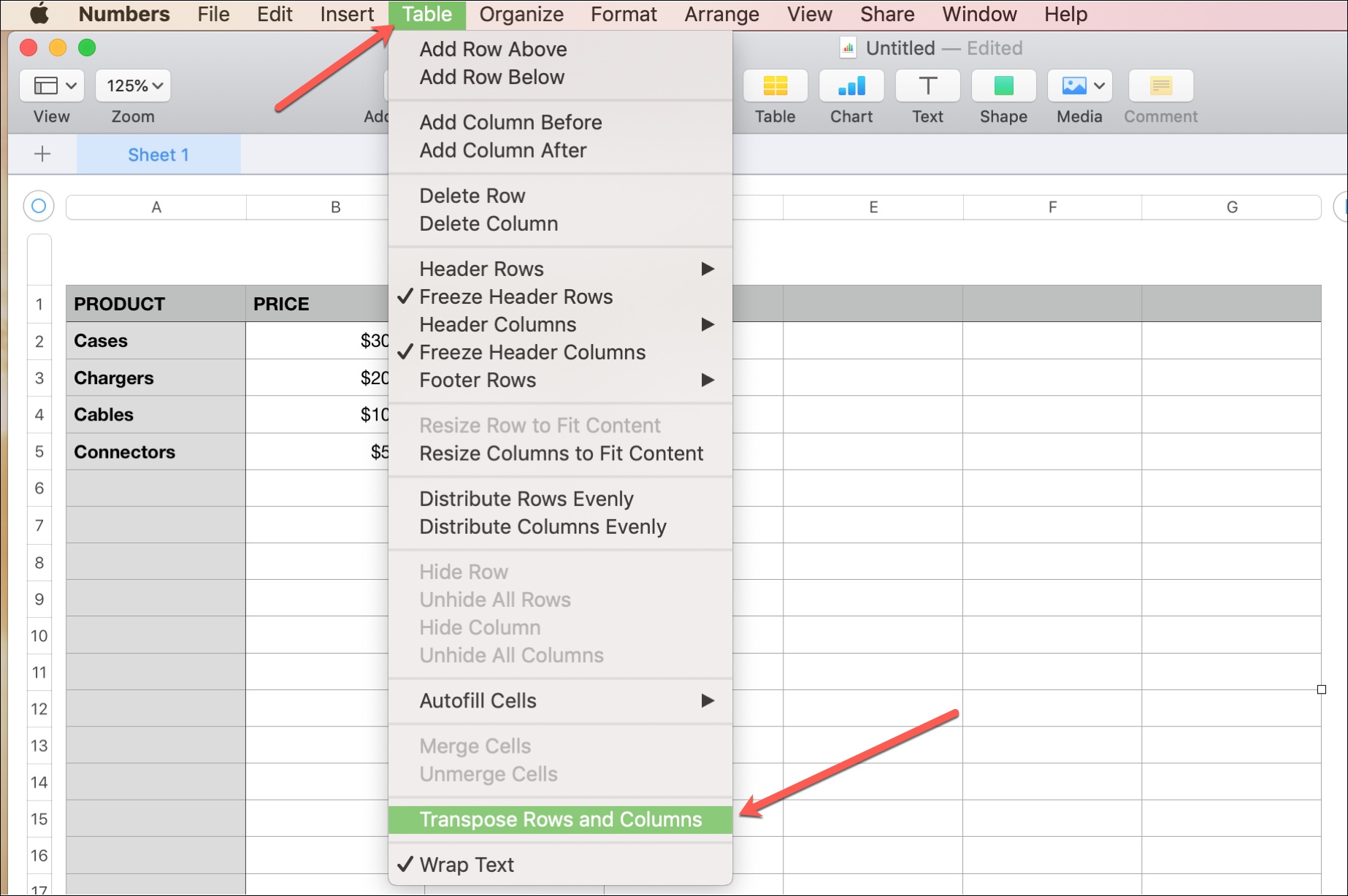
Il tuo foglio di lavoro si aggiornerà automaticamente riflettendo questa modifica.
Trasporre righe e colonne in Numbers su iPhone e iPad
Apri l’app Numbers sul tuo iPhone o iPad e accedi al foglio di calcolo che desideri modificare.
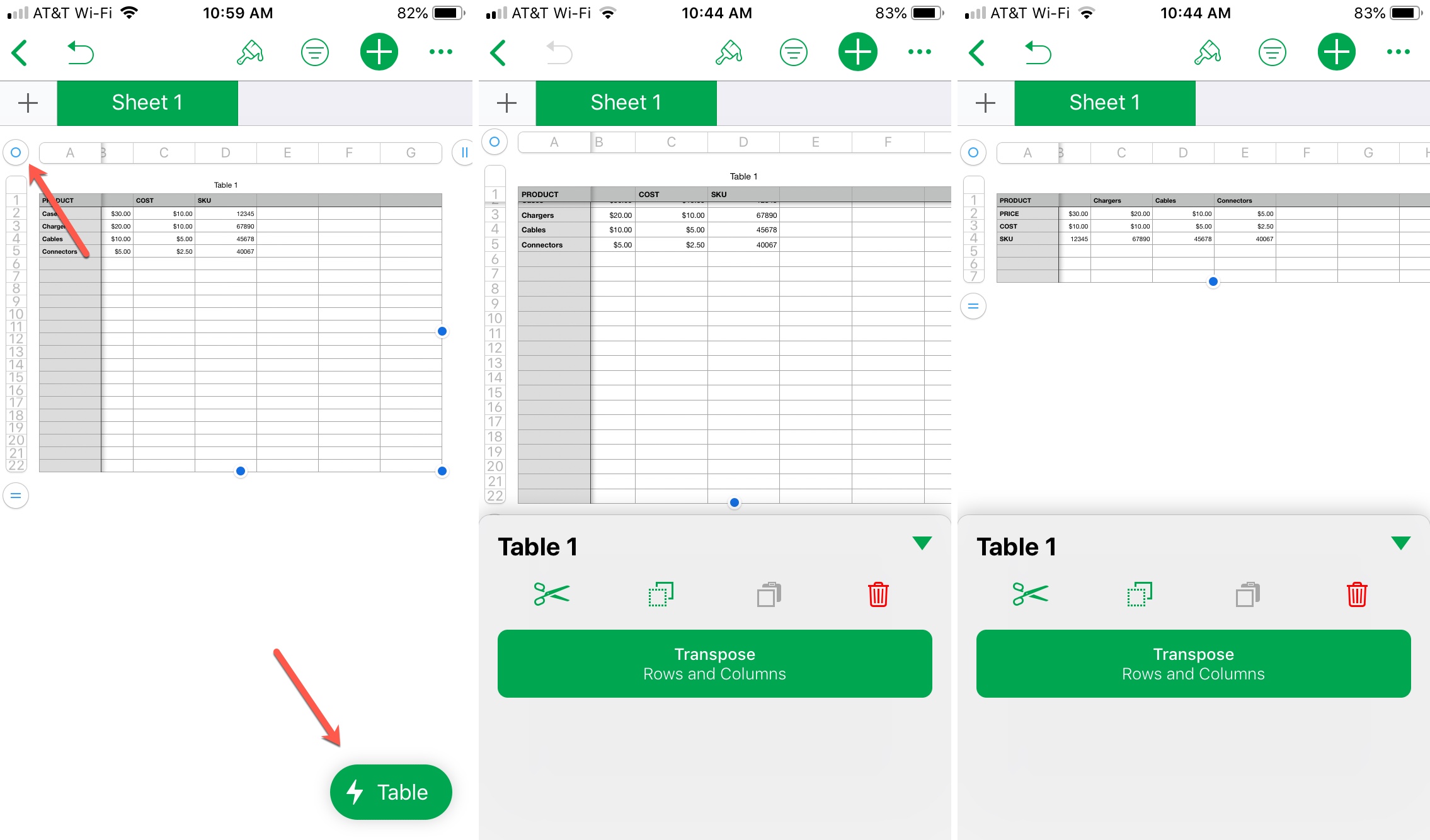
1) Come su Mac, seleziona la tabella toccandola.
2) Clicca il cerchio nell’angolo in alto a sinistra del tavolo.
3) Il Azioni sulla tabella il pulsante verrà visualizzato in basso in verde.
4) Tocca quel pulsante e seleziona Trasponi righe e colonne.
Annullamento delle modifiche
Se decidi di voler ripristinare la trasposizione su Mac o iOS, segui gli stessi passaggi per accedere e selezionare il Trasponi righe e colonne opzione. Le righe e le colonne torneranno alle posizioni originali.
Cose da tenere a mente
- Lo stile della tabella come colori, luci e contorni delle celle dovrebbe mantenere il proprio stile durante la trasposizione.
- Le formule e le funzioni dovrebbero rimanere dopo la trasposizione e riceverai un avviso in caso di problemi.
- I riferimenti del grafico dovrebbero rimanere gli stessi dopo la trasposizione.
- Se hai unito le celle, dovrebbero essere trasposte come qualsiasi altra cella, a meno che non siano un’intestazione di riga. Quindi, fai attenzione che questi possano separarsi dopo la trasposizione.
- Le regole che hai creato per l’ordinamento o il filtro non verranno applicate dopo la trasposizione.
Per ulteriori informazioni su queste condizioni o per le risposte alle domande, puoi visitare la pagina del supporto Apple su questo argomento.
In Breve
Essere in grado di convertire righe e colonne è una caratteristica eccezionale in Numbers che richiedeva più lavoro. In pochi clic o tocchi, puoi convertire quelle righe e colonne in modo rapido e semplice. Sei pronto a sfruttare questa pratica funzionalità?
Scopri di più da tuttotutorial sull’app Numbers o alcuni dei nostri altri tutorial per suggerimenti e trucchi accurati.