
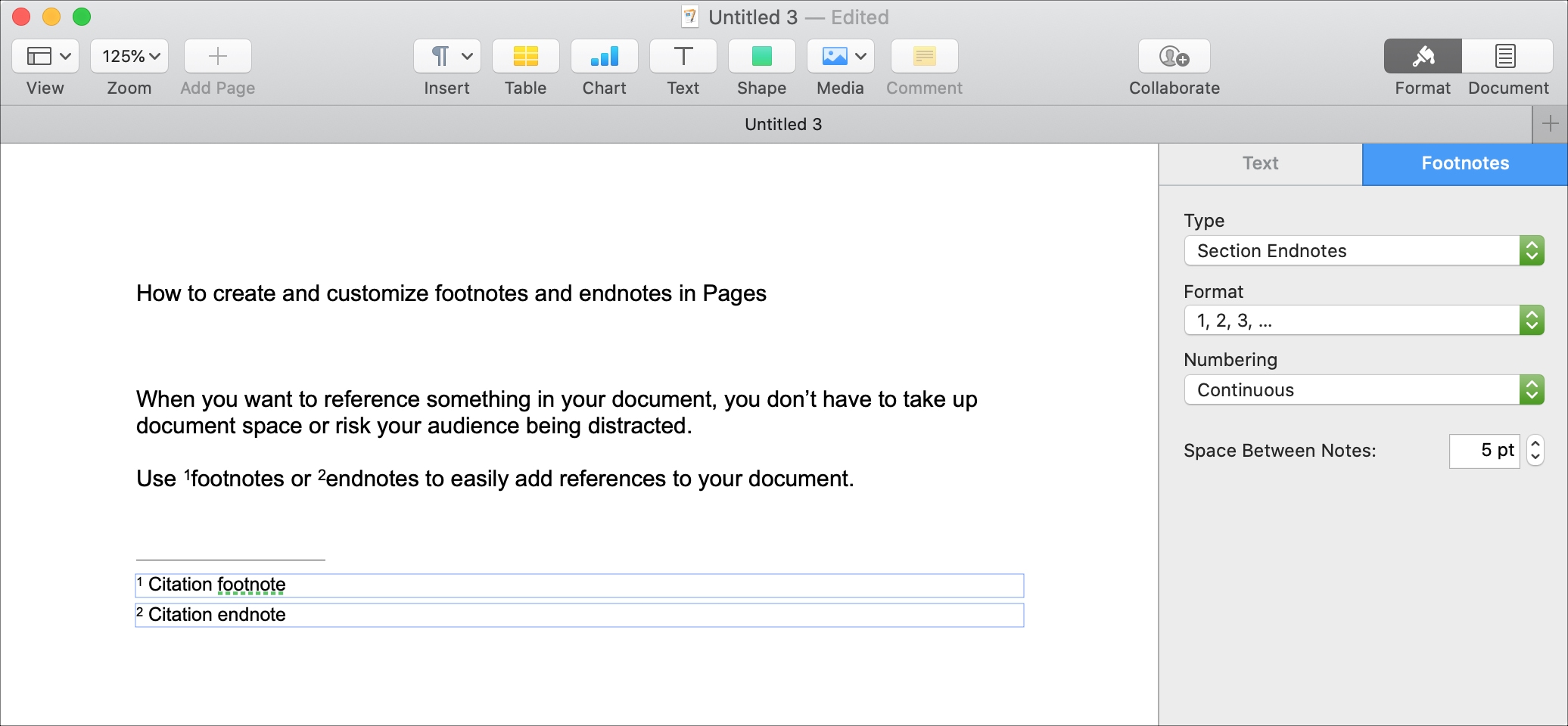
Se utilizzi Pages per creare documenti sul tuo Mac o dispositivo iOS, una cosa di cui potresti voler sapere di più è lavorare con note a piè di pagina e note di chiusura.
Queste aree utili ti consentono di aggiungere facilmente citazioni alle parole nel tuo documento. Quindi non solo fanno risparmiare spazio nella tua creazione, ma forniscono aree specifiche per i riferimenti che non distraggono dalle tue parole. Il tuo pubblico può semplicemente passare alla nota a piè di pagina o alla nota di chiusura se desidera maggiori informazioni.
Se non hai mai utilizzato le aree delle note a piè di pagina o delle note di chiusura di Pages, questo tutorial ti guiderà attraverso come trarne vantaggio.
Note a piè di pagina e note di chiusura in Pages
Informazioni su note a piè di pagina e note di chiusura
Ecco alcuni punti da tenere a mente quando si utilizzano note a piè di pagina o note di chiusura in Pages.
- Le note a piè di pagina vengono visualizzate in fondo alla pagina.
- Le note di chiusura vengono visualizzate alla fine del documento o della sezione.
- Non puoi avere sia note a piè di pagina che note di chiusura in un unico documento.
- Per aggiungere una nota di chiusura a un documento, è necessario creare una nota a piè di pagina e quindi convertirla in una nota di chiusura (descritta di seguito).
L’aggiunta di una nota a piè di pagina in Pages è facile e può essere eseguita in un paio di modi diversi. Quindi apri il documento di Pages e sposta il cursore all’interno del contenuto dove vuoi la nota a piè di pagina. Quindi, procedi come segue.
1) Clic Inserire > Nota dalla barra dei menu o fare clic su Inserire pulsante nella barra degli strumenti e scegli Nota.
2) Inserisci il testo per la tua citazione accanto al numero nella nota a piè di pagina.
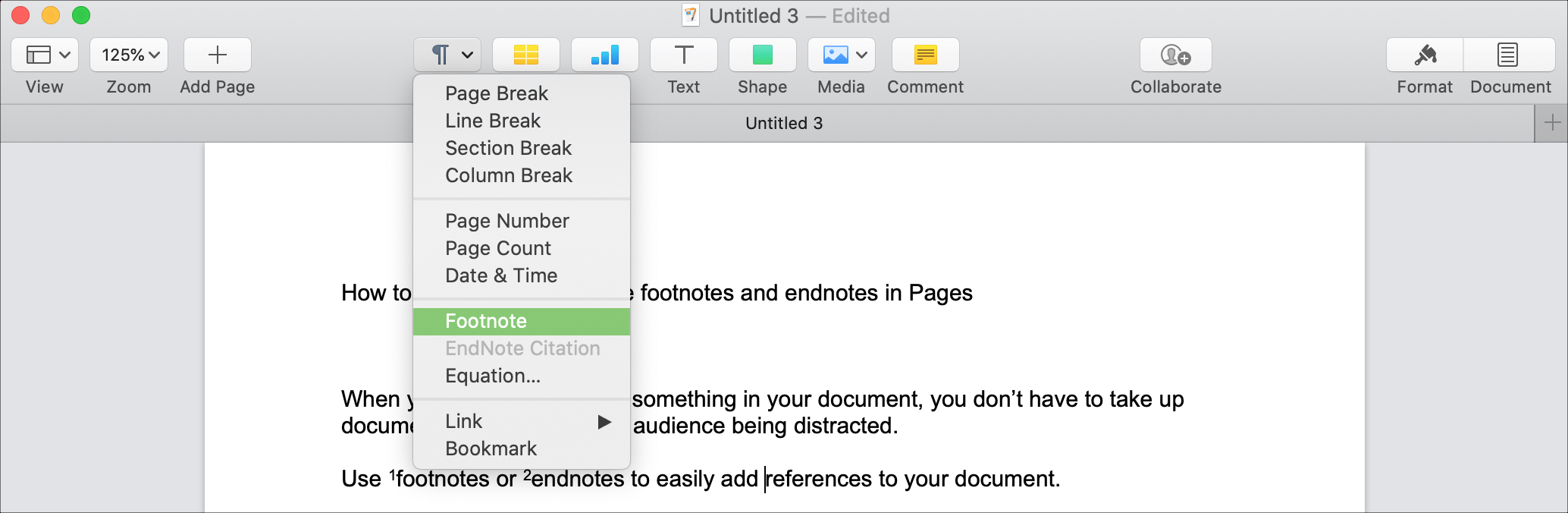
Ripetere questa procedura per ogni nota a piè di pagina che si desidera aggiungere.
Aggiungi una nota di chiusura a Pages su Mac
Come accennato in precedenza, per aggiungere una nota di chiusura in Pages, creerai semplicemente una nota a piè di pagina e poi la convertirai in una nota di chiusura.
1) Segui i passaggi nella sezione precedente per Aggiungi una nota a piè di pagina a Pages su Mac.
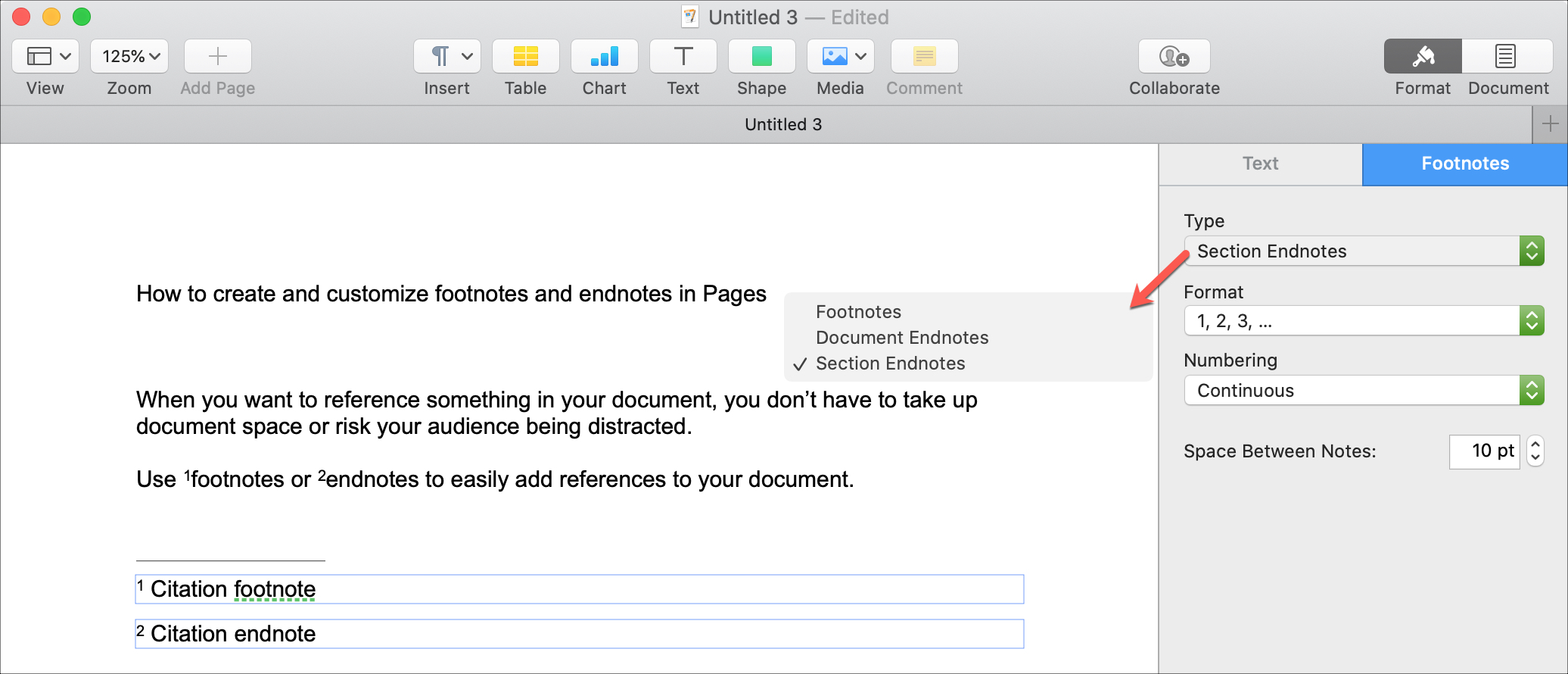
2) Clicca il Formato pulsante per aprire la barra laterale.
3) Seleziona una delle note a piè di pagina. Il bordo della nota diventerà blu.
4) Clicca il Note a piè di pagina scheda nella barra laterale.
5) Nel Tipo casella a discesa, seleziona Note di chiusura del documento o Note di chiusura della sezione in base al modo in cui strutturi il documento.
Per aggiungere altre note di chiusura dopo averle convertite dalle note a piè di pagina, fai clic su Inserire dalla barra degli strumenti e seleziona lo stesso tipo di nota di chiusura che hai scelto quando li hai convertiti.
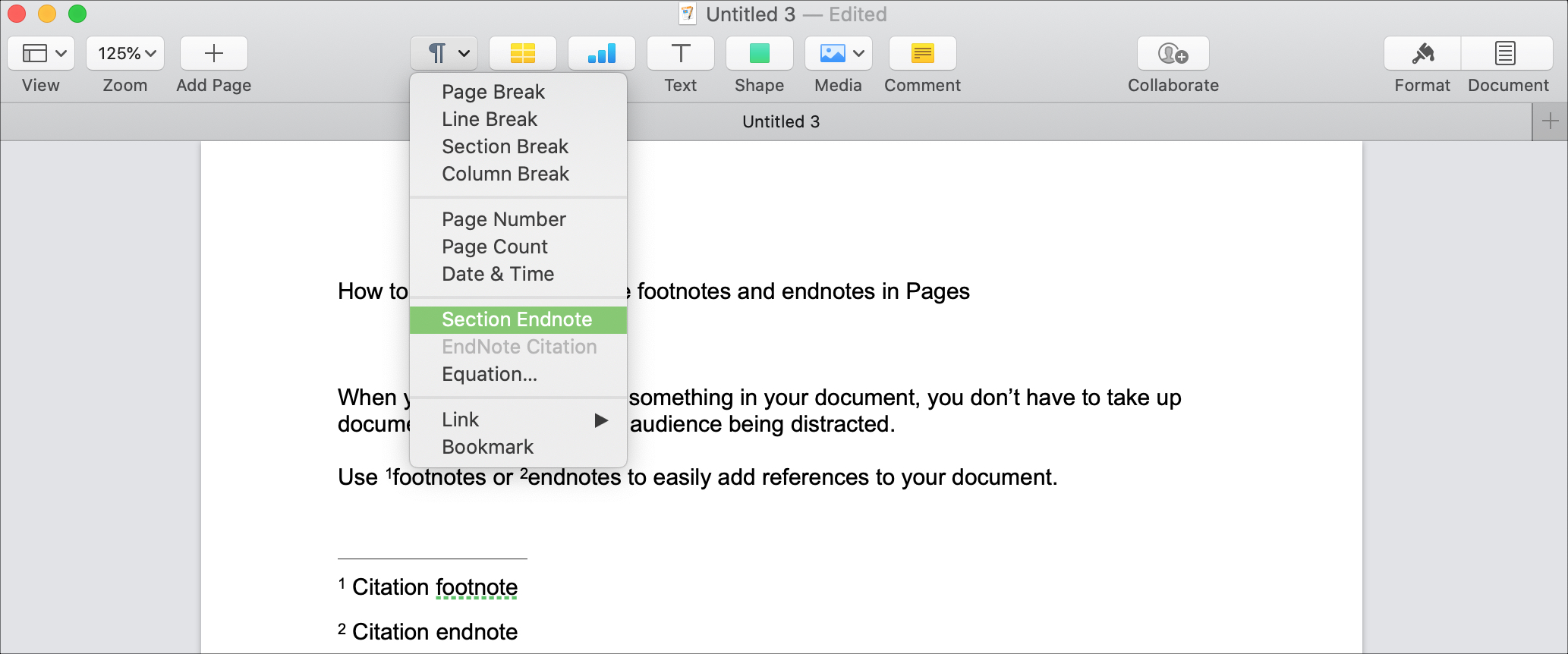
Personalizza note a piè di pagina e note di chiusura su Mac
Puoi modificare il modo in cui le note a piè di pagina e le note di chiusura vengono visualizzate in Pages. Ciò include lo stile, la dimensione e il colore del carattere insieme alla numerazione e allo spazio tra le note.
1) Selezionare una nota a piè di pagina o una nota di chiusura e fare clic su Formato pulsante per aprire la barra laterale.
2) Utilizzare il Testo scheda per regolare il carattere e il Note a piè di pagina scheda per modificare la numerazione e la spaziatura.
Vedrai immediatamente tutte le modifiche che apporti alle tue note. Quindi puoi sperimentare diverse opzioni per quella che funziona meglio per te.
Aggiungi una nota a piè di pagina a Pages su iPhone e iPad
È altrettanto facile inserire una nota a piè di pagina su iOS come su Mac. Quindi apri il documento di Pages e segui questi passaggi.
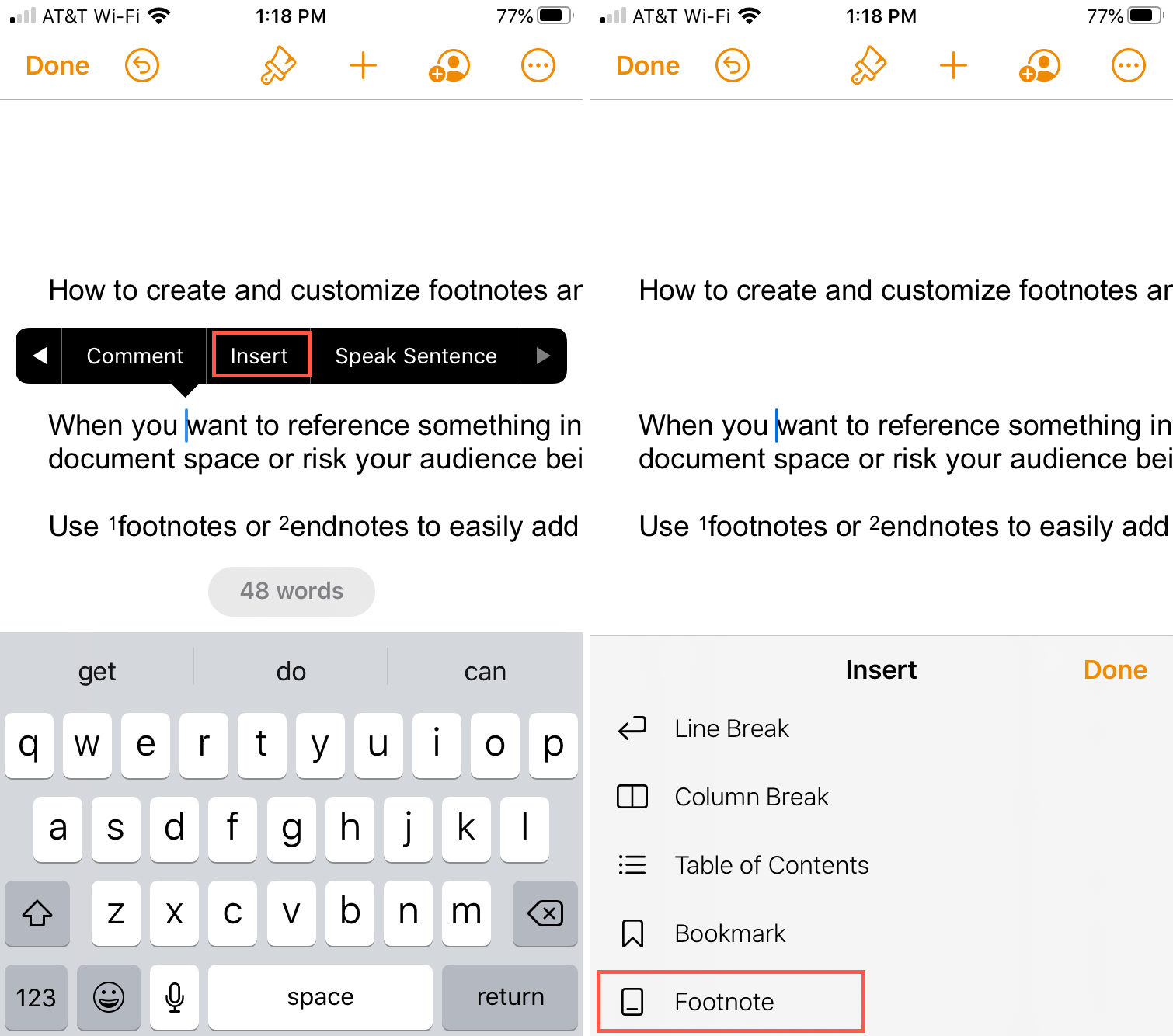
1) Tocca il punto nel documento in cui desideri aggiungere la nota a piè di pagina.
2) Toccare di nuovo per visualizzare il menu di scelta rapida.
3) Utilizzare il freccia nel menu per spostarsi a destra e toccare Inserire.
4) Quando viene visualizzata la finestra Inserisci, selezionare Nota.
5) Inserisci la tua nota a piè di pagina nella casella che appare.
Aggiungi una nota di chiusura a Pages su iPhone e iPad
Per convertire una nota a piè di pagina in una nota di chiusura su iOS, procedi come segue.
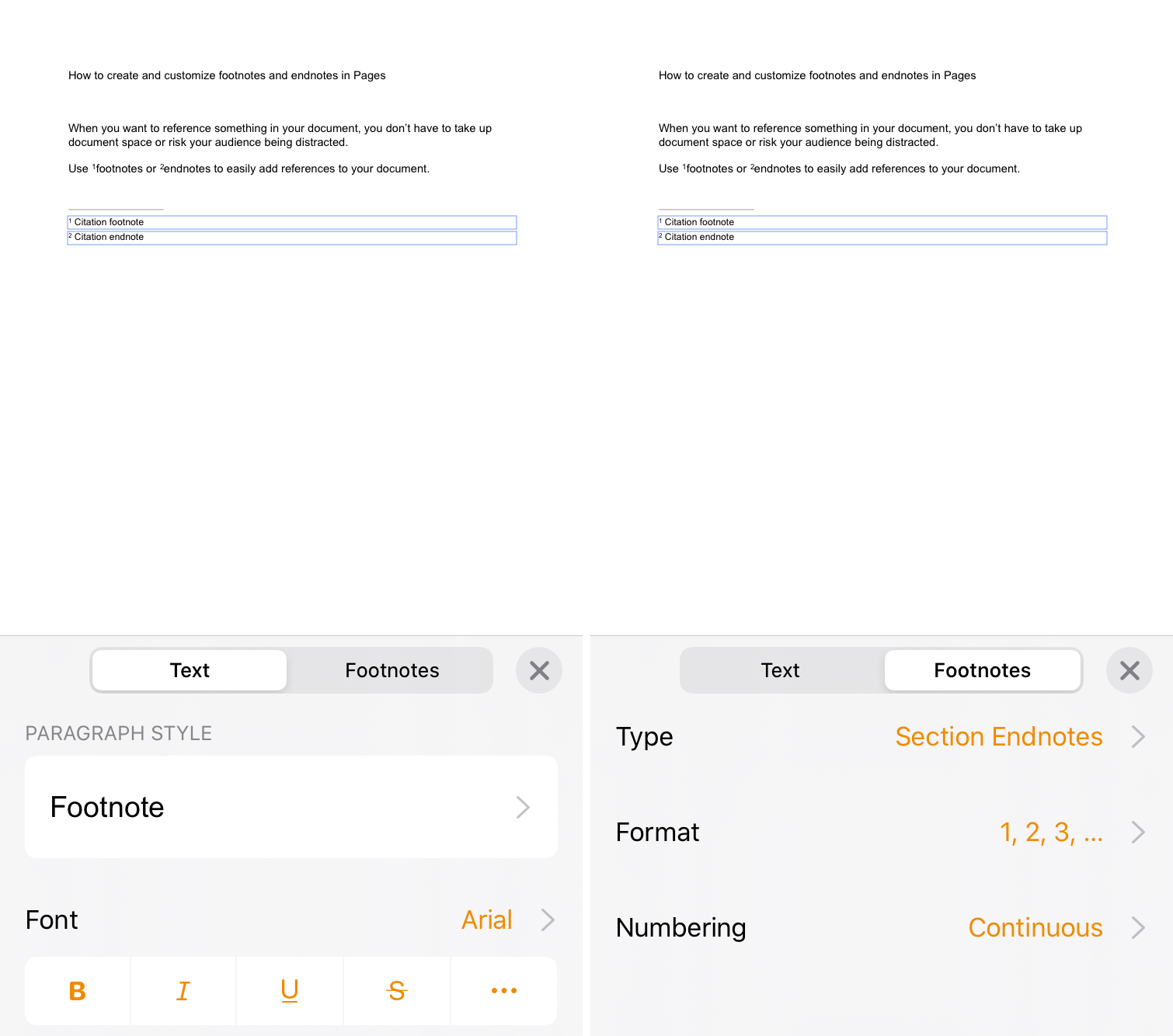
1) Tocca per selezionare la nota a piè di pagina. Il bordo della nota diventerà blu.
2) Clicca il Stile pulsante (icona del pennello) in alto.
3) Nella finestra che appare, seleziona Note a piè di pagina.
4) Rubinetto Tipo e scegli il tipo di nota di chiusura che desideri inserire.
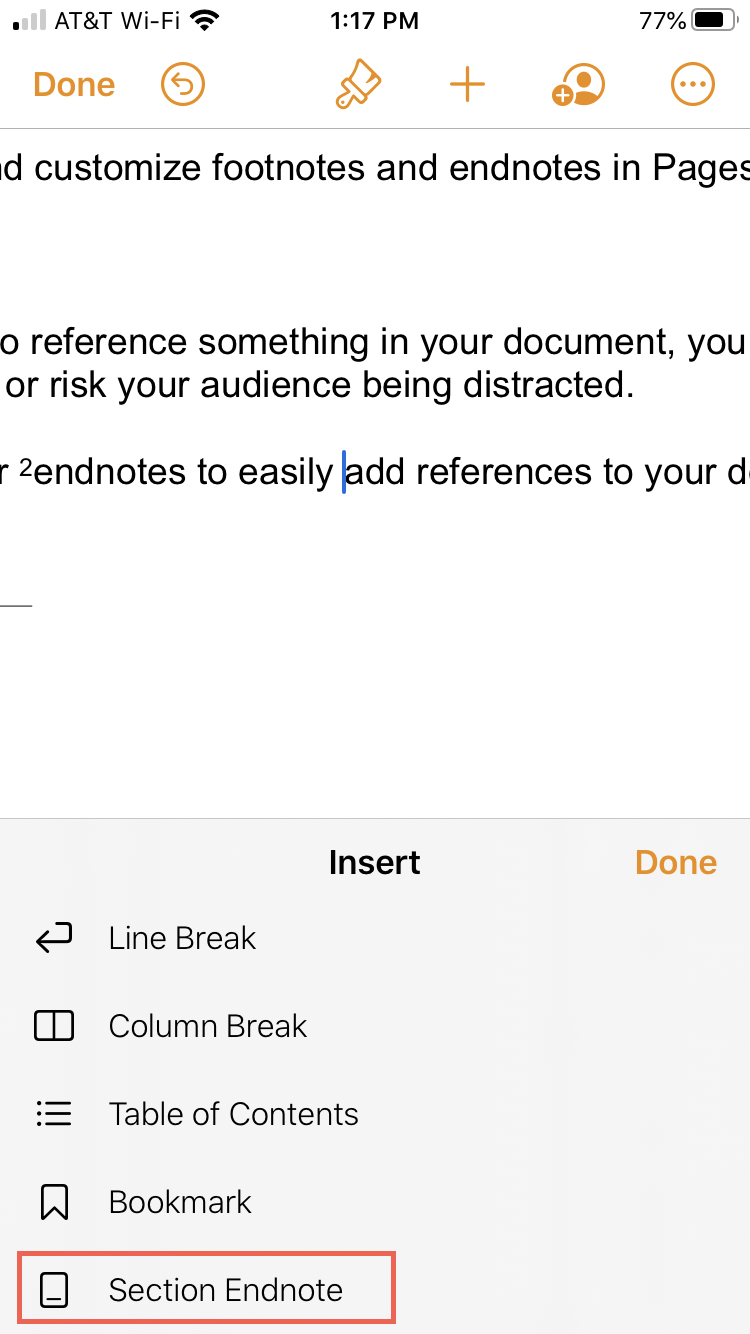
Per aggiungere altre note di chiusura dopo averle convertite dalle note a piè di pagina, tocca Inserire dal menu di scelta rapida e seleziona lo stesso tipo di nota di chiusura che hai scelto quando li hai convertiti.
Personalizza note a piè di pagina e note di chiusura su iPhone e iPad
Come su Mac, puoi modificare il carattere, la numerazione e la spaziatura sia per le note a piè di pagina che per le note di chiusura su iOS.
1) Tocca per selezionare una nota a piè di pagina o una nota di chiusura.
2) Clicca il Stile pulsante (icona del pennello) in alto.
3) Utilizzare il Testo scheda per regolare il carattere e il Note a piè di pagina scheda per modificare la numerazione.
In Breve
Le note a piè di pagina e le note di chiusura non sono sempre strumenti che pensiamo di utilizzare in Pages. Ma se il tuo documento contiene citazioni e vuoi aggiungerle alla fine della tua pagina, sezione o documento, invece che all’interno del testo, le note a piè di pagina e le note di chiusura sono la strada da percorrere.
Hai intenzione di provare questi strumenti di Pages? Se è così, faccelo sapere! Puoi commentare qui sotto o inviarci un ping su Twitter!