
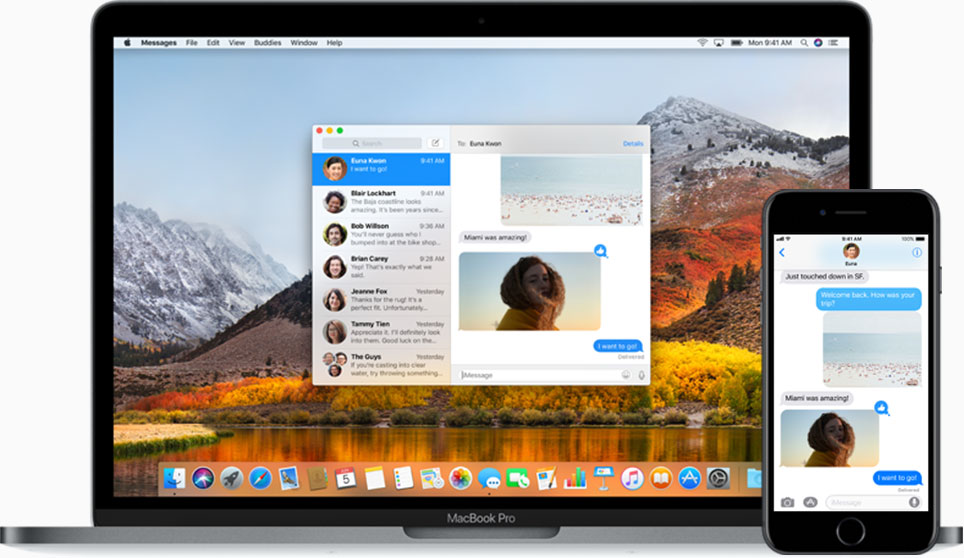
iOS 11.4 ha portato la sincronizzazione iCloud bidirezionale con l’app Messaggi di serie. Con la sincronizzazione iCloud di Apple Messaggi, l’accesso su un dispositivo nuovo di zecca con il tuo ID Apple ti dà pieno accesso all’intera cronologia chat completa di iMessage, SMS e MMS, allegati e altri elementi. Man mano che invii messaggi alle persone, elimini i vecchi thread di conversazione e altro, tutto si riflette immediatamente e senza interruzioni nei Messaggi su tutti i tuoi dispositivi iPhone, iPad e iPod touch.
NOTA: Questo articolo è stato originariamente pubblicato il 20 giugno 2017. L’abbiamo aggiornato il 30 maggio 2018 con i passaggi pertinenti relativi alla configurazione di Messaggi in iCloud su iOS 11.4.
Informazioni su Messaggi Apple Sincronizzazione iCloud
Non è raro che l’app Messaggi conservi anni di conversazioni cancellate sul tuo iPhone, iPad o iPod touch senza alcun modo per ridurre manualmente il database a meno che tu non sia disposto a eseguire il jailbreak o sfruttare uno strumento desktop di terze parti, come come AnyTrans.
Questo è di progettazione.
Per massimizzare la velocità e ridurre al minimo il consumo di energia/archiviazione, iOS contrassegna le chat rimosse per l’eliminazione anziché cancellarle immediatamente. Il sistema operativo potrebbe ridurre il database dei messaggi in situazioni di spazio di archiviazione insufficiente, ma non conteggiarlo.
Non preoccupatevi, ragazzi e ragazze, Apple viene in soccorso! iCloud ora mantiene l’intera cronologia dei messaggi aggiornata e disponibile su tutti i tuoi dispositivi, anche quando configuri un nuovo dispositivo.
Come funziona Messaggi in iCloud
Simile alla Libreria foto di iCloud, Messaggi in iCloud mantiene il contenuto dei tuoi Messaggi continuamente sincronizzato su iPhone, iPad e iPod in un modo che aiuta a ottimizzare il consumo di spazio di archiviazione. Inoltre, l’eliminazione di un messaggio imbarazzante dalla trascrizione su un iPhone lo cancella automaticamente dal tuo iPad e viceversa!
Apple ha riassunto meglio:
I messaggi in iCloud vengono aggiornati automaticamente in modo da avere sempre la stessa visualizzazione ovunque utilizzi iMessage. Quando elimini un messaggio, una foto o una conversazione su un dispositivo, questo viene rimosso da tutti i tuoi dispositivi. E poiché tutti i tuoi allegati sono archiviati in iCloud, puoi risparmiare spazio sul tuo dispositivo.
Messaggi in iCloud è una funzionalità gratuita, ma tieni presente che i tuoi testi, thread, allegati e altri contenuti sincronizzati vengono conteggiati nell’allocazione di archiviazione di iCloud. Se hai un piano gratuito da 5 GB, potresti voler passare a uno dei livelli a pagamento (nel caso non lo sapessi, il tuo primo mese è su Apple) e smettere di preoccuparti di raggiungere un limite di spazio di archiviazione.
Prima di iniziare, verifica che i tuoi dispositivi supportino Messaggi in iCloud.
Messaggi in iCloud: requisiti di sistema
Al momento puoi utilizzare Messaggi in iCloud sul tuo iPhone, iPad e iPod touch.
Per utilizzare la funzione, è necessario:
Vale la pena tenere presente che Messaggi in iCloud non è attualmente supportato su Apple Watch: un thread di testo o chat eliminato dal tuo iPhone rimane presente in Messaggi su Apple Watch e viceversa.
Sui dispositivi iOS, Messaggi in iCloud richiede la versione del software iOS 11.4 o successiva. La funzione dovrebbe arrivare sui Mac non appena l’aggiornamento macOS High Sierra 10.13.5 verrà rilasciato per il consumo pubblico.
A quel punto, aggiorneremo il tutorial con tutti i passaggi specifici per Mac.
In termini di sito Web iCloud․com, Apple nella sua infinita saggezza non ha fornito un’app Web Messaggi, probabilmente per motivi di sicurezza. Di conseguenza, non puoi accedere al tuo archivio di messaggistica, chat individuali o thread di conversazione da un browser web sul tuo computer.
Motivi per utilizzare Messaggi in iCloud
Sei il tipo che preferisce conservare l’intera cronologia dei messaggi per riferimento futuro?
Se è così, la sincronizzazione dei messaggi fa per te! Forse eviti di eseguire un’installazione pulita quando un importante aggiornamento iOS cade perché non c’è un modo semplice per preservare la cronologia dei tuoi messaggi? Odi dover ripristinare i tuoi nuovi dispositivi dal backup del tuo vecchio dispositivo solo per trasferire il tuo messaggio? Basta configurare Messaggi in iCloud e, con la prima sincronizzazione completata, puoi praticamente configurare qualsiasi dispositivo come nuovo, attivare Messaggi nelle impostazioni di iCloud e, voilà!, l’intera cronologia delle conversazioni viene magicamente rianimata su un nuovo iOS appena installato.
I messaggi in iCloud si traducono anche in backup iCloud più piccoli e veloci.
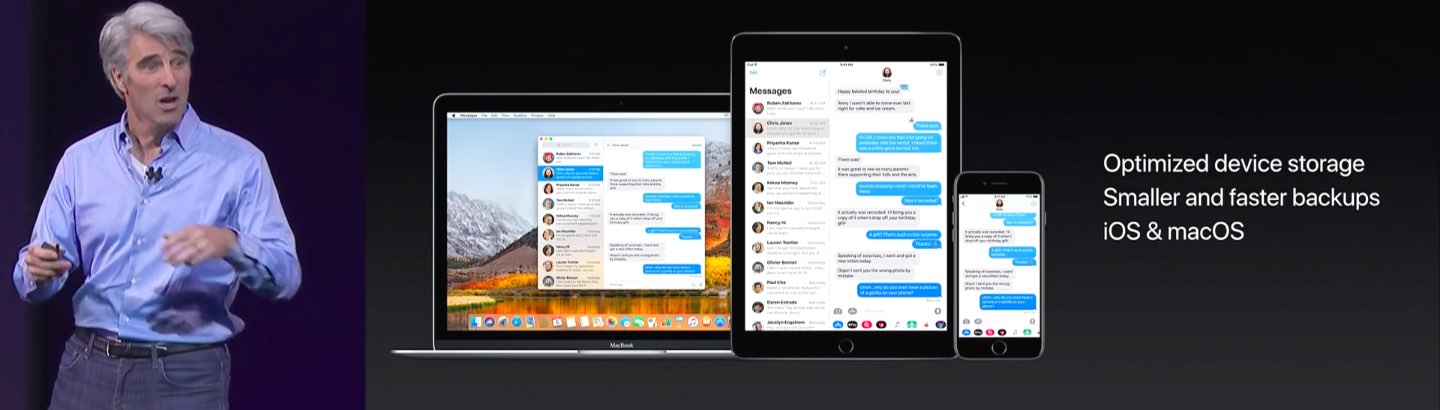
Questo perché solo le chat più recenti vengono estratte dal tuo archivio Messaggi completo in iCloud. Mentre scorri le chat precedenti, Messaggi carica il contenuto su richiesta da iCloud. E proprio come con iCloud Photo Library, se elimini una chat qui, scompare automaticamente anche lì!
Come accennato in precedenza, uno dei principali vantaggi dell’utilizzo di questa funzione è sapere che tutte le tue chat sono sincronizzate in modo sicuro e sottoposte a backup in iCloud. Se ti capita di perdere il tuo iPhone o di cancellare accidentalmente tutto, un rapido accesso da un altro dispositivo è tutto ciò che serve per — e funziona sorprendentemente bene! — in pratica trasmettere in streaming la cronologia dei messaggi su richiesta nell’app Messaggi in una memoria di facile utilizzo maniera.
Complimenti!
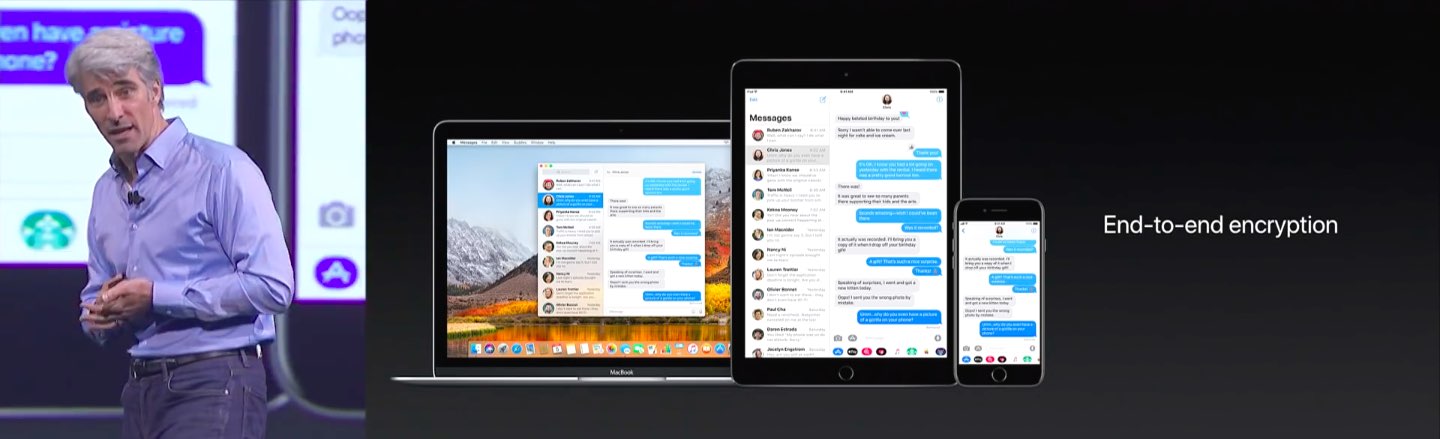
Soprattutto, non devi rinunciare alla tua privacy e sicurezza quando usi questa fantastica funzione perché Messaggi in iCloud mantiene i tuoi scambi crittografati end-to-end.
Ecco come configurare e utilizzare Messaggi in iCloud sui tuoi dispositivi Apple.
Come abilitare Messaggi in iCloud
Devi abilitare la funzione separatamente su ogni dispositivo su cui desideri utilizzarla.
1) Lancio Impostazioni sul tuo iPhone o iPad con iOS 11.4 o versioni successive.
2) Tocca il tuo Profilo ID Apple in cima alla lista.
3) Rubinetto iCloud.
4) Far scorrere l’interruttore etichettato Messaggi in posizione ON.
iOS va al lavoro e scarica il tuo archivio chat da iCloud, se presente.
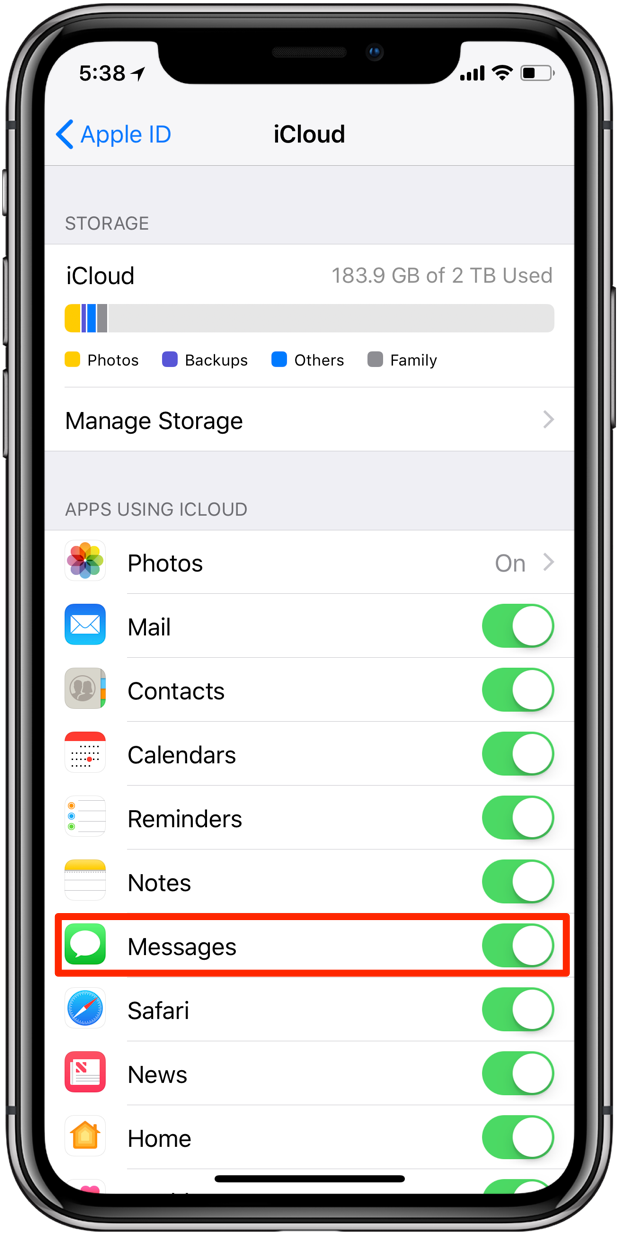
Se non esiste un archivio Messaggi esistente in iCloud, ne viene creato uno nuovo. In caso contrario, un archivio esistente viene estratto da iCloud e aggiornato con le chat archiviate sul tuo dispositivo. In ogni caso, da lì in poi, tutte le modifiche ai Messaggi su quel dispositivo vengono caricate su iCloud e inoltrate ad altri dispositivi. L’implementazione garantisce che i messaggi siano aggiornati indipendentemente dal dispositivo.
A seconda del numero dei tuoi testi e delle dimensioni degli allegati, la sincronizzazione iniziale in background potrebbe richiedere da pochi secondi a un paio di minuti e oltre. Per accelerare il processo, potrebbe essere una buona idea collegare il dispositivo all’alimentazione.
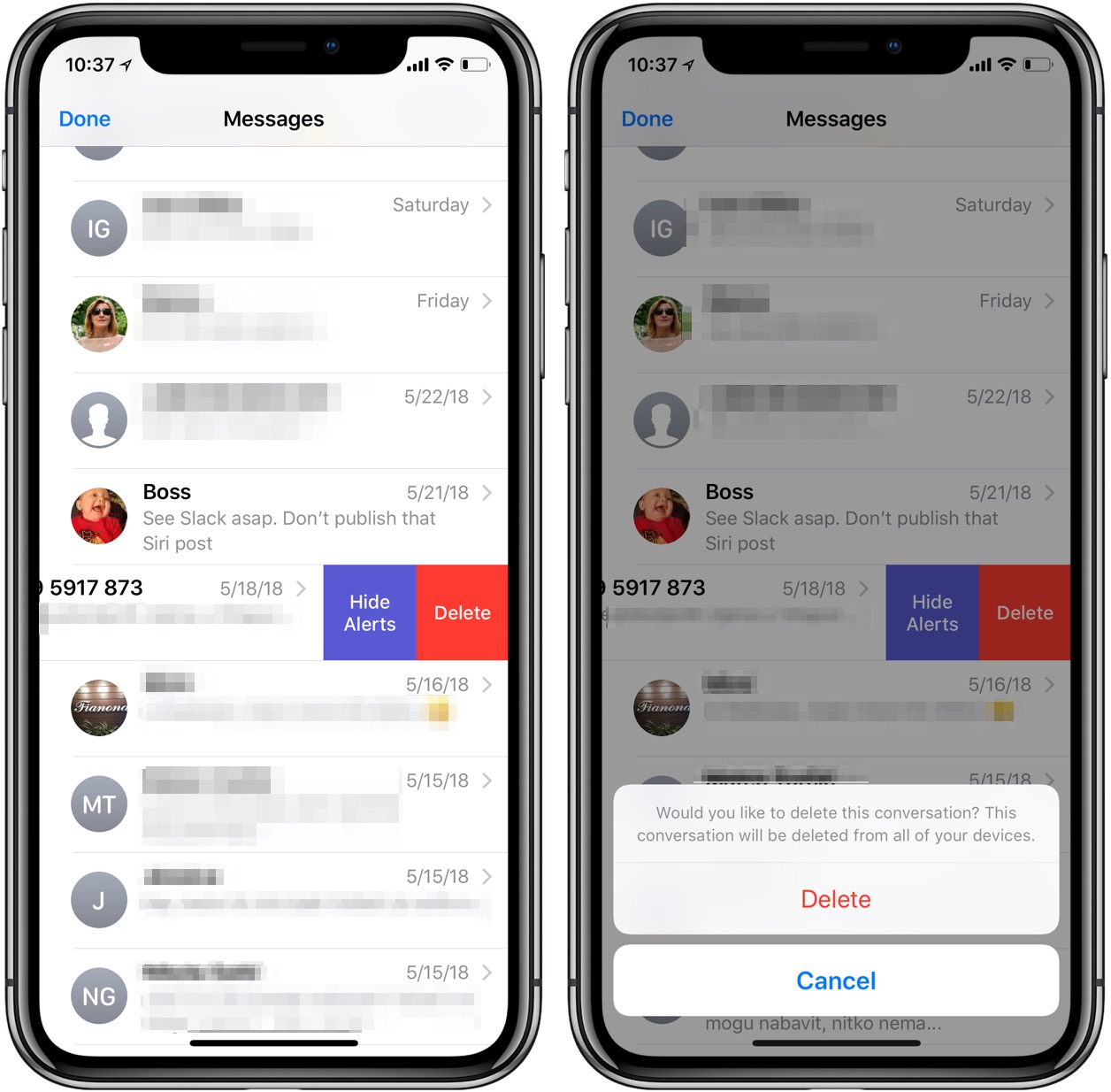
Fai attenzione quando elimini i thread con Messaggi in iCloud attivato
Con la funzione abilitata, un messaggio ricevuto su un dispositivo viene visualizzato ovunque a meno che altri dispositivi abilitati non siano offline o abbiano effettuato l’accesso a un altro account iCloud. Al contrario, l’eliminazione di un thread su un iPhone produce un messaggio di avviso che ti avverte che il convo scomparirà non solo dal tuo telefono ma anche da altri dispositivi.
“Vorresti eliminare questa conversazione”, si legge nel messaggio. “Questa conversazione verrà eliminata da tutti i tuoi dispositivi.” Forse in modo piuttosto inquietante, questo messaggio di avvertimento per qualche motivo non viene visualizzato quando si eliminano le singole chat.
Come disabilitare i messaggi in iCloud
Puoi disabilitare la sincronizzazione dei messaggi in base al dispositivo o ovunque si trovi, in un colpo solo.
1) Aprire Impostazioni sul tuo iPhone o iPad con iOS 11.4 o versioni successive.
2) Tocca il tuo Profilo ID Apple in cima alla lista.
3) Rubinetto iCloud.
4) Far scorrere l’interruttore etichettato Messaggi in posizione OFF.
5) Ti verrà chiesto se desideri disattivare Messaggi in iCloud solo per quel dispositivo o per tutti i dispositivi.
Scegli cosa vorresti fare:
- Disabilita questo dispositivo—Disattiva Messaggi in iCloud solo per questo dispositivo.
- Disabilitare tutto—Disattiva Messaggi in iCloud su tutti i tuoi dispositivi.
Seleziona una delle opzioni o scegli Annulla per annullare l’operazione.
La disabilitazione della funzione richiede a iOS di scaricare prima il database Messaggi completo e più recente da iCloud. “Disabilitando Messaggi in iCloud, i tuoi dati Messaggi verranno scaricati sul tuo dispositivo e non verranno più sincronizzati con iCloud”, si legge nella descrizione della funzione di Apple.
Con la sincronizzazione disattivata, i tuoi messaggi verranno inclusi in un backup iCloud separato.
Tieni presente che potrebbe essere visualizzato un messaggio di avvertimento nel caso in cui tu abbia disabilitato la funzione prima che Messaggi abbia avuto la possibilità di recuperare la cronologia delle conversazioni da iCloud. Se vedi la richiesta, scegli Disattiva e scarica i messaggi dal menu popup e sarai al sicuro.
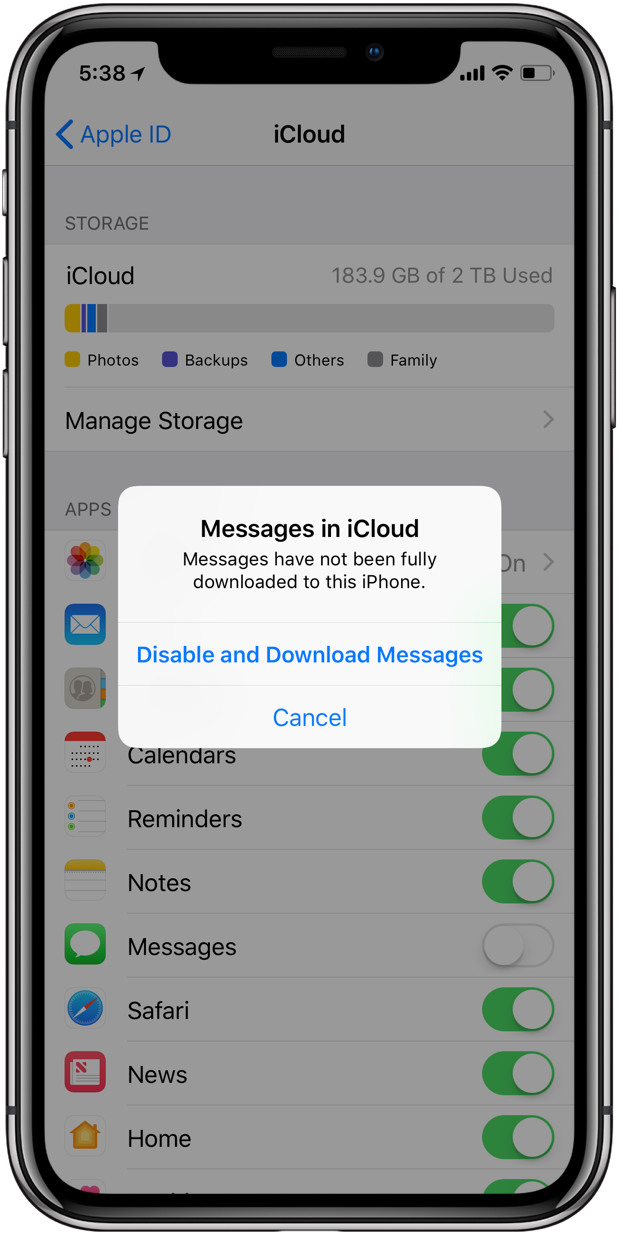
Per impostazione predefinita, Messaggi non disabiliterà la sincronizzazione di iCloud prima di aver scaricato l’archivio della chat.
Per precauzione, qualsiasi dispositivo su cui è ancora attivo Messaggi in iCloud continuerà a memorizzare ciò che invii e ricevi da quel dispositivo in iCloud. Se lo desideri, puoi scegliere di disabilitare i Messaggi in iCloud su tutti i tuoi dispositivi contemporaneamente, soprattutto nel caso in cui desideri rimuovere permanentemente la cronologia delle chat dai server Apple e recuperare lo spazio di archiviazione di iCloud.
Disabilitare la sincronizzazione dei messaggi e il ripristino dello spazio di archiviazione di iCloud
Per farlo, apri l’app Impostazioni su qualsiasi dispositivo iOS su cui è attivo Messaggi in iCloud, quindi seleziona il nome del tuo profilo ID Apple in alto e tocca iCloud → Gestisci spazio di archiviazione → Messaggi → Disattiva ed elimina. In questo modo disabiliterai i messaggi in iCloud su tutti i tuoi dispositivi contemporaneamente.
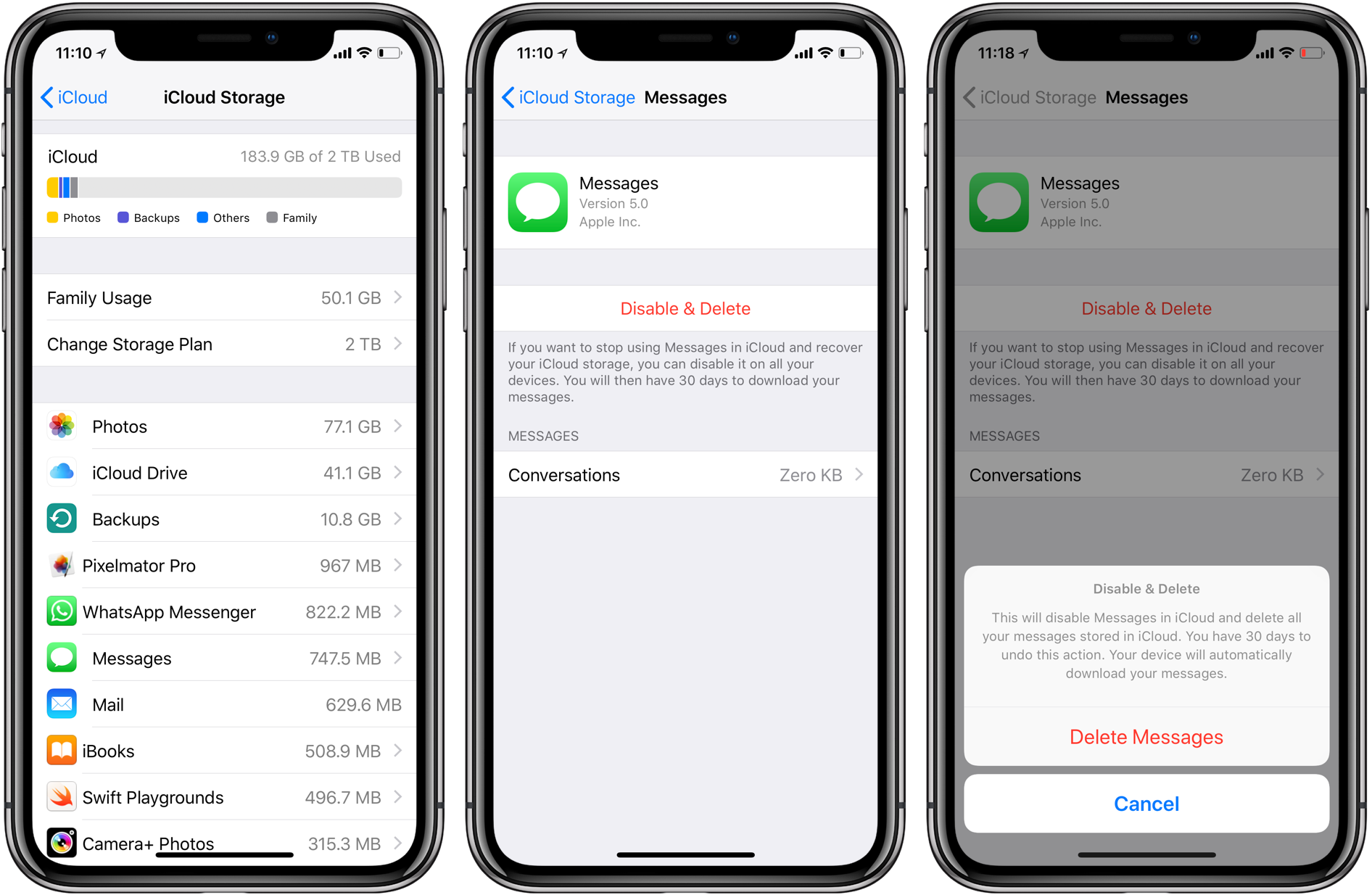
Avrai 30 giorni di tempo per scaricare i tuoi messaggi prima che vengano eliminati dai server di Apple. Per evitare qualsiasi confusione, il dispositivo da cui viene avviata questa azione scaricherà automaticamente i tuoi messaggi prima di disattivare completamente Messaggi in iCloud ovunque.
Per annullare questa operazione e ripristinare l’intero archivio delle conversazioni, devi visitare questa sezione in Impostazioni all’interno della finestra di interruzione di 30 giorni e toccare l’opzione etichettata Annulla Disabilita ed Elimina.
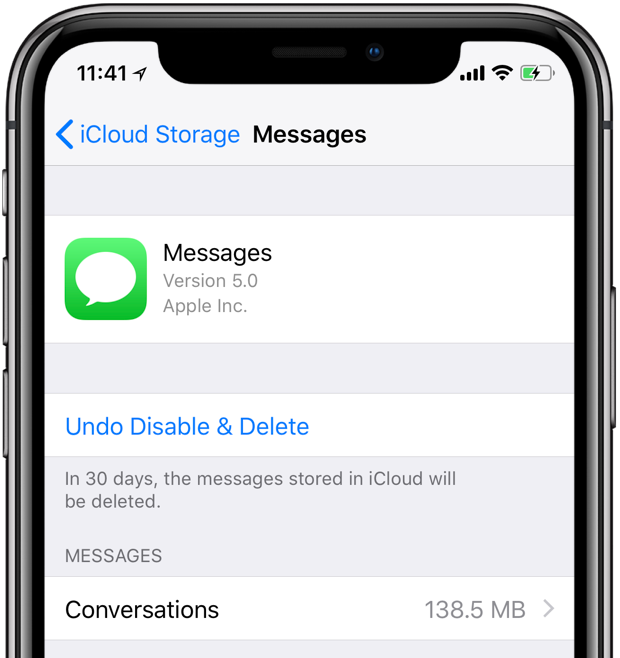
In alternativa, fai scorrere l’interruttore Messaggi sulla posizione ON nelle impostazioni di iCloud.
Consumo di spazio di archiviazione dei messaggi
Per vedere quanto spazio di archiviazione occupano attualmente i tuoi testi e allegati sul tuo dispositivo, vai a Impostazioni → Generali → Archiviazione iPhonequindi selezionare Messaggi nella lista.
Il consumo di memoria attuale dei messaggi viene visualizzato accanto a Documenti e dati.
Grazie alla gestione intelligente della cache e dell’archiviazione di iOS, il database sul dispositivo è molto più piccolo dell’intero archivio iCloud. Qui è dove puoi anche rivedere gli allegati di grandi dimensioni.
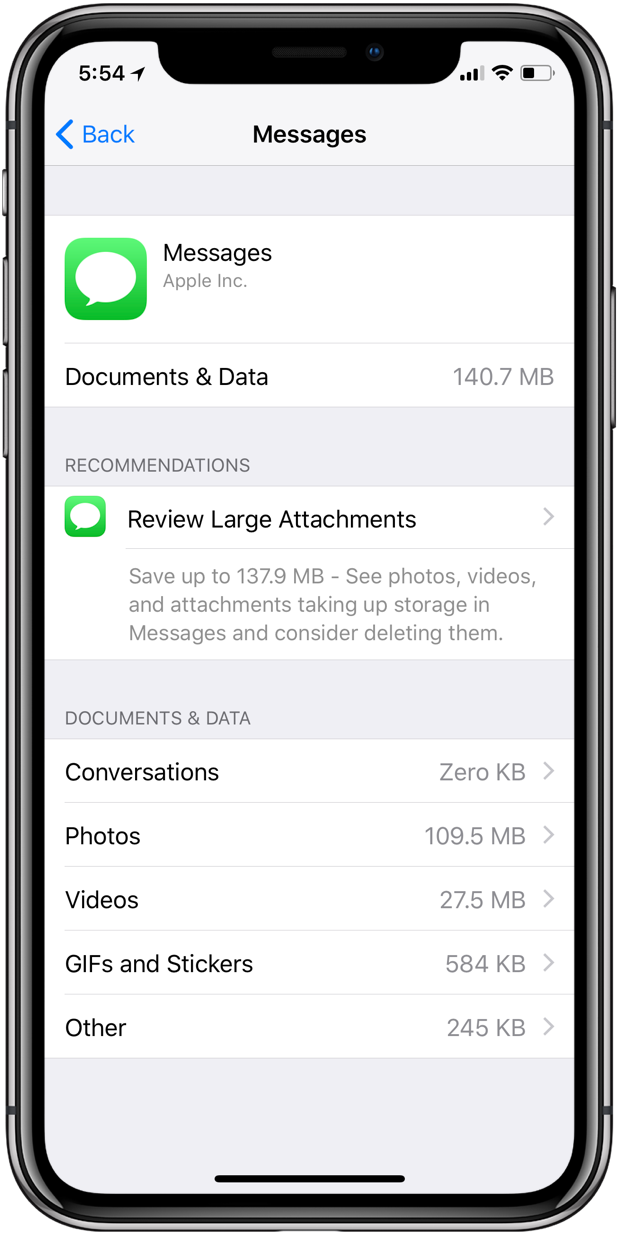
Molte persone apprezzeranno particolarmente la suddivisione dettagliata dell’archiviazione delle loro chat, foto, video, GIF, adesivi e così via. E con i consigli di archiviazione artificialmente intelligenti di Apple, gli utenti possono eseguire rapidamente azioni di pulizia specifiche per la loro situazione particolare.
Ad esempio, se sul dispositivo di un utente sono installate troppe app per lo storage, iOS potrebbe offrire l’offload delle app inutilizzate. Le persone che preferiscono mantenere archivi pieni di conversazioni pluriennali sul proprio dispositivo potrebbero vedere diversi consigli che consigliano loro di eliminare allegati di grandi dimensioni o abilitare Messaggi in iCloud.
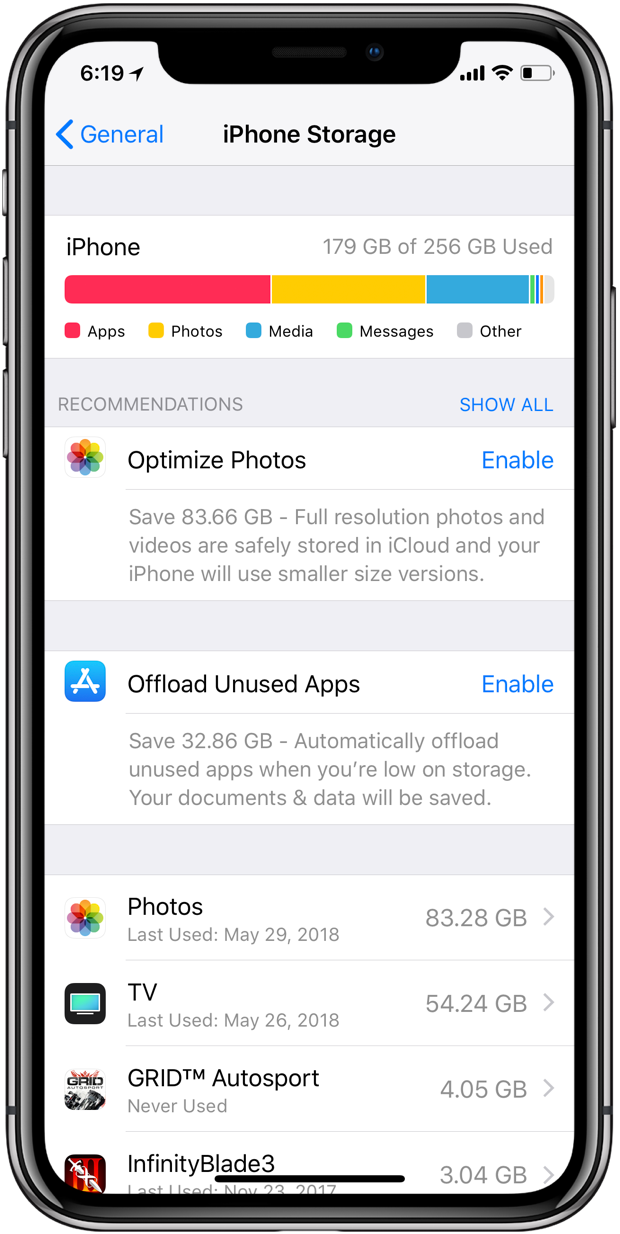
Per ottenere suggerimenti su come risparmiare spazio di archiviazione sul tuo dispositivo iOS, vai a Impostazioni → Generali → Archiviazione iPhone e scorri fino alla sezione intitolata Raccomandazioni per vedere i suggerimenti disponibili. I suggerimenti vengono aggiornati in modo dinamico, man mano che la tua situazione di archiviazione si evolve nel tempo.
Ho bisogno di aiuto? Chiedi a tuttotutorial!
Se ti piace questo how-to, passalo al tuo supporto e lascia un commento qui sotto.
Rimasto bloccato? Non sei sicuro di come fare determinate cose sul tuo dispositivo Apple? Facci sapere a [email protected] e un tutorial futuro potrebbe fornire una soluzione.
Invia i tuoi suggerimenti pratici tramite [email protected].