

Se utilizzi più di un servizio musicale o desideri semplicemente eseguire il backup di una delle tue playlist, l’app Musica su Mac può fare al caso tuo. Sebbene siano disponibili strumenti aggiuntivi e altri metodi, hai la possibilità di caricare una playlist salvata da un’altra posizione o salvare una playlist musicale corrente come backup o importarla in un servizio diverso.
Qui ti mostreremo come importare ed esportare facilmente le playlist nell’app Musica su Mac.
Importa una playlist in Musica su Mac
L’importazione di una playlist è semplicissima in Musica sul Mac.
1) Aprire Musica e clicca File > Biblioteca > Importa playlist dalla barra dei menu.
2) Vai a posizione del file, selezionalo e fai clic su Aprire.
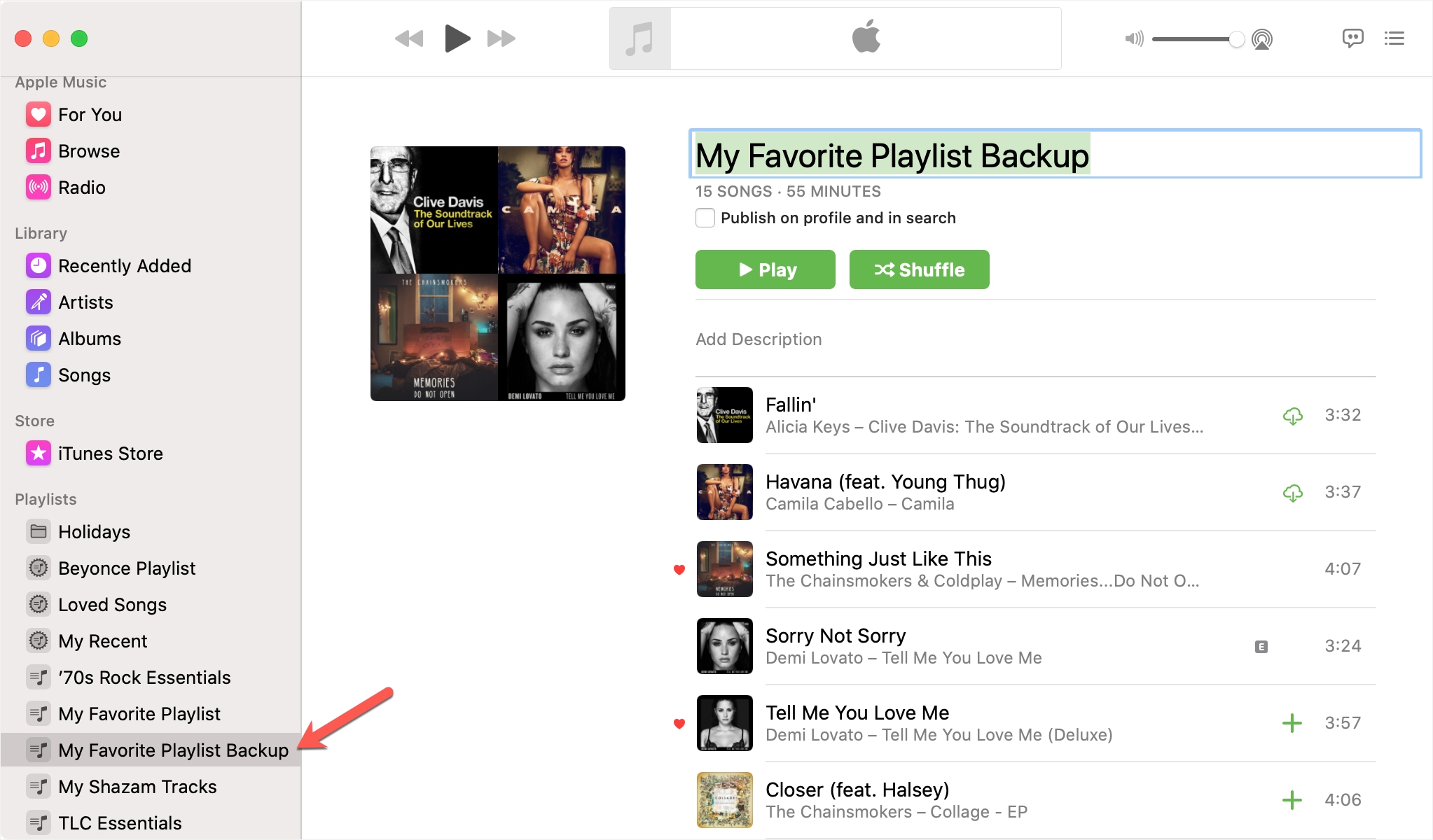
3) La playlist importata apparirà in Playlist sezione della barra laterale.
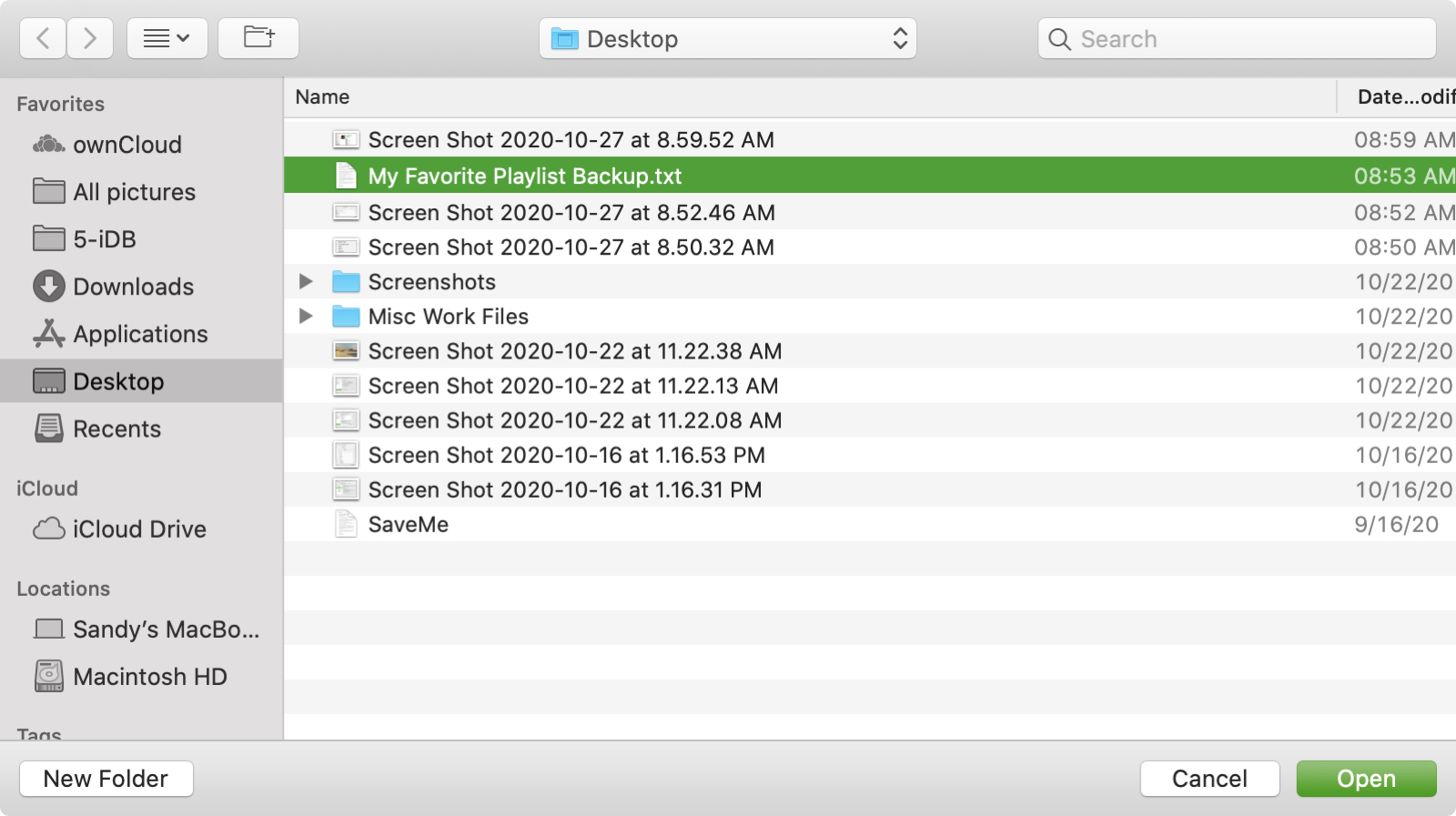
Se desideri rinominarlo, seleziona per visualizzare i suoi dettagli nella finestra principale di Musica, fai clic sul nome e inseriscine uno nuovo.
Esporta una playlist in Musica su Mac
I passaggi sono altrettanto semplici per esportare la tua playlist in Apple Music.
1) Aprire Musica e seleziona una playlist dal Playlist sezione della barra laterale.
2) Clic File > Biblioteca > Esporta playlist dalla barra dei menu.
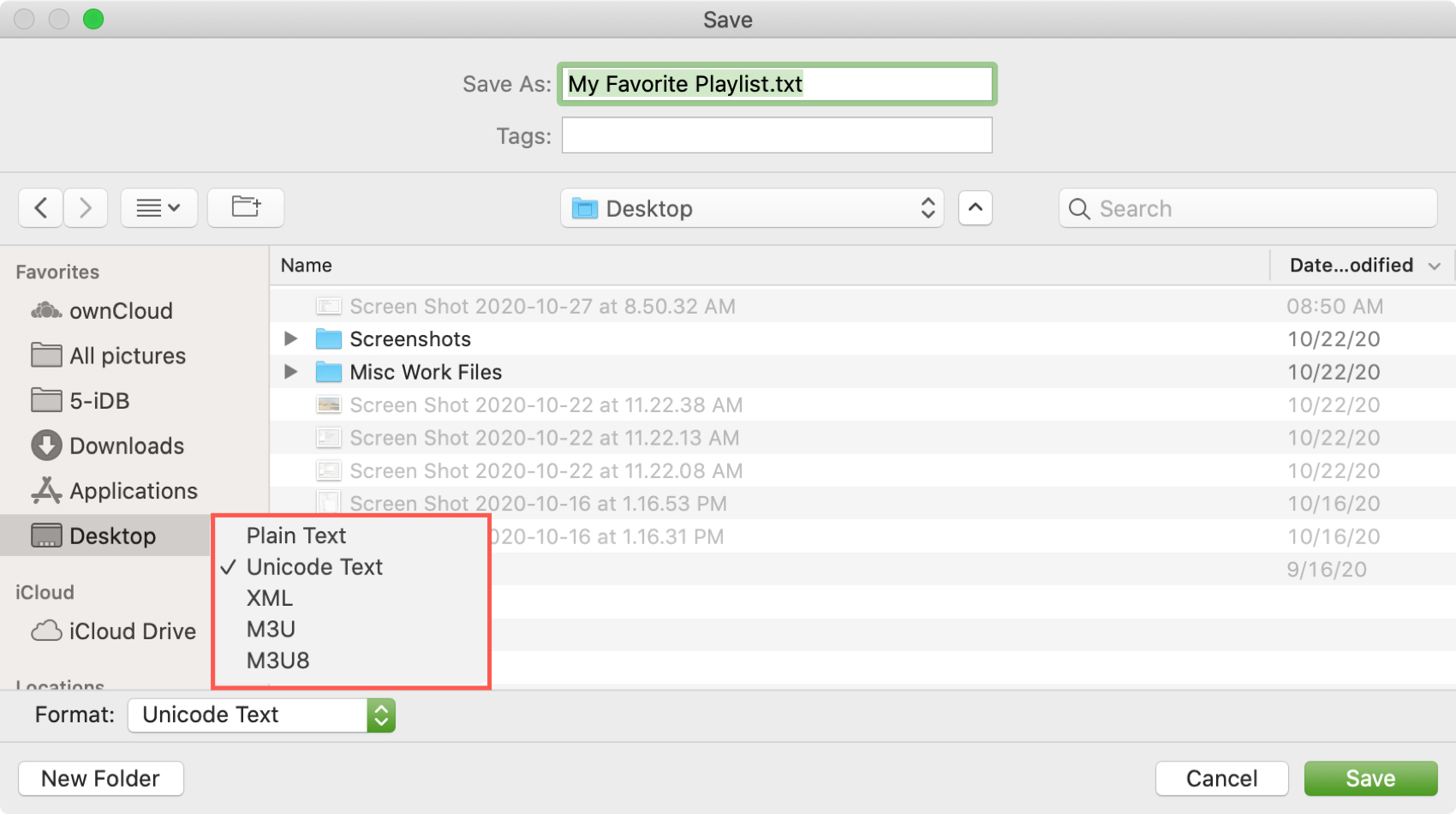
3) Scegli un Posizione, facoltativamente rinominare la tua playlist e cambia il tipo di file se necessario. Puoi esportare il tuo elenco come file di testo normale, testo Unicode, XML, M3U o M3U8, a seconda di cosa intendi fare con esso.
4) Clic Salva.
Fai di più con le tue playlist
Che si tratti di Apple Music, Spotify o Shazam, puoi gestire facilmente le tue playlist con queste istruzioni aggiuntive.
In Breve
Le playlist sono i tuoi migliori amici quando si tratta dei tuoi brani preferiti. E se utilizzi più servizi come Apple Music, Spotify o altri, è utile condividere quegli elenchi in modo che i tuoi preferiti siano sempre a portata di mano.
Quali app o servizi musicali ti piacciono di più? Passi dall’uno all’altro o preferisci limitarti a uno solo? Condividi i tuoi pensieri!