
Come altri dispositivi Apple, il tuo HomePod ti consente di impostare allarmi personalizzati.
Puoi creare più allarmi usando solo la tua voce, opzionalmente aggiungere del contesto, se lo desideri, e altro ancora. Il tuo altoparlante Siri ti segnalerà quando uno dei tuoi allarmi creati suona.
Siri su HomePod ti consente di creare tutti gli allarmi che desideri, gestirli, rimuovere quelli che non ti servono più, attivare o disattivare allarmi specifici, creare allarmi ricorrenti e altro ancora.
Gli allarmi non si sincronizzano su più dispositivi tramite iCloud. Eventuali allarmi creati utilizzando il tuo HomePod non verranno visualizzati sul tuo Mac, iPhone o altri dispositivi e viceversa.

Come impostare più sveglie con HomePod
Per impostare una sveglia personalizzata o una sveglia ricorrente, utilizza i comandi vocali, le parole, i tempi relativi e le frasi standard di Siri come faresti su iPhone, Mac o Apple Watch.
- “Ehi Siri, imposta una sveglia.”
Di seguito sono riportati alcuni esempi di utilizzo di tempi assoluti e relativi per impostare un allarme.
- “Ehi Siri, imposta una sveglia per le 14.”
- “Ehi Siri, imposta una sveglia per 15 minuti.”
- “Ehi Siri, imposta una sveglia per un’ora.”
- “Ehi Siri, imposta una sveglia tra otto ore da adesso.”
- “Ehi Siri, imposta una sveglia per le 5 di domani.”
HomePod supporta anche gli allarmi ricorrenti.
- “Ehi Siri, imposta una sveglia per le 6:15 ogni domenica.”
- “Ehi Siri, imposta una sveglia per mezzogiorno ogni giorno lavorativo.”
- “Ehi Siri, imposta una sveglia alle 10:00 ogni fine settimana.”
- “Ehi Siri, imposta una sveglia per le 16:45 che si ripete ogni domenica.”
Prima di andare in pensione per la sera, chiedi a Siri di svegliarti al mattino.
- “Ehi Siri, svegliami domani alle 6:30.”
- “Ehi Siri, svegliami tra 2 ore.”
Quando la sveglia suona presto la mattina, ma vorresti rimanere a letto ancora un po’, puoi posticipare facilmente la sveglia dicendo: “Ehi Siri, snooze”.
A differenza dei timer che forniscono una pratica funzione di conto alla rovescia, sfortunatamente non c’è niente del genere per gli allarmi, né sul tuo HomePod né su nessun altro dispositivo Apple per quella materia.
Aggiunta di contesto agli allarmi
Puoi aggiungere contesto alle tue sveglie modificando i comandi vocali con un linguaggio simile a un promemoria, come nella mezza dozzina di esempi inclusi di seguito.
- “Ehi Siri, imposta una sveglia di lavoro.”
- “Ehi Siri, imposta una sveglia alle 18 per dare da mangiare al gatto.”
- “Ehi Siri, imposta una sveglia per 15 minuti per controllare i cookie.”
- “Ehi Siri, imposta la sveglia alle 20:00 per guardare Il Trono di Spade.”
- “Ehi Siri, imposta una sveglia per togliere il pollo dal forno in 45 minuti.”
- “Ehi Siri, imposta la sveglia ogni giorno alle 13 per dare da mangiare al gatto.”
In questo modo etichetta la sveglia di conseguenza, il che ti consente di riprogrammarla più facilmente. Ancora più importante, avere un allarme etichettato consente a Siri di leggere ad alta voce di cosa si tratta.
Ad esempio, se imposti una sveglia per ricordarti di togliere il pollo dal forno, il tuo HomePod suonerà a un’ora prestabilita e sentirai anche Siri che ti ricorda di togliere il pollo dal forno (in pratica legge l’etichetta dell’allarme a voi).
Modifica allarmi
Un allarme creato sul tuo HomePod, attivo o inattivo, può essere facilmente regolato nel caso in cui tu lo abbia impostato accidentalmente per suonare all’ora sbagliata o Siri ti abbia sentito male.
- “Ehi Siri, cambia la mia sveglia di lavoro alle 18:00.”
- “Ehi Siri, cambia la sveglia del gatto alle 8 di domani.”
- “Ehi Siri, cambia la mia sveglia delle 14:00 alle 16:00.”
Funziona meglio se dai un nome alle sveglie come descritto nella sezione precedente.
Leggere i tuoi allarmi
Puoi chiedere a Siri di leggere tutti i tuoi allarmi attuali o solo un allarme particolare.
- “Ehi Siri, che sveglie ho impostato?”
- “Ehi Siri, leggi i miei allarmi.”
- “Ehi Siri, leggi la mia sveglia delle 14.”
- “Ehi Siri, leggi la mia sveglia di lavoro.”
- “Ehi Siri, mostra tutti gli allarmi.”
Ciò richiederà a Siri di leggere un allarme che hai impostato insieme al suo stato di attivazione/disattivazione e all’etichetta.
Come attivare o disattivare le sveglie
Qualsiasi allarme precedentemente impostato può essere abilitato o disattivato temporaneamente a piacimento.
- “Ehi Siri, abilita tutti gli allarmi.”
- “Ehi Siri, disabilita tutti gli allarmi.”
- “Ehi Siri, accendi la mia sveglia delle 8:30.”
- “Ehi Siri, attiva la mia sveglia di lavoro.”
- “Ehi Siri, spegni la sveglia delle 6:30.”
- “Ehi Siri, spegni il mio allarme per l’alimentazione del gatto.”
Una sveglia disabilitata rimane nell’elenco delle sveglie finché non la elimini.
Una pagina di supporto Apple dice anche:
Puoi interrompere sveglie e timer utilizzando Siri su qualsiasi HomePod, sul tuo dispositivo iOS o iPadOS o sul dispositivo iOS o iPadOS di un membro della tua casa. (I dispositivi devono essere sulla stessa rete Wi-Fi.)
Come ignorare o posticipare le sveglie
Puoi disattivare un allarme sul tuo HomePod in due modi, usando Siri o l’altoparlante stesso.
Per interrompere una sveglia tramite Siri, dì semplicemente “Ehi Siri, fermati”. Per ignorare una sveglia senza invocare Siri, dovrai alzarti e toccare un punto qualsiasi della parte superiore del tuo HomePod.
Se desideri posticipare una sveglia, dì semplicemente “Ehi Siri, posticipa” dopo che ha suonato.
Una sveglia posticipata su HomePod (o qualsiasi dispositivo Apple per quella materia) si attiverà di nuovo in nove minuti e continuerà a suonare in base alla tua azione posticipata fino a quando non la annullerai.
Per coloro che si chiedono, nove minuti sono da secoli lo standard del settore delle sveglie.
Come eliminare gli allarmi
Eliminare un particolare allarme o tutti gli allarmi con Siri è un gioco da ragazzi.
- “Ehi Siri, elimina il mio allarme feed the cat.”
- “Ehi Siri, elimina la mia sveglia delle 10.”
- “Ehi Siri, elimina la mia sveglia di lavoro.”
- “Ehi Siri, elimina la mia sveglia per dare da mangiare al gatto.”
- “Ehi Siri, rimuovi la sveglia dell’orologio Il Trono di Spade.”
- “Ehi Siri, elimina tutti gli allarmi.”
Tutti gli allarmi nell’elenco degli allarmi rimangono lì fino a quando non vengono eliminati in modo esplicito.
Gestione degli allarmi nell’app Home
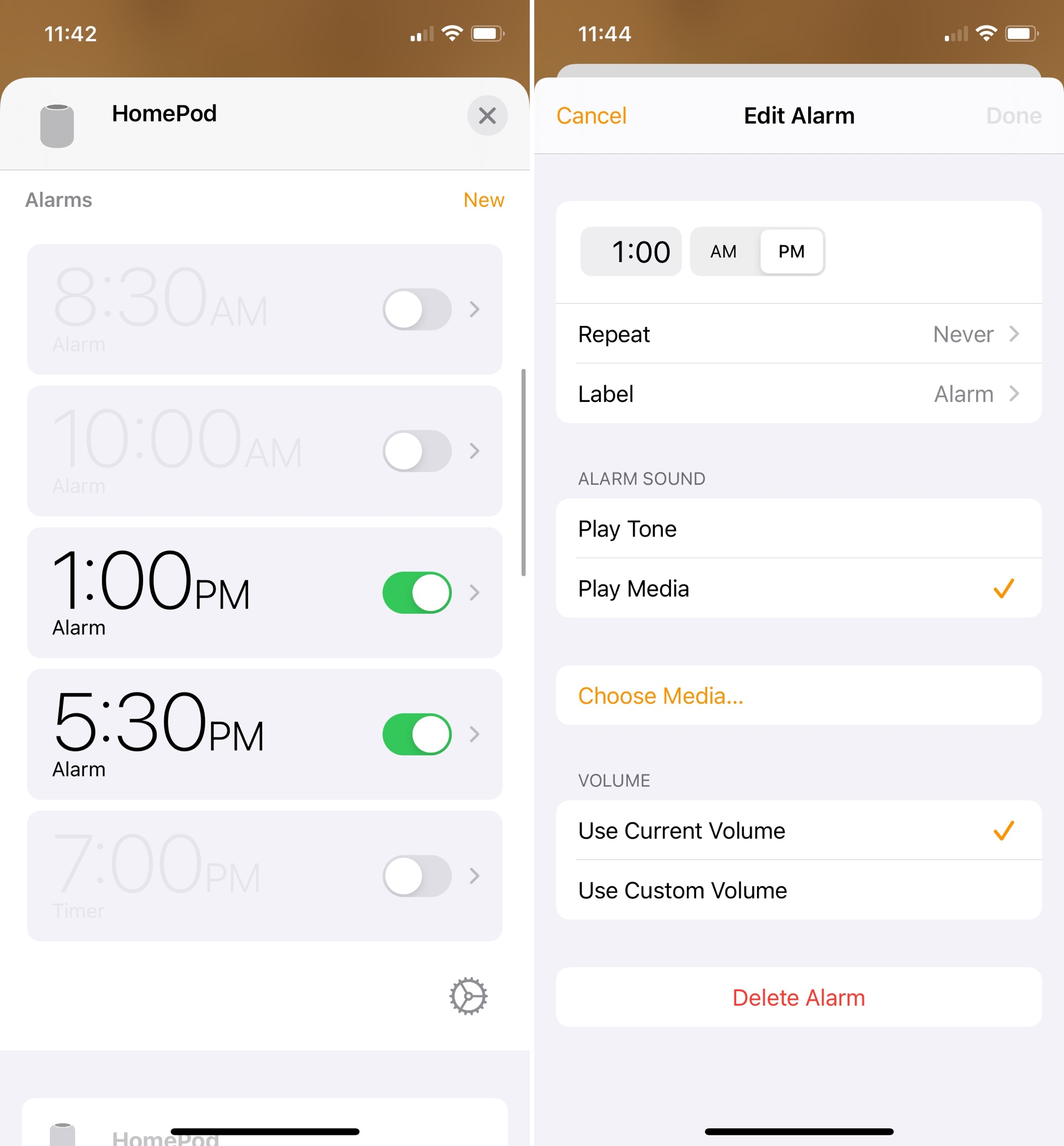
Gli allarmi sul tuo HomePod possono anche essere creati, eliminati, gestiti e modificati nell’app Home.
1) Apri il App per la casa sul tuo iPhone, iPad o iPod touch.
2) Tocca a lungo o tieni premuto il tuo HomePod nella scheda Casa o Stanze.
3) Scorri un po’ verso il basso fino a Allarmi.
4) Rubinetto Nuovo per creare una nuova sveglia o selezionare una sveglia che desideri modificare per apportare modifiche.
- Volta: Toccare per impostare un’ora per la sveglia.
- Ripetere: Tocca per impostare una sveglia ricorrente.
- Etichetta: Tocca per assegnare un nome alla sveglia.
- Suono di allarme: scegliere di riprodurre un tono o un supporto per il suono. Puoi scegliere un brano da Musica toccando Scegli media.
- Volume: Se riproduci file multimediali, puoi utilizzare l’impostazione del volume corrente o crearne una personalizzata.
5) Rubinetto Fatto per mantenere le modifiche ed uscire.
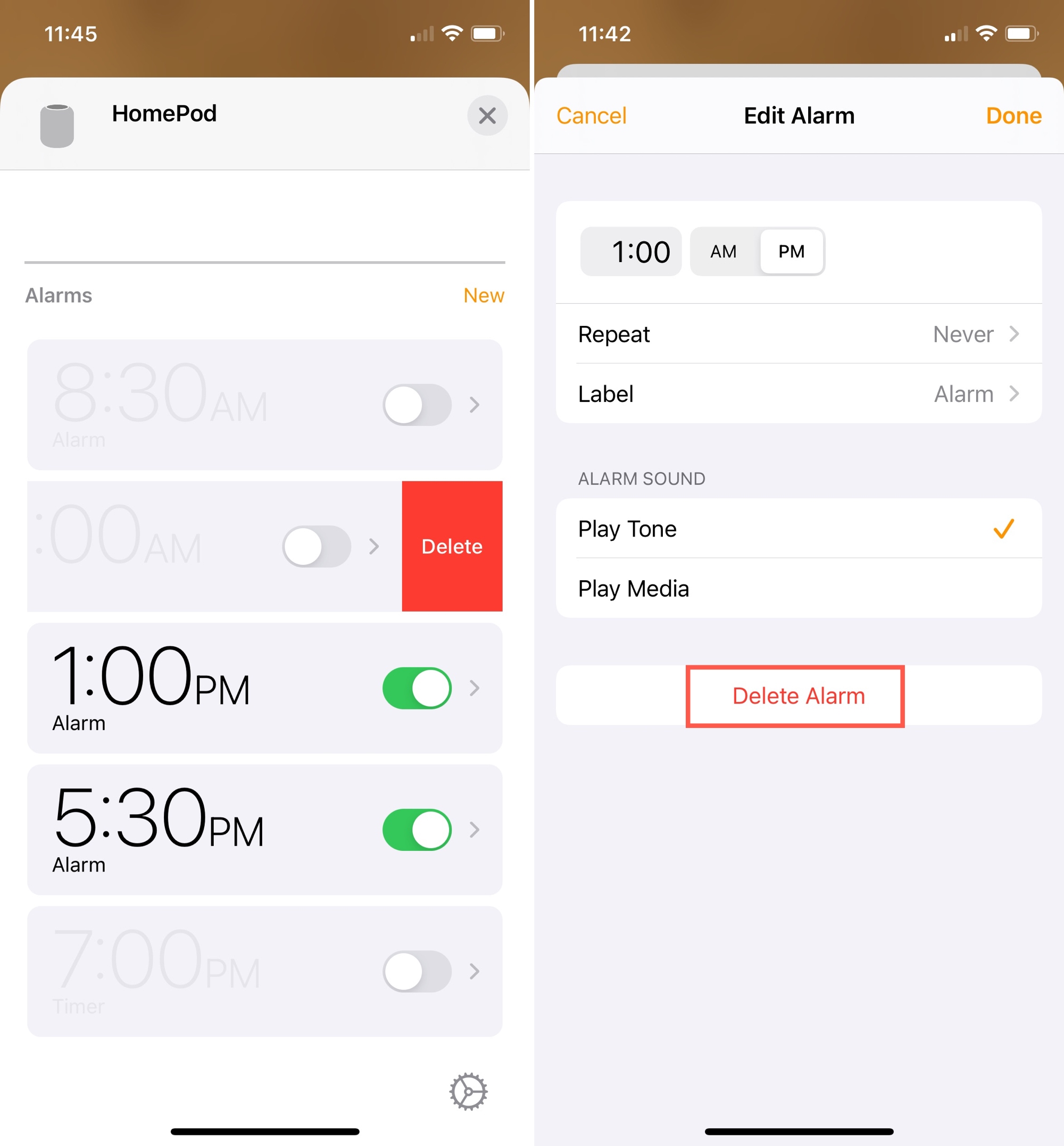
Puoi eliminare qualsiasi allarme tramite l’app Home in due modi diversi:
- Scorri verso sinistra su una sveglia, quindi tocca Elimina.
- Tocca la sveglia e premi Elimina sveglia in fondo.
Suggerimenti correlati: