
A partire da iOS 13, i proprietari di iPhone e iPad possono creare un profilo iMessage nell’app Messaggi che include un foto personalizzata e nome visualizzato. Il nome e l’immagine del profilo che hai impostato sono visibili alle persone a cui scrivi su iMessage. Questo tutorial ti mostra come creare il tuo profilo iMessage e condividere il tuo nome e la tua foto con gli amici.
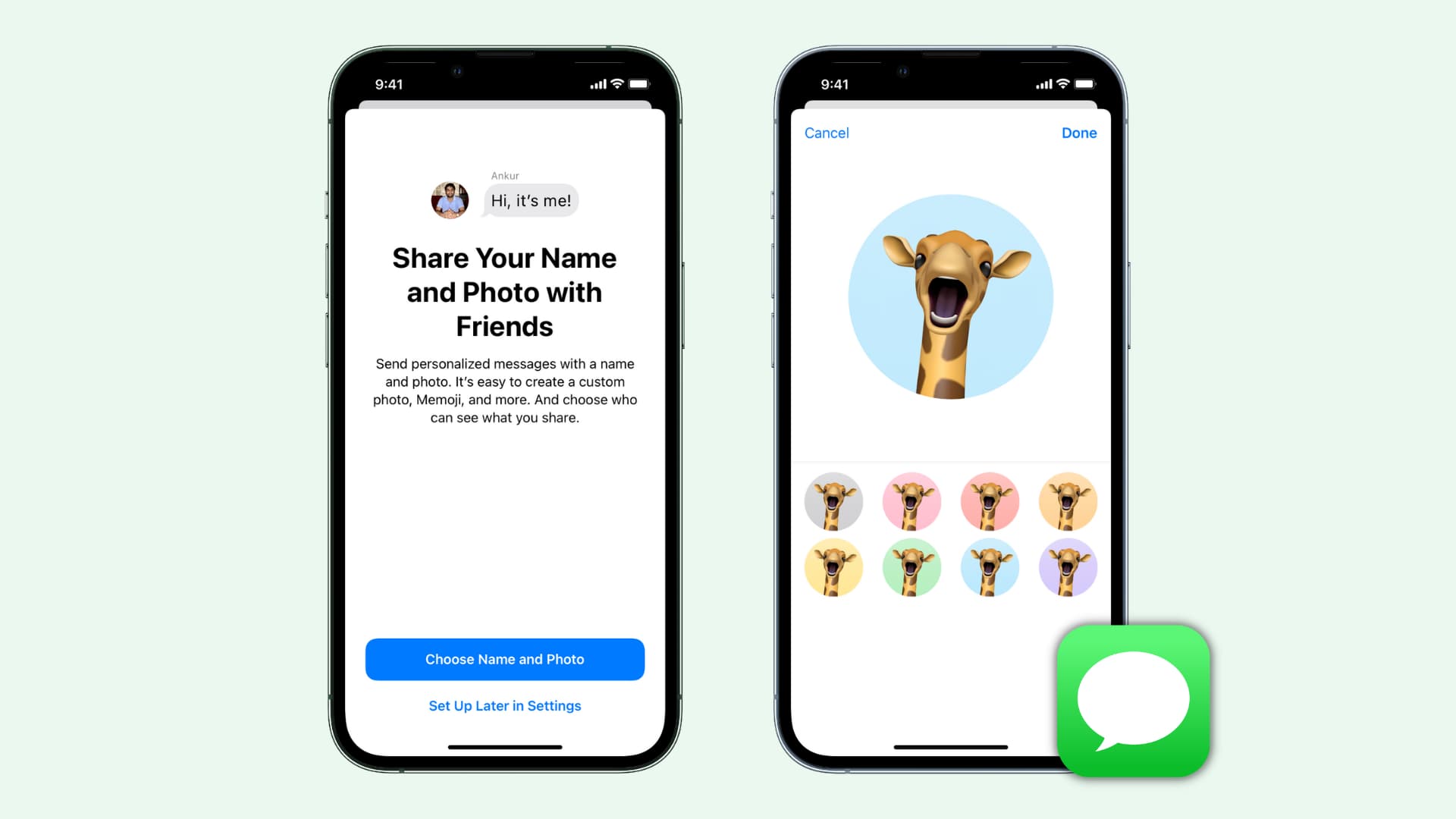
Lancio
Il capo dell’ingegneria del software di Apple, Craig Federighi, ha brevemente menzionato questa piccola caratteristica ingegnosa durante il discorso programmatico del 3 giugno tenuto alla Worldwide Developers Conference 2019 di Apple.
Il tuo profilo iMessage può avere un’immagine di visualizzazione e un nome schermo diversi rispetto alla foto e al nome/cognome indicati nel tuo account ID Apple. In questo modo, puoi avere un profilo iMessage standardizzato senza modificare la foto e il nome del tuo profilo ID Apple.
Utilizzando il tuo profilo iMessage, i destinatari della chat possono facilmente aggiornare le informazioni di contatto locali con la tua nuova foto e nome/cognome. L’altro lato vedrà un banner in alto insieme a un’opzione per aggiornare l’app Contatti con il tuo nome e immagine aggiornati.
Questi profili iMessage si sincronizzano su tutti i dispositivi tramite iCloud.
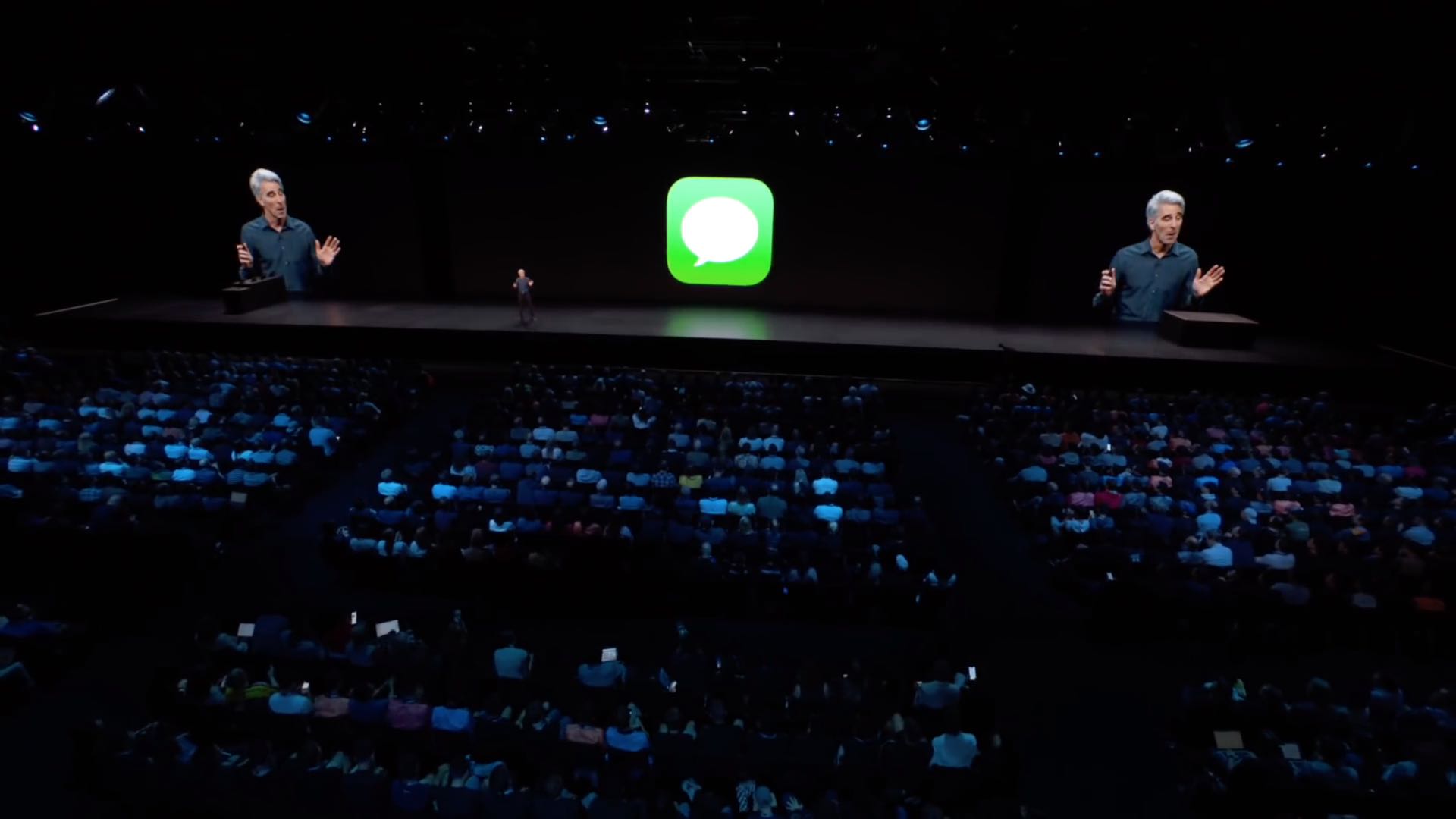
Le app di messaggistica di terze parti come Facebook Messenger, Skype, WeChat, WhatsApp, Viber e altre offrono da anni immagini del profilo personalizzabili. Con iOS 13, le foto del profilo e i nomi visualizzati riconoscibili sono ora disponibili nell’app Messaggi.
Se hai mai ricevuto un messaggio simile a questo…
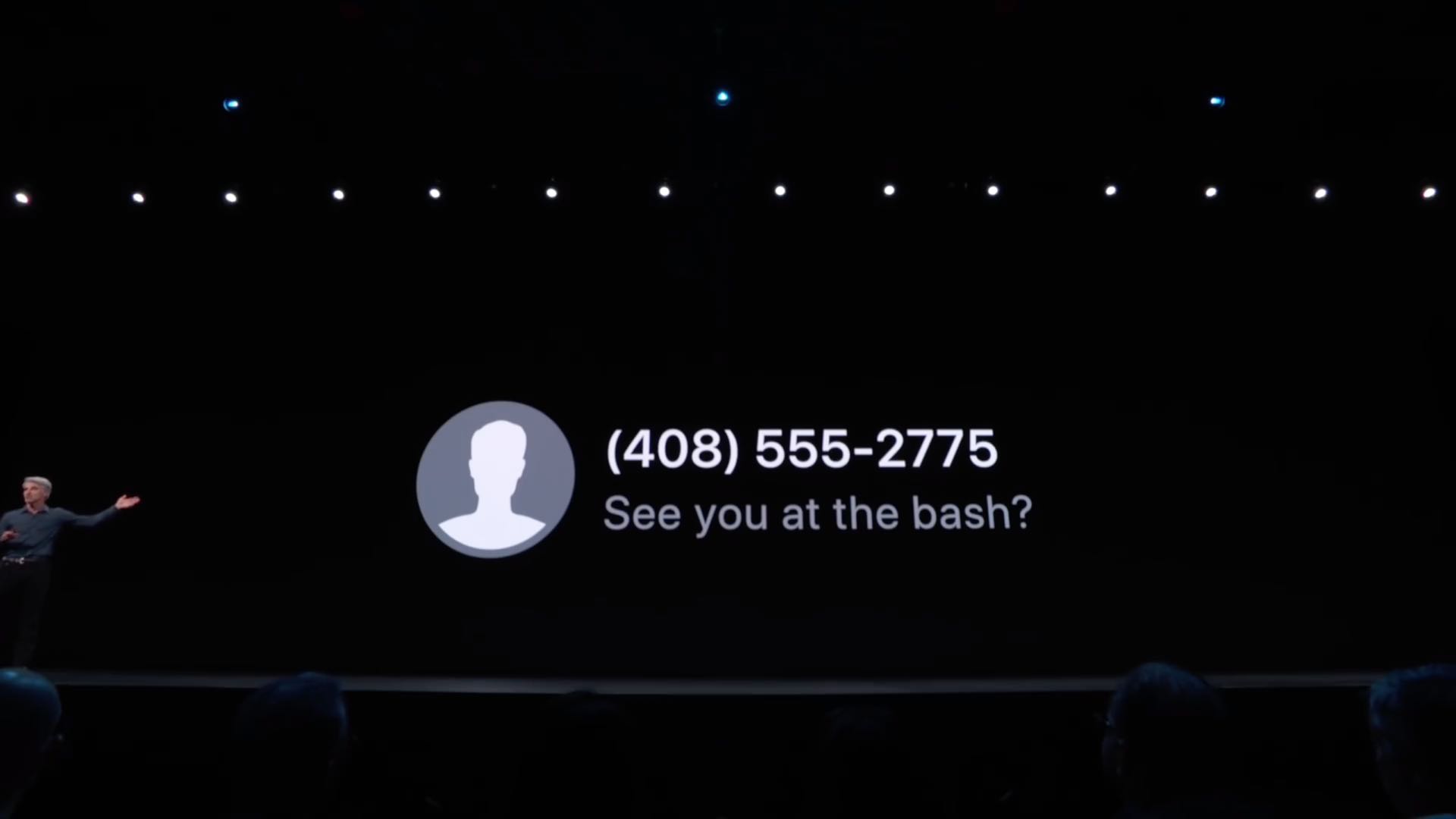
…è probabile che ti sia chiesto chi sia. Bene, con i nuovissimi profili iMessage in iOS 13, potresti guardare qualcosa del genere:
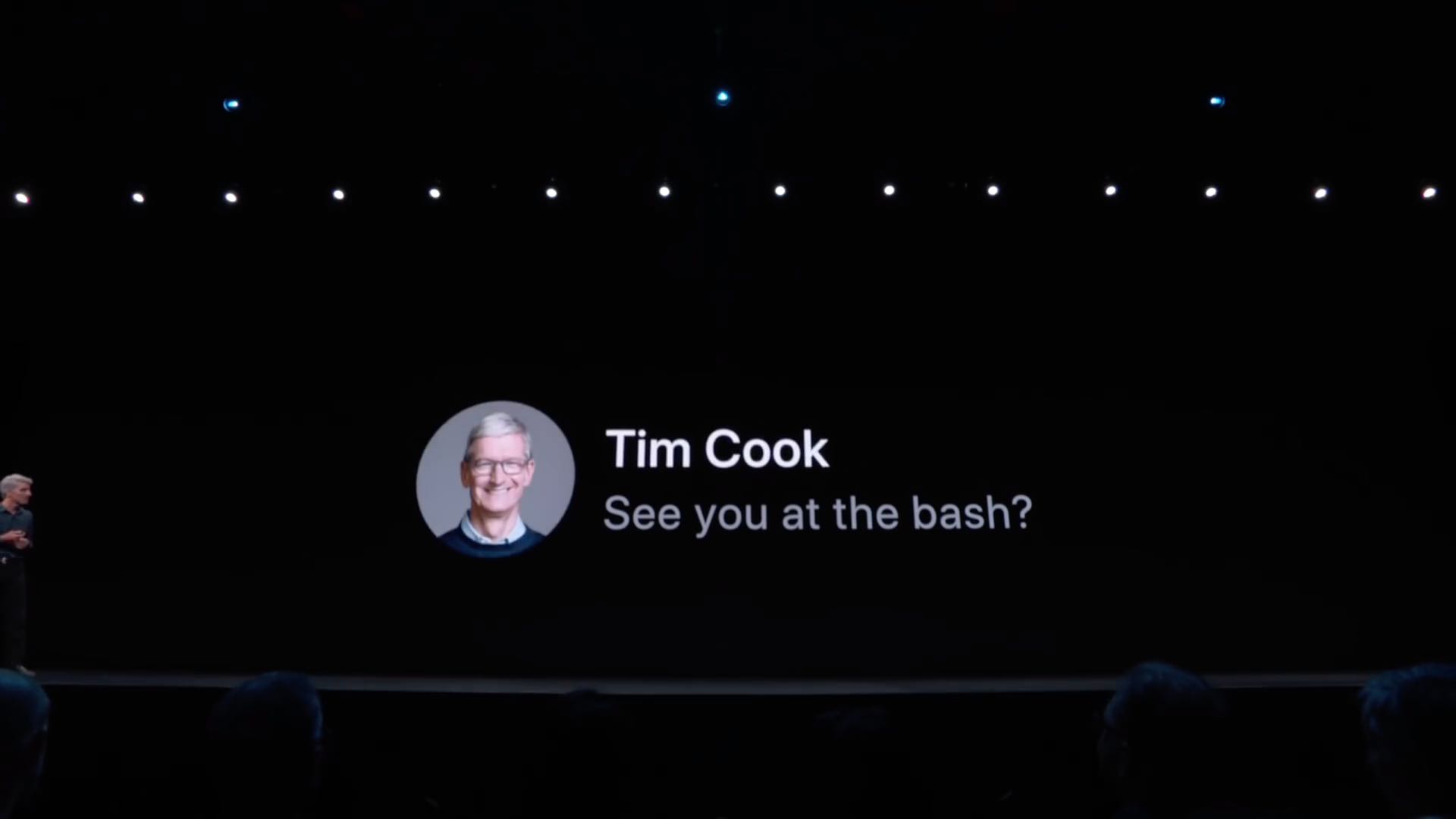
Segui il nostro tutorial passo-passo incluso più avanti per scoprire come creare e personalizzare il tuo profilo iMessage per rendere più facile l’identificazione delle persone con cui scrivi messaggi.
Come creare un profilo iMessage su iPhone o iPad
Segui i passaggi seguenti per creare il tuo profilo iMessage con un nome visualizzato e una foto:
1) Aprire Impostazioni sul tuo iPhone o iPad con iOS 13 o successivo.
2) Selezionare Messaggi nell’elenco principale.
3) Tocca l’opzione etichettata Condividi nome e foto > Scegli Nome e Foto.
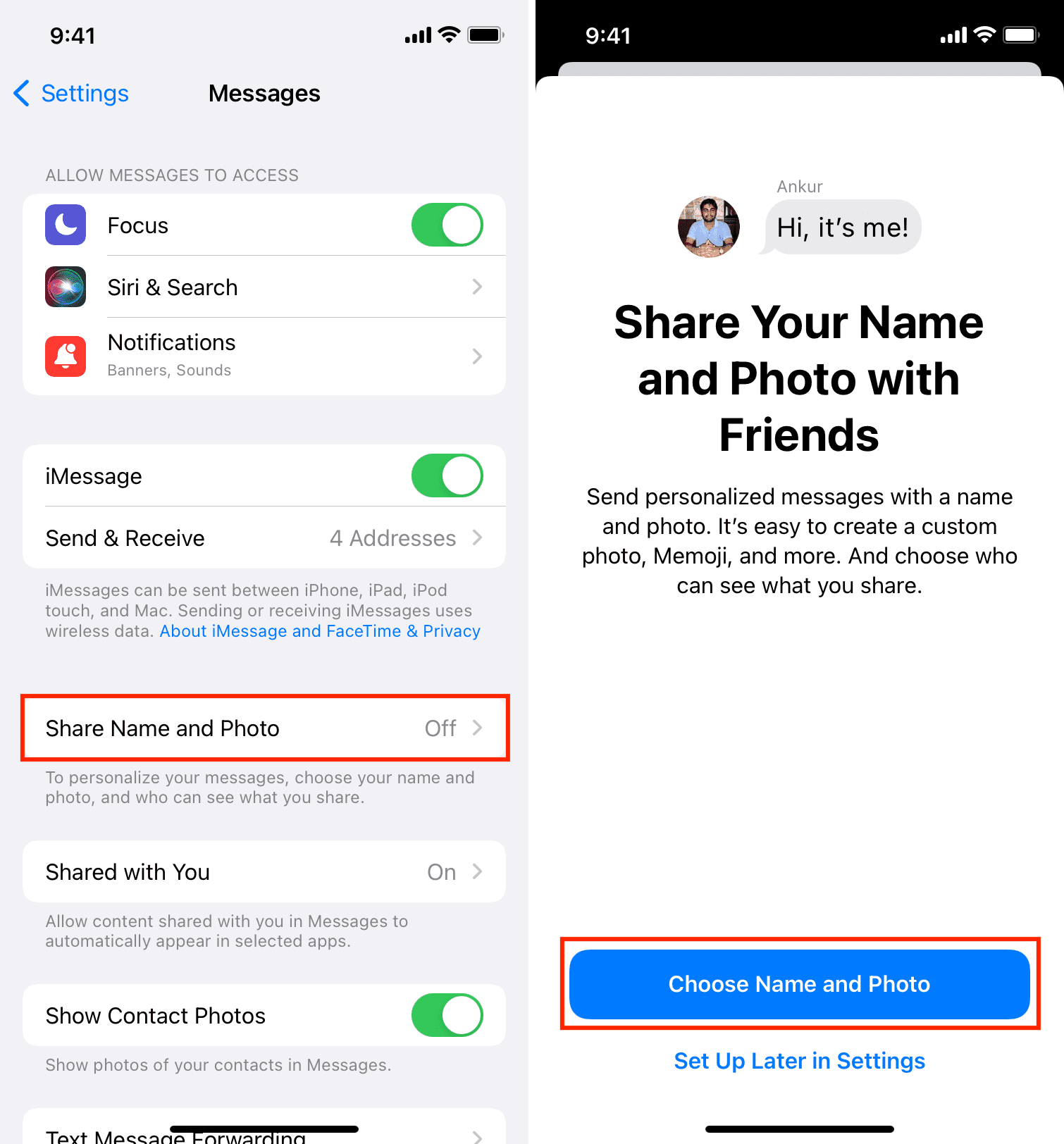
Mancia: Puoi anche avviare l’app Messaggi, tocca Modificare dall’angolo in alto a sinistra e seleziona l’opzione etichettata Modifica nome e foto dal menu a comparsa.
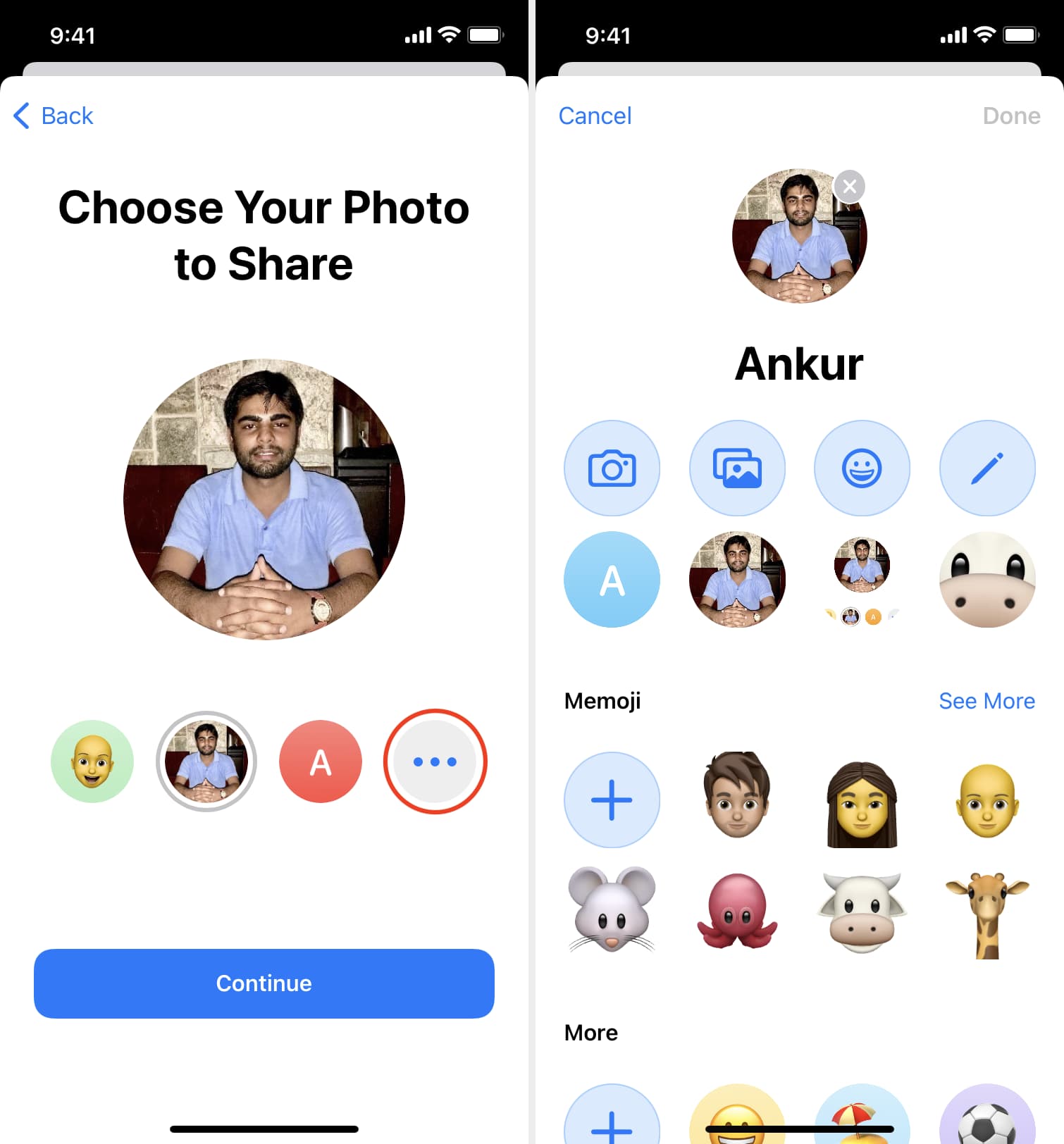
4) Scegli una delle foto suggerite che desideri utilizzare o tocca il tre punti per vedere più opzioni.
- Fare una foto: Tocca l’icona Fotocamera per scattare un selfie o scattare una foto con la fotocamera posteriore e usarla come foto di iMessage.
- Scegli una foto: Tocca l’icona delle foto per scegliere un’immagine dall’app Foto.
- Usa un’emoji: Seleziona il pulsante emoticon e usa qualsiasi emoji su uno sfondo colorato come immagine del tuo profilo.
- Usa le tue iniziali: Scegli l’icona della matita per aggiungere un monogramma e usala come foto del tuo profilo iMessage.
- Scegli un colpo alla testa suggerito da Siri: Se hai nominato i volti in Foto, l’intelligenza di Siri sceglierà alcuni dei tuoi migliori scatti alla testa che puoi selezionare immediatamente sotto l’intestazione Suggerimenti. Tocca uno degli scatti del viso elencati, quindi tocca Modifica per personalizzarlo.
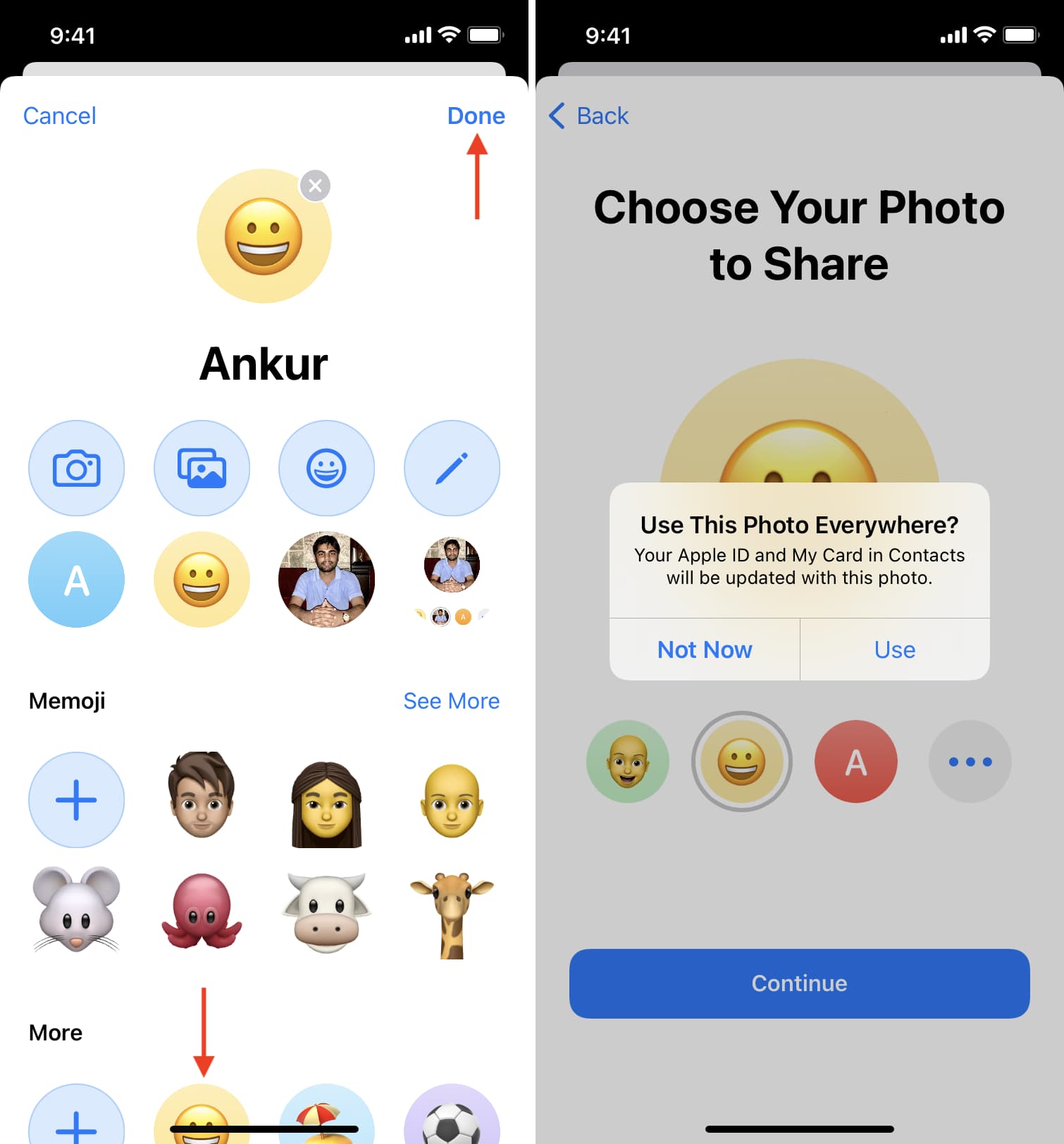
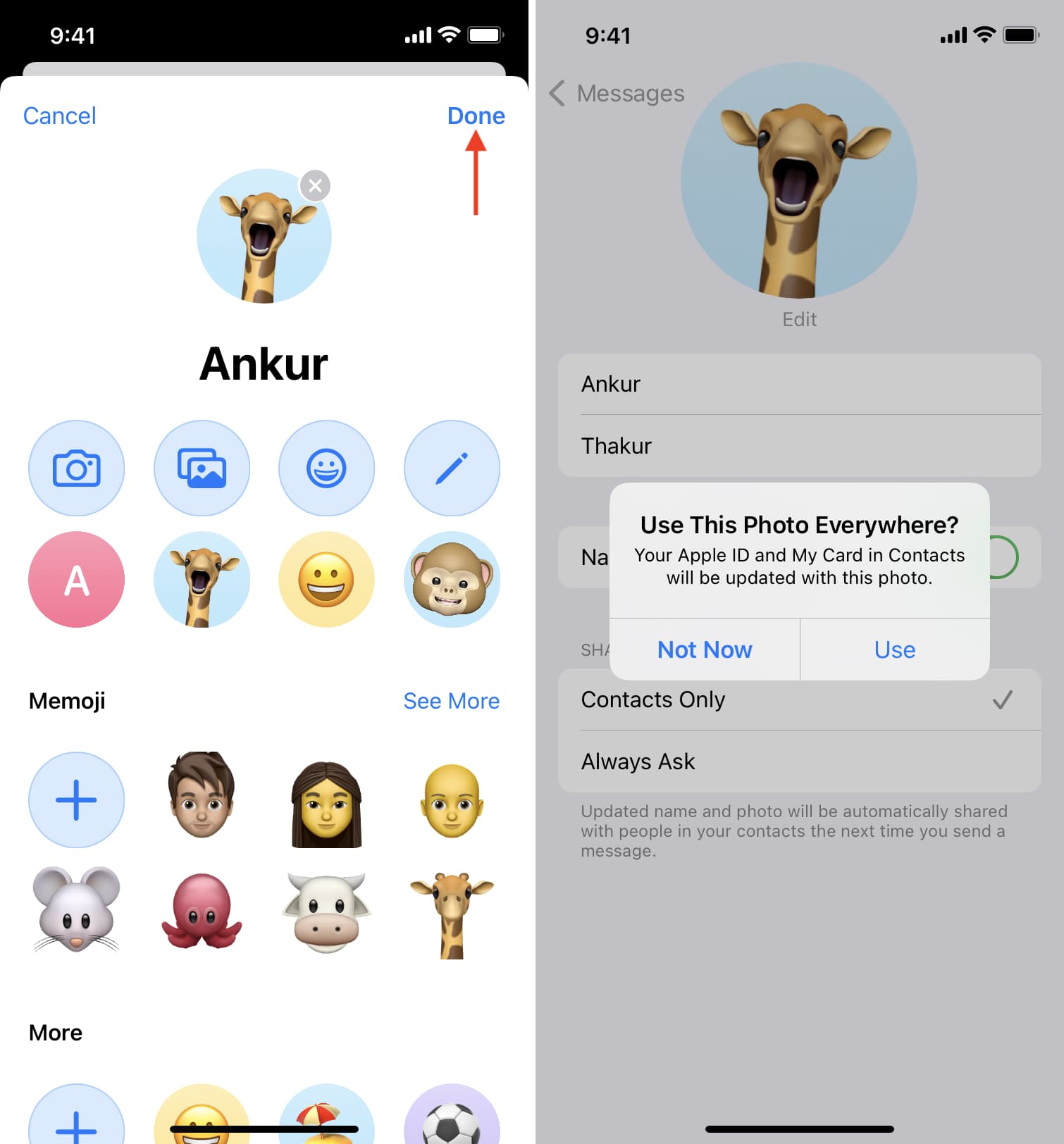
5) Segui le semplici istruzioni sullo schermo, ovvero tocca Fatto > Fatto > Continua. Nel popup Usa questa foto ovunque, puoi toccare Uso per utilizzare la stessa immagine ovunque o toccare Non adesso se vuoi usarlo solo in iMessage.
6) Inserisci il tuo nome e cognome.
7) Scegli di condividere con Solo contatti o Chiedi sempre e tocca Fatto.
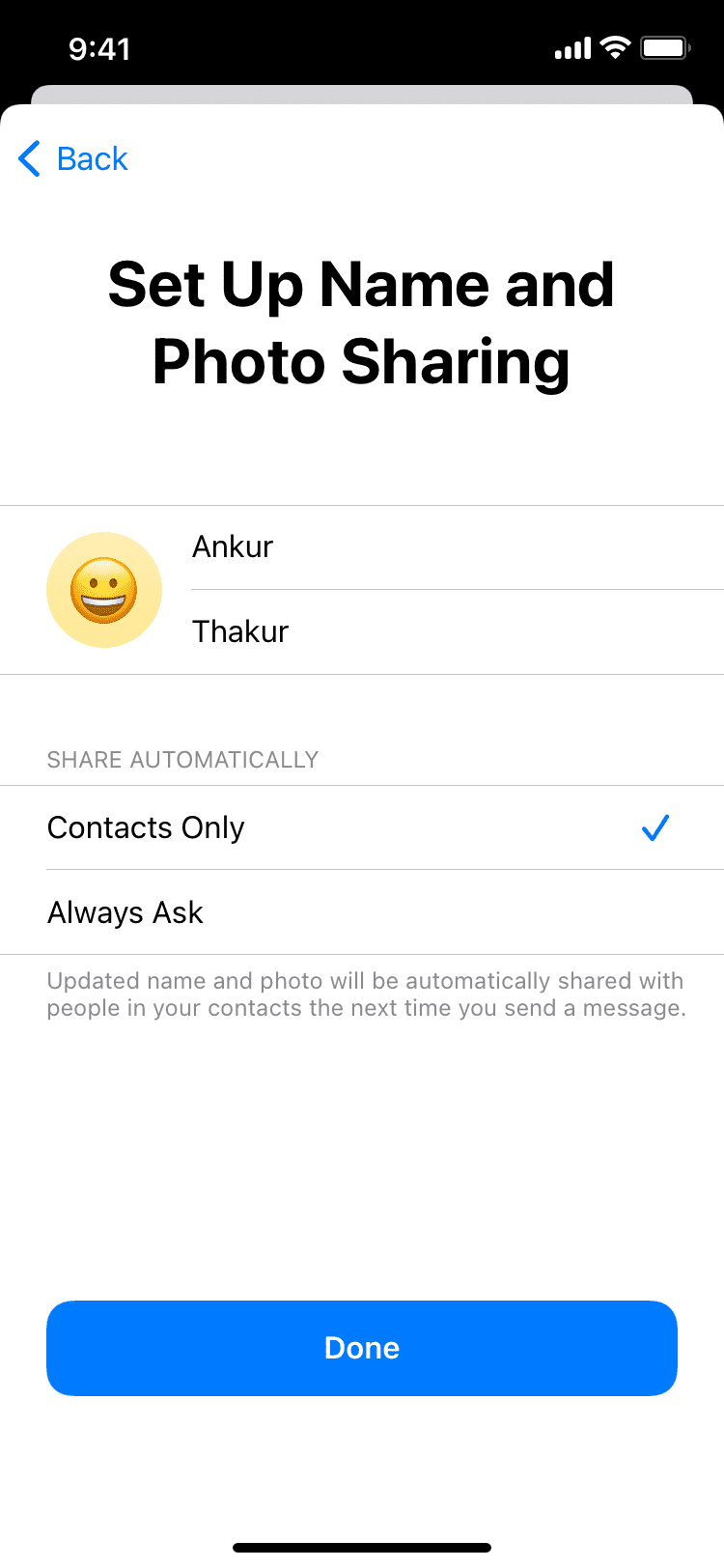
Il nome e la foto del profilo appena selezionati sono ciò che le persone vedranno quando interagiscono con te in Messaggi.
Come abbiamo detto prima, i profili iMessage sono separati dagli ID Apple e da My Card nei Contatti. Assicurati solo di non toccare Uso nella casella di avviso Usa questa foto ovunque. In altre parole, la personalizzazione del nome del tuo profilo iMessage non influirà sul nome utente del tuo ID Apple, né aggiornerà il nome e il cognome trovati sulla tua scheda in Contatti.
Usa Animoji/Memoji come foto del profilo di iMessage
Per impostare qualsiasi Animoji/Memoji come foto del profilo di iMessage, procedi come segue:
1) Aprire Impostazioni e tocca Messaggi.
2) Tocca l’opzione etichettata Condividi nome e foto.
3) Selezionare Aggiungi foto sotto la foto segnaletica per visualizzare un selettore di immagini. Se la foto del tuo profilo iMessage è già impostata, tocca Modificare invece.
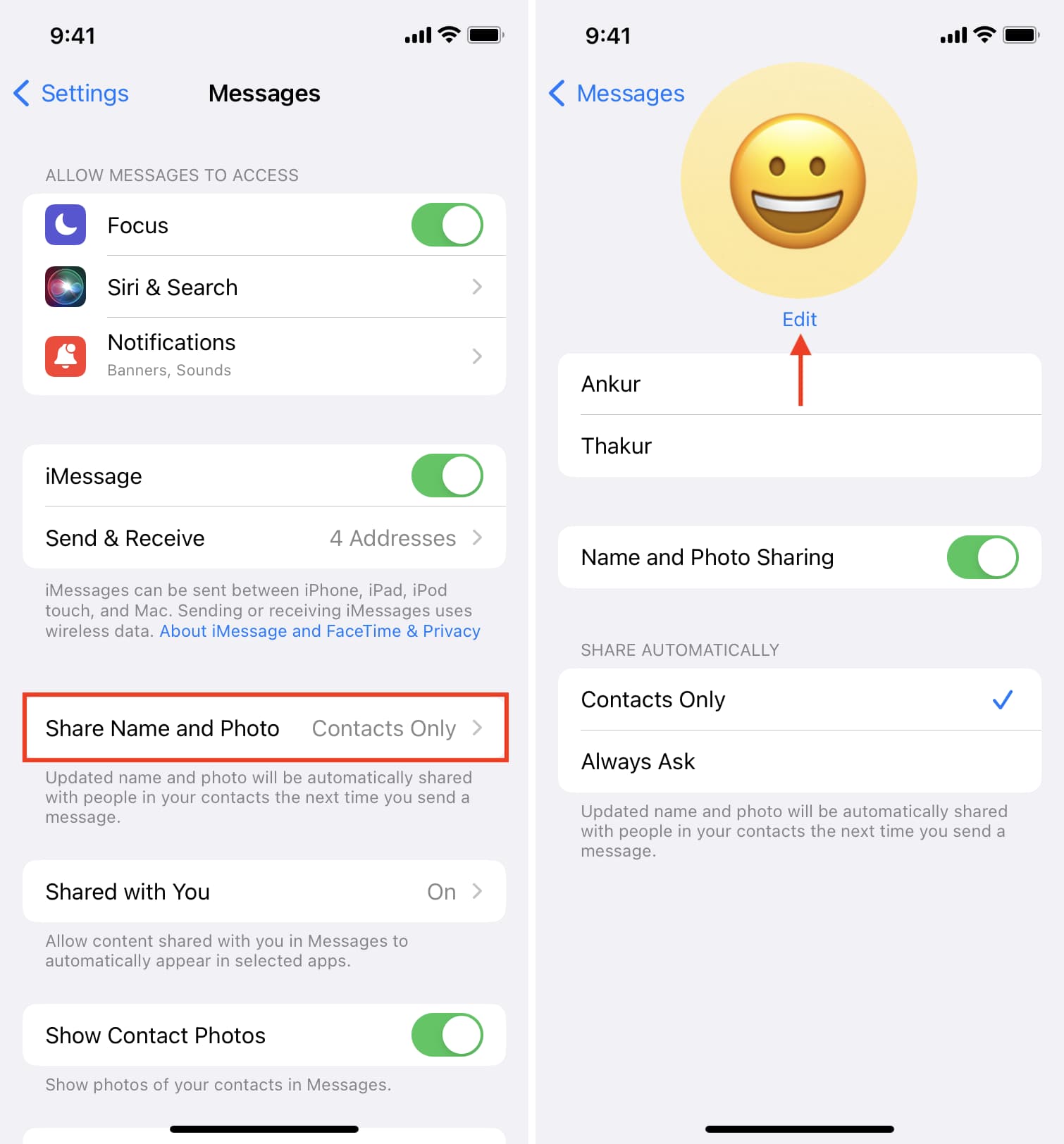
4) Scegli la tua Animoji preferita dall’elenco o tocca + per crearne una. Puoi anche toccane uno > l’icona della fotocamera > mettersi in posa > tocca il pulsante di scatto blu > Prossimo.
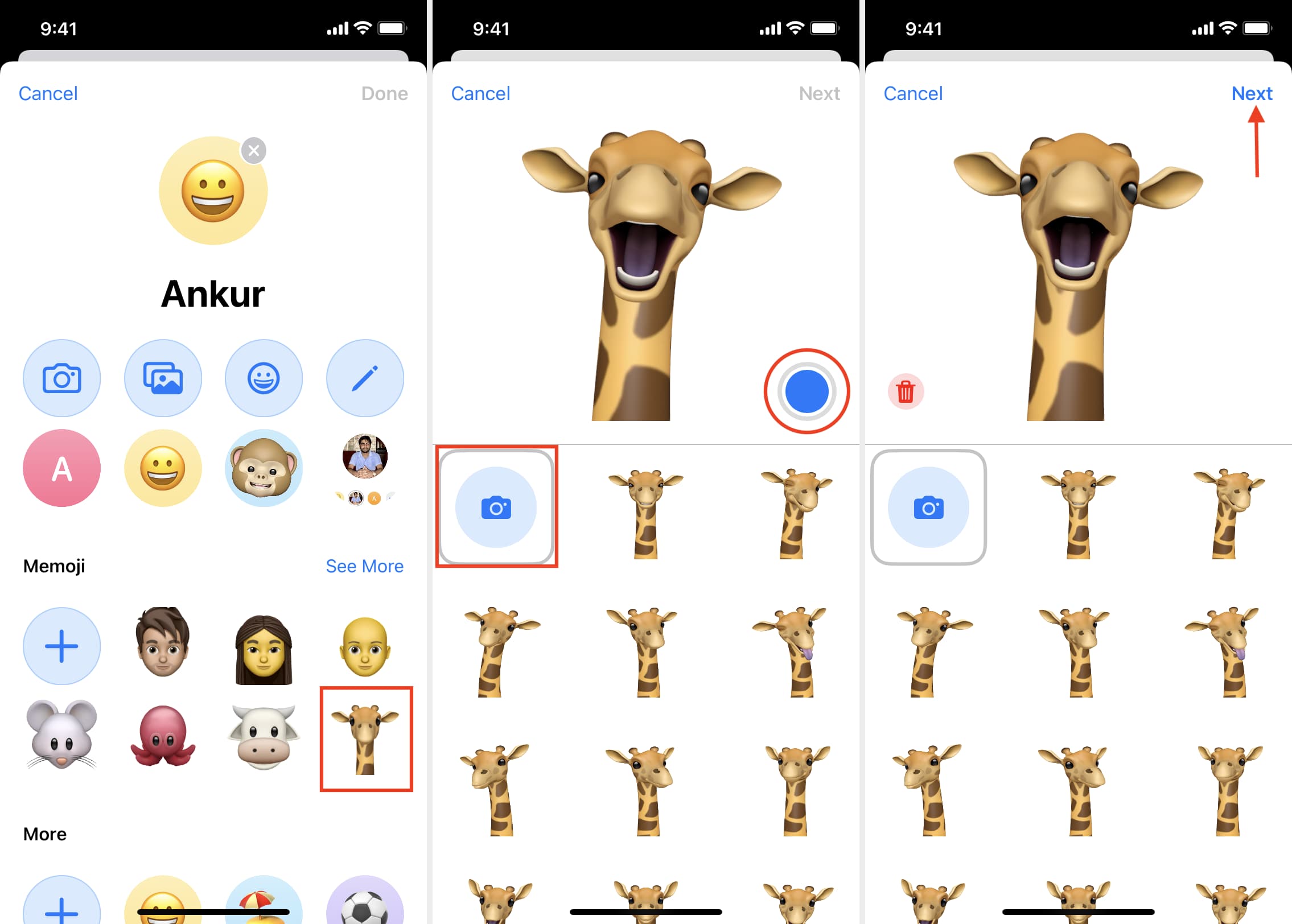
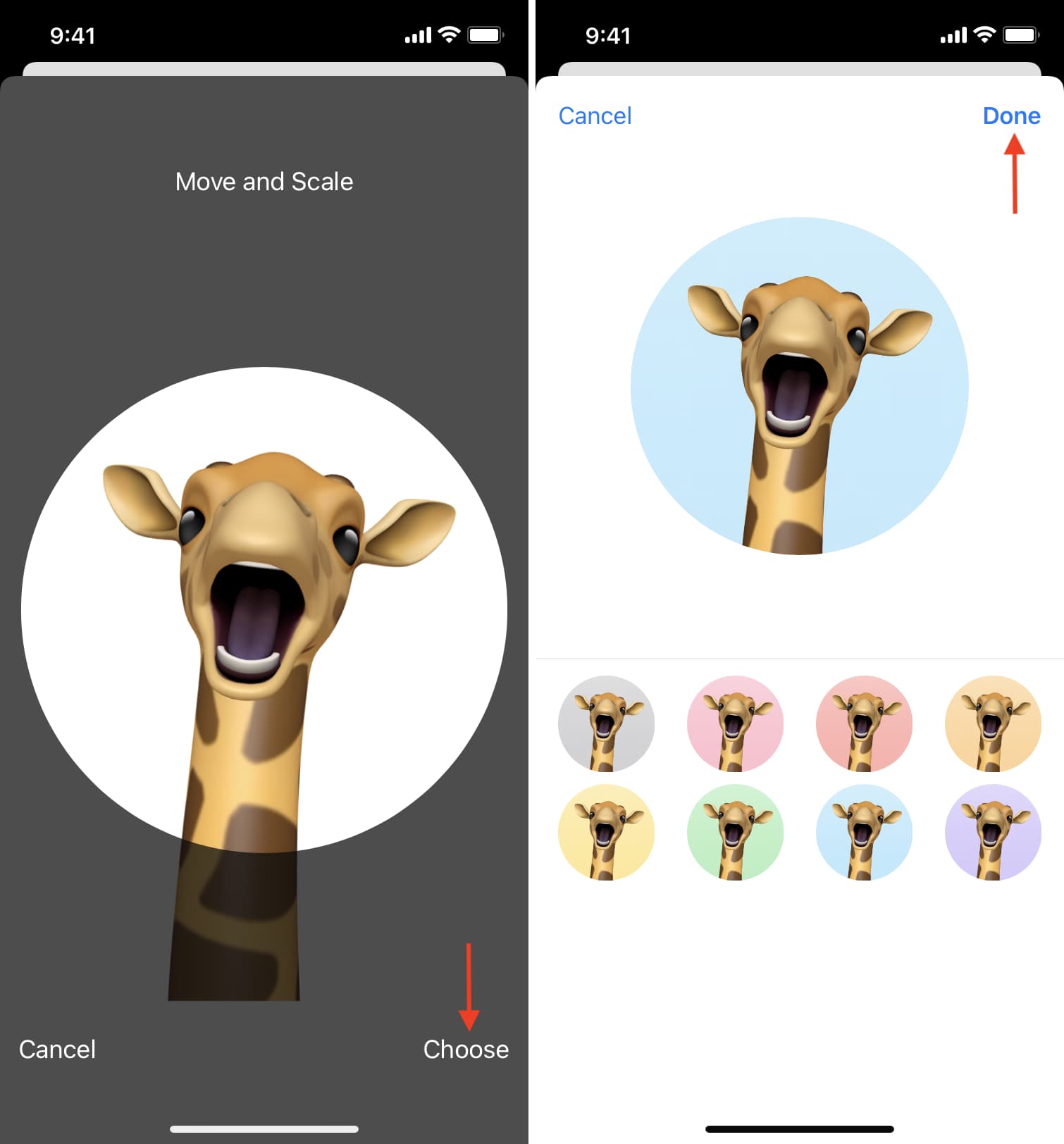
5) Pizzica e trascina e sposta e ridimensiona la foto prima di colpire Scegliere.
6) Ora seleziona il colore di sfondo per le tue Animoji/Memoji.
7) Rubinetto Fatto > Fatto > Non adesso o Uso per salvare le modifiche.
Modifica un’immagine del profilo iMessage esistente
Ecco come personalizzare la foto del tuo profilo iMessage esistente:
1) Aprire Impostazioni e tocca Messaggi nell’elenco principale.
2) Selezionare Condividi nome e foto.
3) Scegliere Modificare sotto la foto del tuo profilo iMessage esistente.
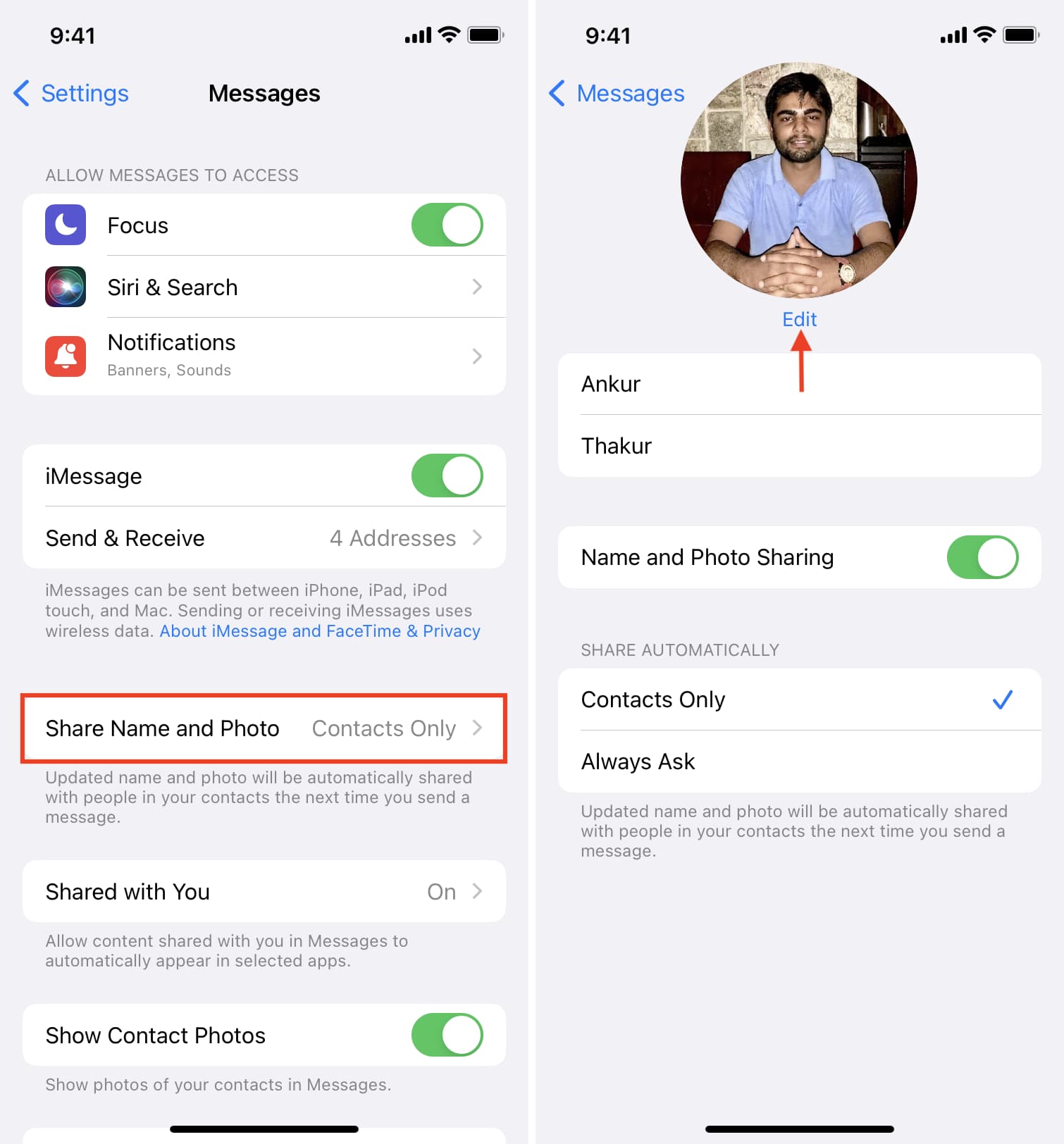
4) Da qui, puoi utilizzare una delle opzioni per impostare una nuova immagine del profilo iMessage. Per modificare quello che stai attualmente utilizzando, toccalo e da lì puoi:
- Regola il ritaglio: Per regolare il ritaglio dell’immagine del profilo, tocca Modificare sotto l’immagine del profilo esistente, quindi sposta e ridimensiona l’immagine pizzicando, trascinando e toccando Scegliere quando soddisfatto. Selezionare un filtro opzionale, se lo si desidera.
- Duplica l’immagine del profilo: Rubinetto Duplicare per creare una copia della tua foto del profilo per molteplici personalizzazioni. Ad esempio, potresti creare diverse varianti di una singola foto del profilo: una potrebbe essere ingrandita mentre un’altra potrebbe avere il filtro Vivido applicato e così via.
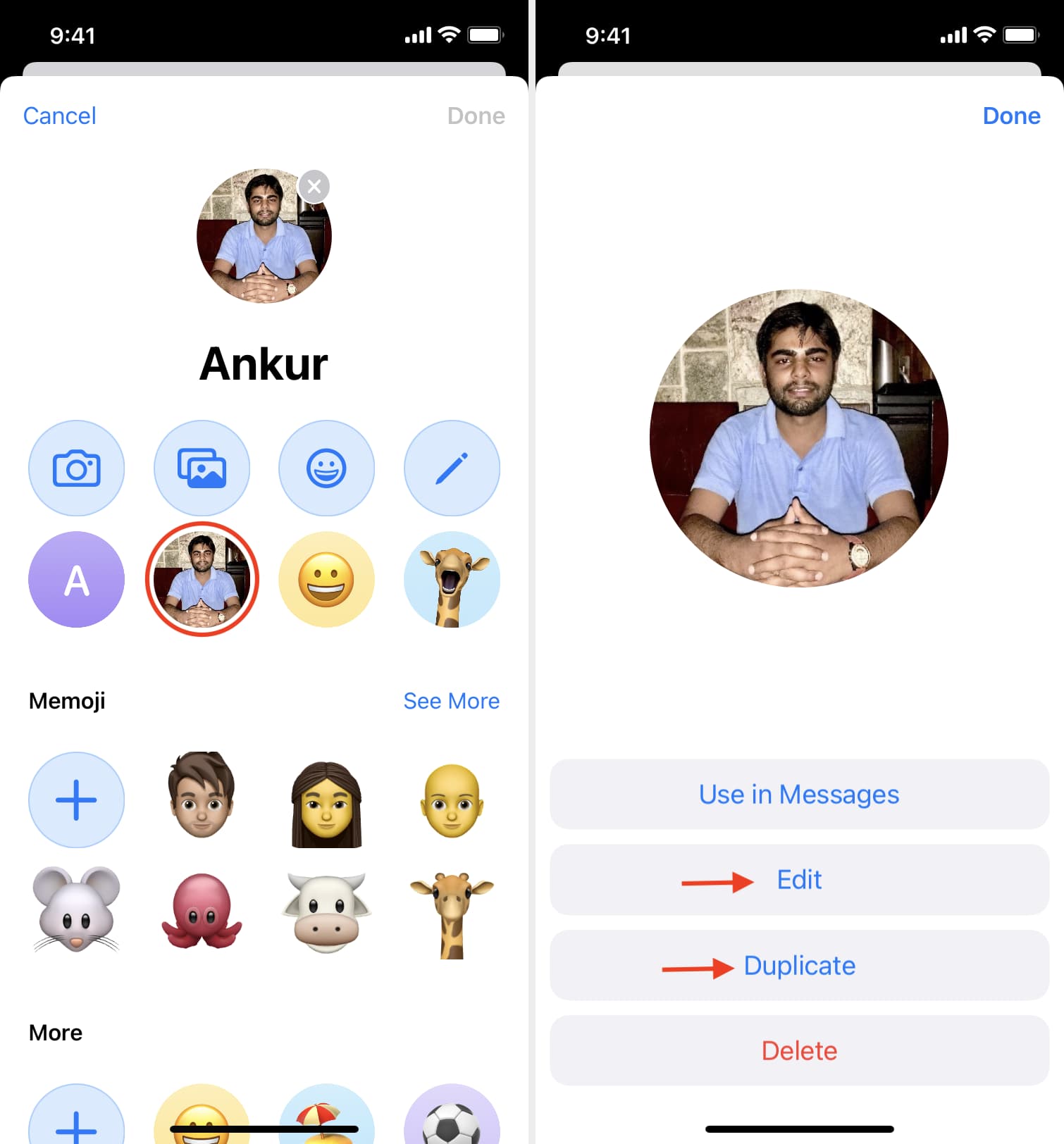
5) Infine, tocca Fatto > Non adesso o Uso per salvare le modifiche.
Regola le opzioni di condivisione
Ecco come modificare l’opzione di privacy del tuo profilo iMessage:
1) Aprire Impostazioni e tocca Messaggi nell’elenco principale.
2) Tocca l’opzione etichettata Condividi nome e foto.
3) Sotto Condividi automaticamenterubinetto:
- Solo contatti: Il tuo profilo iMessage verrà automaticamente condiviso con le persone nei tuoi Contatti la prossima volta che invierai un iMessage nell’app Messaggi.
- Chiedi sempre: Ti verrà chiesto prima che la foto del tuo profilo iMessage e il nome visualizzato vengano condivisi con chiunque invii messaggi tramite il protocollo iMessage (il fumetto blu).
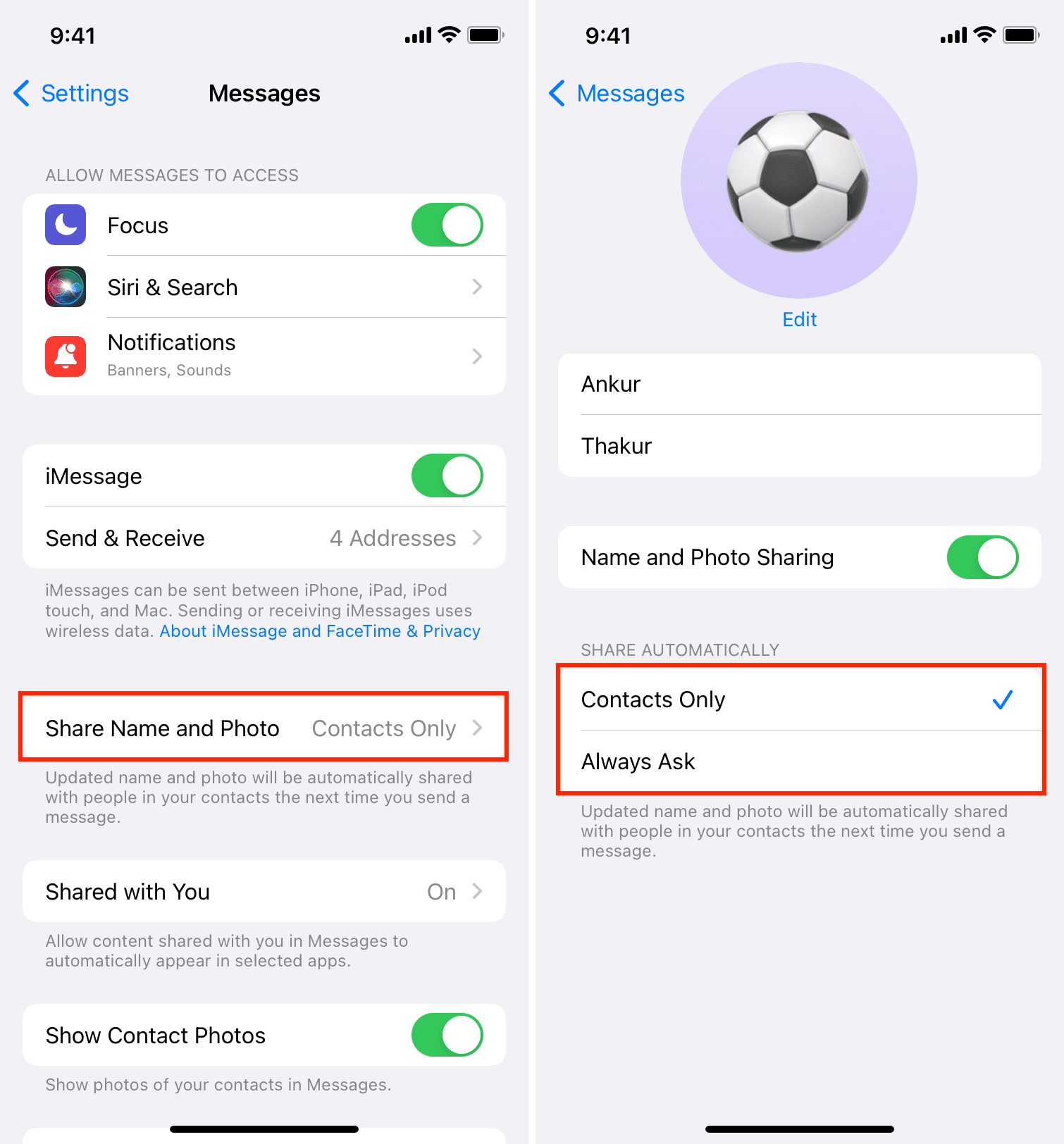
Come puoi vedere tu stesso, hai il controllo completo su chi vede il tuo nome e la tua foto all’interno dell’app Messaggi. Inutile dire che avere il tuo nome e la tua foto condivisi automaticamente con tutti potrebbe non essere l’idea più intelligente dal punto di vista della sicurezza.
Per coloro che si chiedono, il tuo profilo iMessage viene condiviso solo quando invii effettivamente messaggi con qualcuno e deve essere fatto utilizzando il protocollo iMessage. Queste informazioni private non vengono mai rivelate all’altra parte se invii messaggi SMS/MMS (il fumetto verde).
Elimina l’immagine del tuo profilo iMessage
Per rimuovere una foto del profilo iMessage esistente, procedi come segue:
1) Aprire Impostazioni e tocca Messaggi.
2) Tocca l’opzione etichettata Condividi nome e foto.
3) Rubinetto Modificare sotto la foto del tuo profilo iMessage esistente.
4) Nella schermata successiva, tocca X in alto a destra dell’immagine corrente.
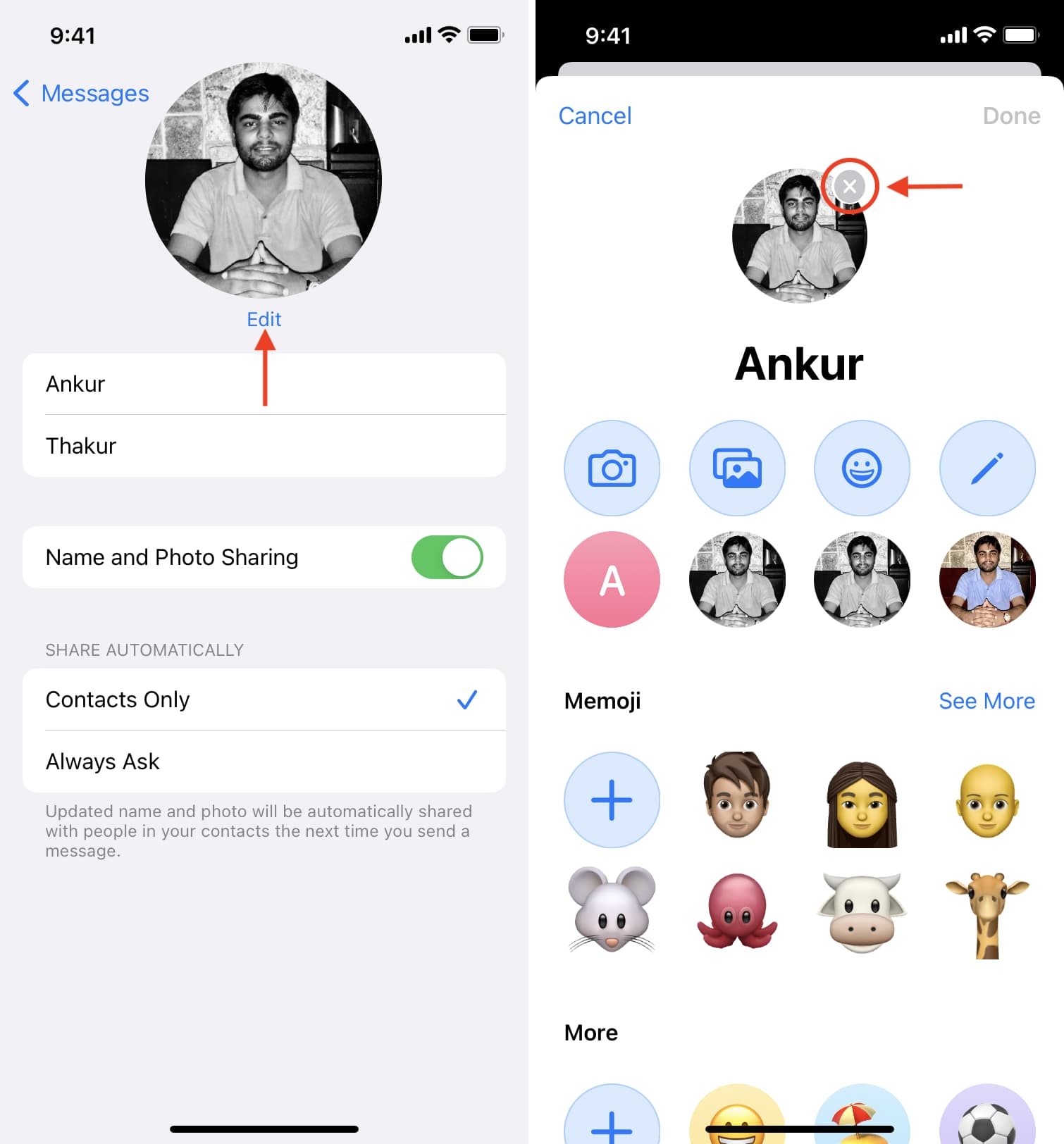
5) Rubinetto Fatto > Non adesso per confermare l’operazione. La foto del tuo profilo iMessage sarà ora un monogramma con le tue iniziali.
Oltre a ciò, puoi anche disattivare il Condivisione di nomi e foto attiva/disattiva per interrompere la condivisione del tuo nome e foto.
Leggi il prossimo: