
Siri può suggerire siti Web quando apri una nuova scheda o finestra nel browser Safari. I suggerimenti Siri di Safari sono disponibili su iPhone, iPad e Mac. Segui questo tutorial per scoprire come puoi influenzare questi suggerimenti per vedere più siti web che ti piacciono.
Suggerimenti di Safari e la tua privacy
Secondo un documento di supporto sul sito Web di Apple, Siri può suggerire siti Web in Safari senza violare la privacy degli utenti perché l’assistente utilizza le informazioni memorizzate sul tuo dispositivo senza inviare nulla al cloud.
Concretamente, i suggerimenti di Siri in Safari sfruttano la cronologia di navigazione, i segnalibri e i siti Web aperti. E se hai Safari attivato nelle impostazioni di iCloud su iOS, iPadOS e macOS, Siri utilizzerà questi dati da tutti i tuoi dispositivi quando darai suggerimenti ai siti web.
“I suggerimenti possono essere utilizzati per personalizzare i servizi Apple ma non sono archiviati sui server Apple o condivisi con altre app di terze parti”, osserva la società.
→ Suggerimenti su come cercare in Safari per macOS
E quando questi suggerimenti vengono sincronizzati tramite iCloud tra tutti i dispositivi su cui è stato eseguito l’accesso utilizzando lo stesso account ID Apple, Apple utilizza la crittografia end-to-end per proteggere i tuoi dati.
Come influenzare i suggerimenti di siti Web Siri in Safari
Per dire a Siri cosa ne pensi di un sito Web suggerito, tieni semplicemente premuta la sua icona nella nuova scheda di Safari o nella nuova pagina della finestra, quindi scegli l’opzione pertinente dal menu a comparsa.
Su iOS e iPadOS
- Apri il browser Safari sul tuo iPhone o iPad.
- Tocca il pulsante Nuova scheda nella barra degli strumenti di Safari, quindi premi “+” per creare una nuova scheda.
- Con una nuova scheda aperta, trova un sito Web sotto l’intestazione “Suggerimenti Siri”.
- Tocca e tieni premuta l’icona del sito web scelto, quindi scegli la tua azione:
- Non suggerire questo sito web: Siri non suggerirà più pagine Web e altri contenuti da questo particolare sito Web durante l’utilizzo di Safari.
- Suggerisci meno dai segnalibri: Siri tenterà di concentrarsi maggiormente sulla cronologia di navigazione rispetto ai segnalibri salvati quando si forniscono questi suggerimenti per il sito Web.
Ecco come appare l’interfaccia per la funzione.

Su macOS
- Apri il browser Safari sul tuo Mac.
- Fai clic sul pulsante “+” nella barra degli strumenti di Safari per creare una nuova scheda.
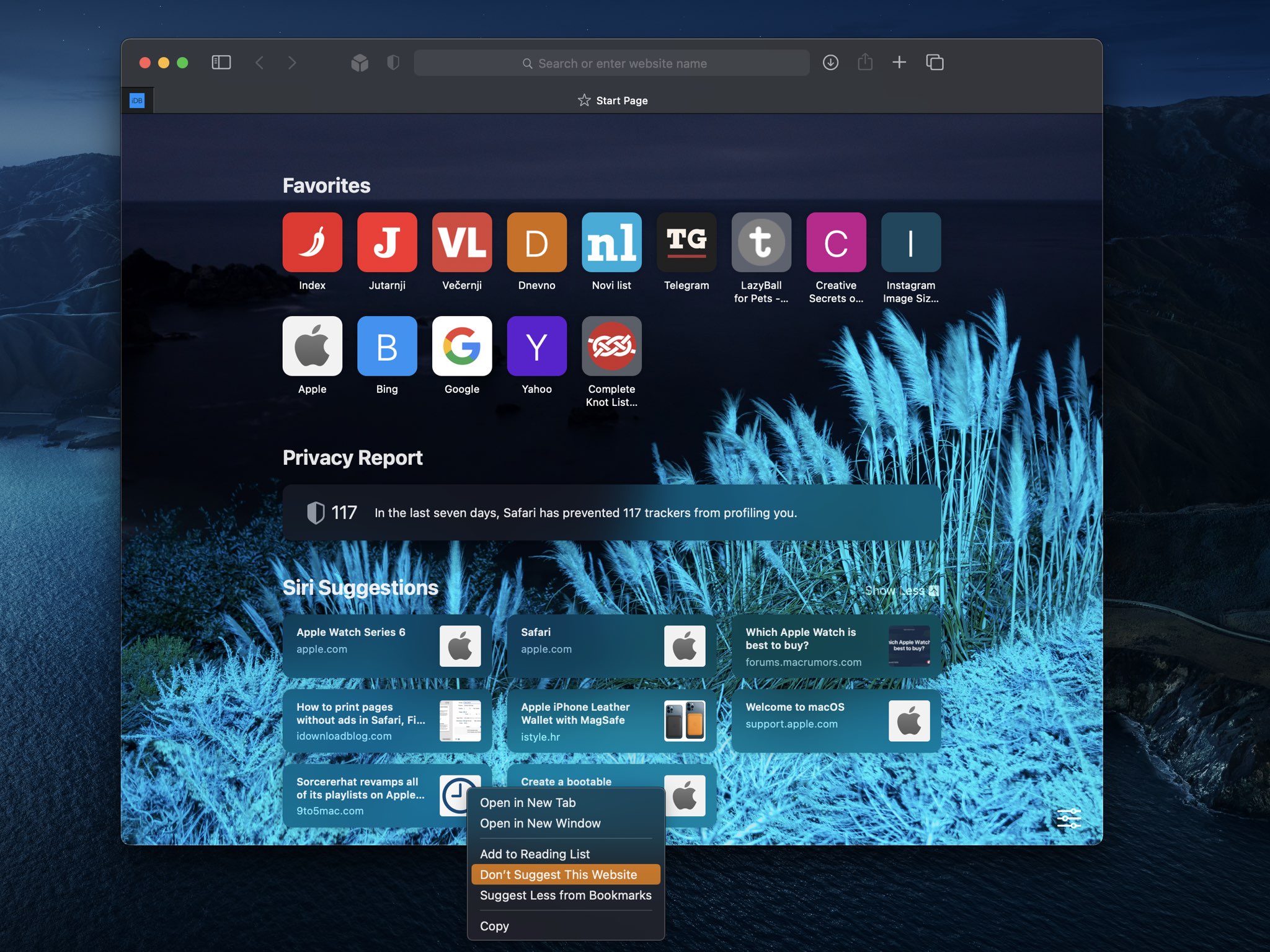
- Con una nuova scheda aperta, trova un sito Web sotto l’intestazione “Suggerimenti Siri”.
- Fai clic con il pulsante destro del mouse sull’icona del sito Web scelto, quindi scegli l’azione:
- Non suggerire questo sito web: Siri non suggerirà più pagine Web e altri contenuti da questo particolare sito Web durante l’utilizzo di Safari.
- Suggerisci meno dai segnalibri: Siri tenterà di concentrarsi maggiormente sulla cronologia di navigazione rispetto ai segnalibri salvati quando si forniscono questi suggerimenti per il sito Web.
Ecco come appare l’interfaccia per la funzione.
Come disabilitare i suggerimenti di Siri in Safari
Se non vuoi vedere i siti Web suggeriti da Siri quando apri nuove schede di Safari, disabilita la funzione andando su Impostazioni → Siri e ricerca sul tuo iPhone o iPad, quindi disabilita “Mostra suggerimenti Siri nell’app”. Sul Mac, apri una nuova scheda/finestra di Safari, quindi fai clic sull’icona nell’angolo in basso a destra e deseleziona l’opzione “Suggerimenti Siri”.
Tieni presente che Siri non ha nulla a che fare con i suggerimenti che vedi quando inizi a digitare l’indirizzo di un sito Web o un termine di ricerca nel campo dell’indirizzo di Safari: provengono dal tuo motore di ricerca predefinito in base a ciò che hai digitato.
Per disattivare i suggerimenti visualizzati durante la digitazione nel campo di ricerca intelligente di Safari, vai a Impostazioni → Safari sul dispositivo e fai scorrere l’interruttore denominato “Suggerimenti sui motori di ricerca” sulla posizione OFF (“Includi suggerimenti sui motori di ricerca” in Preferenze di macOS Safari → Cerca).
E se disabiliti anche l’opzione “Suggerimenti Safari” (“Includi suggerimenti Safari” in Preferenze di macOS Safari → Cerca), non vedrai più i suggerimenti basati su Siri mentre digiti nel campo Ricerca intelligente, come condizioni meteorologiche, informazioni sullo stato del volo, consigli da Apple Music e App Store, orari di programmazione dei film e altro ancora.