
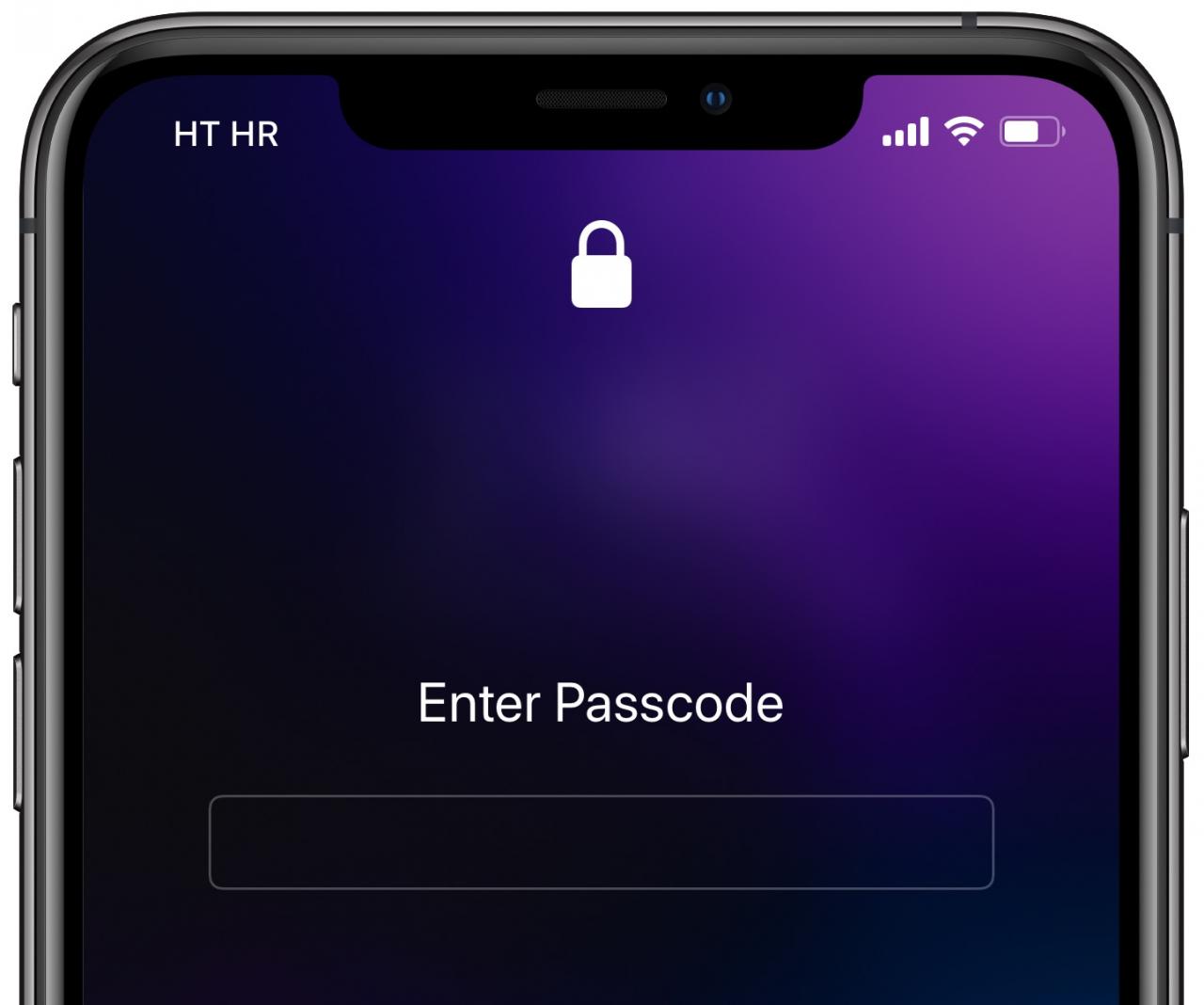
I codici di accesso a sei cifre non sono più considerati sicuri da utilizzare a causa di apparecchiature forensi specializzate come GrayKey che sfruttano gli exploit di iOS per eseguire attacchi di forza bruta senza il vostro codice di accesso. Ma non preoccupatevi, TutoTutorial vi copre. Basta seguire il nostro tutorial passo dopo passo per creare un forte codice di accesso alfanumerico sul vostro iPhone o iPad che aumenterà la vostra sicurezza e renderà l’hardware di hacking come GrayKey praticamente inutile.
A chi serve il codice di accesso?
Anche se è possibile utilizzare il riconoscimento facciale o l’impronta digitale al posto del codice di accesso, come precauzione di sicurezza il dispositivo richiederà comunque il codice di accesso quando si eseguono le seguenti operazioni:
- Accendere o riavviare l’iPhone o l’iPad
- Aggiornare il sistema operativo iOS
- Cancellare il dispositivo
- Visualizzare o modificare le impostazioni del codice di accesso
- Installare i profili di configurazione iOS o iPadOS
Nonostante Face ID e Touch ID, il codice di accesso continua ad essere rilevante.
Ciò è dovuto principalmente al fatto che le chiavi di cifratura utilizzate dal vostro iPhone e iPad per tenere i vostri dati privati al sicuro da occhi indiscreti derivano dal vostro codice di accesso.
E come indicato nella Guida alla sicurezza iOS di Apple, il codice di accesso è necessario anche se il dispositivo è appena stato acceso o riavviato, il dispositivo non è stato sbloccato per più di 48 ore, non si è utilizzato il codice di accesso per sbloccare il dispositivo per 156 ore (sei giorni e mezzo), non si è utilizzato un biometrico (Face ID o Touch ID) per sbloccare il dispositivo in quattro ore e dopo cinque tentativi di corrispondenza biometrica non riusciti.
iPhone, codici di accesso, crittografia e Zio Sam
Le forze dell’ordine hanno avuto un rapporto produttivo con i giganti della tecnologia della Silicon Valley fino alle esplosive rivelazioni di Edward Snowden nel 2013, secondo cui Apple, Google, Microsoft, Yahoo e Facebook avrebbero fornito alla NSA l’accesso diretto ai loro server o ai loro dati senza un ordine del tribunale, cosa che tutte le società citate hanno negato con veemenza.
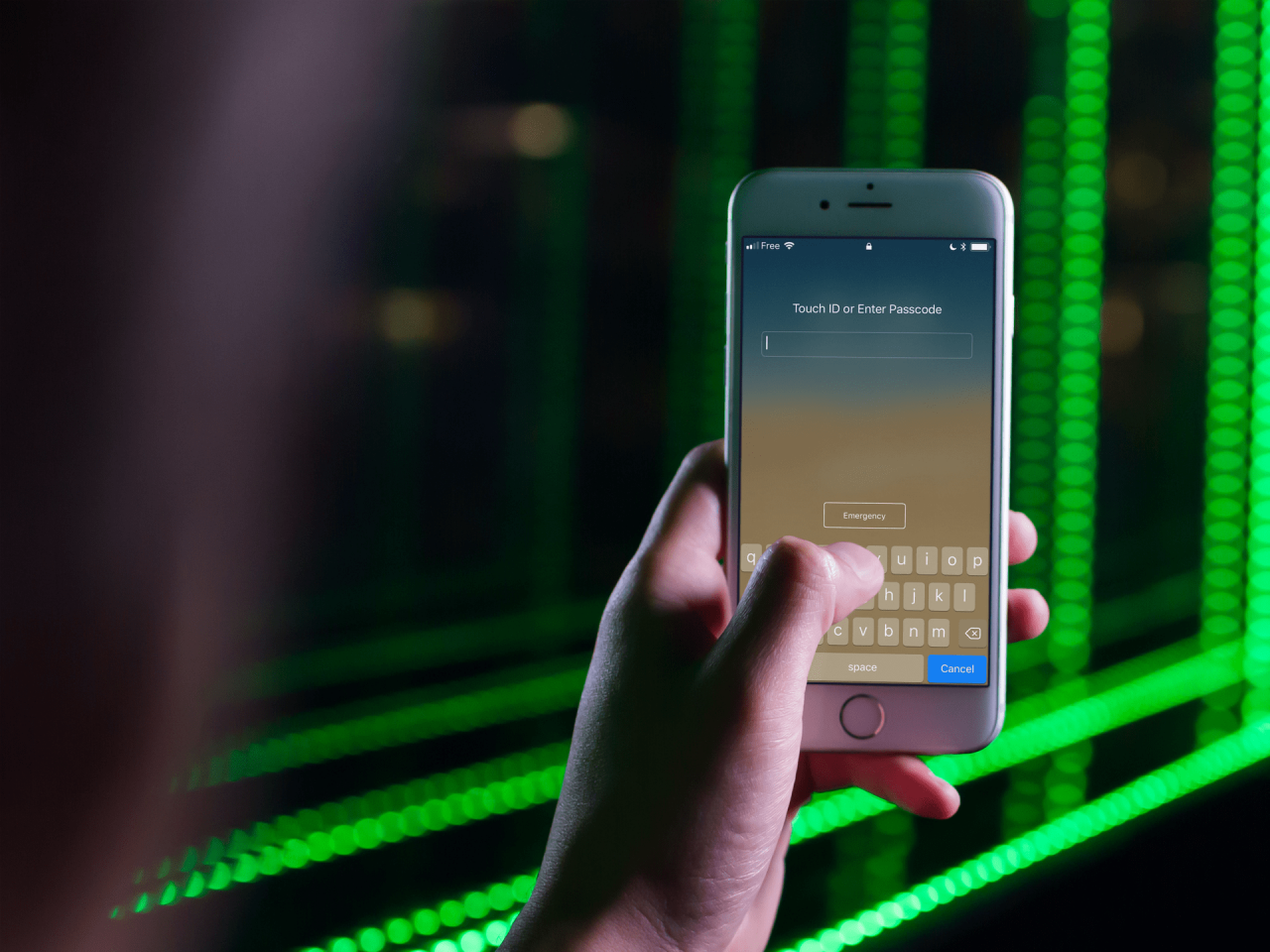
Il rilascio di iOS 8 nel settembre dell’anno successivo ha segnato una pietra miliare importante perché iOS 8 ha abilitato la crittografia per tutto ciò che è memorizzato sul dispositivo di default.
La società ha detto che all’epoca non sarebbe più stata in grado di eseguire "quot;estrazioni di dati in risposta a mandati di perquisizione governativi" perché i file sono protetti da una chiave di crittografia, legata al codice di accesso dell’utente, che Apple "quot;non possiede," secondo il rapporto di Fast Company che fornisce una rara occhiata all’interno di un cyber laboratorio da 10 milioni di dollari progettato per craccare gli iPhone.
A partire dal 2015, Apple ha iniziato a far rispettare i codici di accesso a sei cifre perché quelli a quattro cifre non erano più considerati sicuri. Un codice a quattro cifre può essere decifrato con 10.000 sequenze casuali. Un dispositivo come GrayKey di GrayShift può provare 10.000 permutazioni in meno di dieci minuti.
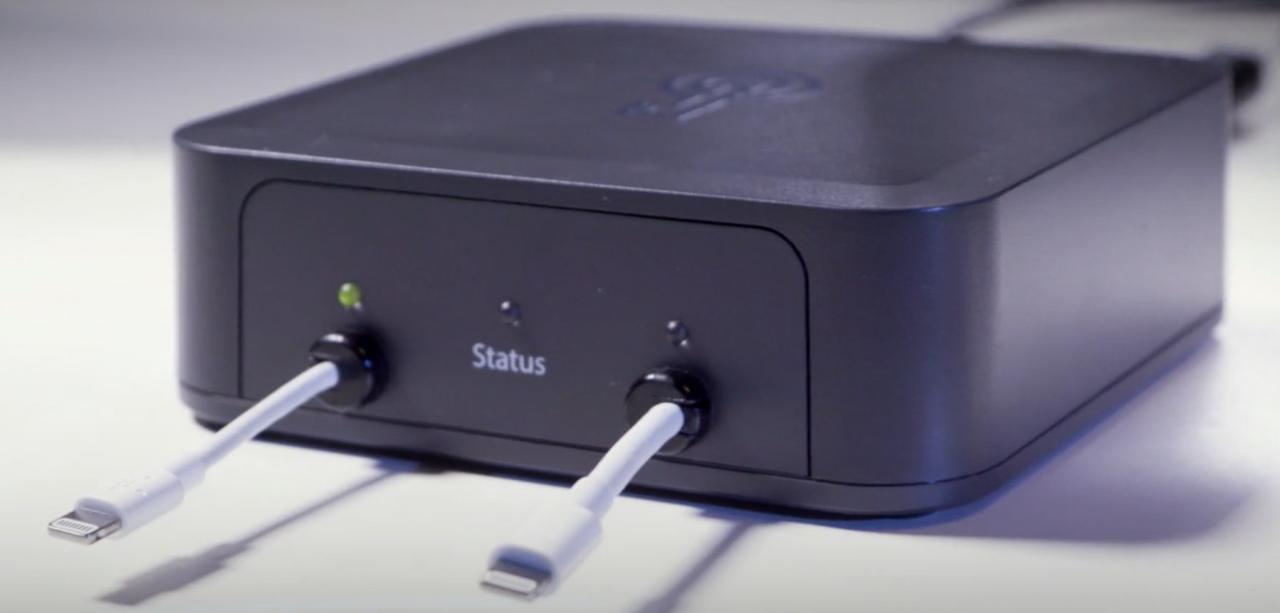
Questo è il dispositivo Grayshift GrayKey di Grayshift che può eseguire attacchi di forza bruta sui codici di accesso per iPhone.
A titolo di confronto, un codice di accesso a sei cifre vanta un totale di permutazioni di un milione, richiedendo a GrayKey meno di 24 ore per eseguire tutte le combinazioni possibili. Dispositivi come GrayKey sfruttano gli exploit di iOS per bypassare il codice che aumenta il ritardo dopo tentativi di passcode falliti, limitando il numero di tentativi a dieci prima che il dispositivo venga cancellato.
Mentre il software iOS può essere violato, il coprocessore crittografico Secure Enclave dell’iPhone si è finora dimostrato indistruttibile. Oltre a memorizzare le chiavi di cifratura e a crittografare/decodificare i file al volo, la Secure Enclave impiega 80 millisecondi per calcolare ogni indovinello di codice.
L’Enclave Sicura viene in soccorso
Così, mentre dispositivi come GrayKey possono provare migliaia di codici di accesso al secondo, il ritardo Secure Enclave (applicato nell’hardware) limita il numero di tentativi a circa dodici al secondo.
Come spiega la stessa Apple:
Il codice di accesso è aggrovigliato con l’ID univoco del dispositivo (UID), quindi i tentativi di forza bruta devono essere eseguiti sul dispositivo sotto attacco. Un grande numero di iterazioni viene utilizzato per rendere ogni tentativo più lento.
Il conteggio dell’iterazione è calibrato in modo che un tentativo duri 80 millisecondi. Ciò significa che ci vorrebbero più di cinque anni e mezzo per provare tutte le combinazioni di un codice alfanumerico a sei caratteri con lettere minuscole e numeri.
L’audace John Gruber di Daring Fireball lo riassume bene:
È la Secure Enclave che valuta un passcode e controlla la crittografia e il tempo di elaborazione di 80 millisecondi per la valutazione del passcode non è un limite artificiale che potrebbe essere impostato a 0 dagli hacker. È una limitazione hardware, non software.
Quindi, se siete preoccupati da tutto questo, la risposta è semplice: usate una passphrase alfanumerica per sbloccare il vostro dispositivo iOS, non un codice numerico a sei cifre.
Infatti, i codici di accesso a sei cifre per iPhone non sono stati in grado di offrire una protezione adeguata contro i dispositivi di hacking come GrayKey. E mentre è stato suggerito che iOS 12.1.2 e successivamente renderebbero inutilizzabili GrayKey e dispositivi simili, la giuria è ancora lì fuori a chiedersi se siano stati trovati nuovi exploit che potrebbero rivelarsi utili alle forze dell’ordine…
E con questo in mente, TutoTutorial vi invita a seguire insieme al nostro tutorial passo dopo passo proprio avanti per imparare a creare un codice di accesso alfanumerico sul vostro iPhone e iPad che fornisce la più forte sicurezza e protezione contro attacchi di forza bruta come GrayKey.
Come creare un codice di accesso alfanumerico su iOS
Eseguire le seguenti operazioni per creare un codice alfanumerico di lunghezza arbitraria in iOS.
1) Sul proprio iPhone X e successivi o iPad con Face ID, andare su Impostazioni → Face ID & Passcode . Sull’iPod touch e sui modelli di iPhone precedenti si passa a Impostazioni → Touch ID & Passcode . Sui dispositivi senza Touch ID, avventurarsi in Impostazioni → Passcode .
2) Inserire il codice di accesso per continuare.

3) Se su questo dispositivo non è stato impostato alcun codice di accesso, toccare Attivare il codice di accesso. Altrimenti, toccare Change Passcode per passare dall’attuale codice di accesso all’opzione molto più sicura del codice alfanumerico.
4) Inserire nuovamente il vecchio codice per continuare con questa azione.
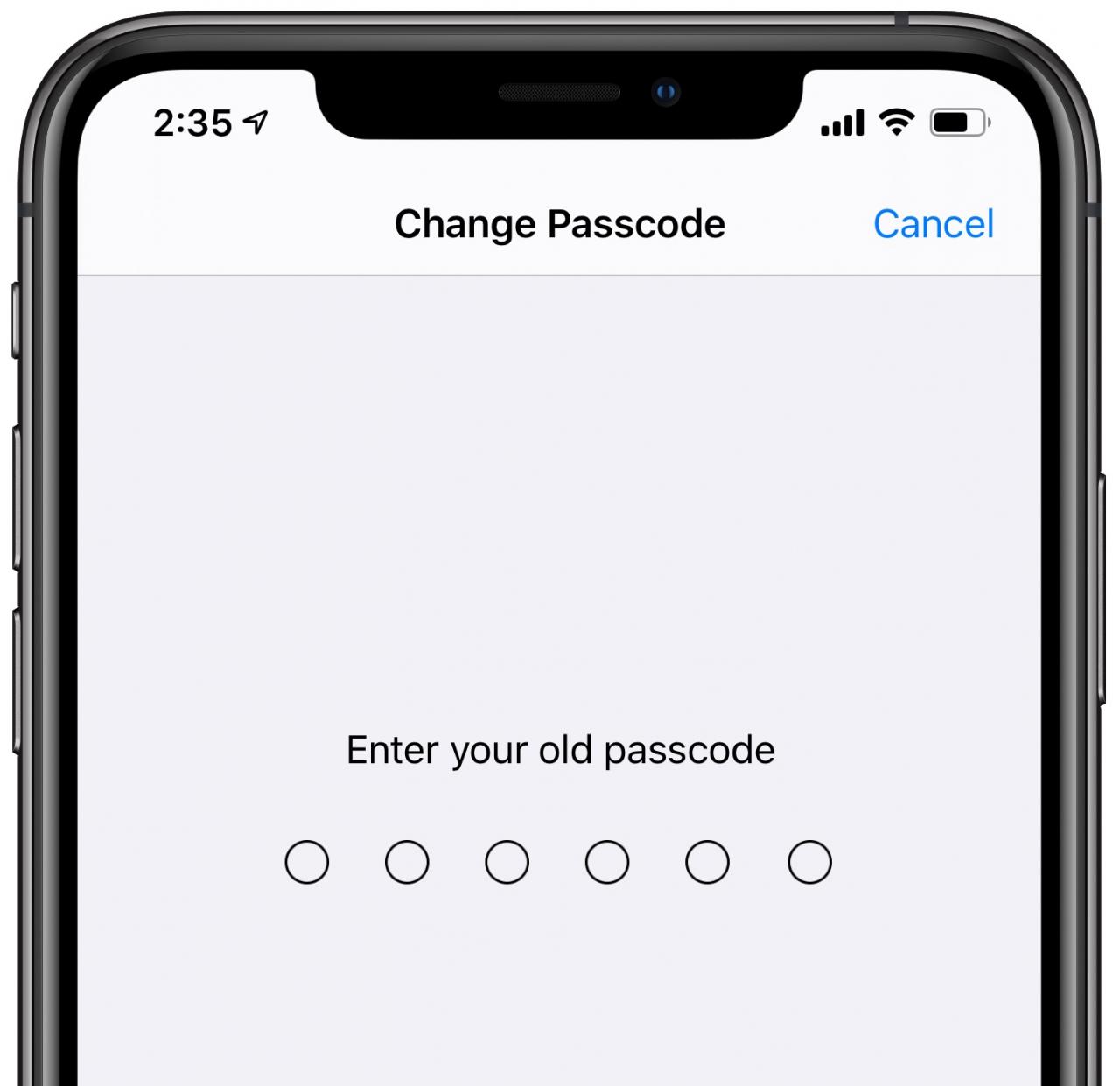
5) Ora toccare Passcode Options vicino alla parte inferiore dell’interfaccia, quindi scegliere l’opzione Custom Alphanumeric Code dal menu a comparsa. Naturalmente si può anche scegliere di creare un codice numerico personalizzato o di tornare al codice a 4 cifre meno sicuro, ma così facendo si indebolisce la sicurezza.
6) Inserire un codice alfanumerico personalizzato , quindi toccare Avanti .
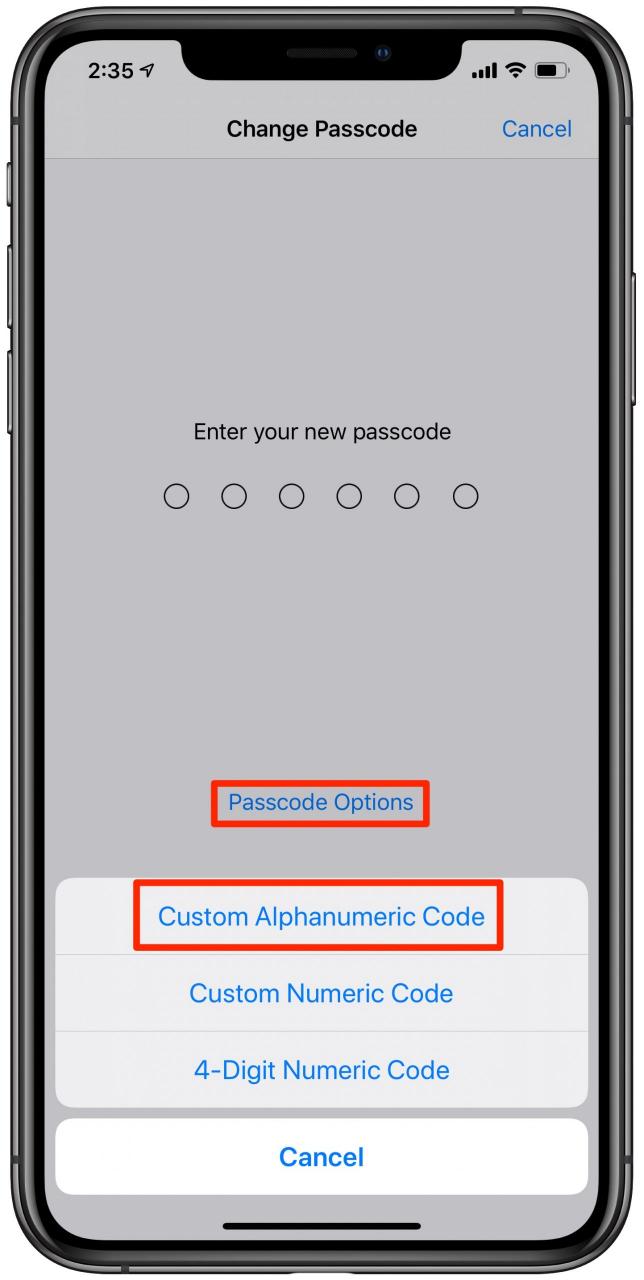
7) Digitare di nuovo il nuovo codice di accesso , quindi premere Avanti per verificarlo e iniziare ad utilizzarlo.
Il dispositivo potrebbe impiegare alcuni secondi per salvare il nuovo codice di accesso. Anche se iOS può apparire insensibile durante questo tempo, basta aspettare qualche secondo e tutto tornerà alla normalità.
TUTORIALE: Cosa fare se si dimentica il codice di accesso all’iPhone
Ed è così che si crea un codice di accesso alfanumerico forte e di lunghezza arbitraria su iPhone e iPad. Congratulazioni, ora siete molto più sicuri con il vostro codice alfanumerico personalizzato!
TUTORIALE: Come limitare l’accesso ai dati USB su iOS
Si consiglia inoltre di attivare l’opzione di far richiedere immediatamente al dispositivo iOS il codice di accesso alfanumerico non appena si blocca lo schermo. Per la vostra sicurezza, se utilizzate Touch ID o Apple Pay, il requisito del codice di accesso immediato è abilitato automaticamente.
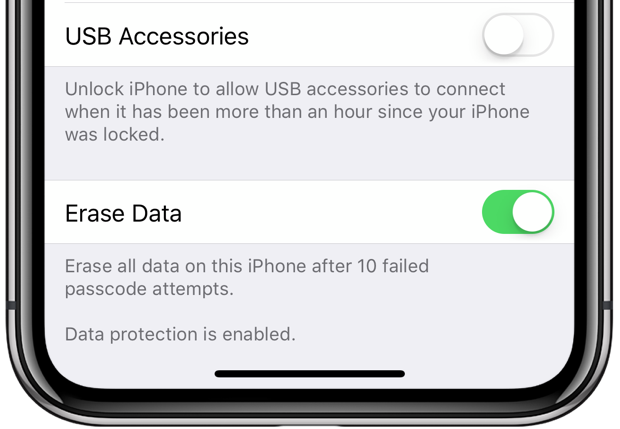
Disabilitando l’opzione Accessori USB si attiva l’utile modalità USB Restricted Mode di iOS.
Infine, ma non per questo meno importante, è possibile limitare l’accesso ai dati USB sul dispositivo, limitando l’accesso ai dati del dispositivo. Per fare ciò, disattivate l’opzione Accessori USB in fondo alle impostazioni del vostro codice di accesso, che impedirà ai dispositivi di stabilire una connessione dati USB cablata quando il vostro iPhone o iPad è stato bloccato per più di un’ora.
Hai bisogno di aiuto? Chiedete a TuttoTutorial
Se ti piace questo tutorial, passalo ai tuoi amici e lascia un commento qui sotto.
Sei rimasto incastrato? Non sai come fare certe cose sul tuo dispositivo Apple? Fatecelo sapere tramite [email protected] e un futuro tutorial potrebbe fornire una soluzione.
Inviare i propri suggerimenti tramite [email protected] .