
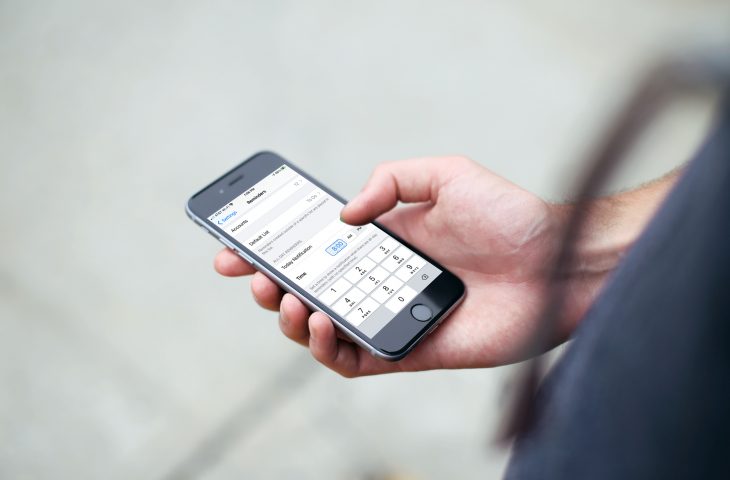
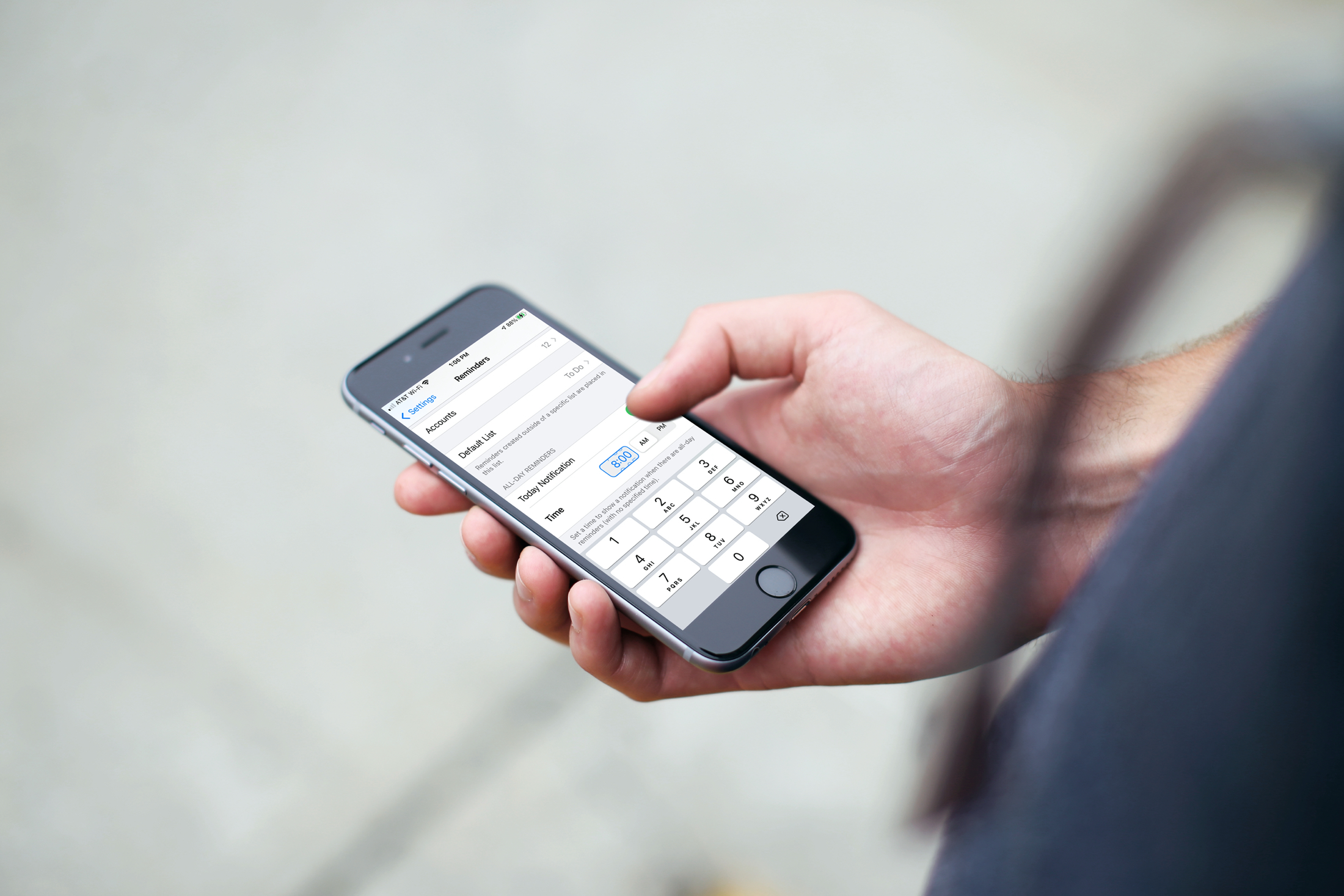
Se usi l’app Promemoria per tenere traccia delle tue cose da fare, allora sai che è utile impostare una data e un’ora di scadenza. Quando viene visualizzata quella notifica, sai che è ora di occuparsi di un’attività. Dopotutto, a che serve un “promemoria” se non ti spinge ad occuparti di un compito nella tua lista?
Ma potresti anche avere cose che devi semplicemente fare in un determinato giorno e l’ora non ha importanza. Forse devi chiamare un parente il giorno del suo compleanno, pulire il frigorifero o fare le valigie per un viaggio. L’ora non è importante quanto il giorno per questi tipi di promemoria.
Se crei un promemoria per tutto il giorno e hai ancora bisogno di quella notifica che un’attività è in scadenza, puoi dargli un’ora o, meglio ancora, impostare un’ora predefinita. Questo ti consente di sapere che hai un promemoria per oggi per quei promemoria senza orari. Inoltre, se finisci per non completare quell’attività, puoi vedere un indicatore che è in ritardo. Ecco come fare entrambe le cose su iPhone, iPad e Mac.
Orari predefiniti e promemoria scaduti su iOS
Come molte altre app, le impostazioni per l’app Promemoria si trovano nell’effettiva app Impostazioni sul dispositivo. Quindi è lì che ti dirigerai verso questo e poi sceglierai Promemoria per le configurazioni dell’app.
1) Nel Impostazioni, Selezionare Promemoria.
2) Abilita l’interruttore per Notifica di oggi.
3) Una volta fatto ciò, verrà visualizzata l’opzione dell’ora. Clicca il casella del tempo e poi girare la ruota o utilizzare la tastiera per inserire l’ora.
4) Puoi toccare la freccia Impostazioni in alto per tornare indietro o abilitare l’interruttore direttamente sotto per Mostra come in ritardo. Questa impostazione è utile per mostrarti che il promemoria è scaduto a partire dal giorno successivo.
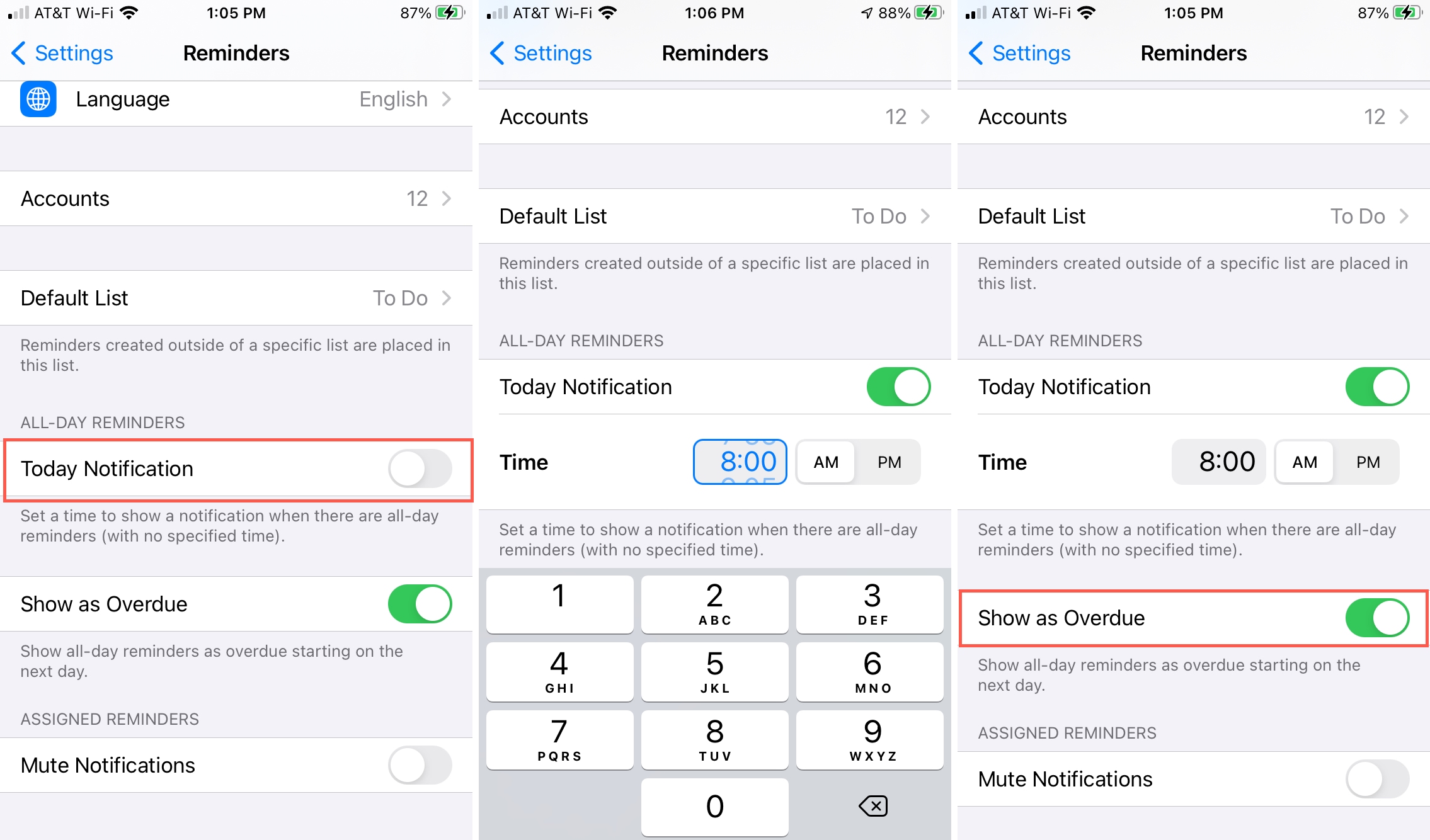
Quindi, tocca la freccia per uscire o semplicemente chiudi le Impostazioni.
Orari predefiniti e promemoria scaduti su Mac
Su Mac, questa impostazione si trova nelle Preferenze dell’app Promemoria. Quindi apri Promemoria e segui questi passaggi.
1) Clic Promemoria > Preferenze dalla barra dei menu.
2) Seleziona la casella per Notifica di oggi e quindi selezionare a volta.
3) Facoltativamente, puoi abilitare l’interruttore per Mostra promemoria per tutto il giorno come scaduti qui proprio come su iOS.
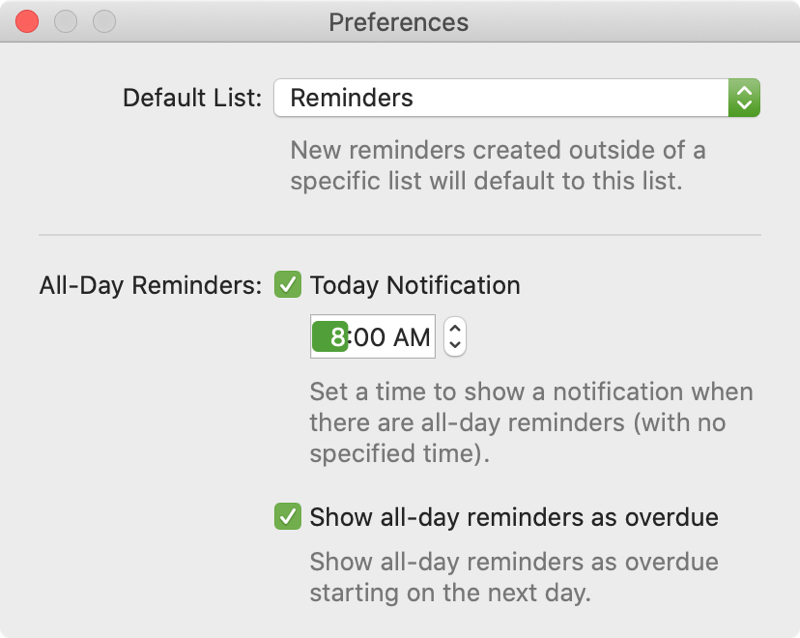
È quindi possibile chiudere la finestra Preferenze.
In Breve
Che ti spinga a prendertene cura in quel momento o ti ricordi semplicemente che devi fare qualcosa oggi, anche i promemoria per tutto il giorno possono avere avvisi! E impostando un orario predefinito, puoi comunque ricevere una notifica anche quando non imposti un orario specifico. Vuole?