
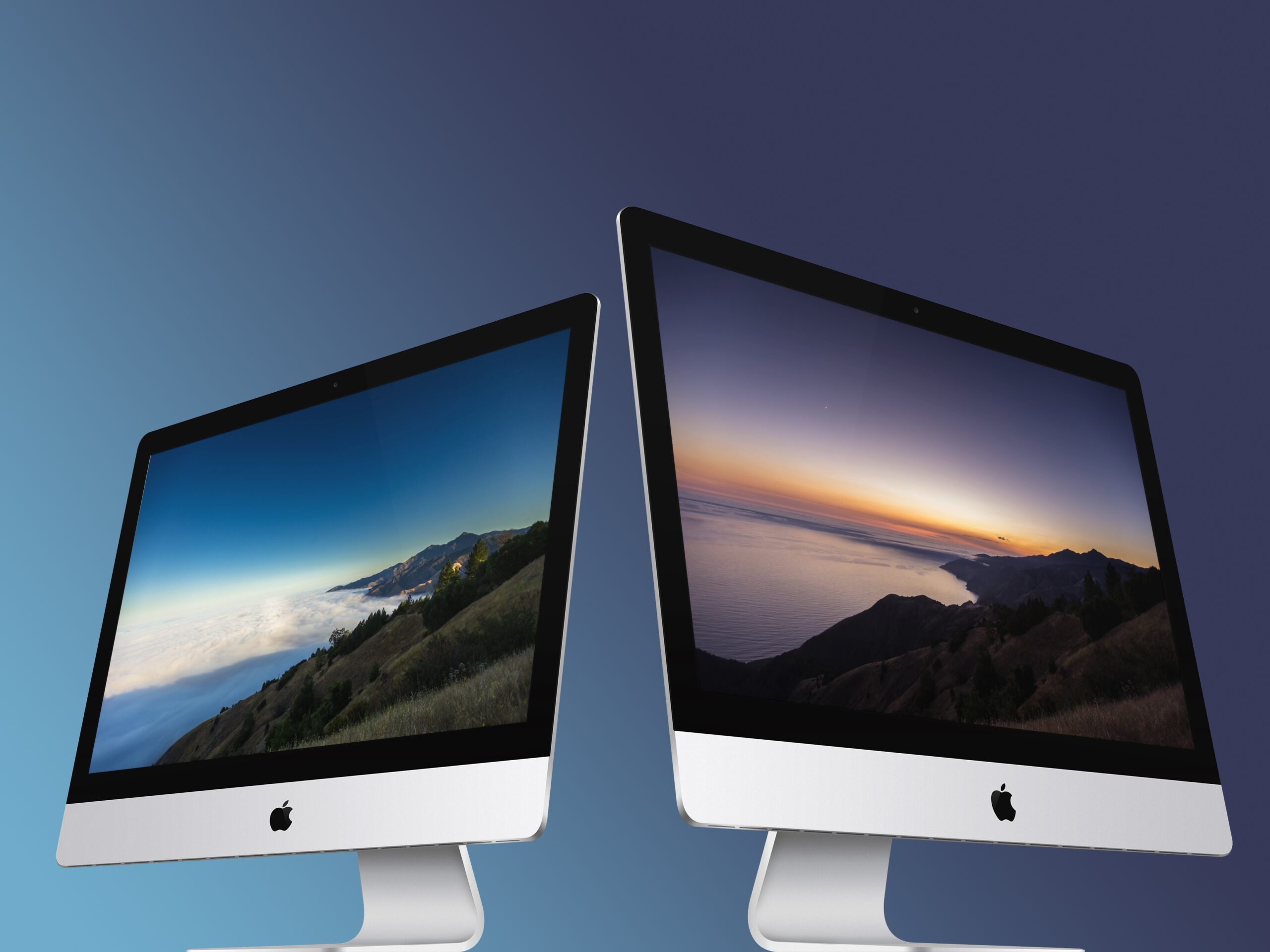
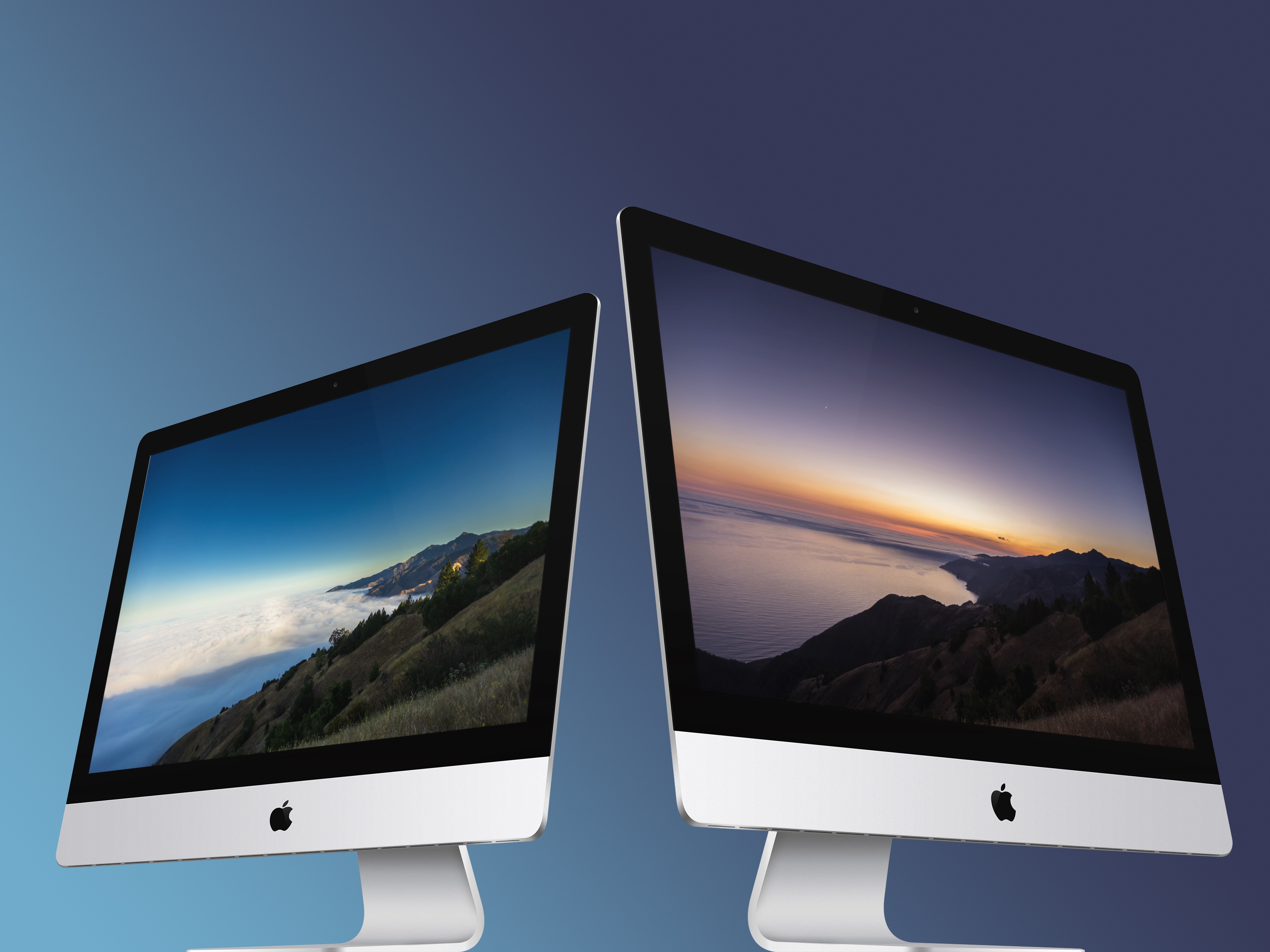
macOS Dynamic Wallpaper non è un fenomeno nuovo, ma ora è più facile da installare. La funzione consente agli utenti di impostare sfondi che cambiano durante il giorno, in base all’ora, alla posizione geografica o semplicemente se il sistema è in modalità Chiaro o Scuro. L’utilizzo di versioni personalizzate di questi file sta diventando più semplice in macOS Big Sur e possiamo mostrarti come impostarli facilmente per il tuo desktop. Inoltre, ne abbiamo alcuni da scaricare che includono scene di Big Sur, la Stazione Spaziale Internazionale e un panorama della città di Miami.
Come impostare sfondi dinamici personalizzati su macOS
Come breve premessa, ci sono generalmente tre tipi di sfondi dinamici:
1) I file geografici comunicano a macOS la tua posizione e quindi cambiano lo sfondo in base alla posizione e all’ora del giorno. Ciò significa che il sistema sa anche che se è inverno nella tua posizione, le immagini del giorno successivo dovrebbero essere visualizzate prima.
2) I file basati sul tempo dicono semplicemente a macOS di cambiare lo sfondo in base all’orologio di sistema.
3) Gli sfondi della modalità Chiaro e Scuro cambiano semplicemente in base alle impostazioni della modalità Chiaro e Scuro del sistema. Se lo imposti su Light Mode, ottieni quell’immagine, lo stesso con Dark Mode. Naturalmente, se il sistema è impostato per passare automaticamente da una modalità all’altra, lo sfondo si alternerà con il sistema.
4) Categoria bonus? Alcuni sfondi dinamici possono essere creati in base all’ora del sistema e/o alla posizione geografica e includono anche la possibilità di cambiare in base alle impostazioni della modalità luce-buio. Questo è quello che abbiamo per te oggi.
Una volta che hai una versione di questi sfondi dinamici, devi sapere come impostarla in macOS Big Sur. È abbastanza semplice in questa versione di macOS. Nelle generazioni precedenti dovevi fare i salti mortali. Non più! Ecco il modo più semplice e pulito per impostare queste immagini come sfondo:
1) Crea una cartella per memorizzare solo questi file di sfondi dinamici. Pro-tip, ho appena creato una cartella in /Pictures e l’ho chiamata “Sfondo dinamico”.
2) Aprire Preferenze di Sistema e clicca su Desktop e salvaschermo.
3) Clicca il “+” nell’angolo in basso a destra (vedi sotto).
4) Trova il Sfondo dinamico cartella che hai creato che contiene i file HEIC, fai clic su Scegliere.
5) Questo aggiunge la cartella “Sfondo dinamico” nella barra laterale sinistra sotto l’intestazione Cartelle.
6) Fai clic sulla cartella nella barra laterale di sinistra e verranno visualizzati gli sfondi dinamici in quella cartella.
7) Fare clic su una miniatura per impostare quello sfondo dinamico, proprio come qualsiasi sfondo di serie.
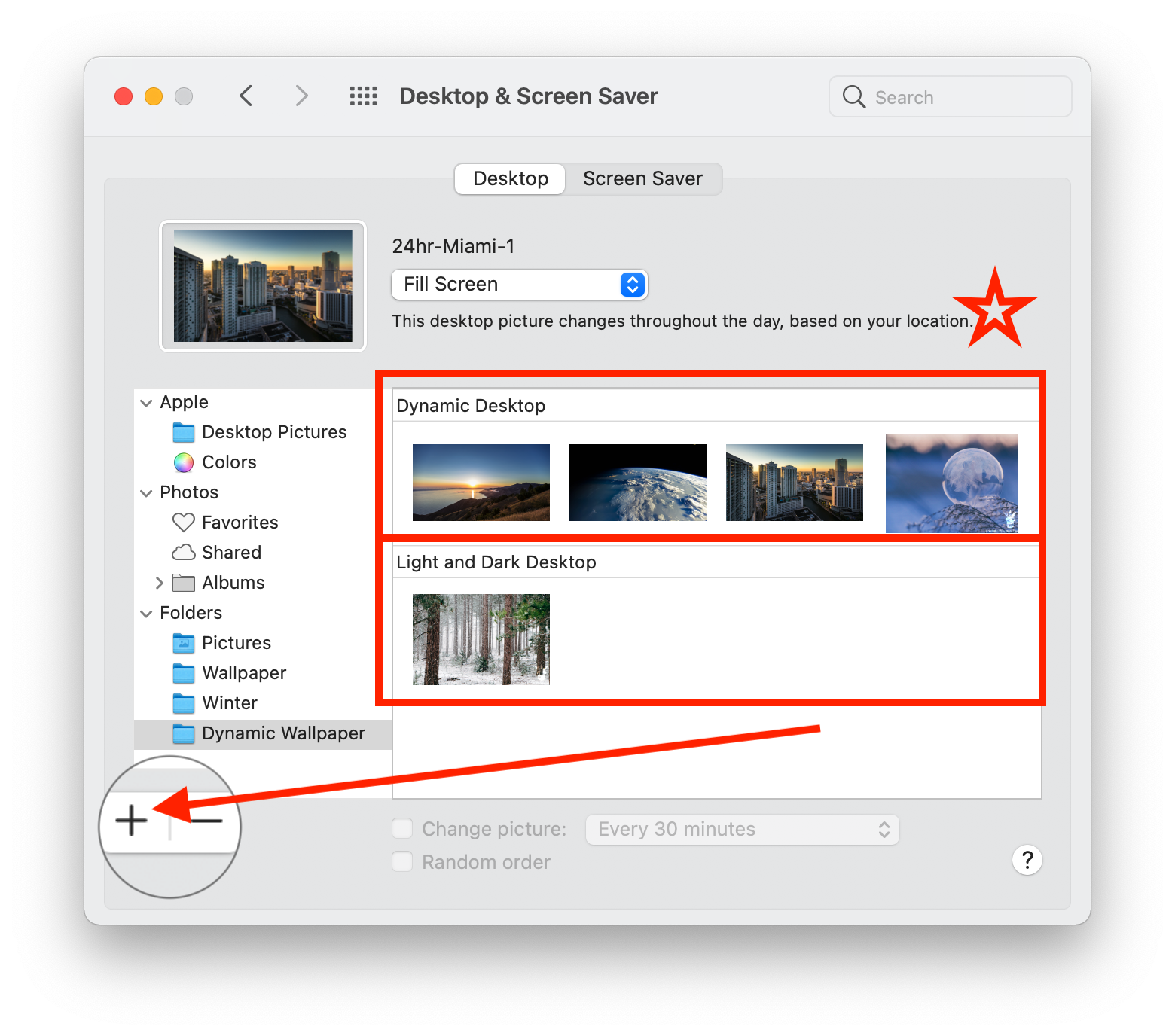
Il sistema separerà anche gli sfondi dinamici che sono solo versioni chiare e scure in contrasto con i set di immagini multi-immagine che cambiano a tempo pieno come quelli che abbiamo da scaricare oggi.
Se disponi di sfondi dinamici da qualsiasi altra fonte, aggiungili semplicemente alla cartella “Sfondi dinamici” tramite Finder e dai un minuto all’app Impostazioni per recuperare il ritardo. Lo vedrai indicizzato nella sezione Desktop e Screen Saver.
Ci sono un paio di modi diversi per creare i tuoi sfondi dinamici, che tratterò in un prossimo post. Se hai fantastici sfondi dinamici, sai dove trovarli o vuoi rimanere aggiornato sul mio viaggio con gli sfondi, contattami tramite @jim_gresham, dove curo la collezione di tuttotutorial.com Wallpapers of the Week. Pubblichiamo sfondi di qualità fotografica ogni domenica per i tuoi dispositivi Apple preferiti.
Download per sfondo 24 ore
Il seguente set di immagini pronte per 5K è presente nell’app 24 Hour Wallpaper per macOS. La loro app desktop nel Mac App Store include 93 sfondi unici basati sul tempo. Se ti piacciono davvero gli sfondi dinamici, puoi acquistarli per $ 9,99. Vendono anche pacchetti individuali nella propria galleria di sfondi.
Ogni file HEIC include circa 10+ immagini che cambiano in base alla tua posizione, ora e possono anche alternare dinamicamente in base alla modalità Chiaro e Scuro. Se vuoi che le immagini scorrano su tutte le immagini durante il giorno, devi impostare le impostazioni del sistema macOS su Modalità automatica (non Chiaro o Scuro). Le anteprime seguenti mostrano solo un’anteprima del primo giorno e della sera. Scarica il file HEIC con il link sotto ogni set di anteprima.
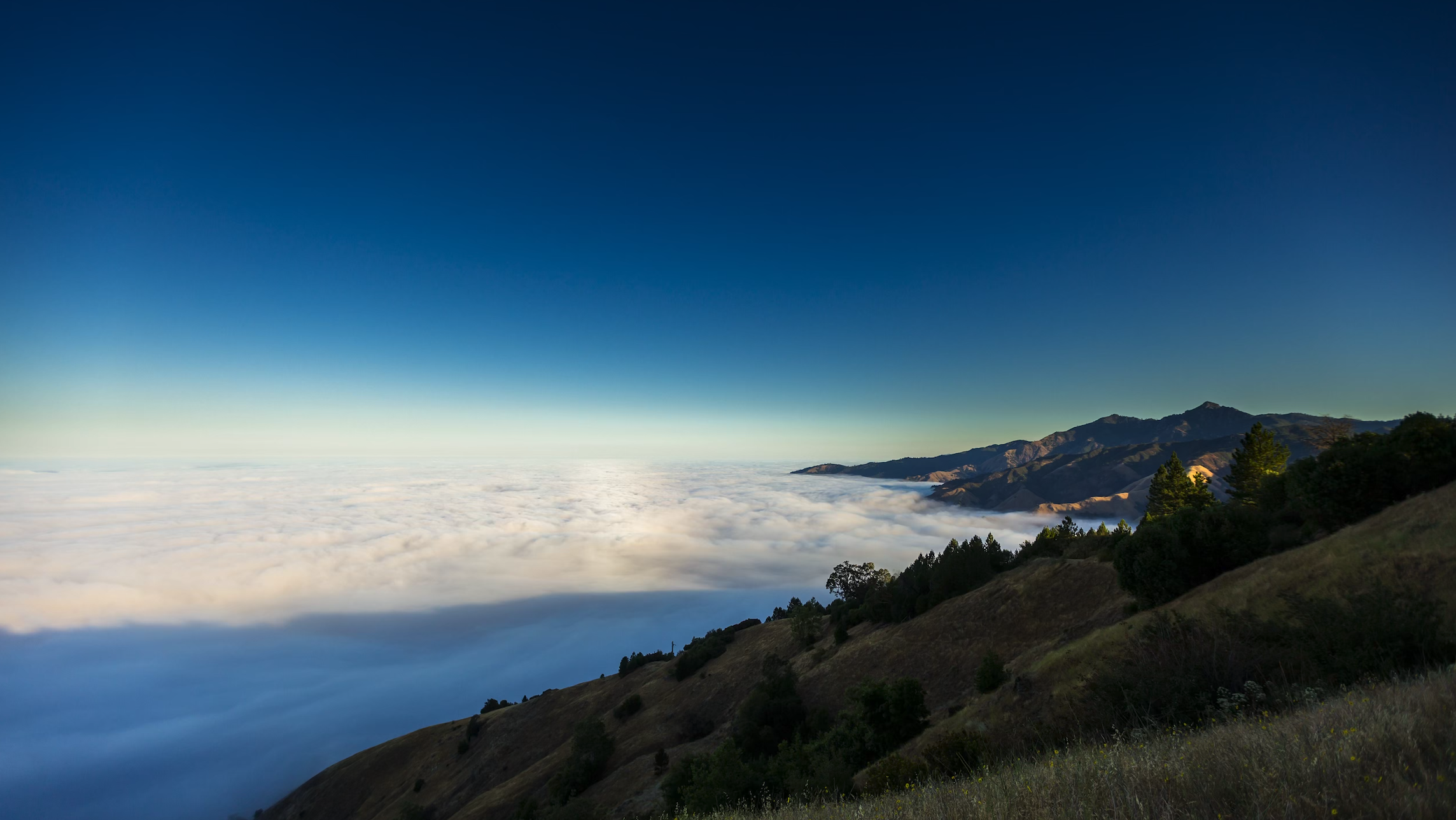
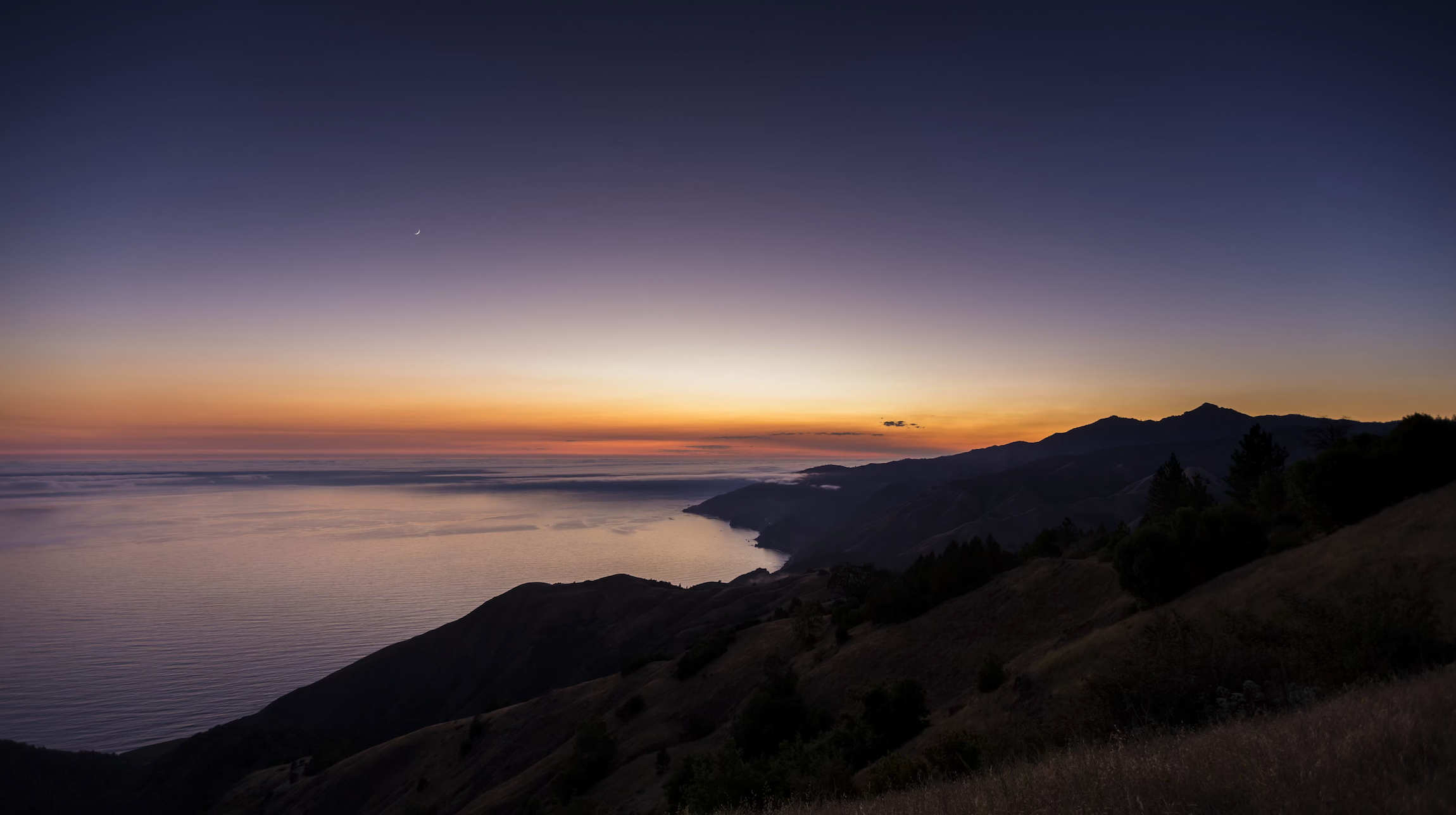
Sfondo dinamico di Big Sur per macOS che cambia durante il giorno


Sfondo dinamico dello skyline di Miami per macOS che cambia durante il giorno

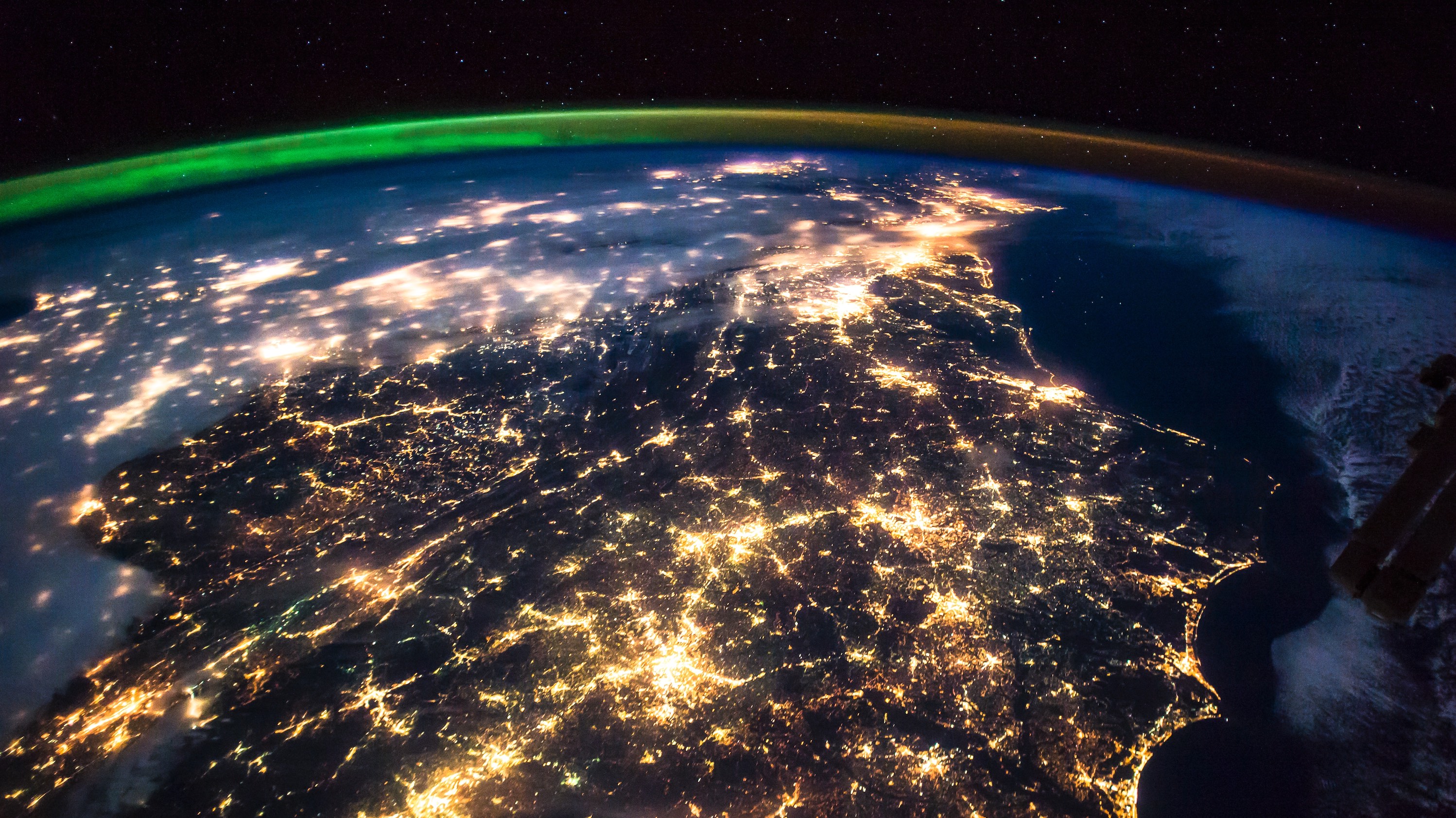
macOS Sfondo dinamico della Terra dallo spazio