
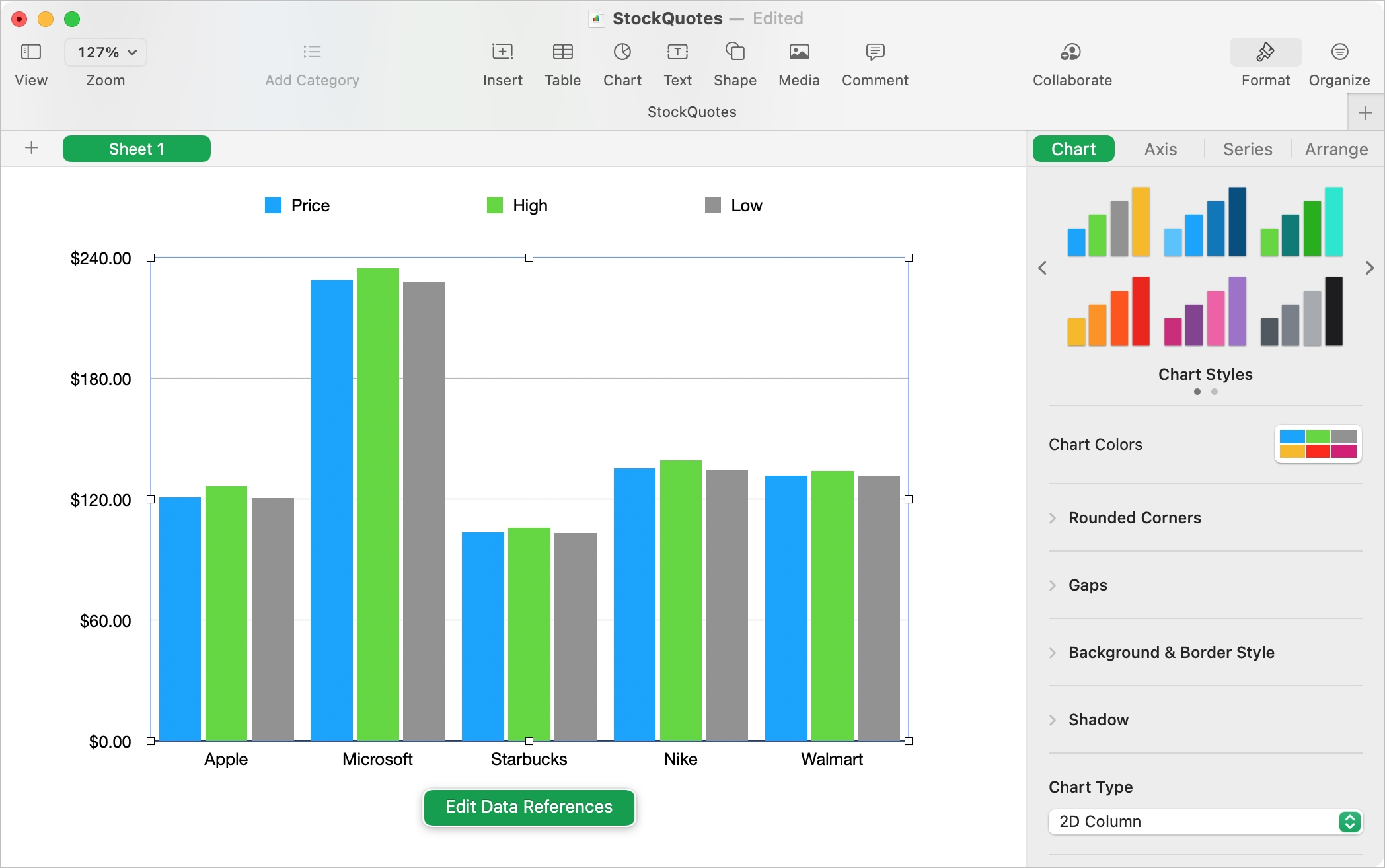
Grafici e diagrammi ti offrono modi fantastici per visualizzare i dati. Invece di leggere riga dopo riga, un oggetto visivo ti consente di vedere i dati a colpo d’occhio, confrontarli e persino metterli in prospettiva. E la cosa bella delle applicazioni per fogli di calcolo come Numbers è che tutto ciò che devi fare è selezionare i tuoi dati, scegliere un grafico e l’app lo creerà per te.
Una volta che hai il tuo grafico, puoi cambiarne l’aspetto e aggiungere elementi come un titolo, etichette e una legenda. Questo ti dà la flessibilità di visualizzare un grafico o un grafico che mostra i tuoi dati esattamente come preferisci. Quindi qui ti mostreremo come creare il tuo grafico Numbers, formattarlo a tuo piacimento e modificarlo se necessario.
Lavorare con i grafici in Numbers
Inserisci un grafico in Numbers su Mac
Sebbene tu possa inserire un grafico o un grafico prima di selezionare i dati, è meglio selezionare prima i dati. Questo ti dà una rapida visione di come appariranno i tuoi dati nel tipo di grafico che scegli e puoi regolare da lì.
1) Seleziona i dati per il tuo grafico trascinando il cursore tra celle, colonne o righe.
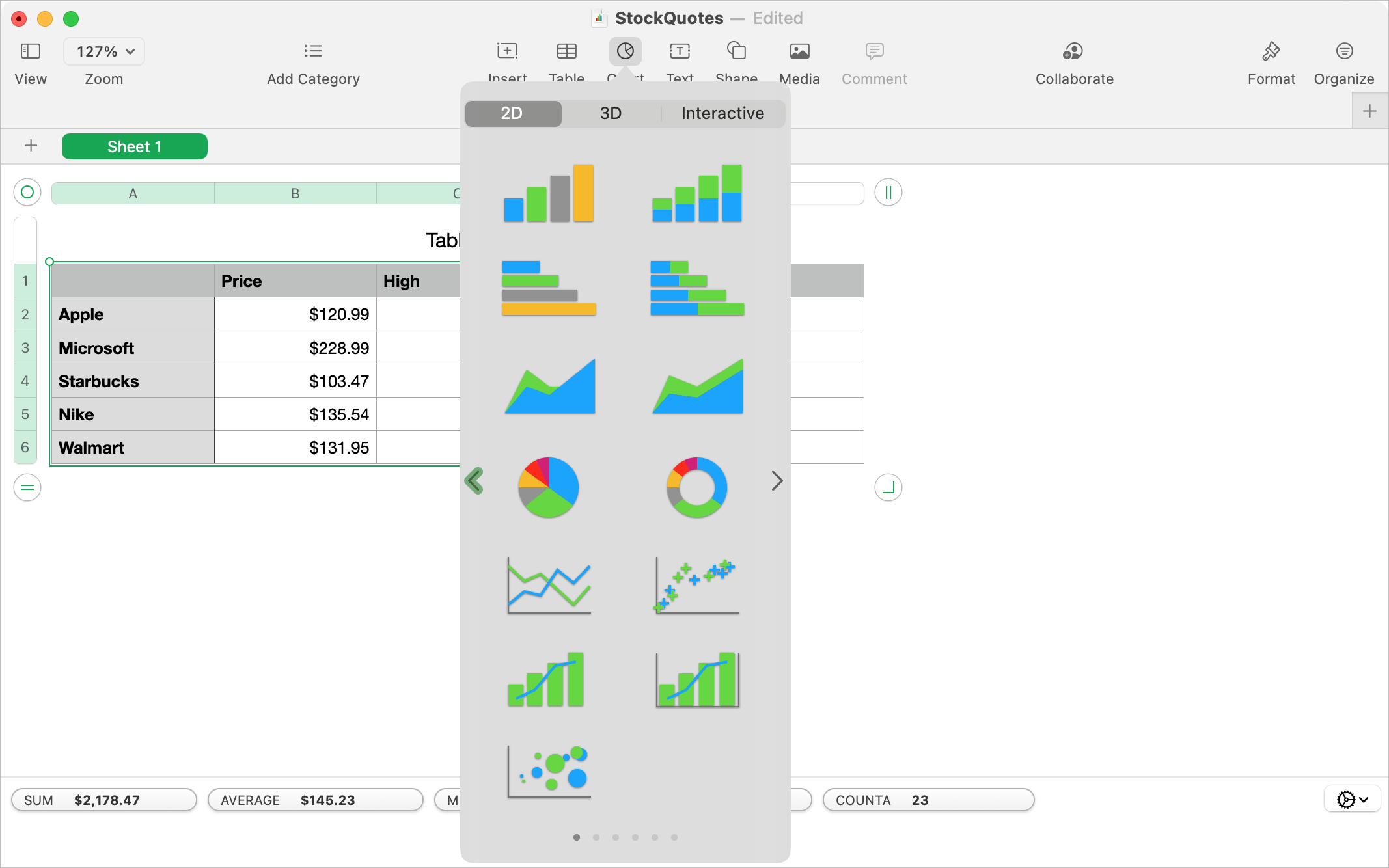
2) Clicca il Grafico pulsante nella barra degli strumenti o Inserire > Grafico dalla barra dei menu e scegli il tipo di grafico o grafico da visualizzare.
Puoi scegliere tra stili di grafico 2D, 3D e interattivo. Abbiamo un tutorial separato per lavorare con i grafici interattivi in Numbers che puoi controllare per quel tipo specifico. Qui useremo un semplice grafico 2D.
Scegli tra barra, colonna, linea, area, torta e altri tipi di grafici che mostreranno bene i tuoi dati. Se utilizzi il pulsante Grafico nella barra degli strumenti, puoi utilizzare le frecce per selezionare una combinazione di colori dall’inizio.
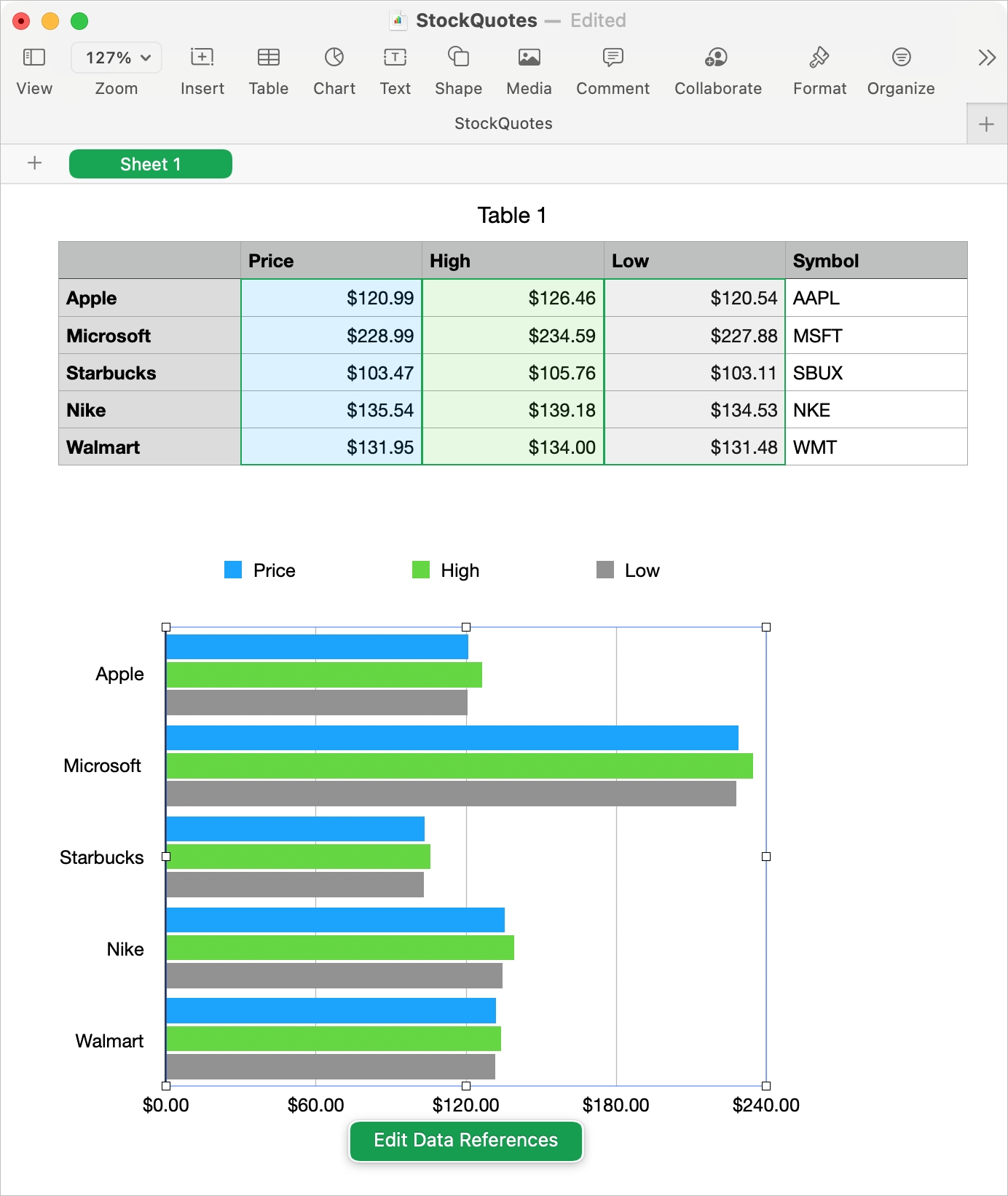
3) Una volta selezionato uno stile, il grafico verrà inserito direttamente nel tuo foglio. Fare clic sul grafico per trascinarlo in un nuovo punto o trascinare un angolo per ridimensionarlo.
Se sei soddisfatto del grafico così com’è, allora sei pronto! Ma se desideri apportare alcune modifiche alla formattazione o ai riferimenti ai dati, continua a leggere.
Formatta un grafico su Mac
Numbers ti offre molti modi per formattare il tuo grafico. Dall’aggiunta di un titolo e dall’arrotondamento degli angoli alla regolazione della scala dell’asse e alla visualizzazione dei segni di graduazione, hai molta flessibilità.
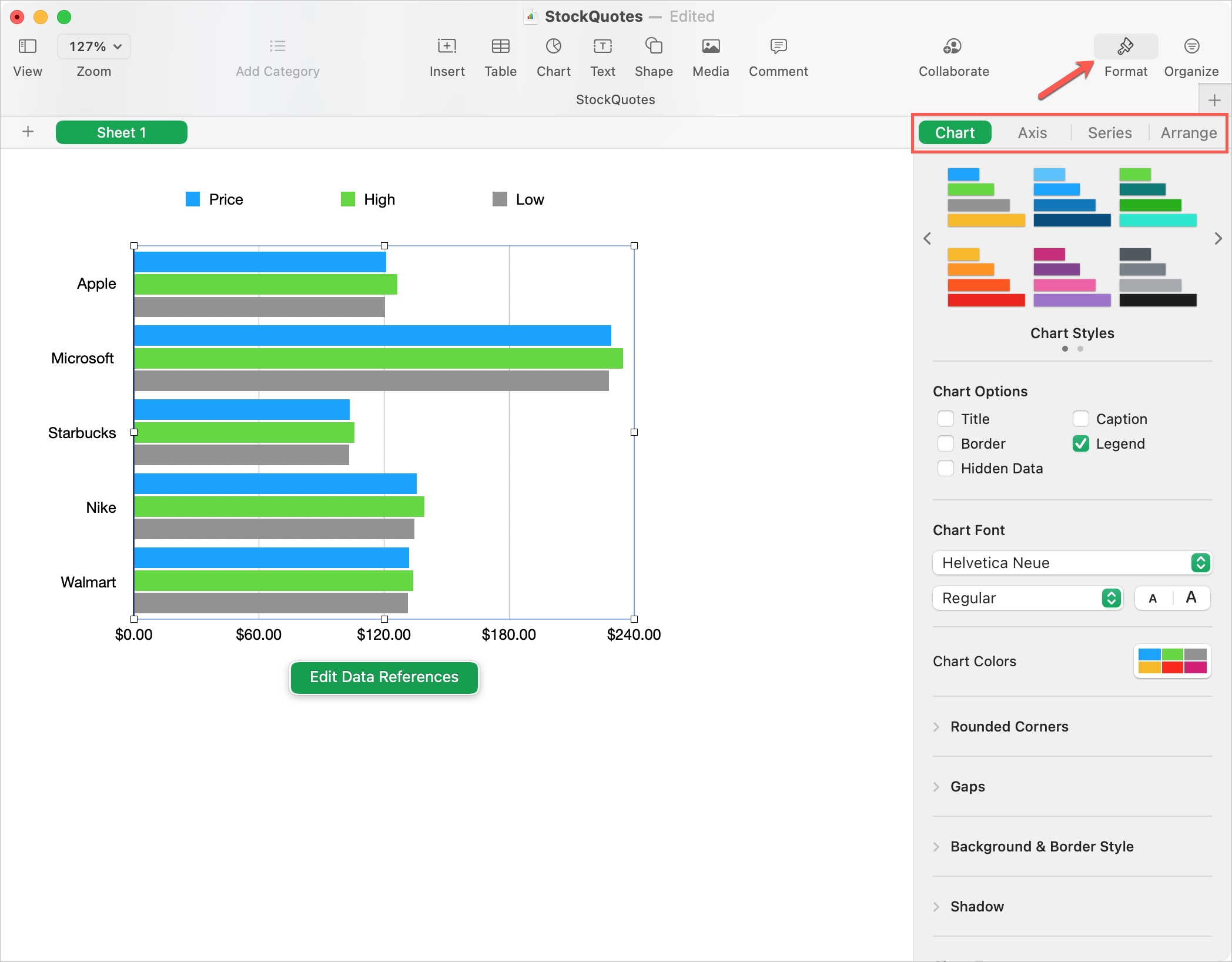
Seleziona il grafico e fai clic su Formato pulsante in alto a destra. Si apre la barra laterale con le schede in alto per ciascuna categoria di formattazione: Grafico, Asse, Serie e Disponi.
- Grafico: cambia la combinazione di colori, aggiungi un titolo o una legenda, regola lo stile, la dimensione e il colore del carattere, aggiungi uno sfondo o un bordo, applica l’ombra, arrotonda gli angoli e regola la dimensione dello spazio vuoto.
- Asse: Visualizza il nome e la linea dell’asse, scegli una scala dell’asse diversa, regola le etichette, includi linee di riferimento e segni di graduazione e formatta le linee della griglia.
- Serie: includi e scegli le etichette dei valori, le linee di tendenza e le barre di errore.
- Organizzare: sposta la carta avanti o indietro, regola l’allineamento, le dimensioni e la posizione e blocca la carta.
Modifica un grafico su Mac
Se desideri modificare i dati che stai utilizzando nel grafico o tracciare le righe rispetto alle colonne come serie o viceversa, è semplice apportare queste modifiche.
Seleziona il grafico e fai clic su Modifica i riferimenti ai dati pulsante visualizzato con il grafico. Questo evidenzierà i dati del grafico sul tuo foglio.
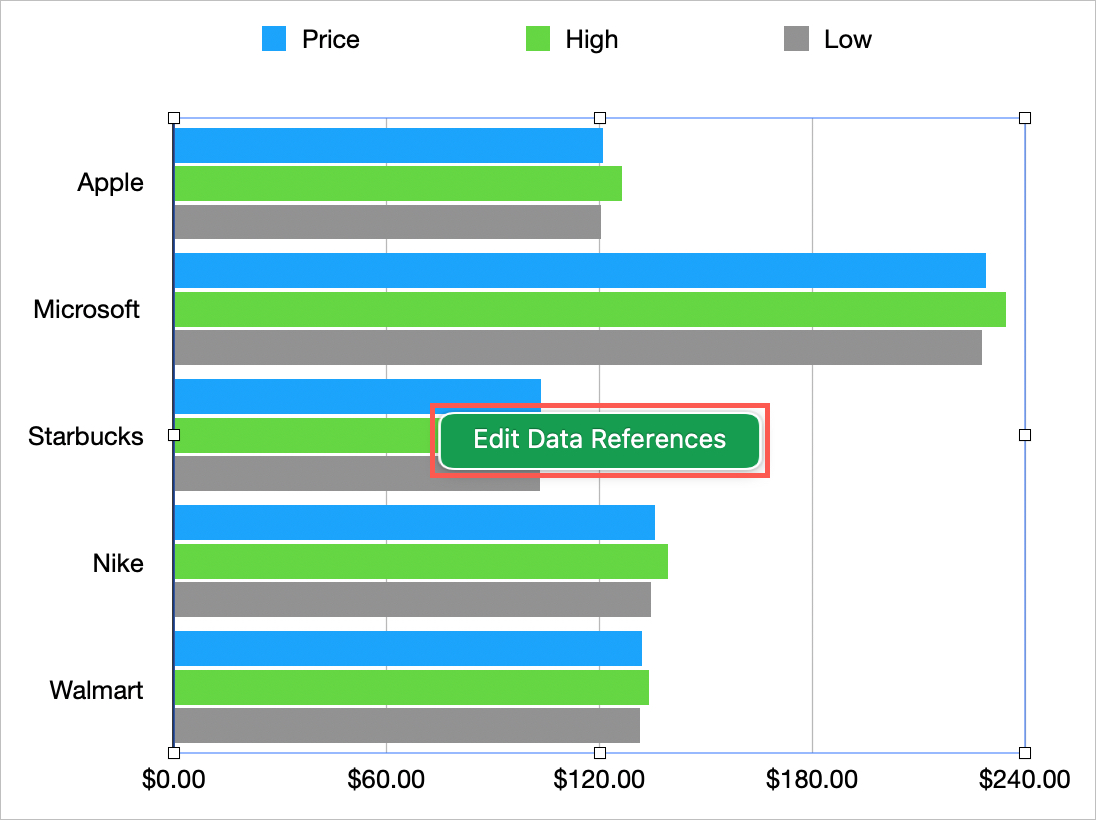
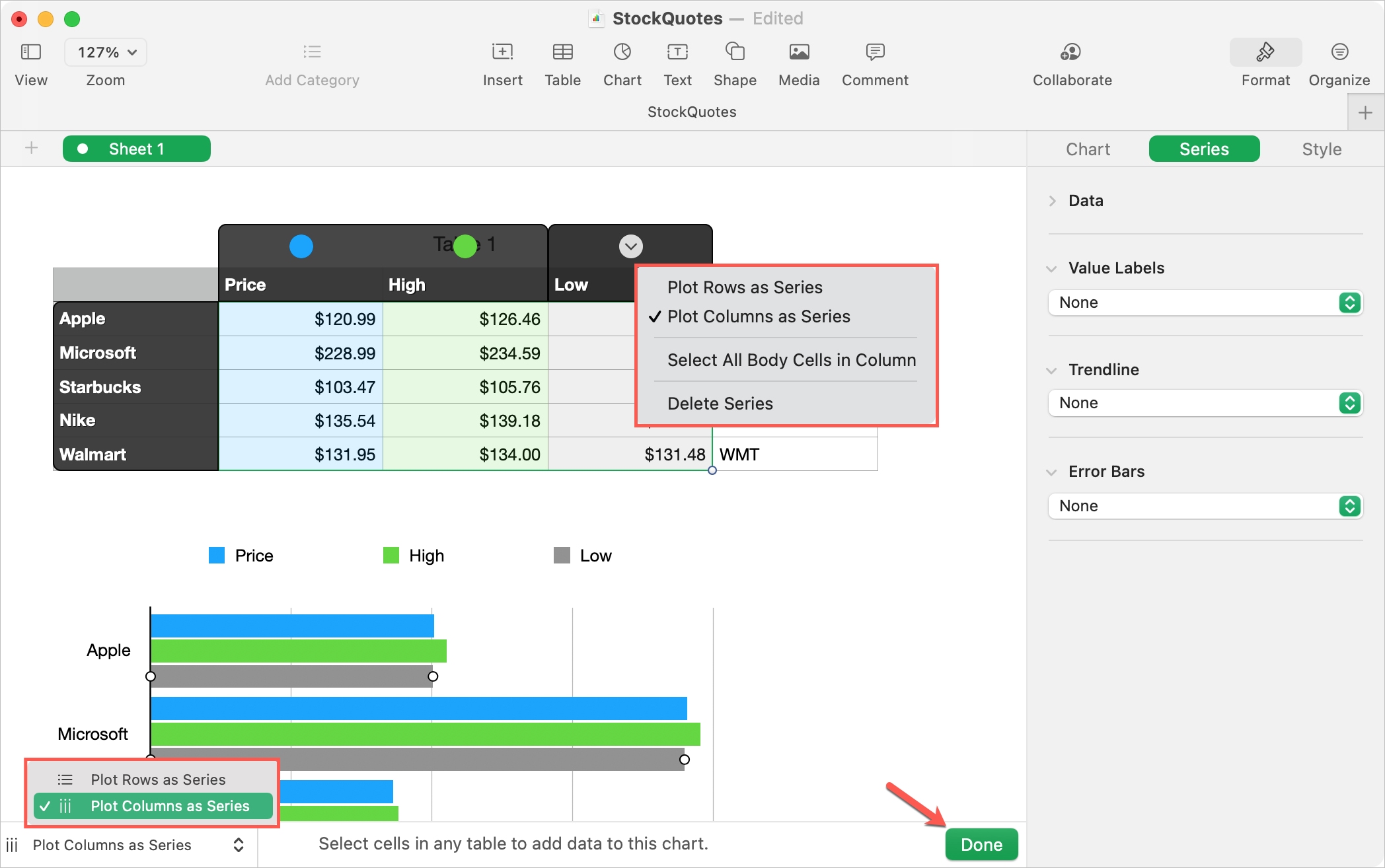
- Fare clic sulla freccia dell’intestazione di una colonna o di una riga per modificare la serie di grafici o eliminare quella serie dal grafico.
- Seleziona celle aggiuntive per aggiungere dati al grafico.
- Utilizzare il menu a discesa in basso a sinistra per passare da colonne e righe per la serie di grafici.
Al termine delle modifiche ai dati del grafico, fare clic su Fatto in fondo alla finestra.
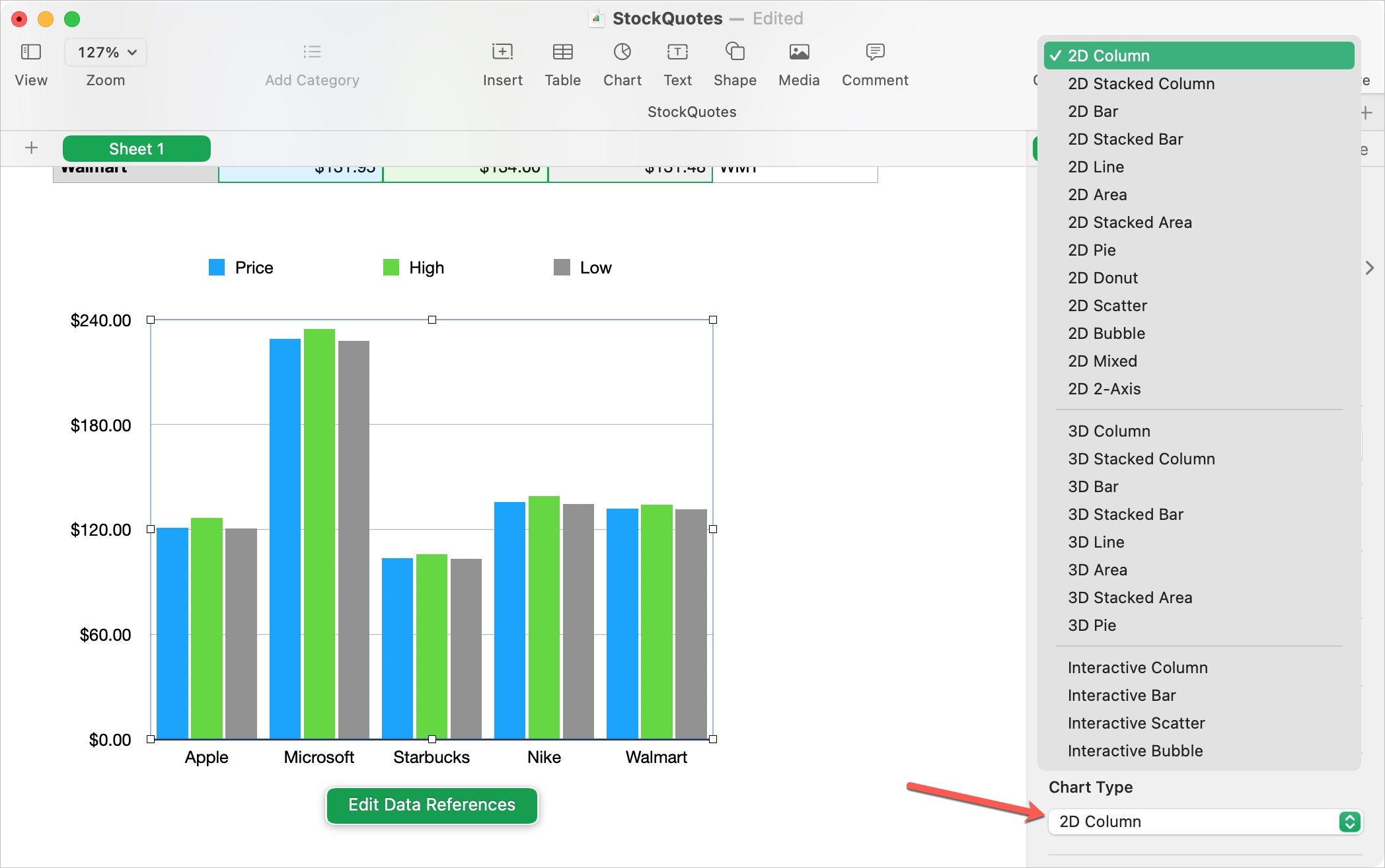
Puoi anche modificare il tipo di grafico che stai utilizzando. Ad esempio, potresti ritenere che i tuoi dati sembrerebbero migliori come una colonna piuttosto che come un grafico a barre.
1) Seleziona il grafico e fai clic su Formato pulsante.
2) Scegli il Grafico scheda nella parte superiore della barra laterale.
3) Nella parte inferiore della barra laterale, usa il Tipo di grafico elenco a discesa per scegliere uno stile grafico diverso.
Inserisci un grafico in Numbers su iPhone e iPad
Anche se lavorare con i grafici è un po’ più semplice su Mac, puoi comunque inserire, formattare e modificare grafici in Numbers su iPhone e iPad. Come su Mac, è più facile selezionare i dati su iOS prima di inserire il grafico.
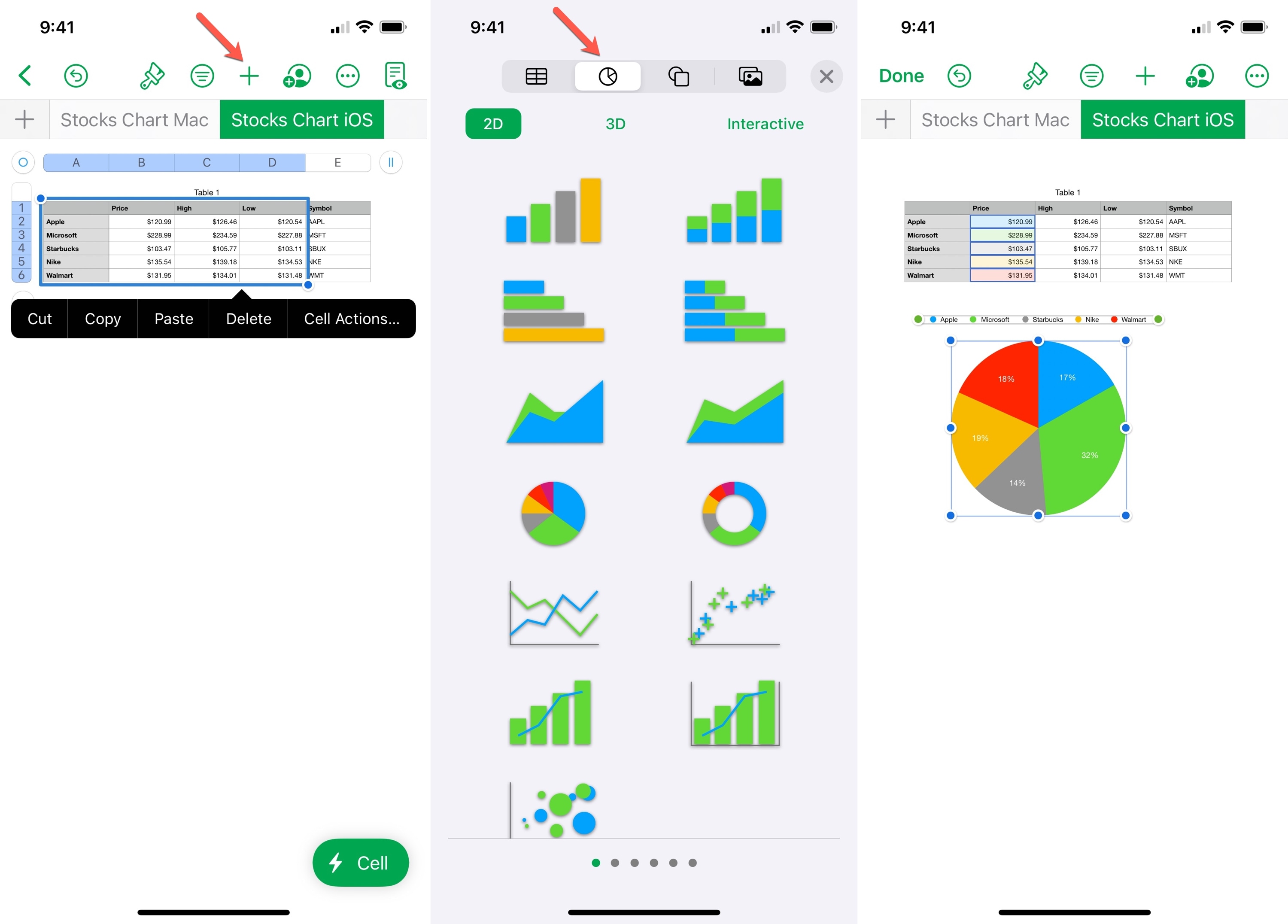
1) Seleziona i dati il grafico trascinando le celle, le colonne o le righe.
2) Clicca il segno più in alto e scegli il Grafico icona. Seleziona 2D, 3D o Interattivo. Puoi scorrere verso sinistra e verso destra per scegliere una combinazione di colori.
3) Scegli il grafico che desideri utilizzare e apparirà nel tuo foglio, sotto i tuoi dati.
Formatta un grafico su iPhone e iPad
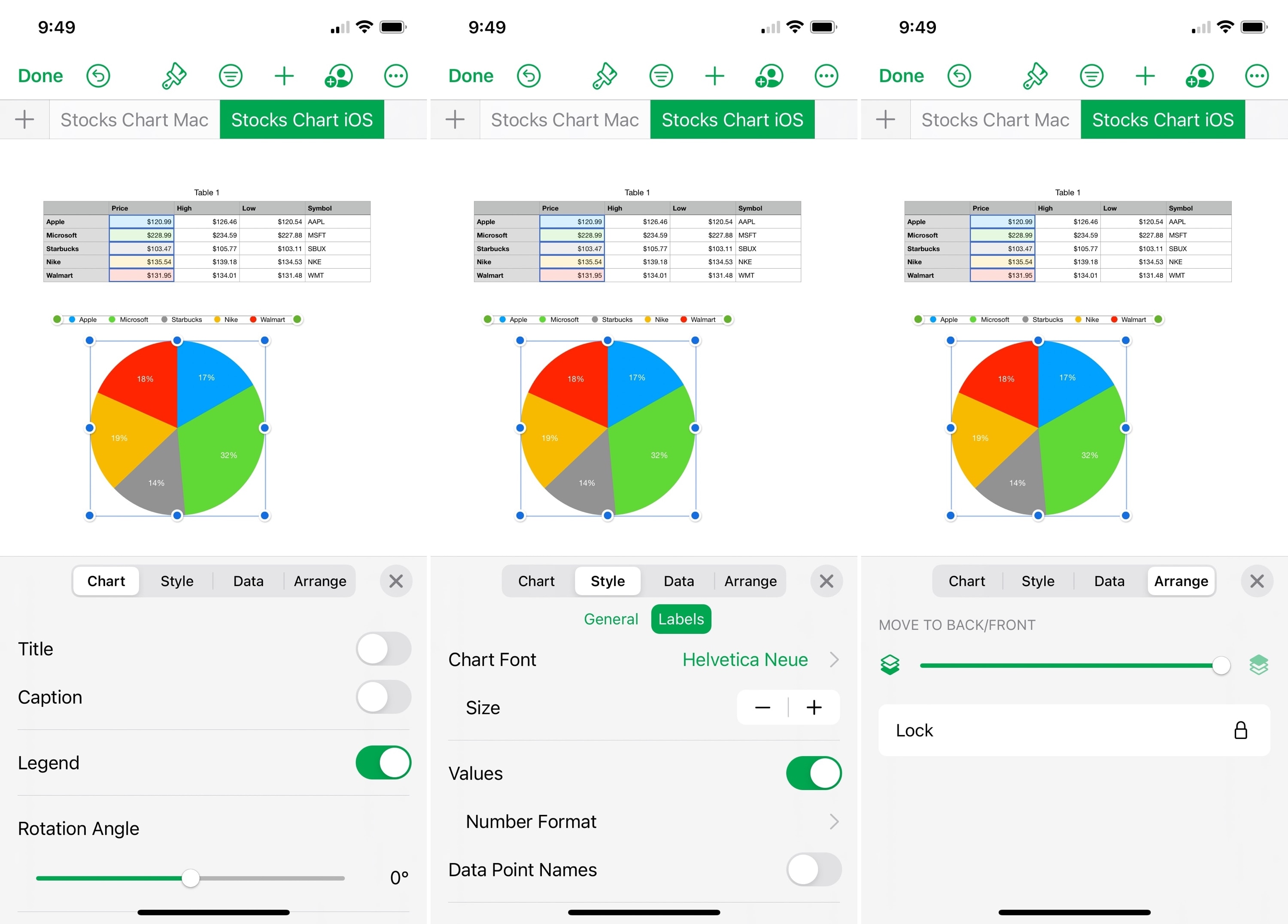
Troverai la maggior parte delle stesse opzioni di formattazione per un grafico di Numbers su iPhone e iPad come su Mac.
Seleziona il grafico e tocca il Formato icona (pennello) in alto. Nel popup, usa le schede Grafico, Stile, Dati e Disponi per formattare il grafico.
Modifica un grafico su iPhone e iPad
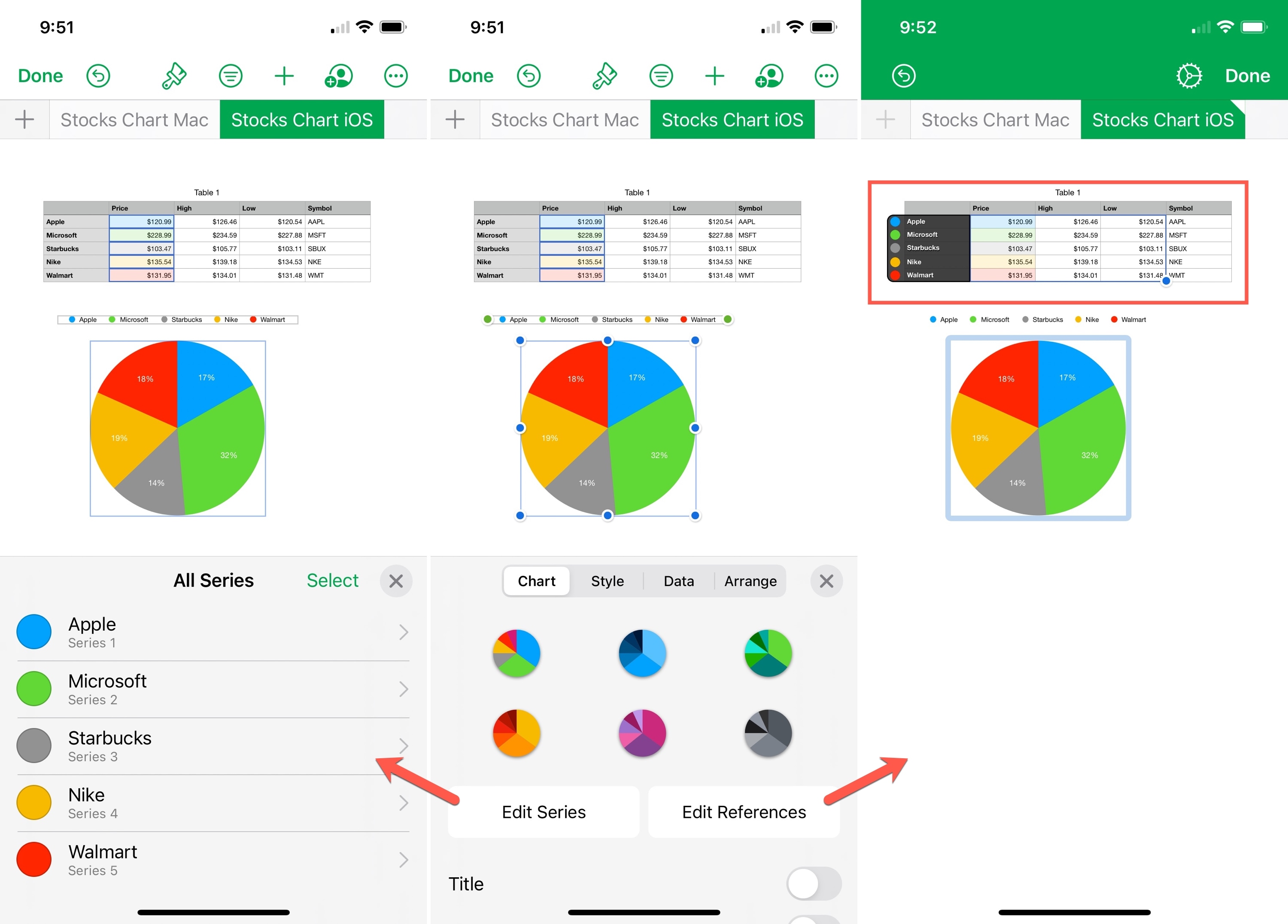
Per modificare i dati che stai utilizzando nel grafico di Numbers, seleziona il grafico e tocca il Formato icona in alto.
- Scegliere Modifica serie per apportare modifiche a ogni singola serie di dati.
- Scegliere Modifica riferimenti per rimuovere o aggiungere dati al grafico.
In Breve
Se pensi che il tuo foglio possa trarre vantaggio da un grafico o un grafico in Numbers, provalo! Puoi usare un grafico di base o uno che è abbellito con colori freddi e caratteri fantasiosi. Dipende tutto da te!
Hai suggerimenti che vorresti condividere per l’utilizzo dei grafici in Numbers su Mac, iPhone o iPad? Se è così, condividili qui sotto!