
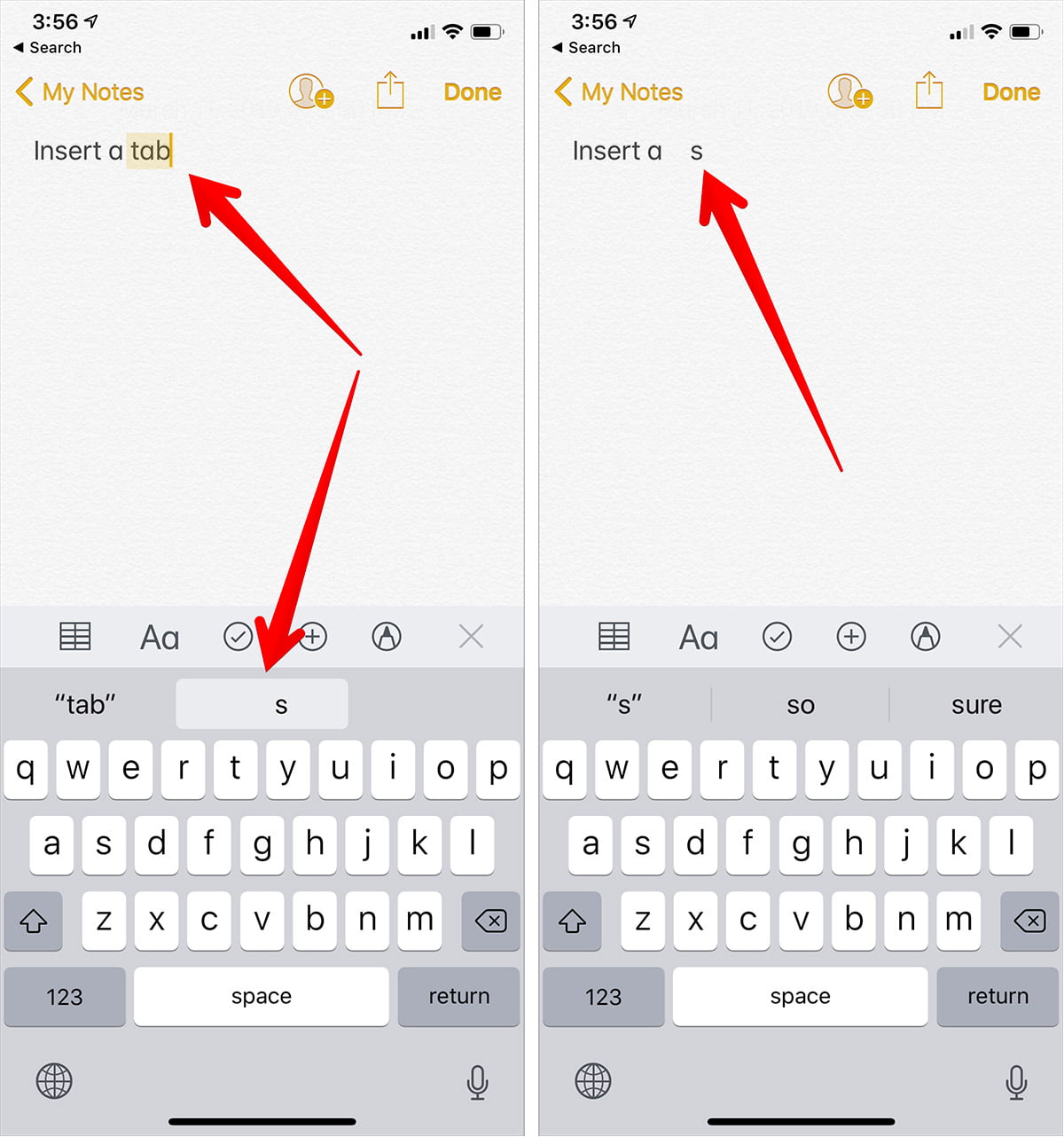
Hai notato che un tasto Tab o rientro non è presente sulla tastiera iOS predefinita del tuo iPhone? Forse non ne hai mai avuto bisogno, quindi non hai individuato la chiave mancante. Sebbene il tasto tabulatore potrebbe non esistere sulla tastiera, esistono altri modi per utilizzarne uno. Ecco tre modi per inserire un carattere di tabulazione su iPhone.

Inserisci un carattere di tabulazione su iPhone con la dettatura
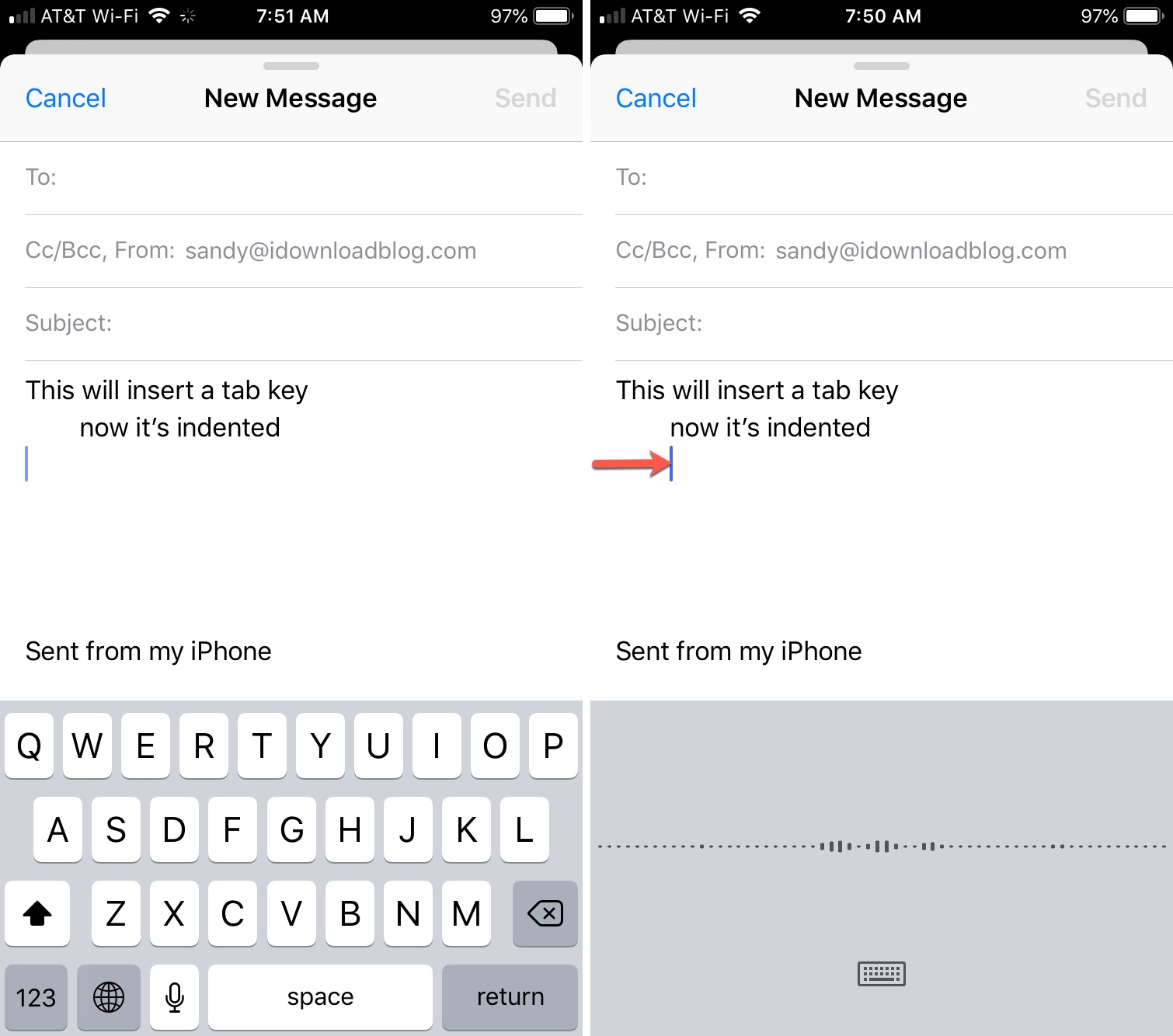
Apri il documento in cui desideri inserire la scheda e abilita la tastiera se necessario. Solo per questo esempio, stiamo usando una semplice e-mail. Quindi, segui questi passaggi:
1) Spostarsi nel punto del documento in cui si desidera inserire la scheda.
2) Clicca il pulsante del microfono sulla tastiera per usare la dettatura.
3) Dire “Tasto Tab.”
Vedrai quindi il carattere di tabulazione inserito nel documento. Questo è tutto! Abbiamo ricevuto questo fantastico consiglio da Six Colors.
Inserisci un carattere di tabulazione su iPhone con una scorciatoia di testo
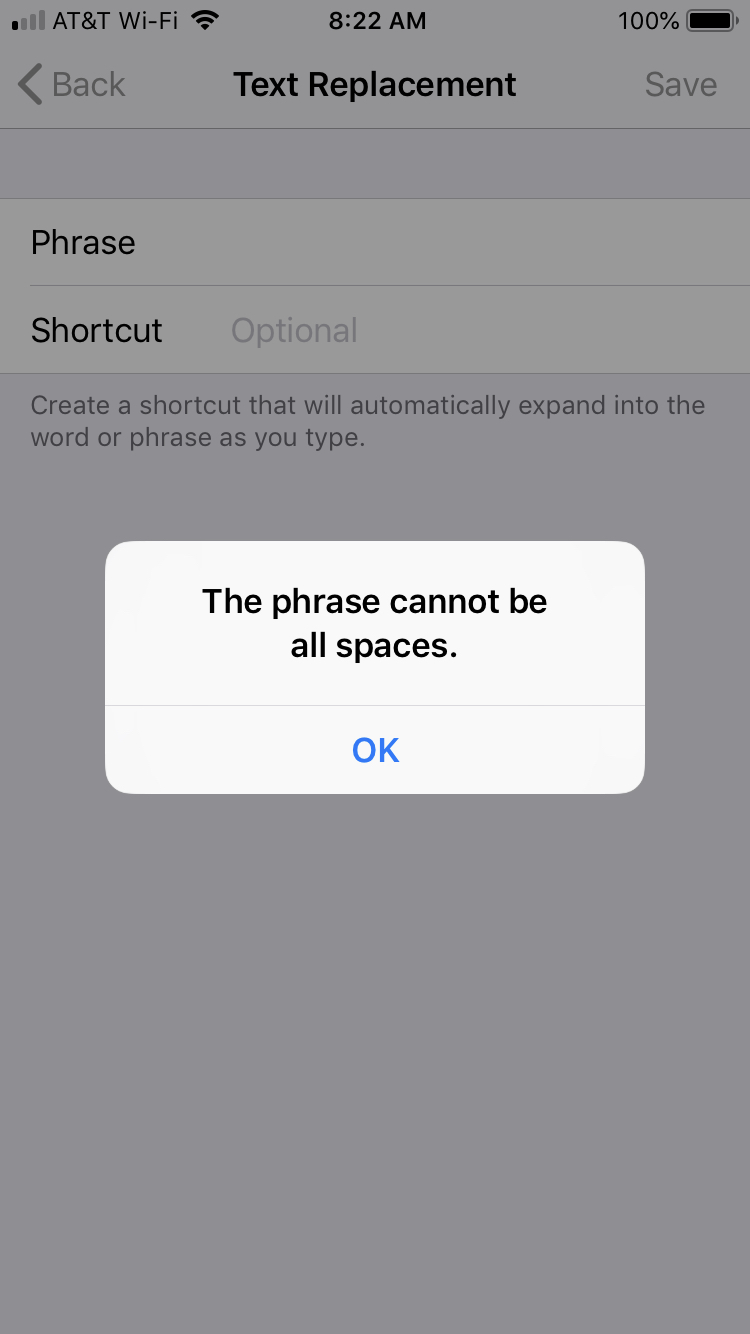
Un altro modo per inserire un carattere di tabulazione è creare una scorciatoia sul tuo Mac da utilizzare come sostituto del testo sul tuo dispositivo iOS. Se provi a creare una sostituzione del testo utilizzando una scheda direttamente sulla tastiera del tuo iPhone o iPad, vedrai un errore. Tuttavia, funziona quando crei il collegamento sul tuo Mac.
Segui questi passaggi sul tuo Mac per creare un testo sostitutivo che serva allo scopo del tasto tabulare sul tuo iPhone:
1) Fare clic su e selezionare Preferenze di Sistema.
2) Scegliere Tastiera del computer e fare clic Testo.
3) Clicca il icona più (+) per aggiungere una sostituzione di testo.
4) Dagli un nome nella casella Sostituisci. Puoi usare qualcosa come “Tab.”
5) Nel Insieme a casella, premere Opzione + Controllo + Tab chiavi insieme, che inseriranno una scheda.
6) premi il accedere chiave per salvarlo.
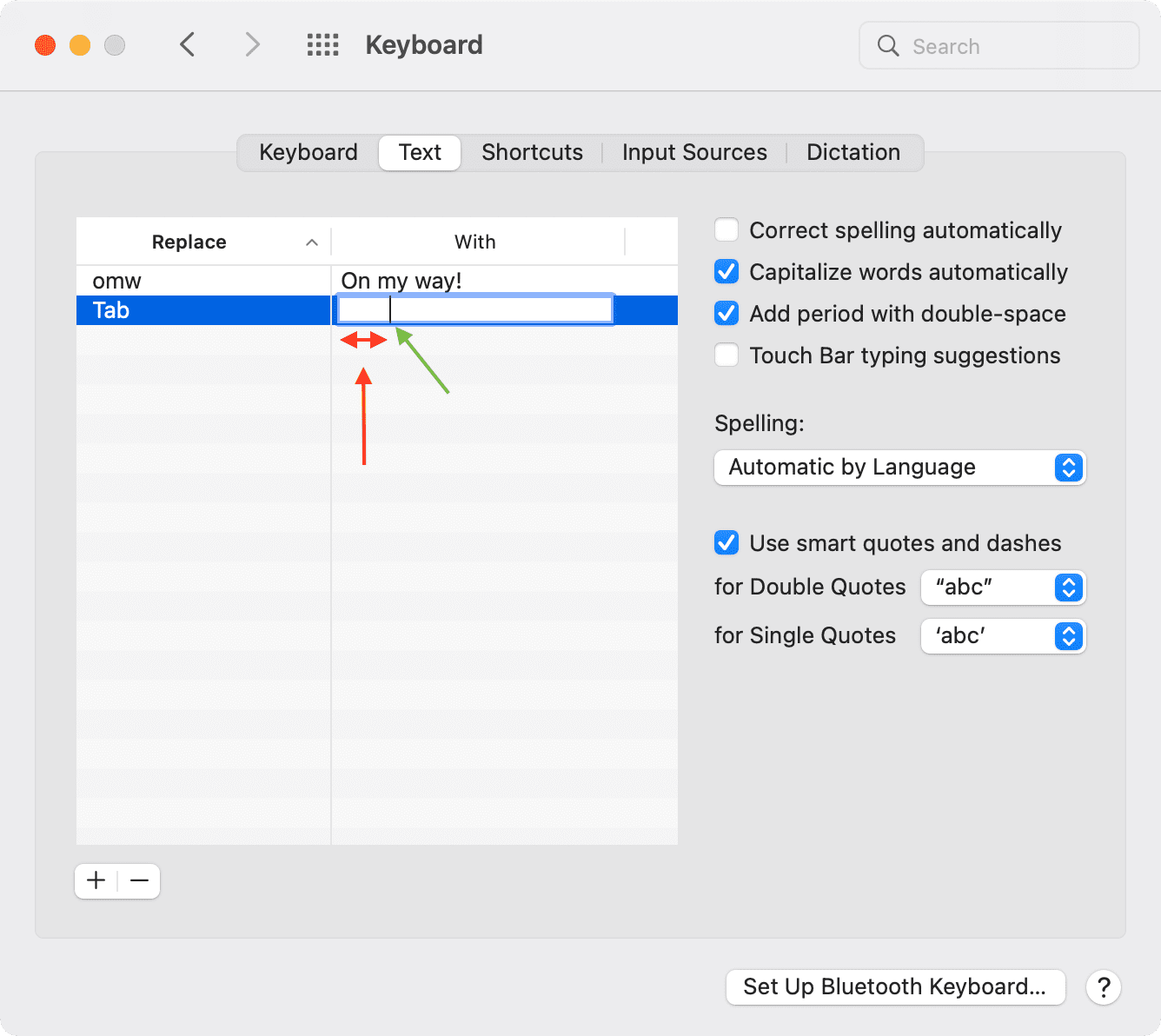 Guarda come c’è uno spazio dopo aver premuto Opzione + Ctrl + Tab. La freccia verde indica che il cursore si è spostato molto a destra.
Questa scorciatoia e frase per la sostituzione del testo si sincronizzeranno automaticamente sul tuo iPhone con lo stesso ID Apple. Ora, quando usi la tastiera sul tuo iPhone, usa semplicemente questa sostituzione del testo.
1) Apri il documento e vai al punto in cui desideri il carattere di tabulazione.
2) Digita il nome che hai assegnato al collegamento sul tuo Mac (passaggio 4 sopra).
3) Quando viene visualizzata la sostituzione del testo, toccare il Tasto spazio per inserirlo.
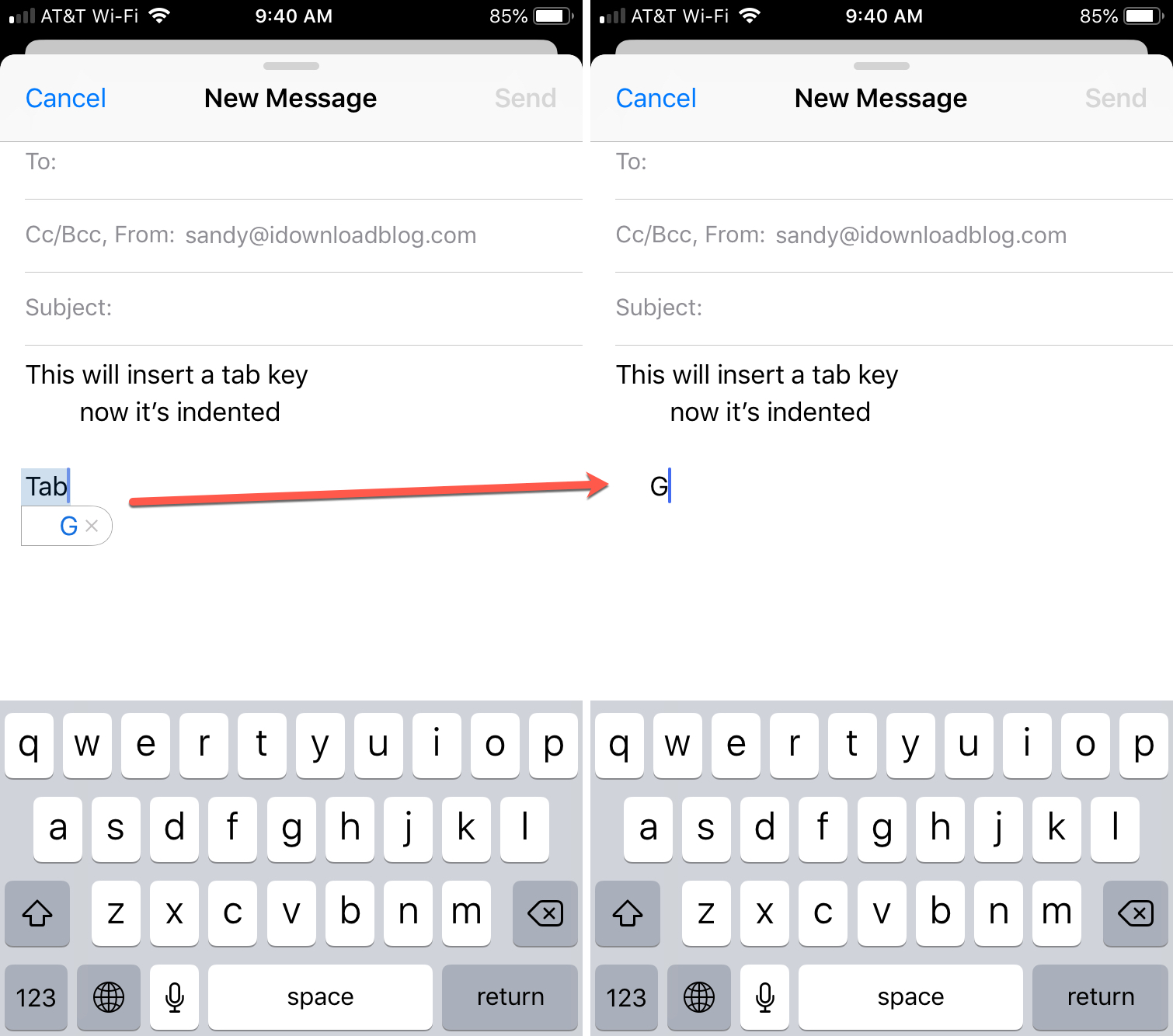
Anche se questa seconda opzione per inserire un carattere di tabulazione su iOS può sembrare un po’ goffa, funziona comunque. Quindi, se preferisci utilizzare il metodo di dettatura, provalo.
Usa la funzione di rientro del testo integrata nell’app
Alcune app Apple come Mail, Note e Pages hanno l’opzione integrata per far rientrare il testo. Inoltre, app di terze parti come Edison Email ed Evernote offrono anche il supporto per il rientro del testo. Ecco come:
1) Inizia a digitare o modificare una nota, un documento o un’e-mail esistente. Vedrai una barra degli strumenti con più opzioni sopra la tastiera. Viene visualizzato anche se utilizzi una tastiera di terze parti come SwiftKey.
2) Rubinetto Aa.
3) Clicca il pulsante di rientro del testo con una freccia destra. Il suo opposto è il pulsante adiacente con una freccia sinistra.
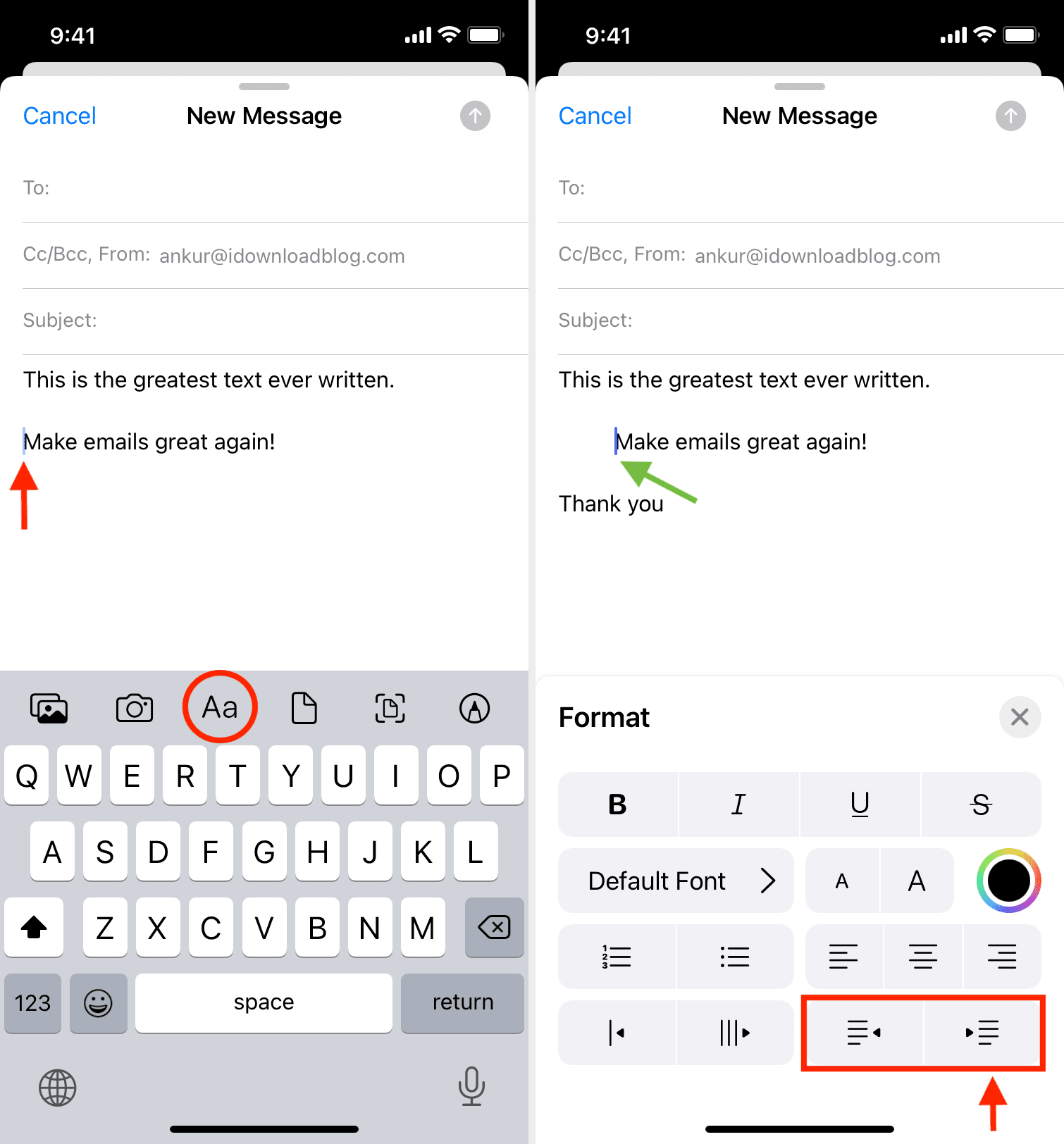
Ecco come puoi far rientrare facilmente il testo nelle app supportate. Notare che:
- Non puoi aggiungere rientri al titolo delle note, alla riga dell’oggetto dell’email o ad altri campi simili. Molto probabilmente vedrai questa opzione solo nel campo di testo principale.
- L’icona per indentare il testo potrebbe non essere la stessa in tutte le app. Ma puoi facilmente capirlo. Ad esempio, nell’app Pages, è il piccolo pulsante con cinque righe e un’icona più > Tab.
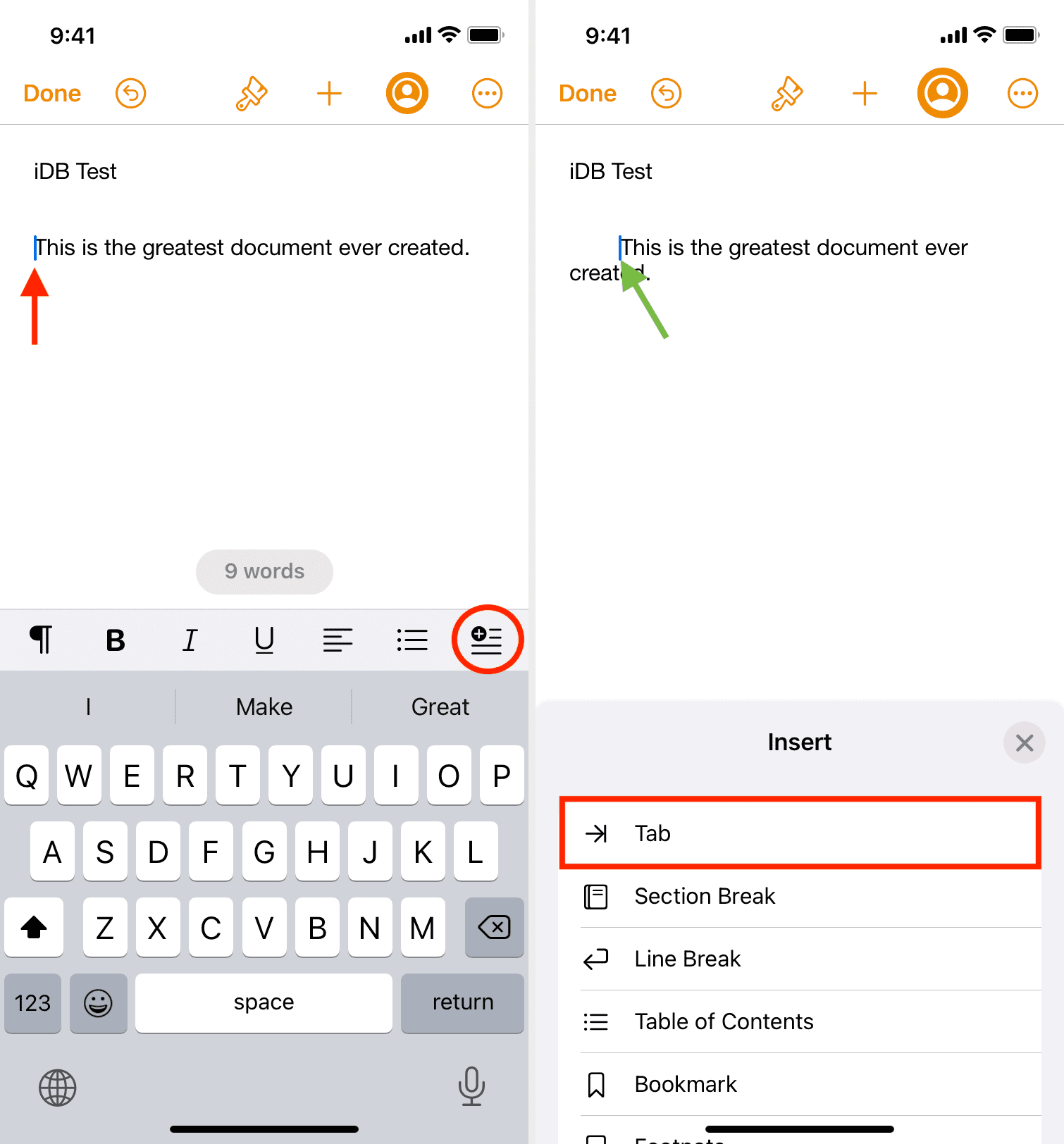
È fantastico se un’app sul tuo dispositivo iOS offre la funzione di rientro. In caso contrario, i primi due piccoli trucchi ingegnosi tornano utili per altre app e documenti.
Hai lottato senza il tasto Tab sulla tastiera iOS? E se sì, cosa hai fatto a riguardo?
Scopri il prossimo: