
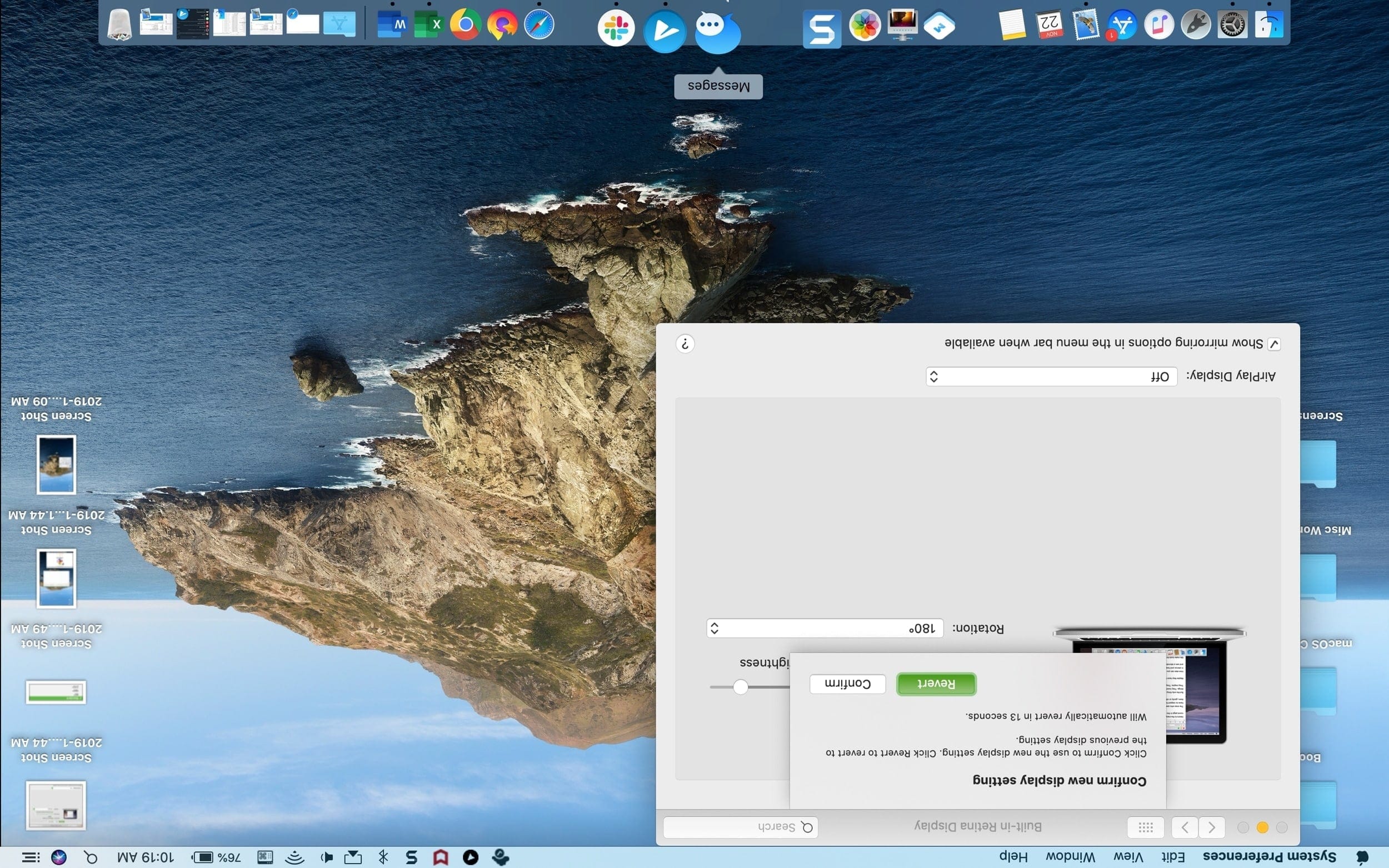
Può sembrare strano per alcuni, ma se lavori con lo sviluppo di app, la progettazione o qualcosa di simile in cui sarebbe utile ruotare lo schermo del tuo Mac, allora abbiamo un trucco per te. Questa gemma nascosta ti consente di ruotare lo schermo del tuo Mac di 90, 180 o 270 gradi.
Quindi, puoi ruotarlo a sinistra, a destra o completamente capovolto con pochi clic. Pronto? Ecco come ruotare lo schermo del tuo Mac.
Ruota lo schermo in Preferenze di Sistema
Usa il pulsante nel Dock o fai clic Icona della mela > Preferenze di Sistema dalla barra dei menu. Se hai già aperto le Preferenze di Sistema, chiudi e riapri la finestra per ricominciare da capo. Quindi, segui questi passaggi.
1) Tieni premuto il tuo Comando + Opzione chiavi.
2) Clic Visualizza nella finestra Preferenze di Sistema.
3) Selezionare Schermo e ora dovresti vedere un’opzione aggiuntiva per Rotazione.
4) Fai clic sul menu a discesa e seleziona 90, 180 o 270 gradi.
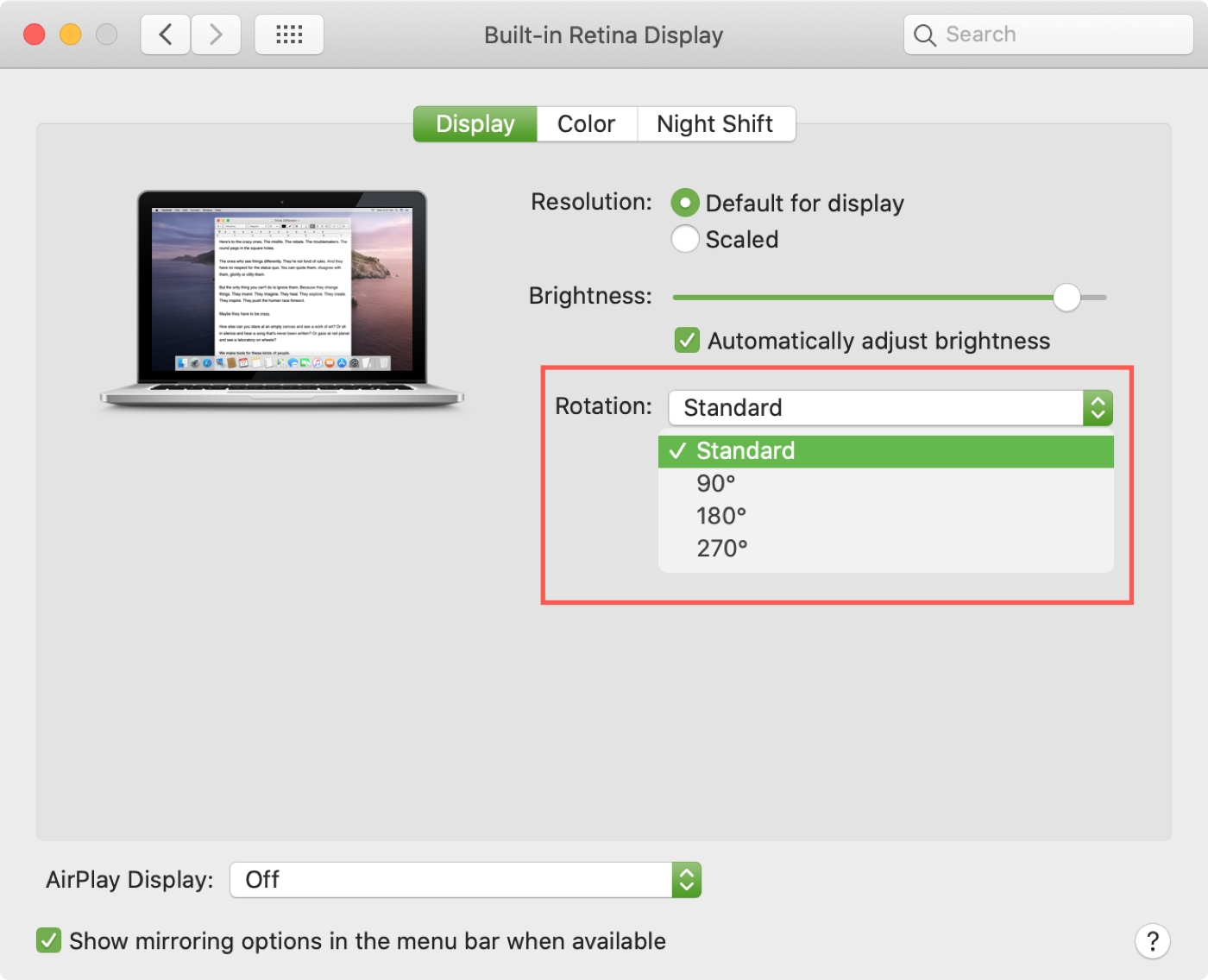
Se lo schermo diventa nero, dovrebbe essere solo momentaneamente e quindi vedrai il tuo nuovo orientamento dello schermo.
Tieni presente che non solo ha un aspetto diverso, anche il tuo mouse o trackpad funzioneranno in modo diverso. E questa parte richiede un po’ di tempo per abituarsi perché il cursore si sposterà in base all’orientamento dello schermo.
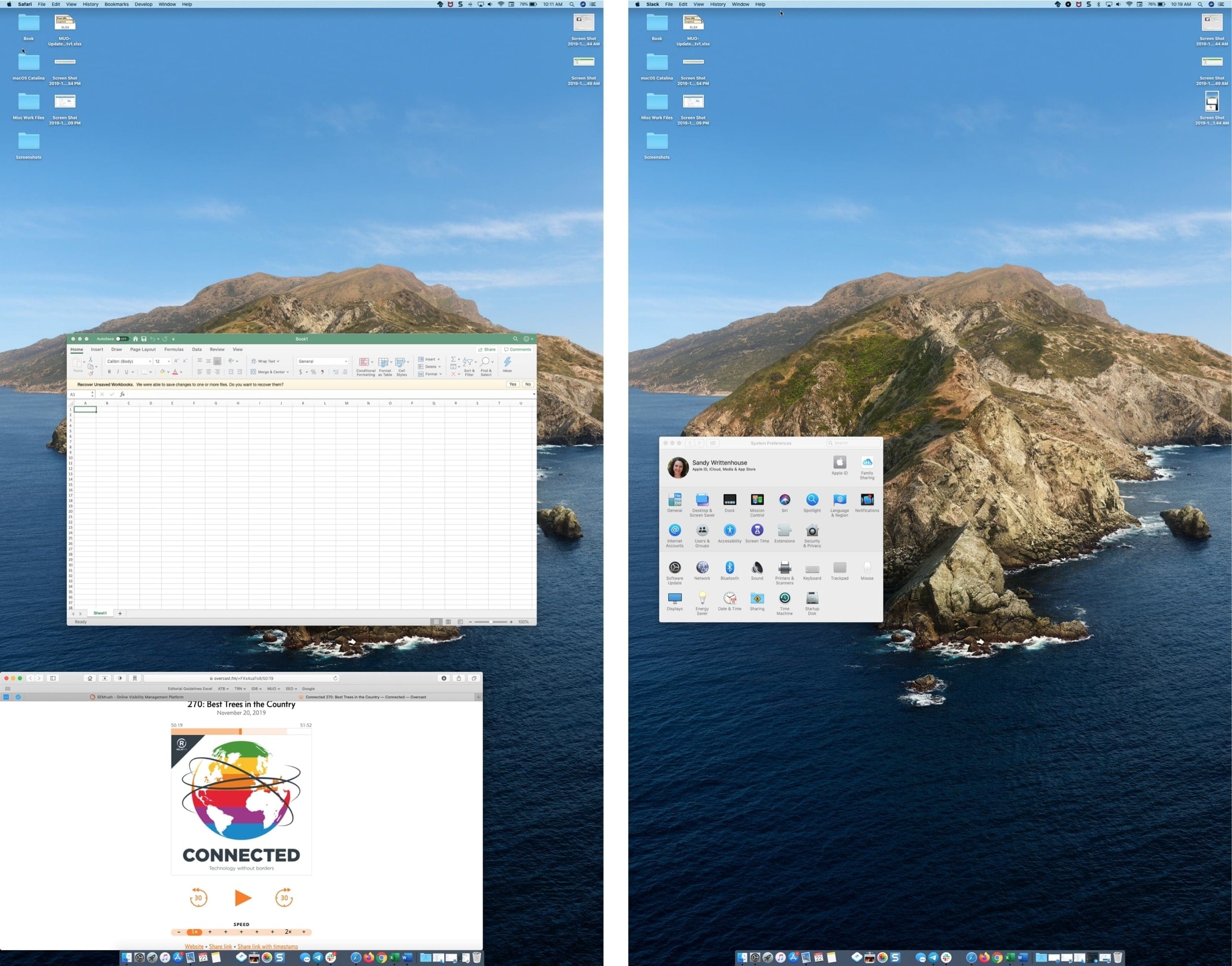
Quando hai finito di lavorare o giocare nella nuova vista, torna a Preferenze di Sistema > Visualizza e seleziona Standard nel Rotazione casella a discesa. Il tuo Mac tornerà quindi al suo orientamento normale.
Altri suggerimenti per il Mac
Ti interessano altri tipi di suggerimenti per Mac? Dai un’occhiata a questi articoli.
In Breve
Anche se non è qualcosa che faresti tutti i giorni, sapere come ruotare lo schermo del tuo Mac può tornare utile in molte situazioni. Hai intenzione di fare un tentativo? Fateci sapere nei commenti qui sotto.
E grazie a Connected per averci fatto conoscere questo fantastico trucco per Mac!