
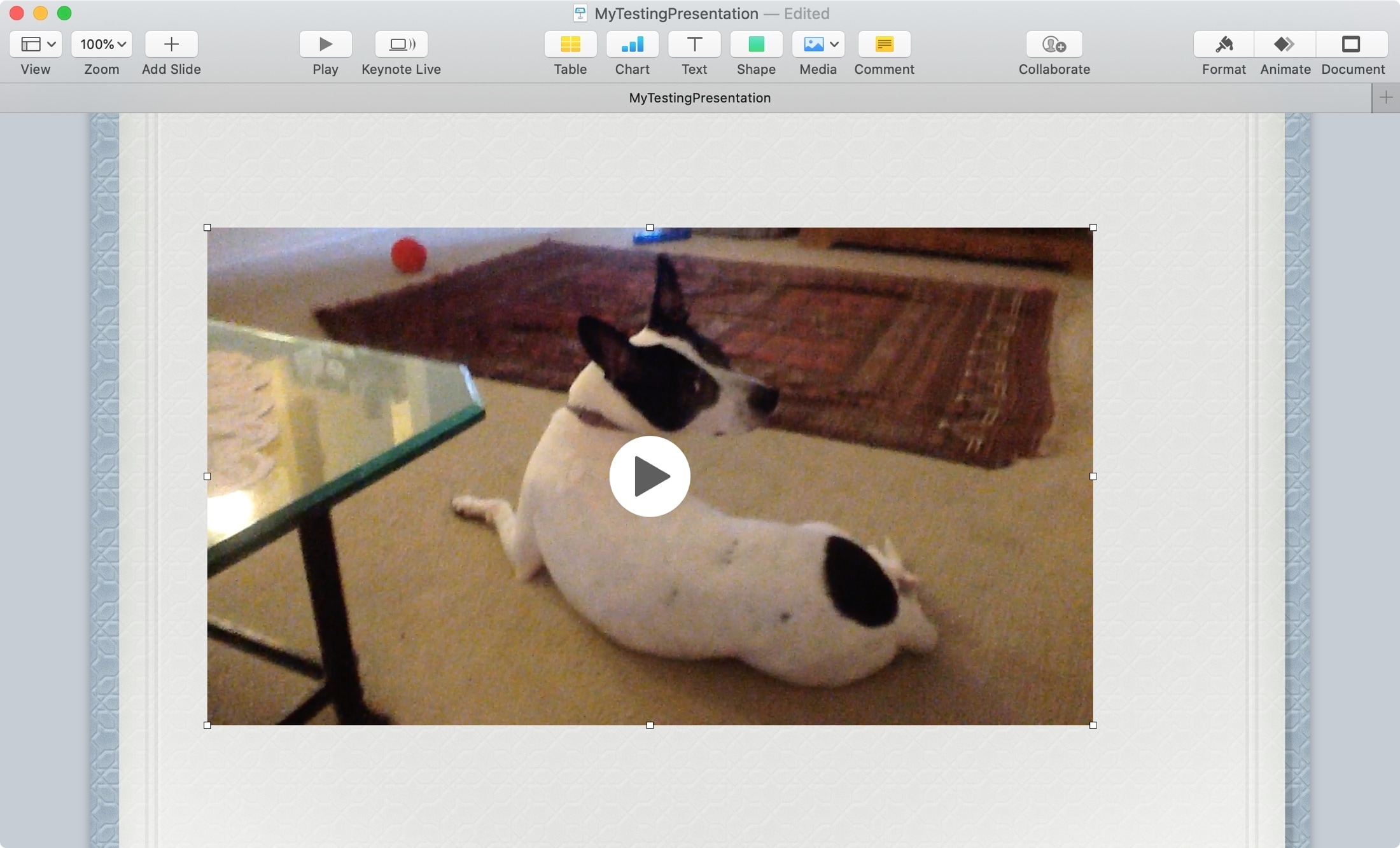
Hai un video che sarebbe l’aggiunta perfetta alla tua presentazione Keynote? Potrebbe essere un video su come utilizzare un nuovo prodotto che stai introducendo o uno dei progressi di costruzione per la tua nuova sede aziendale.
Per la tua prossima presentazione in Keynote, ti mostreremo come incorporare un video per far risaltare la tua presentazione.
Incorpora un video in Keynote su Mac
Apri la tua presentazione in Nota chiave sul tuo Mac e quindi segui questi passaggi per inserire il video.
1) Seleziona una diapositiva o aggiungine una nuova.
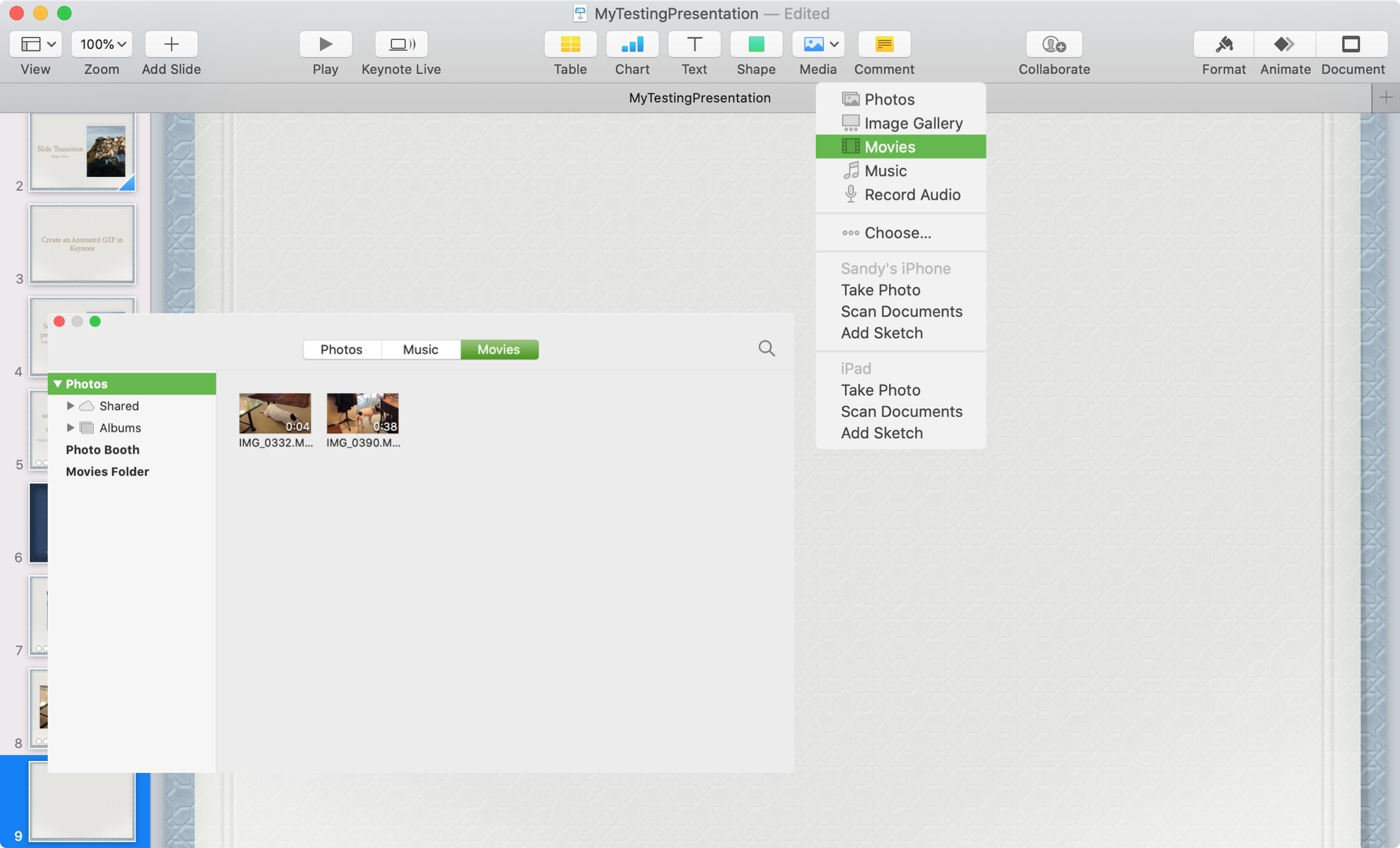
2) Clicca il Media pulsante nella barra degli strumenti. Puoi scegliere Film per selezionare un video dalla galleria multimediale o scegliere Scegliere per andare alla posizione esatta del tuo video.
3) Fai clic sul video che desideri e verrà visualizzato direttamente sulla diapositiva.
Tieni presente che se crei una presentazione a riproduzione automatica con un ritardo per le diapositive inferiore alla durata del video, il video verrà interrotto.
Per evitare ciò, vai alla diapositiva contenente il video e cambia i tempi per quella particolare diapositiva per adattarsi alla lunghezza del tuo video.
Formatta il tuo video
Dopo aver incorporato il tuo video nella diapositiva, puoi apportare alcune modifiche se lo desideri. Assicurati che il video sia selezionato e fai clic su Formato pulsante in alto a destra e il Film scheda.
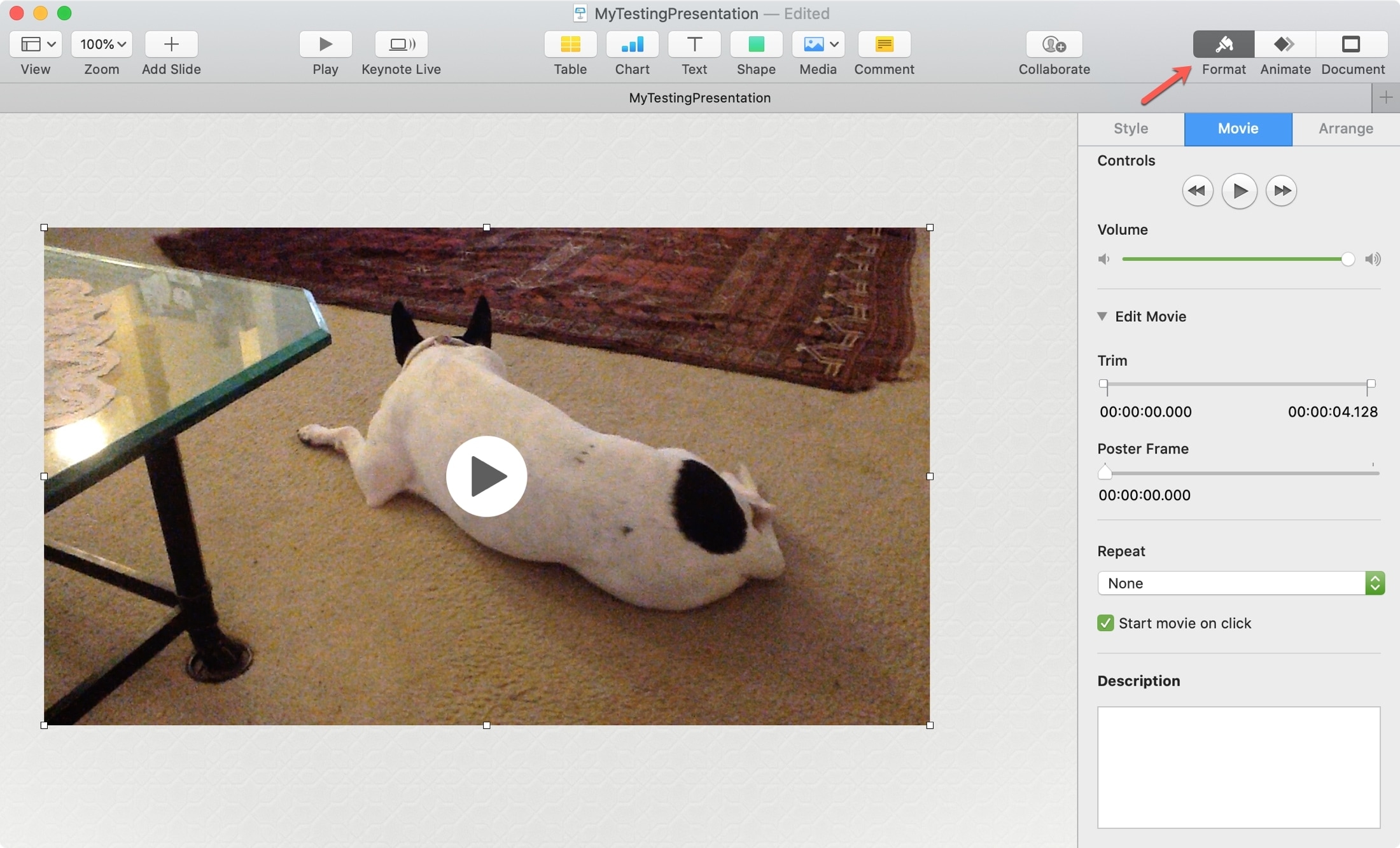
- Regola il volume.
- Espandere Modifica film per tagliare o spostare la cornice del poster.
- Scegli di ripetere (loop) il video.
- Avvia il video con un clic.
- Aggiungi una descrizione al video.
Se vuoi ridimensionare il video, trascinalo dentro o fuori da uno dei suoi angoli. E per spostarlo, fai clic e trascina.
Incorpora un video in Keynote su iPhone o iPad
Apri la tua presentazione in Nota chiave sul tuo iPhone o iPad, quindi procedi come segue per inserire il video.
1) Seleziona una diapositiva o aggiungine una nuova.
2) Clicca il segno più in alto e poi il pulsante media.
3) Scegliere Foto o Video per sceglierne uno dalla tua libreria o Inserisci da per navigare altrove.
4) Quando selezioni il video, puoi visualizzarlo in anteprima o ritagliarlo. Rubinetto Scegliere quando sei pronto.
5) Dopo alcuni secondi, vedrai il tuo video apparire sulla diapositiva.
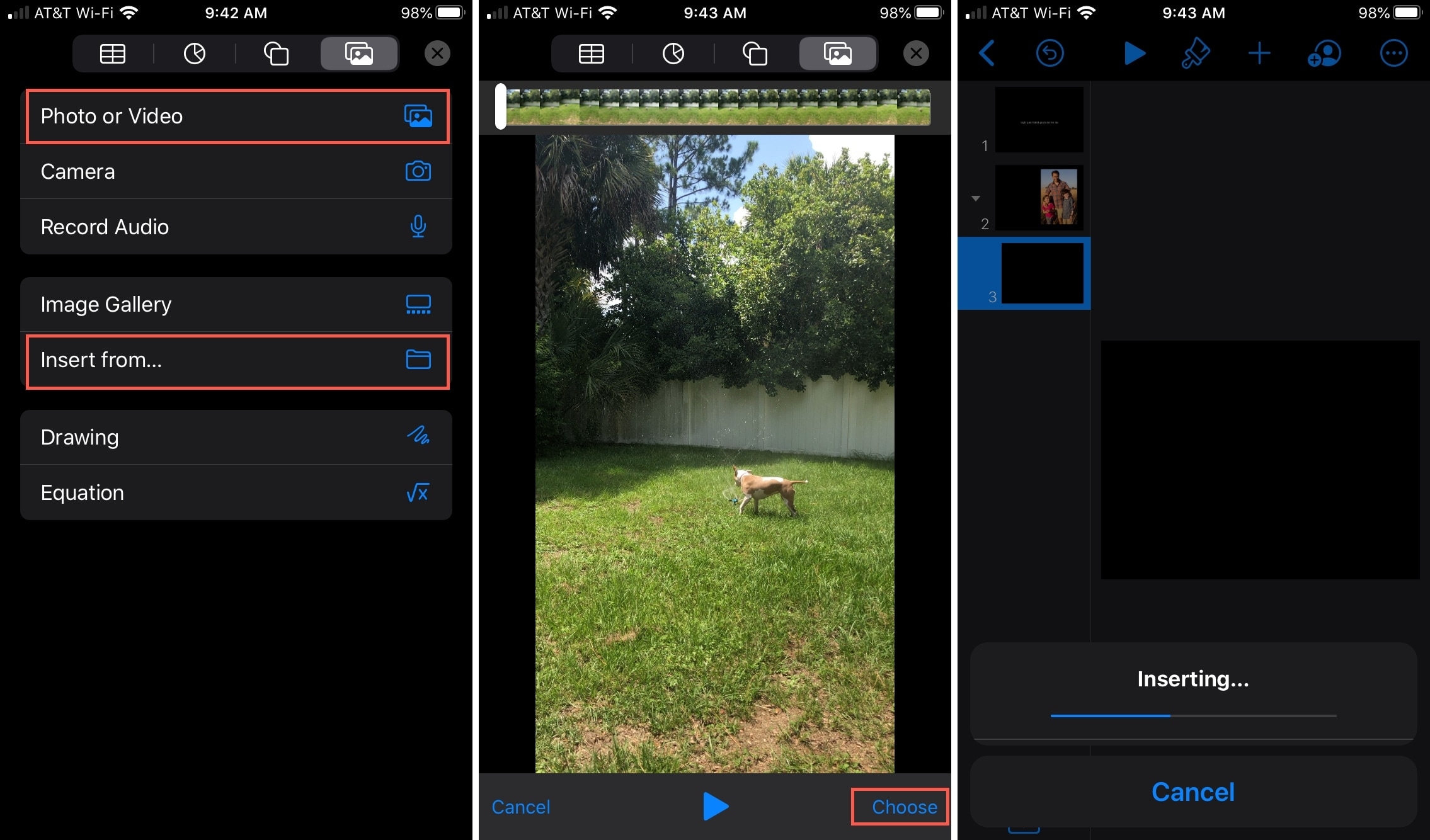
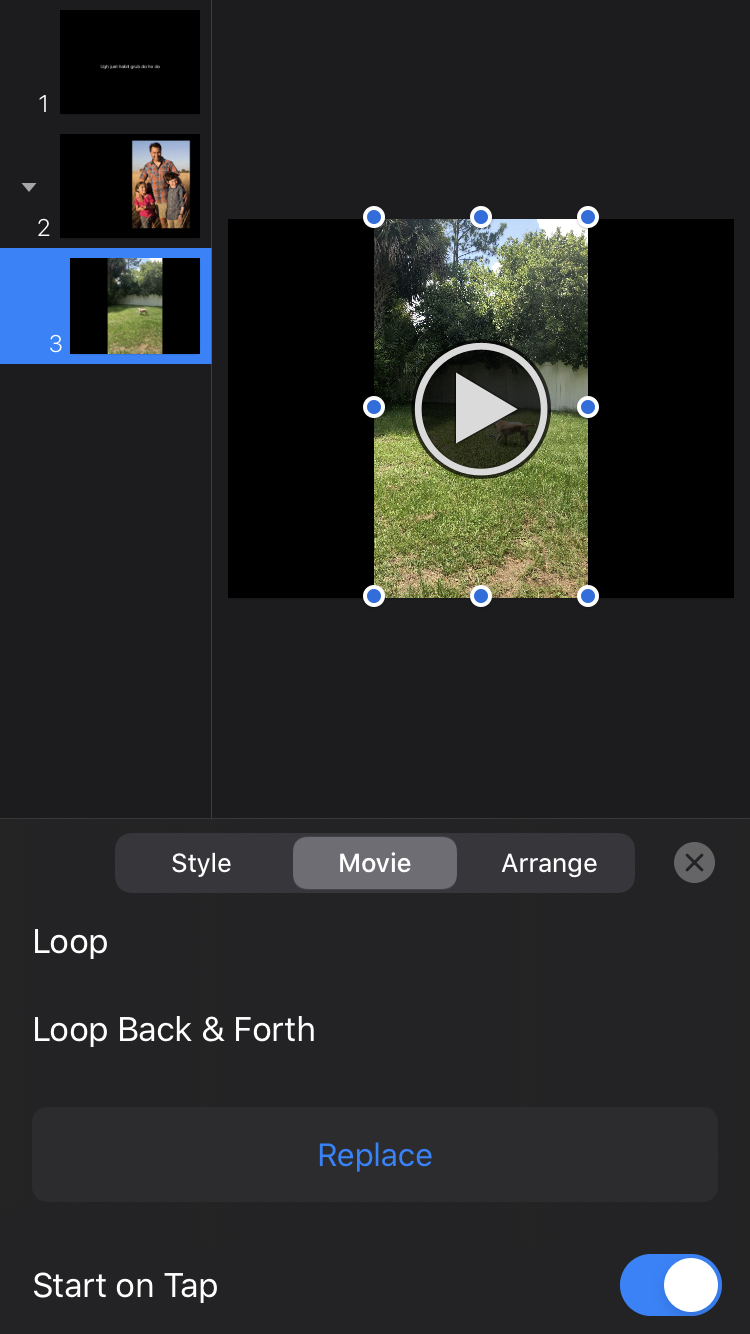
Proprio come su Mac, puoi formattare il tuo video in Keynote su iOS con gli stessi tipi di regolazioni. Clicca il Formato pulsante in alto, seleziona Film, quindi apporta le modifiche in fondo. Puoi anche trascinare per spostare o ridimensionare il video.
In Breve
L’aggiunta di un video alla presentazione di Keynote è un ottimo modo per migliorare la presentazione con immagini e suoni che esprimono il tuo punto di vista in modo più efficace.
Hai intenzione di aggiungere un video alla tua prossima presentazione? Facci sapere quale tipo di video si adatta alla tua presentazione e se scopri qualche consiglio che vorresti condividere.