
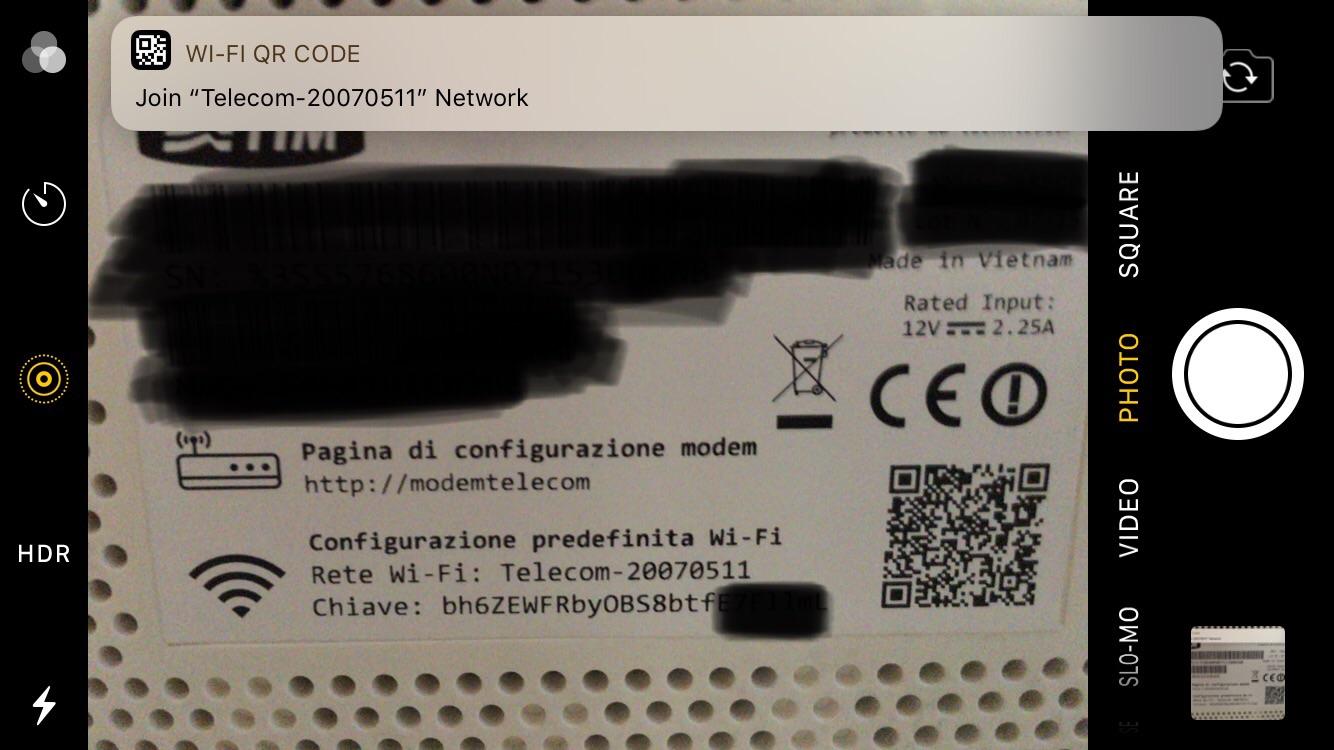
Nuovo in iOS 11, puoi connetterti rapidamente a una rete Wi-Fi scansionando il codice QR di un router nell’app Fotocamera di Apple sul tuo iPhone o iPad, senza dover digitare la password. Scopri come connetterti al Wi-Fi utilizzando la fotocamera del tuo iPhone.
Su iOS 11 e versioni successive, l’app Fotocamera supporta la scansione del codice QR che consente di visitare automaticamente un sito Web sottostante, associare un accessorio HomeKit, aggiungere informazioni di contatto, condividere una password Wi-Fi, accedere a una rete Wi-Fi e molto altro.
Prima di iniziare, assicurati che il tuo dispositivo esegua iOS 11.0 o versioni successive.
Come entrare in una rete Wi-Fi utilizzando la fotocamera del tuo iPhone
La scansione del codice QR che si trova sul retro del router è probabilmente il modo più rapido ed efficiente per connettersi alla rete wireless utilizzando le credenziali di accesso sottostanti.
1) Apri il Impostazioni app sul tuo dispositivo con iOS 11 o versioni successive.
2) Scorri a metà e tocca Telecamera.
3) Fai scorrere l’interruttore accanto a Scansiona i codici QR in posizione ON.
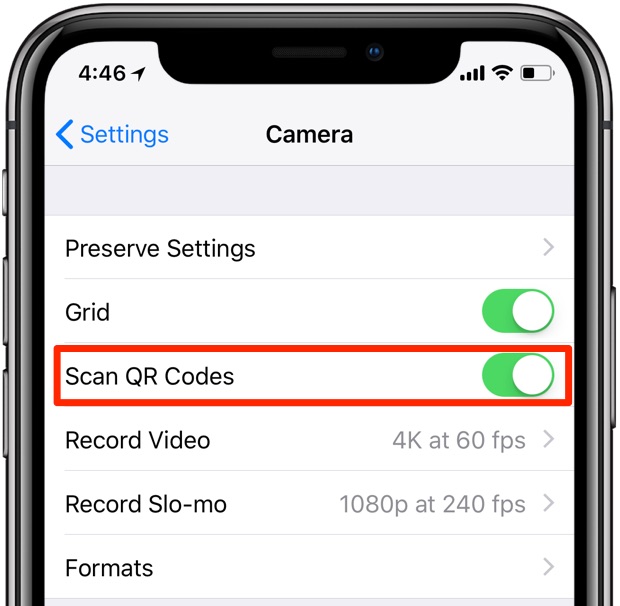
Ora puoi scansionare i codici QR con l’app Fotocamera di Apple
4) Apri il Telecamera app e tocca Foto in fondo.
5) Punta la fotocamera verso il codice QR stampato da qualche parte sul retro del router.
6) Dopo aver eseguito correttamente la scansione del codice QR, l’app Fotocamera visualizzerà un banner di notifica contenente il nome della rete. Basta toccare il banner per far entrare automaticamente il tuo iPhone o iPad nella rete Wi-Fi utilizzando le credenziali di accesso memorizzate nel codice QR.
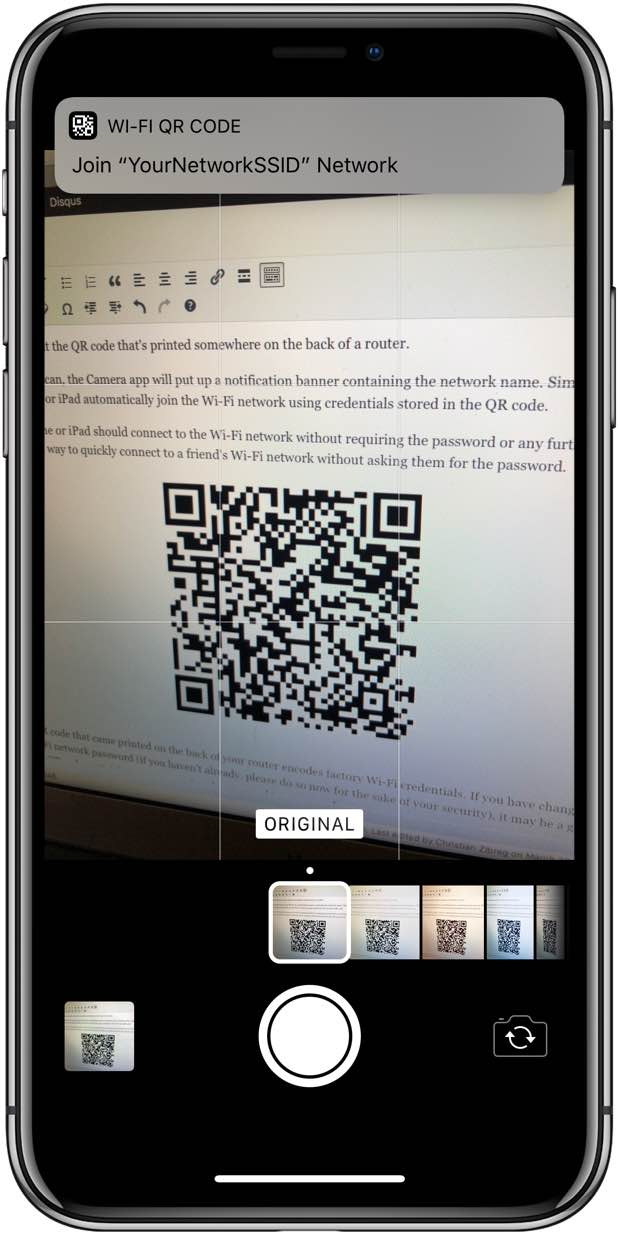
Tocca il banner per agire sui contenuti incorporati nel codice QR
Il gioco è fatto, il tuo iPhone o iPad dovrebbe connettersi automaticamente alla rete Wi-Fi senza richiedere la password o qualsiasi azione aggiuntiva da parte tua. Questo è un ottimo modo per connettersi rapidamente alla rete Wi-Fi di un amico senza chiedergli la password.
Ora, il codice QR che è probabilmente stampato sul retro del router codifica le credenziali Wi-Fi di fabbrica. Se hai modificato la tua password di rete Wi-Fi predefinita (e se non l’hai già fatto, fallo ora per motivi di sicurezza), potrebbe essere una buona idea stampare un nuovo codice QR contenente il tuo nuovo nome di rete e/o password.
MANCIA: Condividi l’accesso alla tua rete Wi-Fi con gli ospiti senza rivelare la password
Per creare un codice QR per la tua rete Wi-Fi, visita un servizio basato su browser chiamato QiFi sul tuo computer puntando il tuo browser su https://qifi.org. Digita il nome della tua rete wireless e la password, quindi fai clic su creare pulsante: questo è tutto quello che c’è da fare.
L’app web genererà il codice QR corrispondente che puoi stampare o fare uno screenshot.
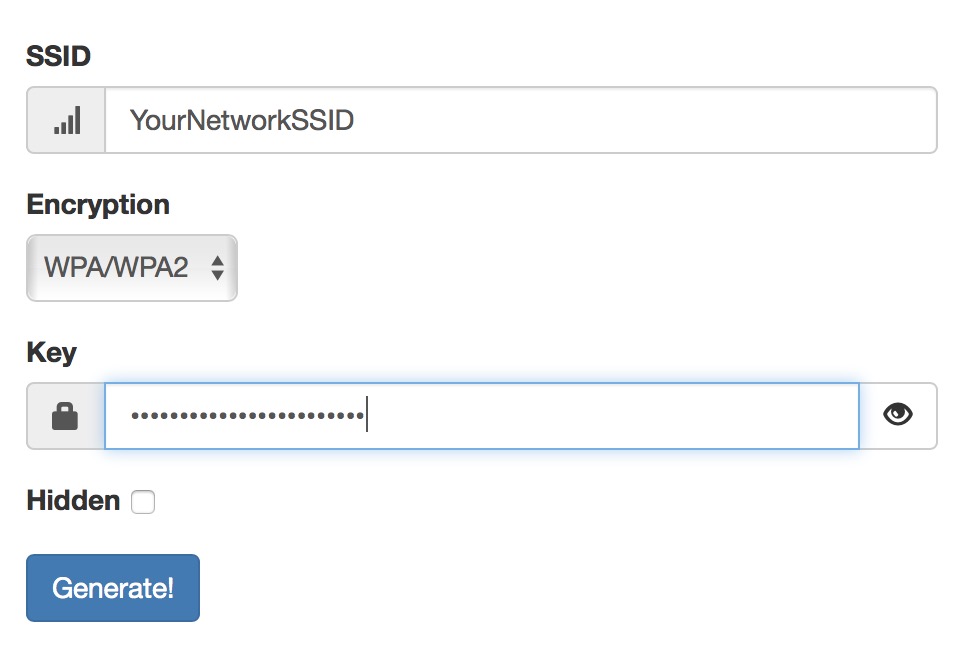
Se il tuo router supporta la rete ospite, puoi generare un codice QR per la tua rete ospite.
Stampalo e lascialo in un cassetto o magari nella camera degli ospiti di casa tua. La prossima volta che hai molti ospiti a casa tua ma non vuoi lasciare la tua password Wi-Fi su un post-it affinché tutti possano vederla, chiedi loro di scansionare il codice QR.
Un altro modo per condividere l’accesso alla tua rete Wi-Fi senza scambiare alcun nome di rete o password è utilizzare una fantastica funzione di condivisione Wi-Fi. È ridicolmente est da usare finché sei su iOS 11 o successivo e/o macOS High Sierra o successivo e il tuo iPhone, iPad o Mac è connesso al Wi-Fi che vorresti condividere con un’altra persona.
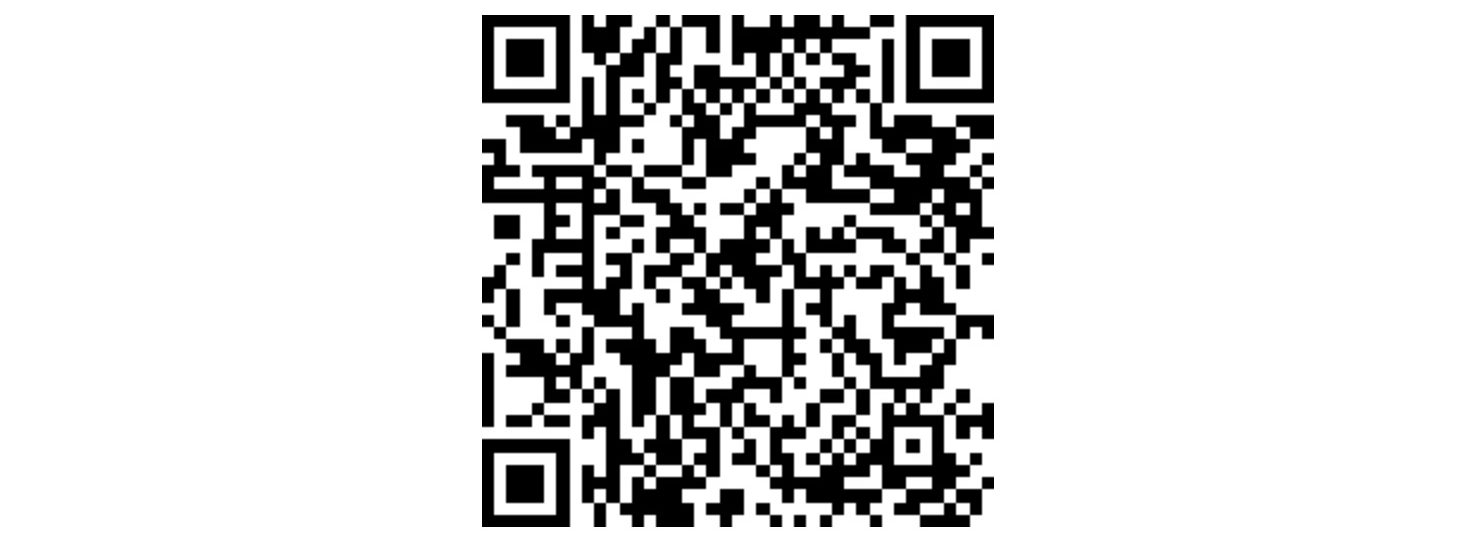
Scansiona questo codice QR di esempio con il tuo iPhone o iPad con iOS 11 o versioni successive
Assicurati solo che il tuo dispositivo sia sbloccato, quindi chiedi a un amico di selezionare il nome della tua rete sul suo dispositivo. Una scheda di condivisione Wi-Fi dovrebbe apparire automaticamente sul tuo dispositivo, chiedendoti se desideri inviare la tua password Wi-Fi crittografata al dispositivo di un amico via etere.
Rubinetto Invia password per condividere l’accesso alla tua rete Wi-Fi con il dispositivo di un amico in modo sicuro senza rivelare effettivamente la password di accesso effettiva per la tua rete Wi-Fi.
L’altra persona deve essere salvata come contatto nella tua rubrica.

Inoltre, questa funzione non funzionerà se la rete wireless utilizza il filtraggio degli indirizzi MAC.
Queste funzionalità, insieme ad altre fantastiche funzioni di scansione dei codici QR, sfruttano le nuove API di visione artificiale di Apple in iOS 11. Se il tuo dispositivo esegue una versione iOS precedente, devi eseguire l’aggiornamento a iOS 11 prima di poter scansionare i codici QR con la fotocamera app.
Qualsiasi domanda?
Incontraci nei commenti!
Ho bisogno di aiuto? Chiedi a tuttotutorial!
Se ti piace questo how-to, passalo al tuo supporto e lascia un commento qui sotto.
Rimasto bloccato? Non sei sicuro di come fare determinate cose sul tuo dispositivo Apple? Facci sapere tramite [email protected] e un tutorial futuro potrebbe fornire una soluzione.
Invia i tuoi suggerimenti pratici tramite [email protected].