
Scopri come comprimere e ridurre le dimensioni dei file delle tue foto su iPhone. Utilizzando l’app Comprimi foto, puoi ridurre le dimensioni delle immagini PNG, JPEG e HEIF e recuperare spazio di archiviazione sul tuo iPhone.
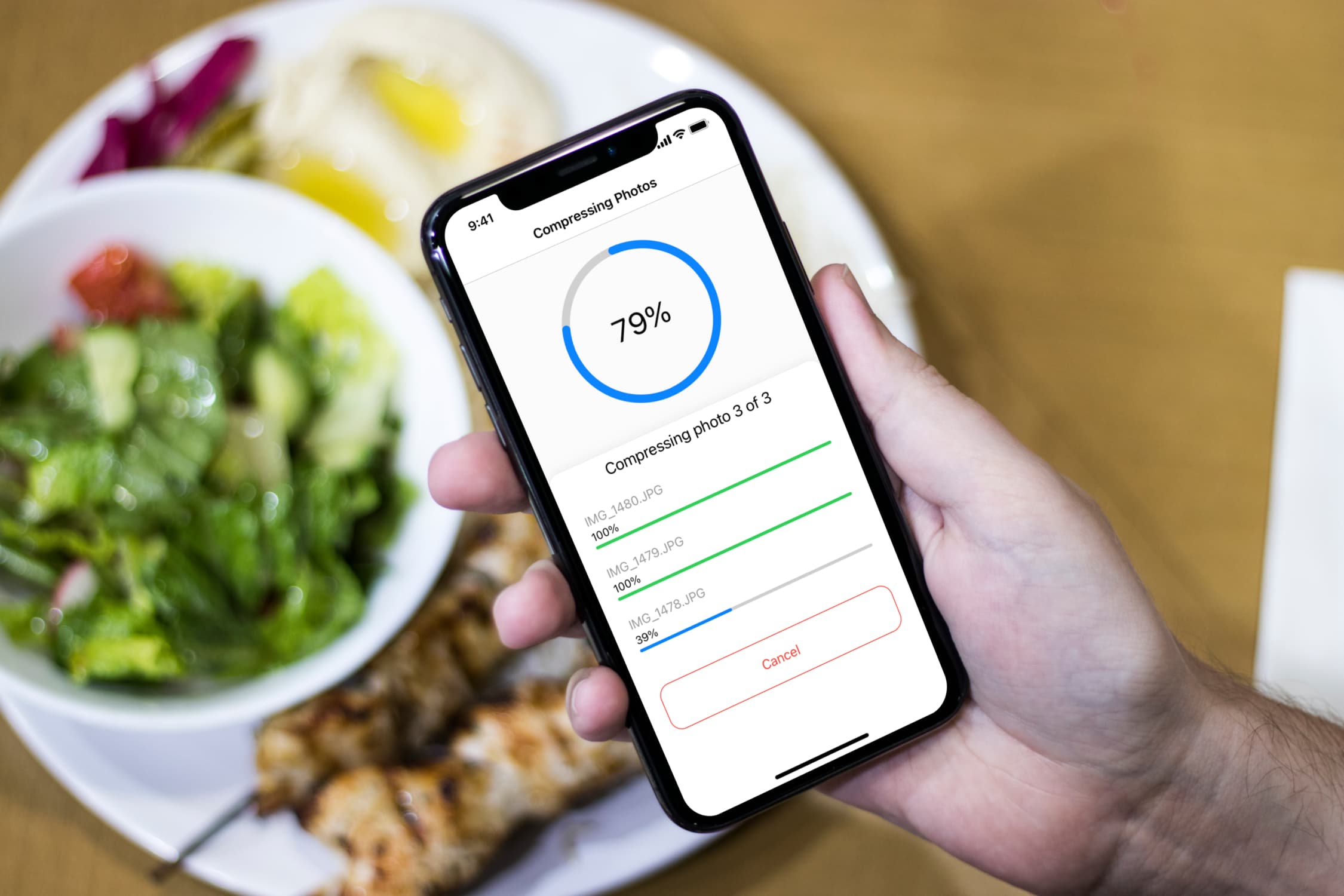
Sebbene lo spazio di archiviazione diventi sempre più economico, sembra che abbiamo sempre bisogno e desideriamo sempre di più. È particolarmente vero se hai un iPhone da 16 GB. In tal caso, lo spazio di archiviazione è ancora più prezioso per te e dovresti cercare di far contare ogni MB.
Insieme a musica e video, le foto sono probabilmente uno dei più famigerati mangiatori di spazio di archiviazione sul tuo iPhone. So che il mio è pieno di oltre 20 GB di immagini da solo. Se ti trovi nella stessa situazione e desideri risparmiare spazio di archiviazione sul tuo iPhone, una delle tue opzioni è ridurre la dimensione del file delle immagini del tuo iPhone.
Come sempre, c’è un’app per questo. In effetti, abbiamo sviluppato il nostro! Chiamato Comprimi foto, l’unico scopo dell’app è ridurre le dimensioni del file delle immagini PNG, JPEG e HEIF mantenendo la dimensione originale, a meno che tu non scelga diversamente.
In questo post, ti mostrerò come ridurre le dimensioni dei file delle immagini su iPhone utilizzando Comprimi foto per recuperare spazio di archiviazione sul tuo dispositivo.
Come ridurre le dimensioni del file di foto sul tuo iPhone
Prima di iniziare, va notato che, sebbene Comprimi foto riduca le dimensioni del file delle foto e possa ridurre le dimensioni effettive delle immagini, questo non è lo scopo principale dell’app. Se è quello che stai cercando di fare, consulta la nostra guida su come ridimensionare un’immagine sul tuo iPhone.
1) Scarica Comprimi foto gratuitamente dall’App Store.
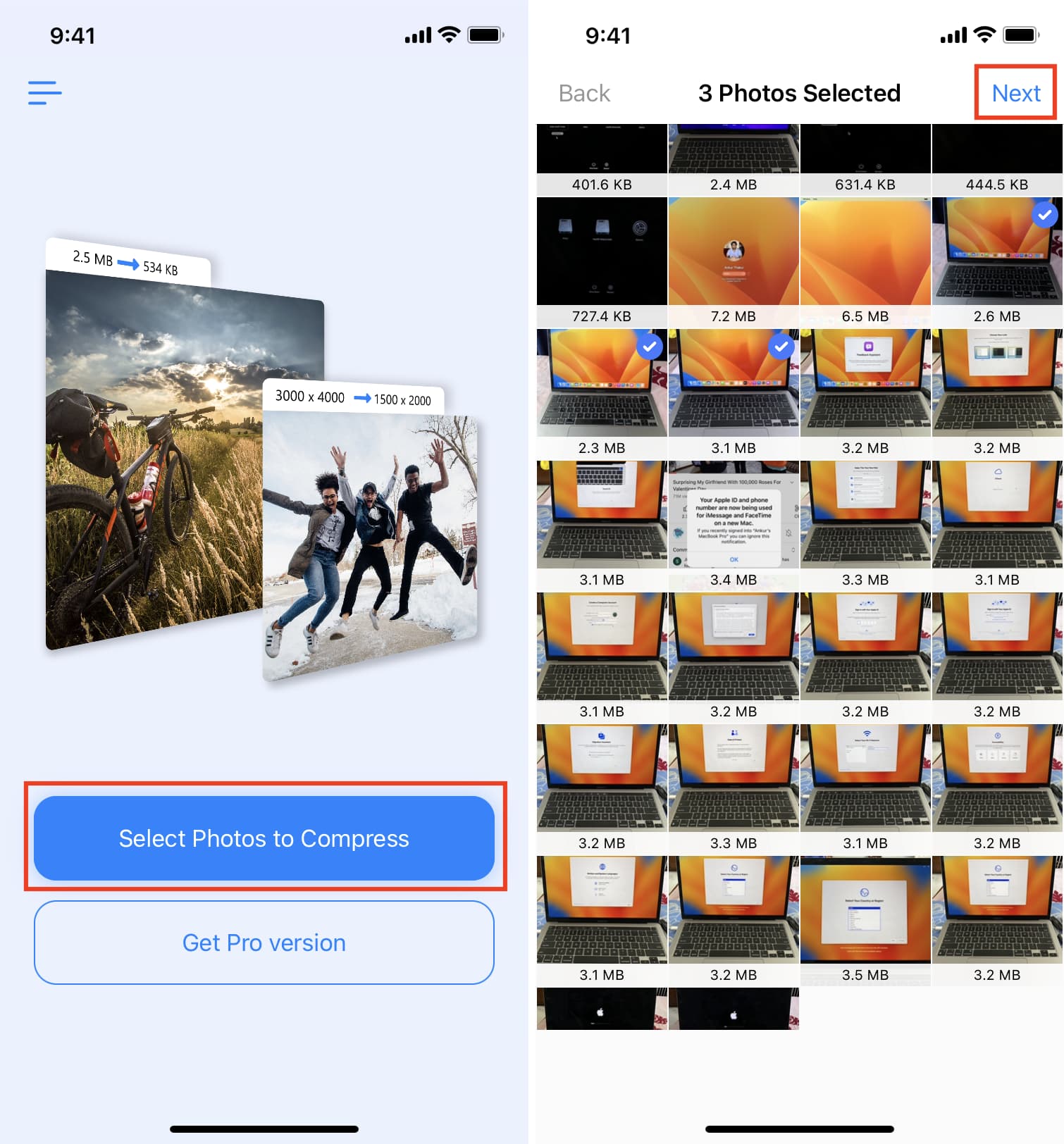
2) Avvia l’applicazione e tocca Seleziona Foto da comprimere. Mostrerà tutti gli album fotografici disponibili sul tuo dispositivo. Apri un album e seleziona una o più foto che desideri comprimere, quindi tocca Prossimo.
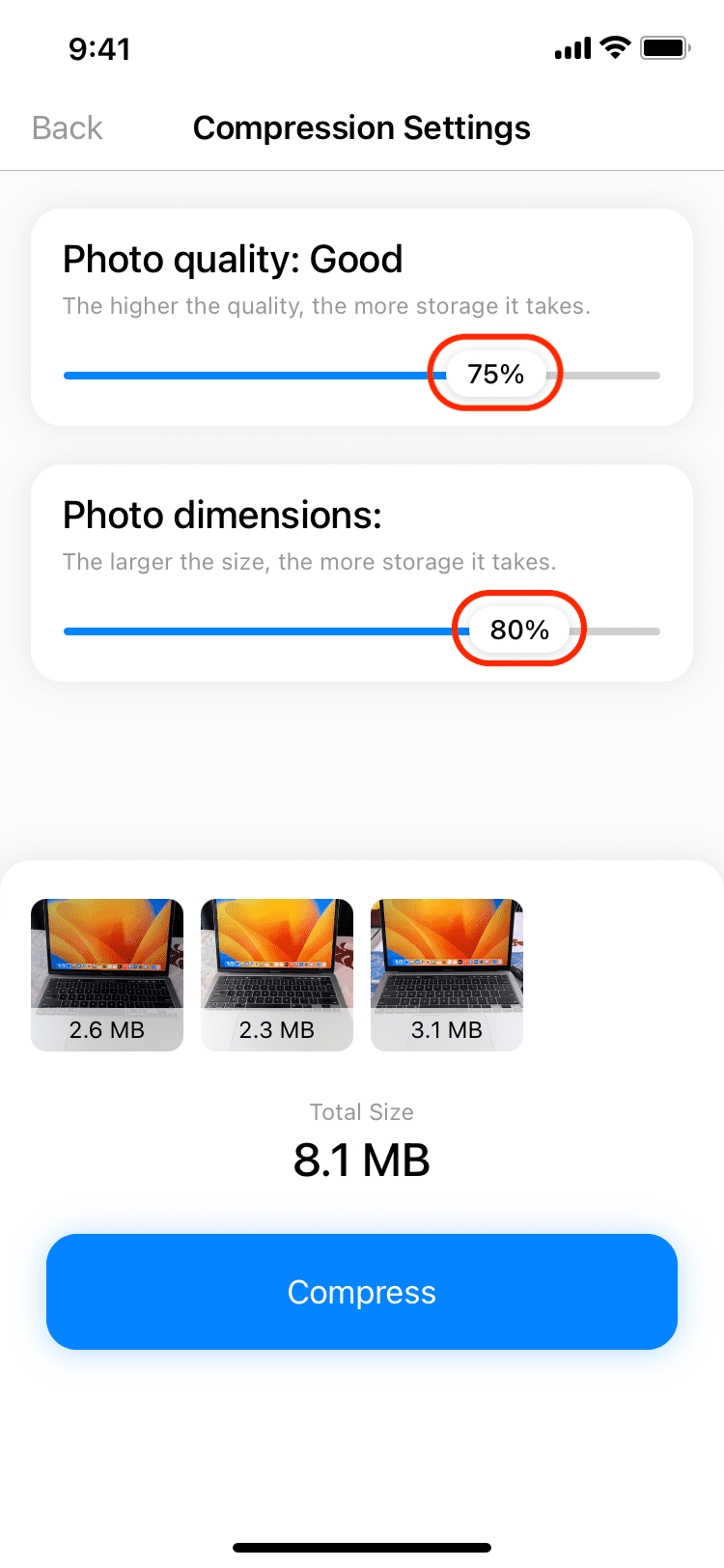
3) Questo è ora il punto in cui puoi modificare il livello di compressione. Sono disponibili due livelli di compressione: qualità dell’immagine e dimensioni dell’immagine. Più vuoi comprimere le dimensioni di un file di foto, più basso dovrebbe essere il livello di qualità. Allo stesso modo, puoi scegliere di ridurre le dimensioni delle immagini per ridurre le dimensioni del file.
Ai fini di questo post, ho impostato la qualità dell’immagine al 75% e ho anche scelto di ridurre la dimensione del file all’80% della sua dimensione effettiva.
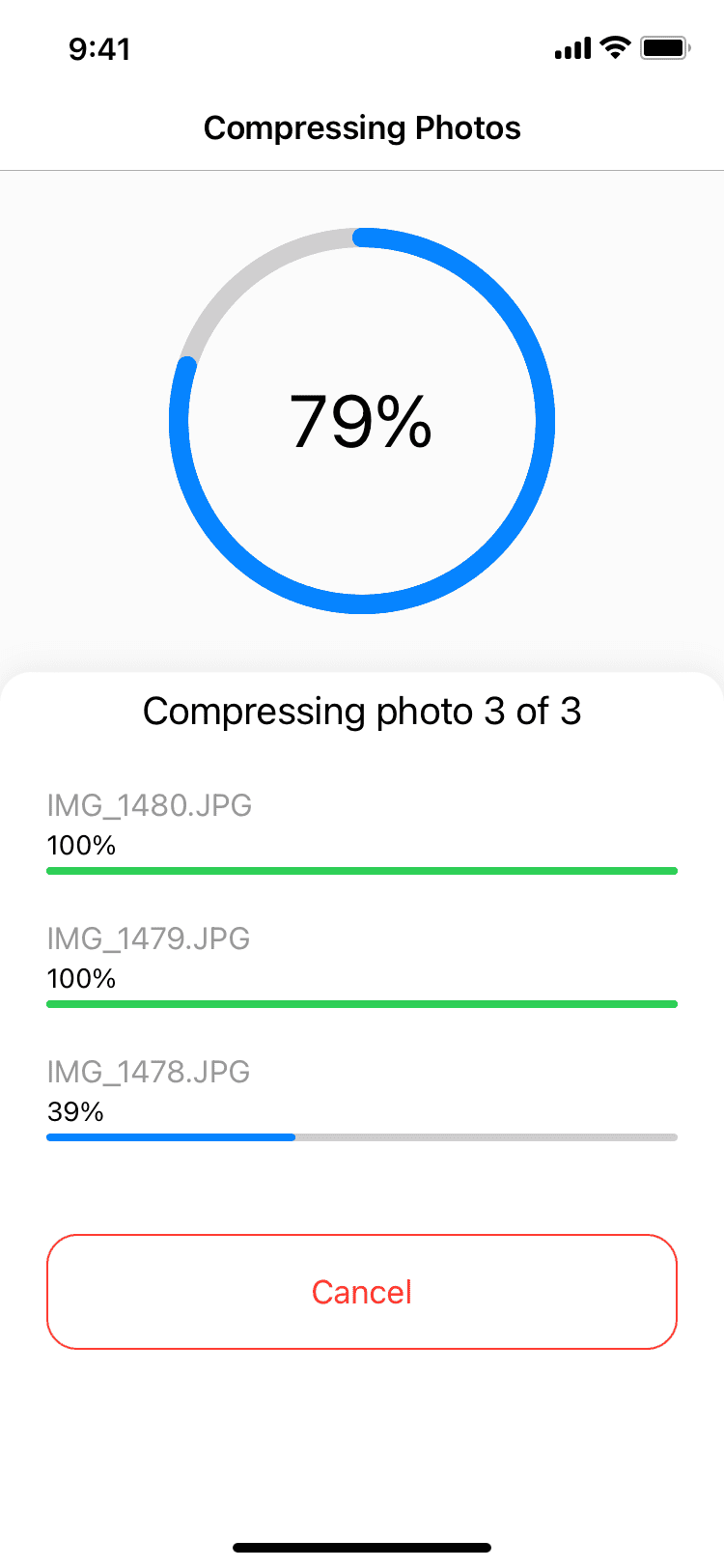
4) Clicca il Comprimere pulsante in basso. L’app farà la sua magia per ridurre le dimensioni del file delle tue foto. Più immagini devi elaborare, più tempo ci vorrà. Nella mia esperienza, l’app è stata molto veloce nel comprimere ogni immagine, ma ovviamente il tuo chilometraggio può variare.
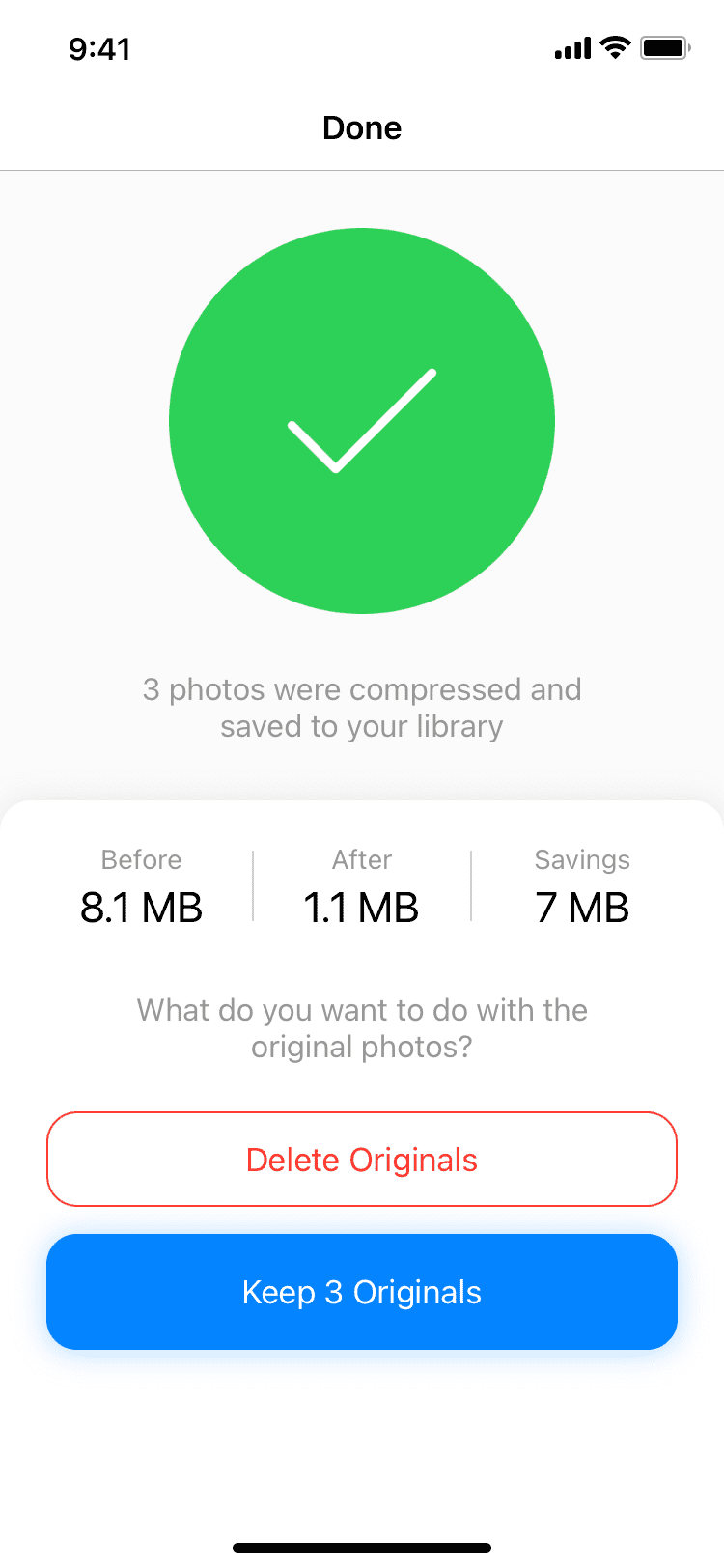
5) Una volta che l’app ha terminato l’elaborazione delle immagini, queste verranno automaticamente salvate nel Rullino fotografico. Convenientemente, verranno anche aggiunti a un album creato automaticamente chiamato Foto compresse così puoi trovarli facilmente.
6) Ora hai la possibilità di farlo eliminare le foto originali per risparmiare spazio sul tuo dispositivo. A seconda delle tue esigenze, puoi selezionare questa opzione o toccare Mantieni N originali.
Il vantaggio di comprimere le tue foto
Ridurre la dimensione del file delle tue foto può farti risparmiare un sacco di spazio sul tuo dispositivo. Ovviamente, per risparmiare spazio, dovrai eliminare le foto originali e svuotare la cartella che contiene le foto eliminate. Inoltre, ricorda che più riduci le dimensioni di un file di immagine, peggiore sarà la qualità di questa immagine.
In un caso, ecco le dimensioni di queste tre foto, prima e dopo averle rimpicciolite:
- La foto 1 era di 2,3 MB, ora 155 KB
- La foto 2 era di 2,2 MB, ora 293 KB
- La foto 3 era 1,7 MB, ora 207 KB
Nella mia esperienza con Comprimi foto, non ho davvero notato un’evidente perdita di qualità, ma se hai un buon occhio per questo genere di cose, potrebbe fare la differenza per te, soprattutto perché abbassi la qualità della compressione.
Mentre siamo sull’argomento, ecco alcuni articoli che potrebbero interessarti: