
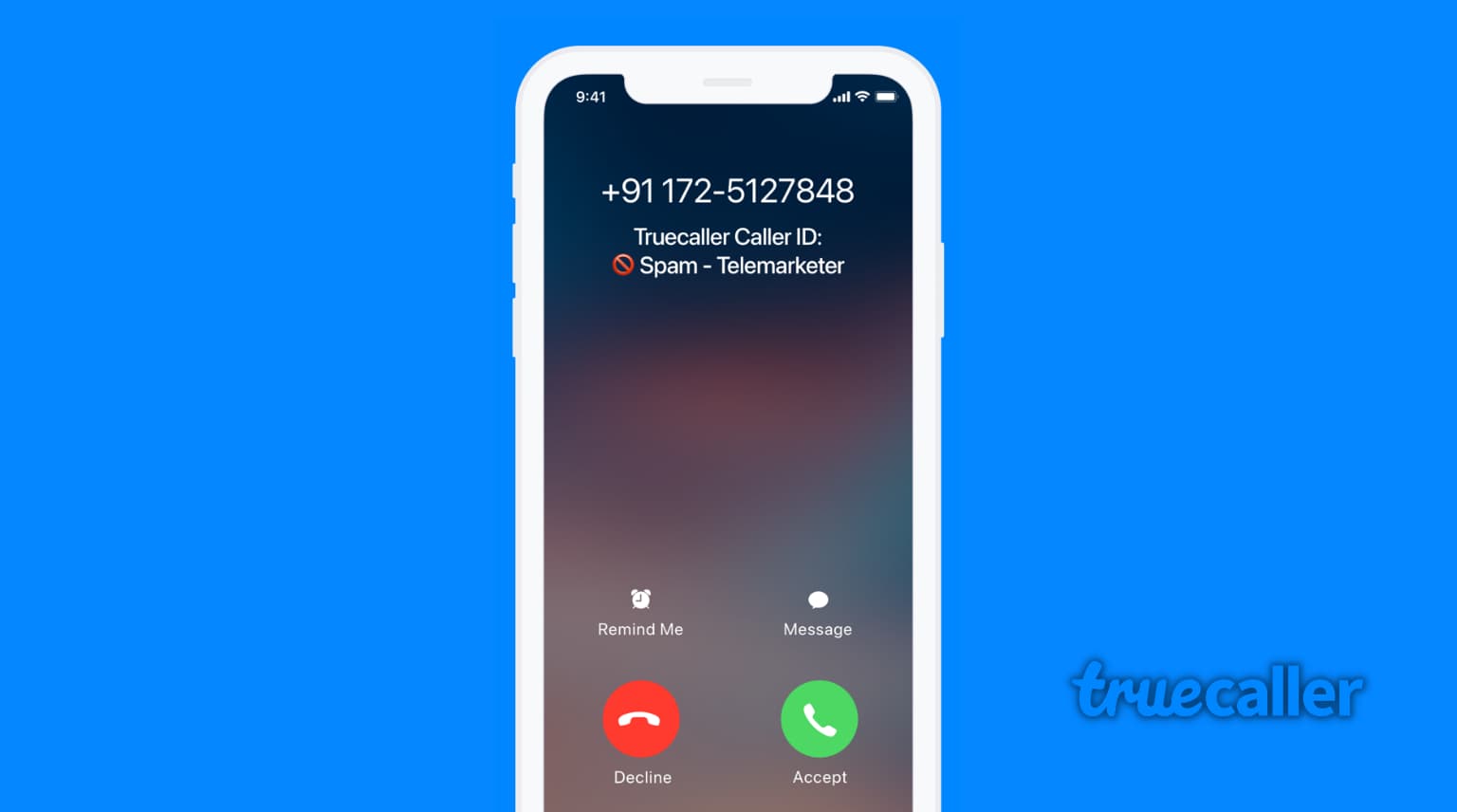
Truecaller è tra le app di ID chiamante e blocco delle chiamate più popolari. Ti aiuta a identificare i chiamanti sconosciuti, offre protezione antispam e altro ancora. In questo breve tutorial, ti mostreremo come configurare Truecaller sul tuo iPhone e usarlo per identificare numeri sconosciuti che ti chiamano o ti inviano messaggi.
Imparentato: come nascondere l’ID chiamante quando si effettua una chiamata su iPhone
Come configurare TrueCaller
I passaggi di base sono come qualsiasi altra app. Inizia toccando questo link ufficiale dell’App Store per ottenere l’app Truecaller per iOS sul tuo iPhone. Una volta scaricata l’app, aprila, inserisci il tuo numero di telefono e verifica tramite l’OTP che invia.
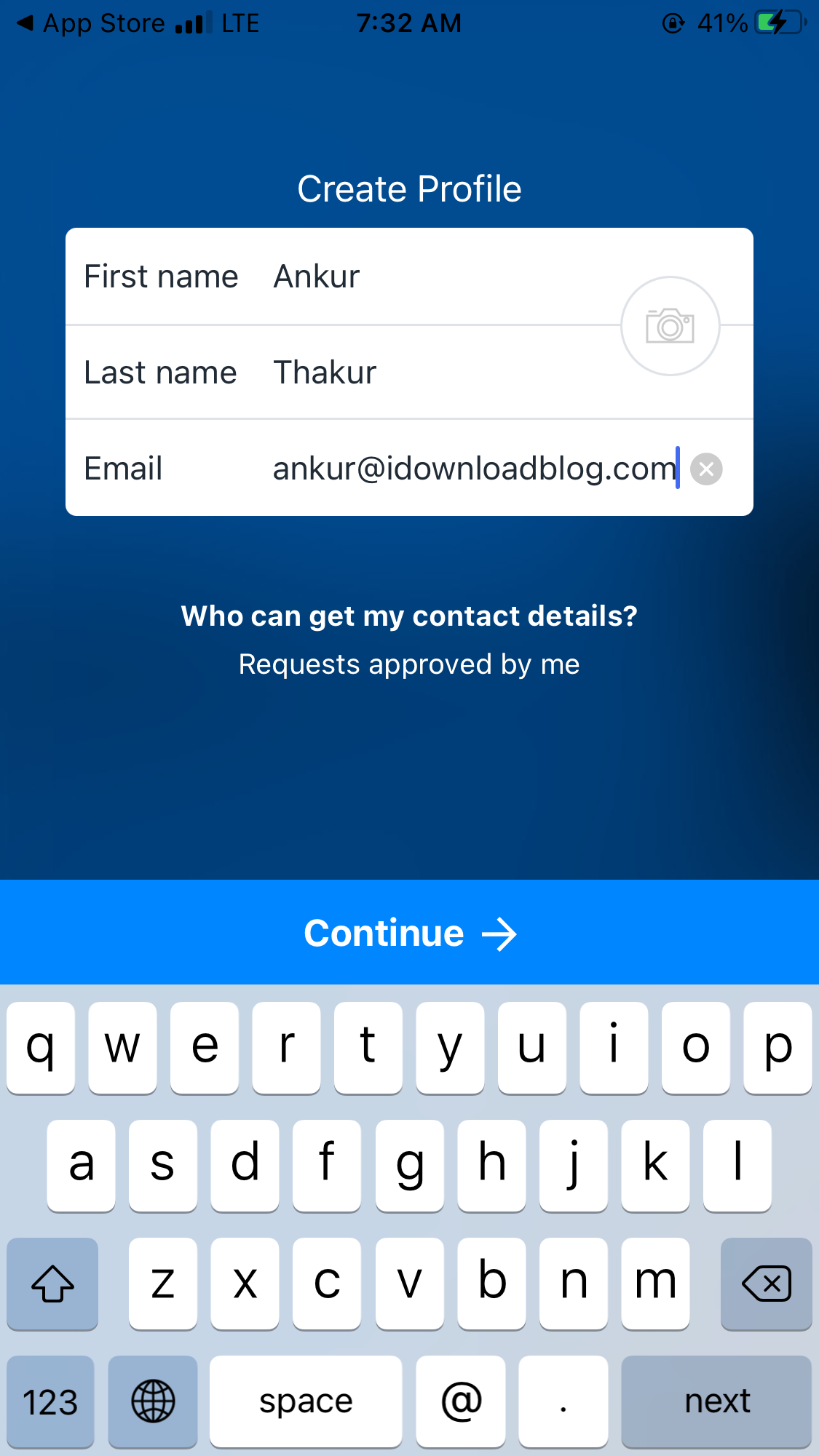
Dopo aver verificato con successo il tuo numero di telefono, crea il tuo profilo inserendo il tuo nome e indirizzo email.
Attiva la protezione antispam
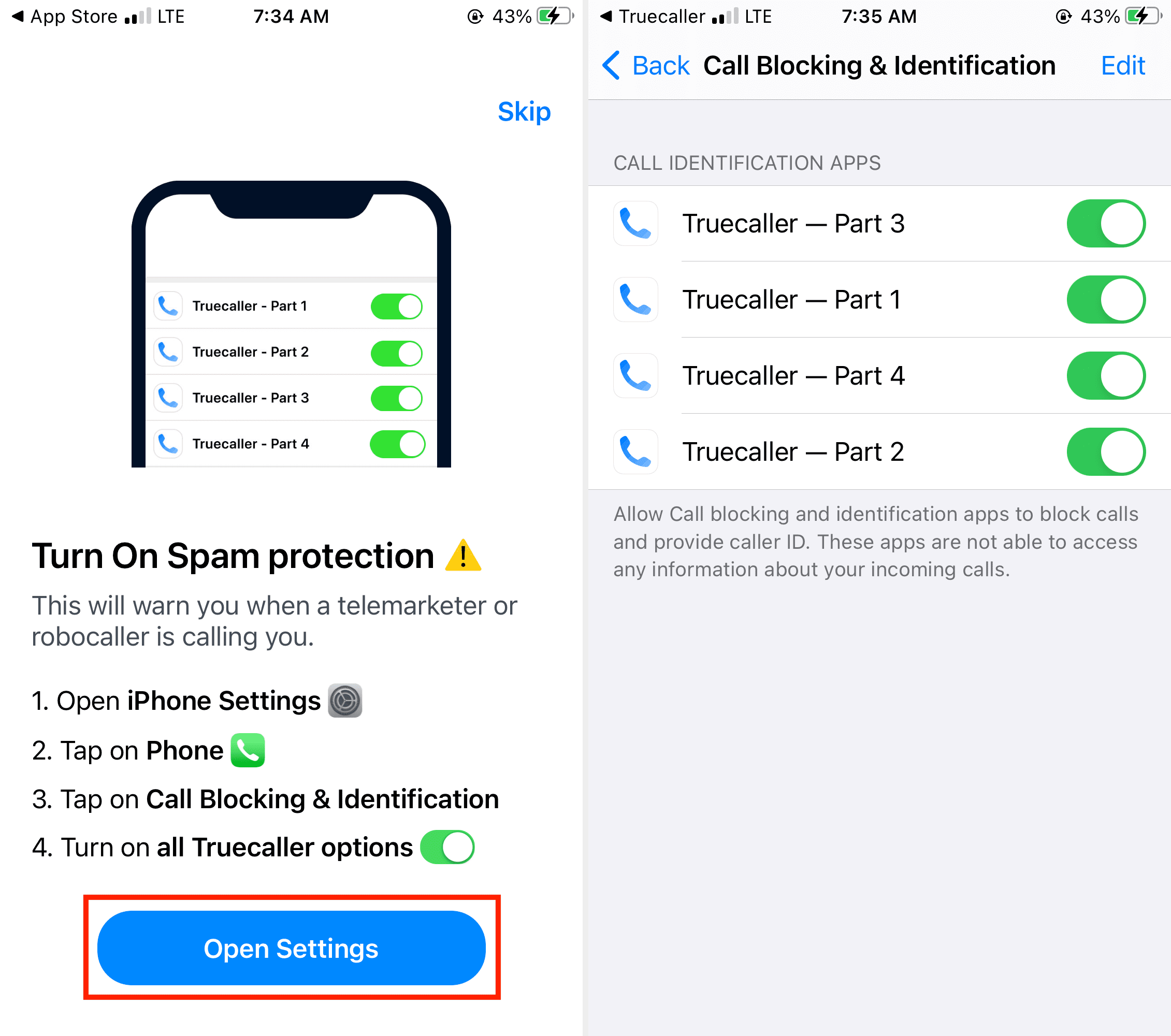
Durante la configurazione, puoi abilitare la protezione antispam che ti avviserà quando il servizio clienti automatizzato, il telemarketing o il robocaller ti chiamano. Per questo, tocca Apri Impostazioni > Blocco chiamate e identificazione e abilita tutti gli interruttori per Verissimo vedi qui.
Consentigli di accedere ai contatti
Dopo aver abilitato la protezione antispam, puoi consentire all’app di accedere alla tua rubrica. Dice “i tuoi contatti non vengono mai caricati o condivisi in alcun modo”. Puoi toccare Consenti autorizzazione e tocca Permettere dal popup.
Non permetto all’app di accedere ai miei contatti sul mio iPhone. Anche in questo caso, offre le funzionalità che utilizzo, come l’identificazione di chiamanti sconosciuti.
Nella stessa schermata, consenti all’app di inviarti notifiche.
Puoi anche vedere cosa ha da offrire il premio. Ma a partire da ora, non è necessario aggiornare. Uso la versione gratuita dell’app supportata dalla pubblicità da diversi anni e fa bene il lavoro di base.
Scopri chi ti ha chiamato usando Truecaller
1) Apri l’app Telefono e tocca Recenti.
2) Rubinetto (io) accanto a una chiamata.
3) Scorri verso il basso e tocca Condividi contatto.
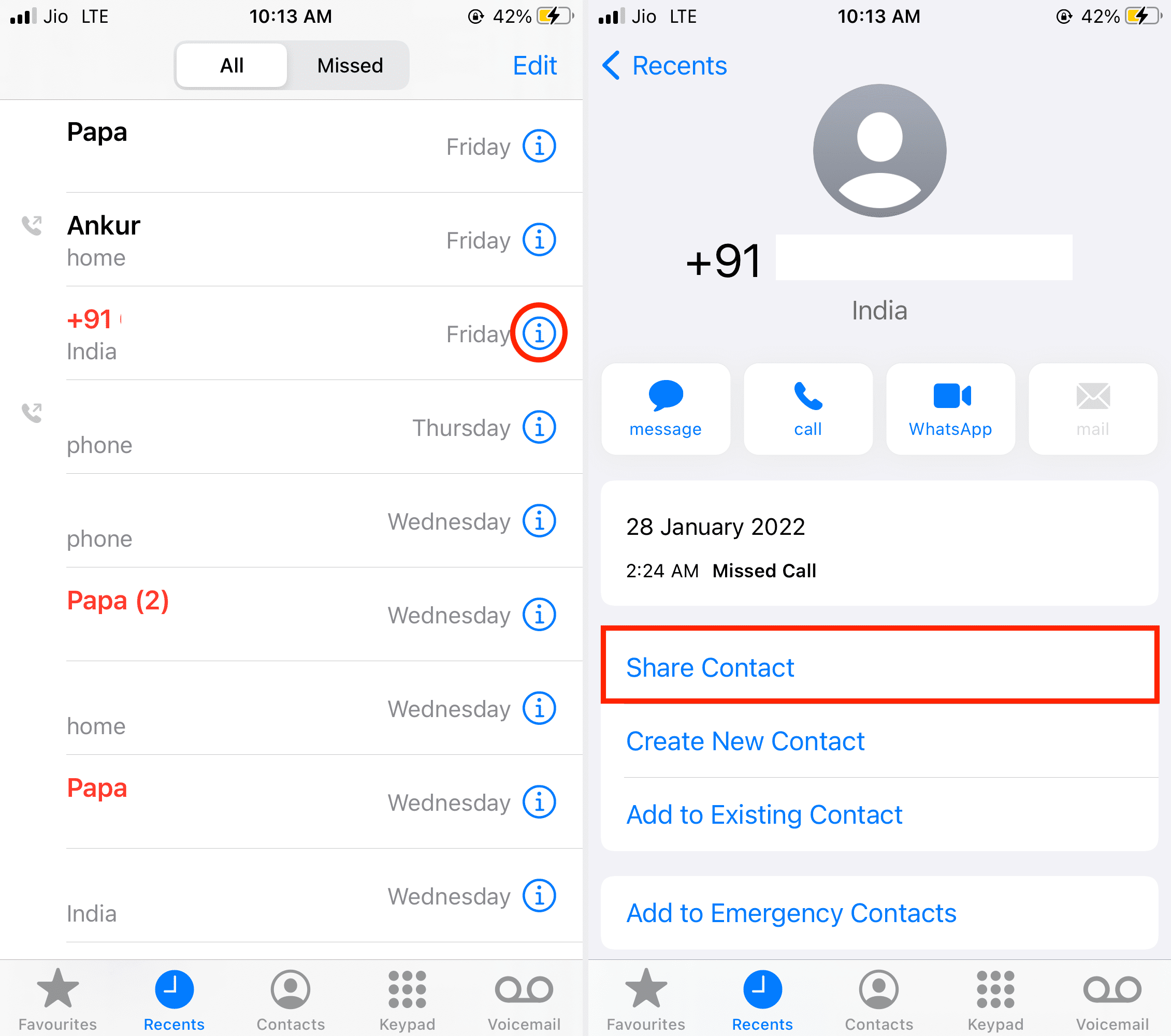
4) Rubinetto Cerca Truecaller per vedere chi è questa persona o azienda. Puoi anche toccare Visualizza il profilo completo per più.
Scopri chi ti ha inviato messaggi utilizzando Truecaller
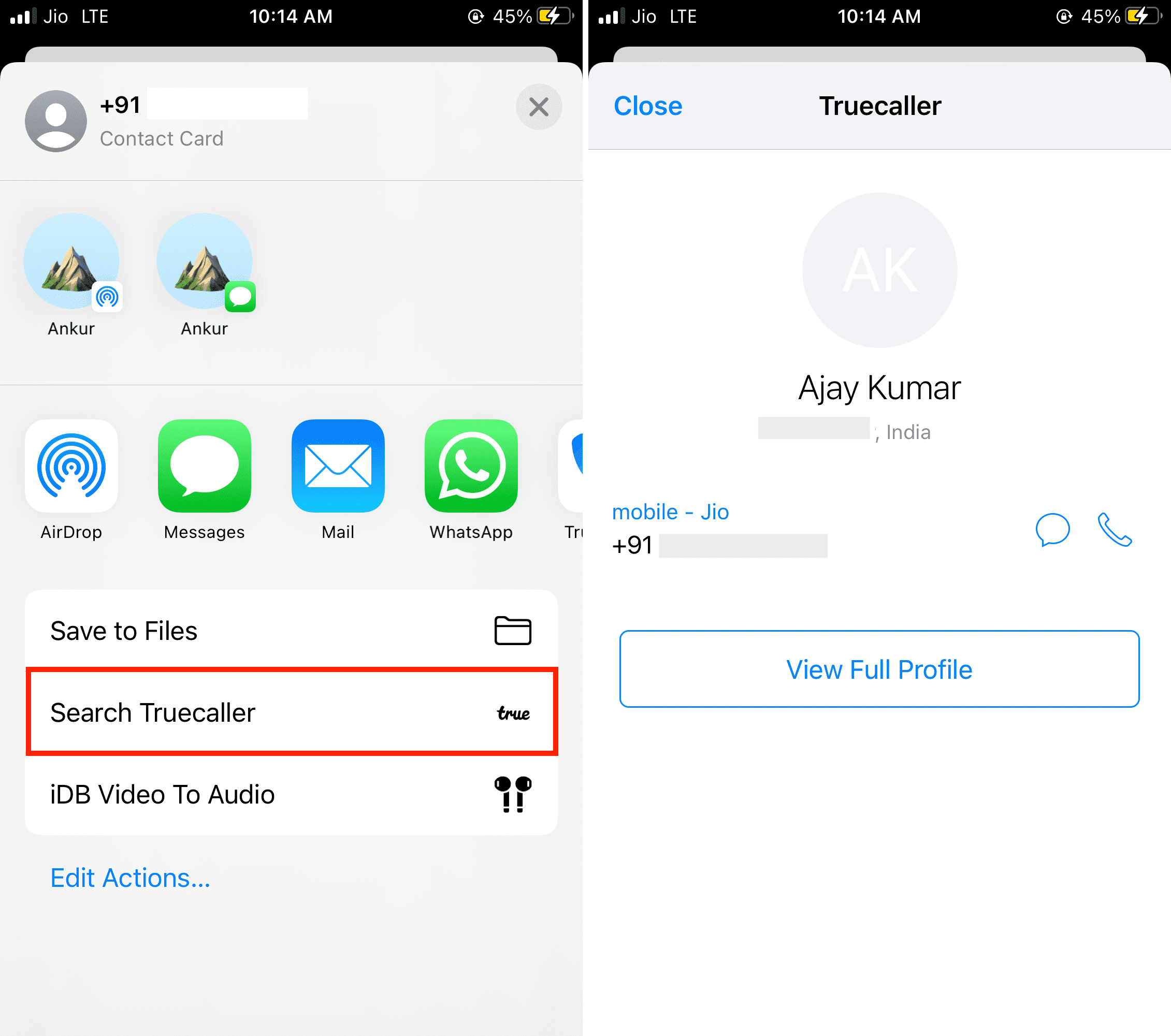
1) Avvia l’app Messaggi ed entra in una conversazione.
2) Clicca il numero di telefono o l’icona del profilo dall’alto.
3) Rubinetto Informazioni.
4) Rubinetto Condividi contatto e scegli Cerca Truecaller.
Usa Truecaller per cercare a chi appartiene un numero
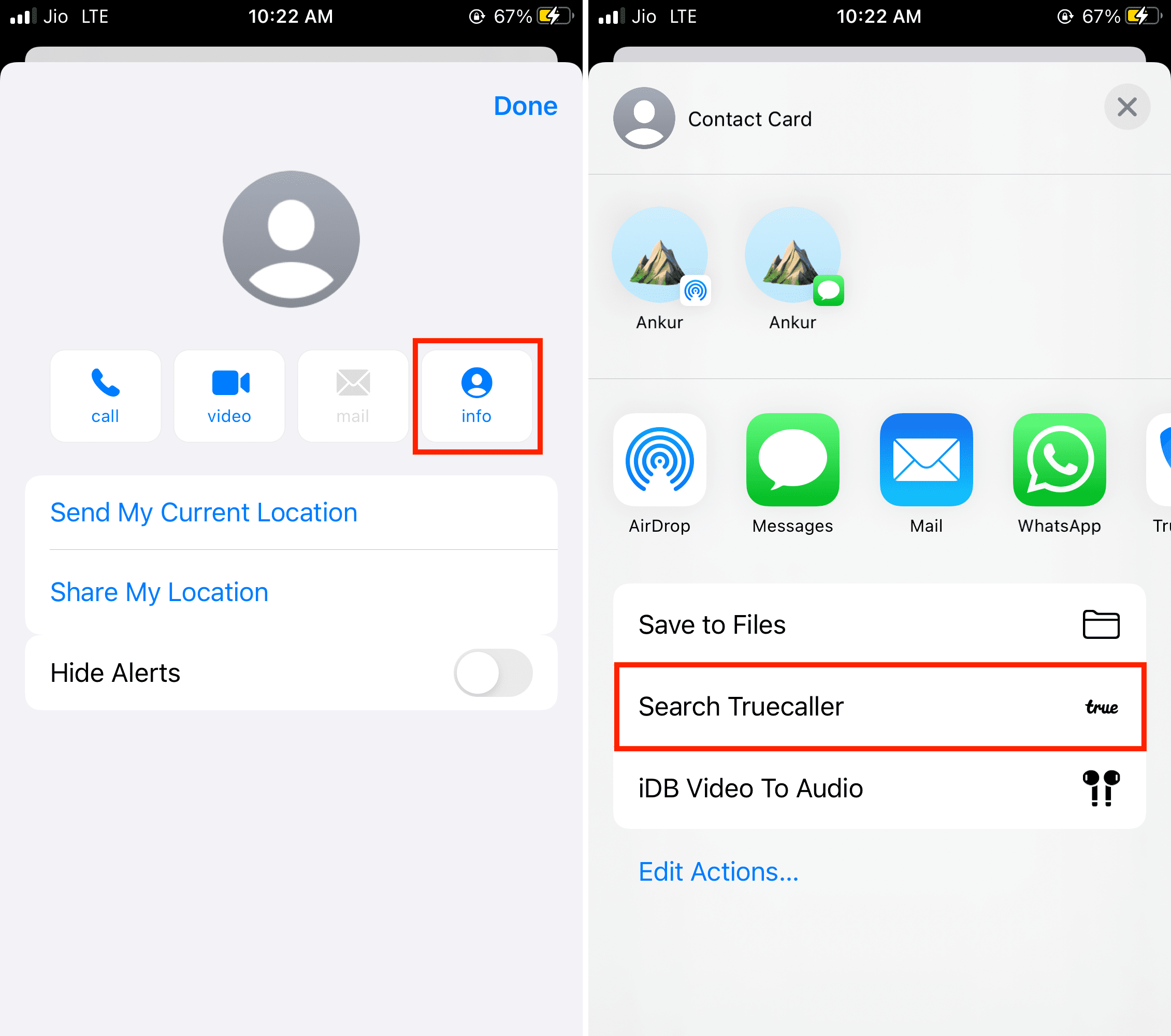
Oltre ai metodi precedenti, puoi aprire l’app Truecaller, digitare il numero e cercare per sapere a chi appartiene.
In secondo luogo, puoi anche semplicemente copiare un numero da qualsiasi luogo e aprire Truecaller. Leggerà automaticamente il numero negli appunti del tuo iPhone e mostrerà un popup che ti chiederà se desideri cercare di chi è questo numero. Se non vedi questo popup, tocca il icona degli appunti nella sezione di ricerca. Truecaller incollerà automaticamente il numero di telefono sconosciuto dagli appunti e cercherà a chi appartiene.
Per molti numeri, Truecaller mostra l’area (cerchio delle telecomunicazioni) in cui è stato emesso il numero di telefono (come Delhi, India). Inoltre, ti consente anche di sapere quando la persona è stata vista per l’ultima volta online.
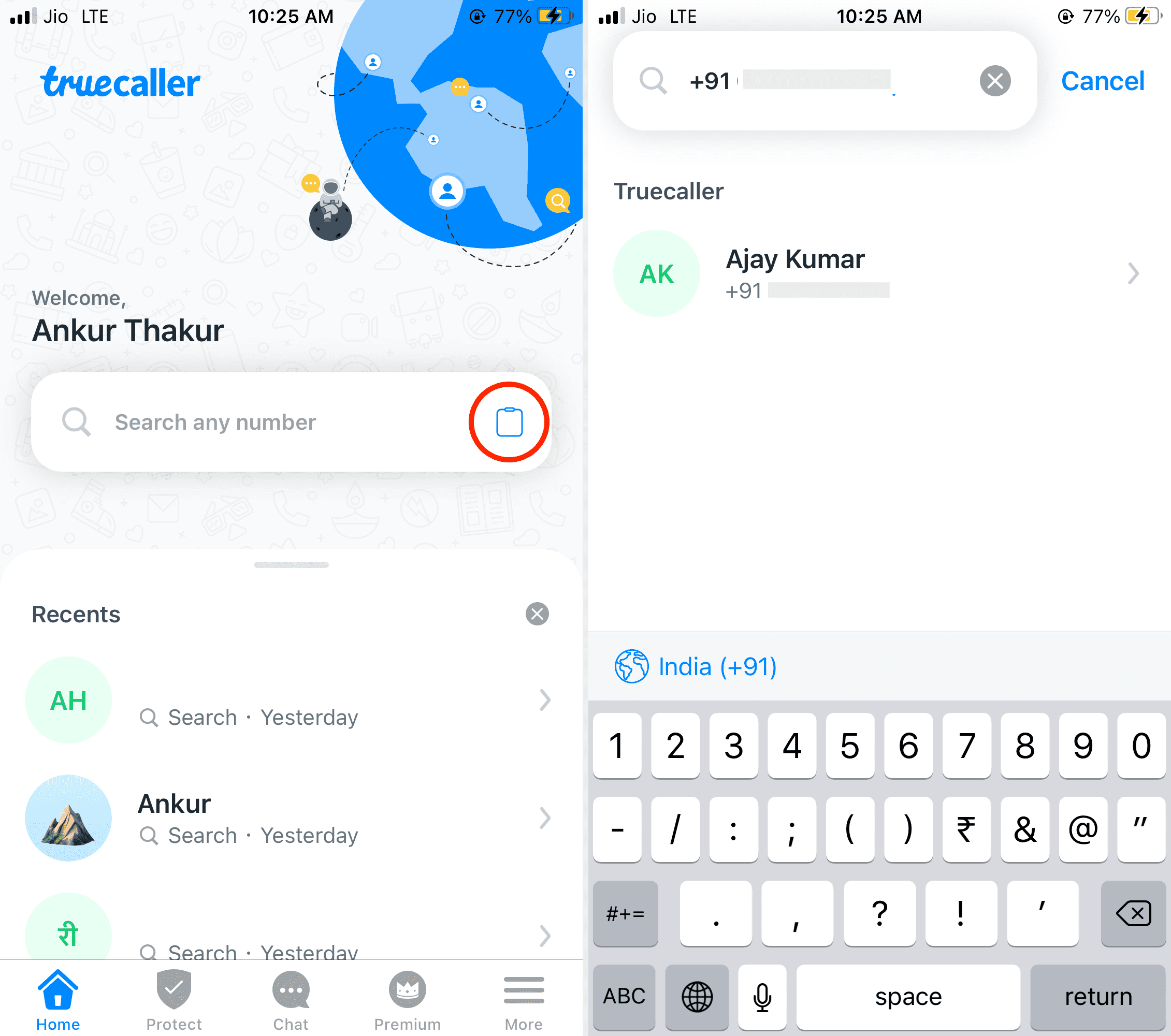
Guarda quando una persona è stata l’ultima volta attiva su Truecaller
Quando cerchi qualcuno su Truecaller, ti mostra quando quel contatto è stato visto l’ultima volta online sull’app. Allo stesso modo, puoi anche sapere quando qualcuno dei tuoi contatti era online. Per questo, apri l’app Truecaller > Di più > I miei contatti. Mostrerà a punto Verde e l’ultima volta che quella persona è stata online qui.
Impedisci a te stesso di essere visto online su Truecaller
Se non vuoi che gli altri sappiano quando sei stato online l’ultima volta su Truecaller, apri l’app, tocca Di più > Impostazioni > Centro Privacye spegnere il Cambia disponibilità. Ora nessuno può vedere quando stavi usando l’app l’ultima volta. Dopo averlo spento, anche tu non puoi vedere lo stato online degli altri.
Come abilitare il filtraggio SMS tramite Truecaller
Ti viene chiesto di abilitare la protezione dallo spam delle chiamate durante il processo di configurazione iniziale. Successivamente dall’app, puoi anche abilitare il filtraggio degli SMS tramite Truecaller. Ovviamente, se stai utilizzando il filtro SMS Apple integrato, puoi scegliere di non utilizzare Truecaller. Tieni presente che puoi utilizzare un solo servizio di filtraggio SMS alla volta.
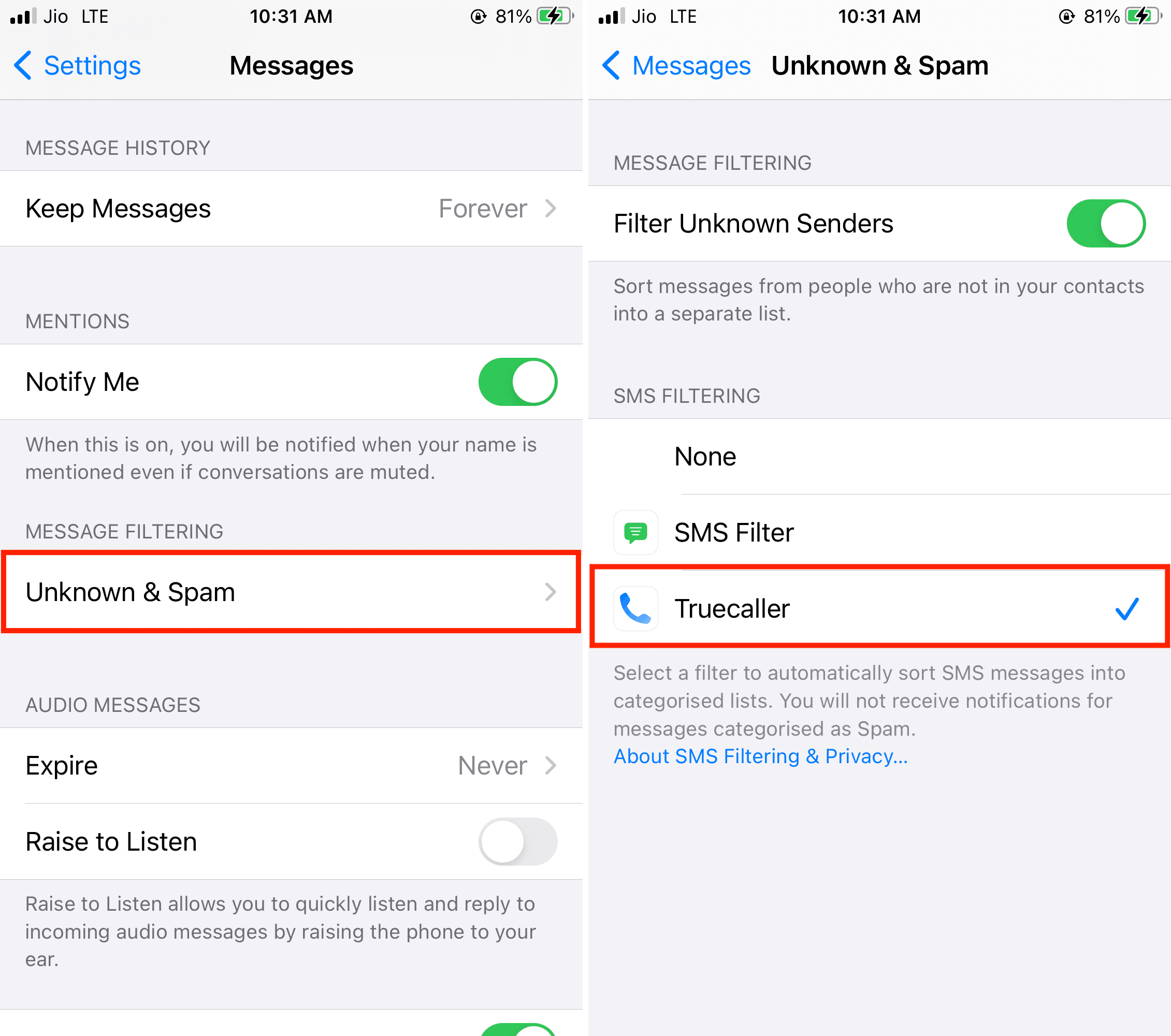
Ecco come abilitare il filtro SMS tramite Truecaller su iOS 14 e versioni successive:
1) Aprire Impostazioni e tocca Messaggi.
2) Scorri verso il basso e tocca Sconosciuto e spam.
3) Assicurarsi Filtra mittenti sconosciuti è abilitato.
4) Selezionare Verissimo invece di SMS Filter o qualsiasi altro servizio qui elencato.
Ricevi una notifica su chi visualizza il tuo profilo su Truecaller
Con Truecaller Premium, non vedi pubblicità nell’app e sblocca anche funzionalità aggiuntive come:
- Chi ha visto il mio profilo: questo ti consente di sapere chi ha visitato di recente il tuo profilo Truecaller.
- Modalità incognito: ti consente di visualizzare il numero di telefono degli altri senza avvisarli di averlo fatto. Dopo aver ottenuto la versione premium, tocca Di più > Impostazioni > Centro Privacy e abilita Visualizza i profili in privato.
Truecaller su iPhone
Ecco come puoi utilizzare Truecaller sul tuo iPhone per sapere chi ti ha chiamato, conoscere l’ultima visita, il circolo di telecomunicazioni e altro ancora. L’app svedese offre più funzionalità come chat uno a uno, chat di gruppo, chiamate VoIP gratuite, possibilità di contrassegnare un numero come spam e altro ancora.
Detto questo, Truecaller ha un database di oltre 3 miliardi di numeri ricercabili. Tuttavia, al momento, la maggior parte dei suoi utenti (oltre il 70%) proviene dall’India. Per questo motivo, potresti non ottenere risultati accurati o un’ottima esperienza di ricerca di numeri di telefono in altri paesi.
Come rimuovere o rimuovere il tuo numero di telefono da Truecaller
Se non vuoi che il tuo numero di telefono appaia in Truecaller, dovrai disattivare il tuo account dall’app e quindi annullare l’elenco del tuo numero. Se non hai mai creato un account Truecaller, vai direttamente al passaggio 4.
Ecco come rimuovere e annullare l’elenco del tuo numero da Truecaller:
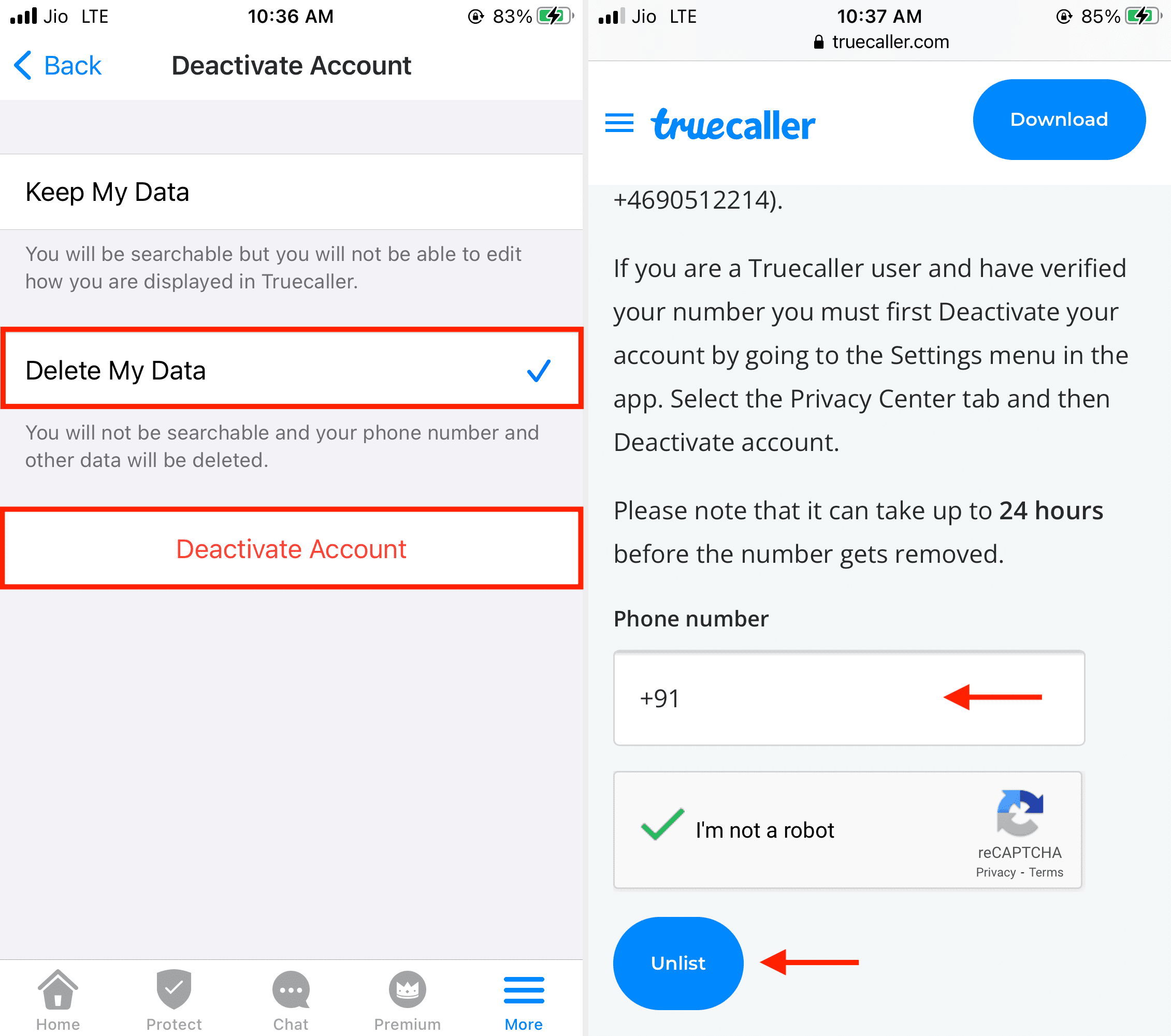
1) All’interno dell’app Truecaller, tocca Di più > Impostazioni > Centro Privacy.
2) Rubinetto Disattiva Account.
3) Selezionare Elimina i miei dati e tocca Disattiva Account.
4) Ora vai alla pagina ufficiale di rimozione dall’elenco di Truecaller, inserisci il tuo numero registrato con Truecaller insieme al tuo prefisso internazionale e verifica.
5) Infine, tocca Annulla elencoe in circa 24 ore Truecaller rimuoverà il tuo numero di telefono, nome e altri dettagli dalla visualizzazione a chiunque. Ciò significa anche che non puoi più utilizzare l’app Truecaller (a meno che non crei nuovamente un account).
Dopo aver rimosso il numero da Truecaller, non dimenticare di eliminare l’app dal tuo iPhone.
Controlla dopo: