
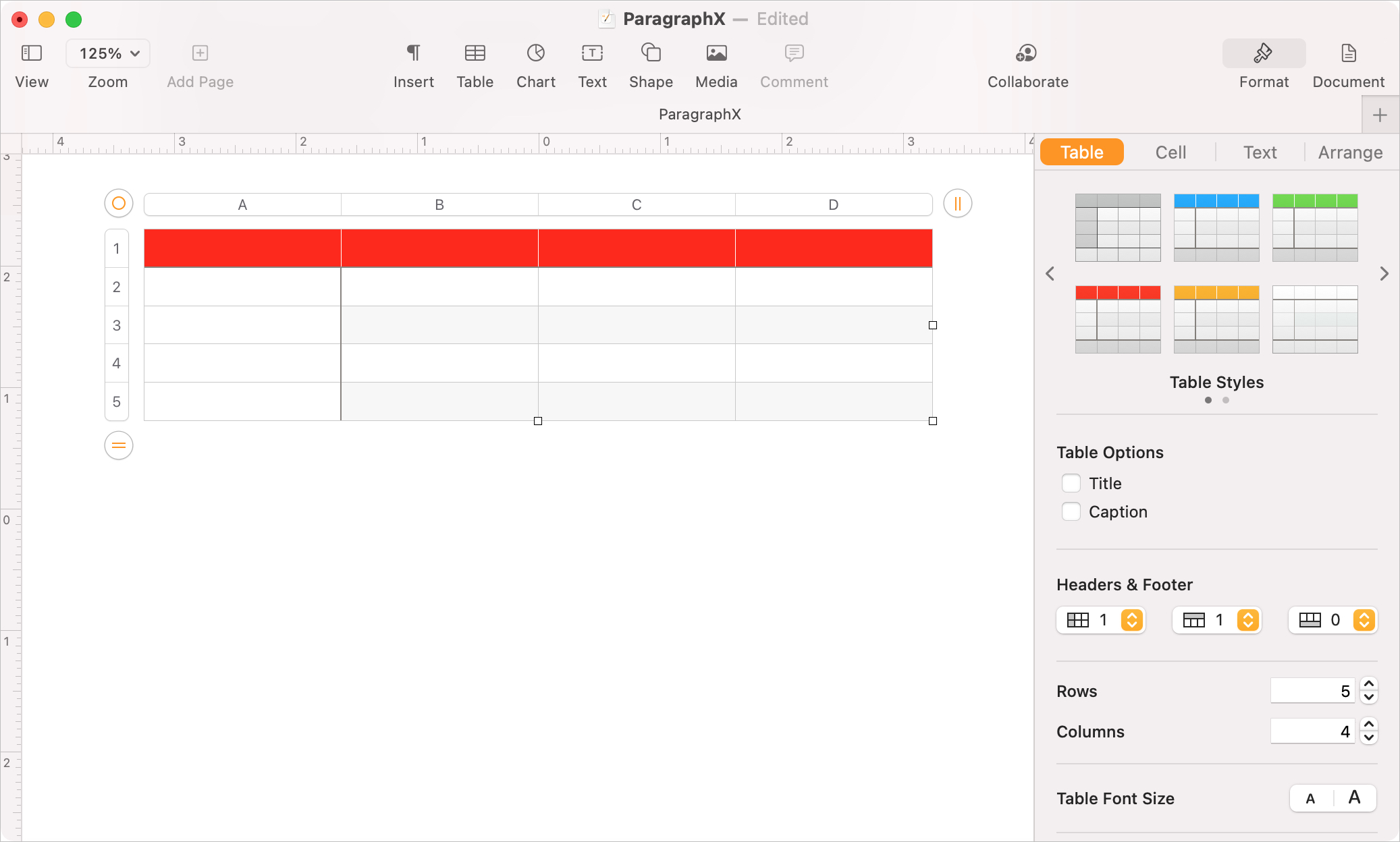
Se stai creando un rapporto, una proposta o un saggio, puoi sfruttare le tabelle in Pages. Questi possono formattare e presentare i tuoi dati in modo ordinato. E mentre puoi certamente creare una tabella in qualcosa come Numbers e copiarla, non è davvero necessario, specialmente se si tratta di una piccola quantità di dati. Puoi anche utilizzare le tabelle in Pages per strutturare altre cose in un bel formato a griglia, come immagini, loghi o forme.
Qui ti mostreremo com’è facile lavorare con le tabelle in Pages su Mac, iPhone e iPad.
Inserisci una tabella in Pages su Mac
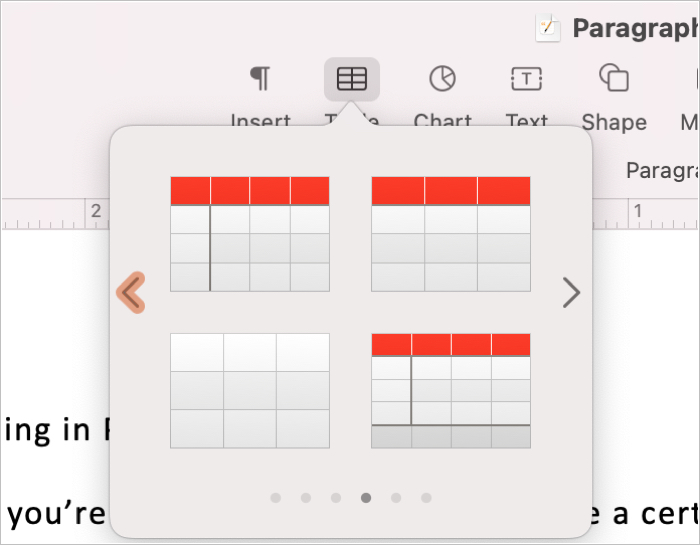
Puoi inserire la tua tabella in Pages in due modi. La prima e migliore opzione è usare il Tavolo pulsante nella barra degli strumenti. Quando fai clic sul pulsante hai una pratica casella a discesa che ti consente di vedere e selezionare lo stile e il colore.
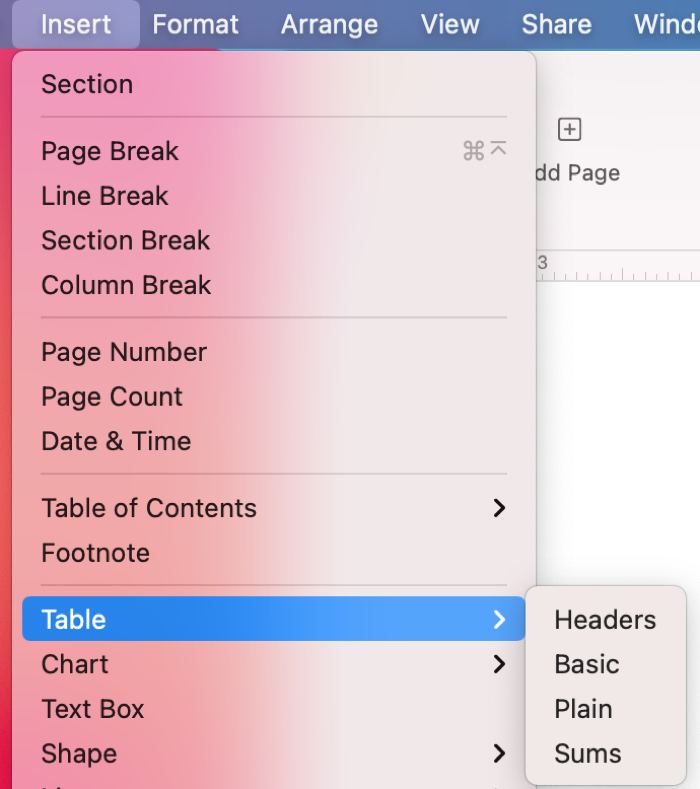
Se hai rimosso il pulsante Tabella dalla barra degli strumenti, puoi utilizzare la barra dei menu per inserire una tabella. Clic Inserire > Tavolo. Hai le stesse opzioni nel menu a comparsa per lo stile della tabella che desideri, tranne per il fatto che sono elencate come testo anziché visivamente come con il pulsante della barra degli strumenti. Quindi, seleziona da Intestazioni, Base, Semplice o Somme.
Indipendentemente dal modo in cui scegli di inserire la tabella, puoi formattarla in seguito.
Formatta una tabella in Pages sul Mac
Seleziona la tabella che hai aggiunto al documento, fai clic su Formato pulsante in alto a destra e scegli il Tavolo scheda nella parte superiore della barra laterale. Vedrai molte opzioni di formattazione per la tua tabella.
Puoi scegliere uno stile diverso nella parte superiore, includere un titolo e una didascalia, selezionare righe e colonne ombreggiate per intestazioni e piè di pagina, aggiungere o rimuovere righe o colonne, modificare il testo e altro ancora. Con ogni modifica che fai, la tua tabella si aggiorna immediatamente.
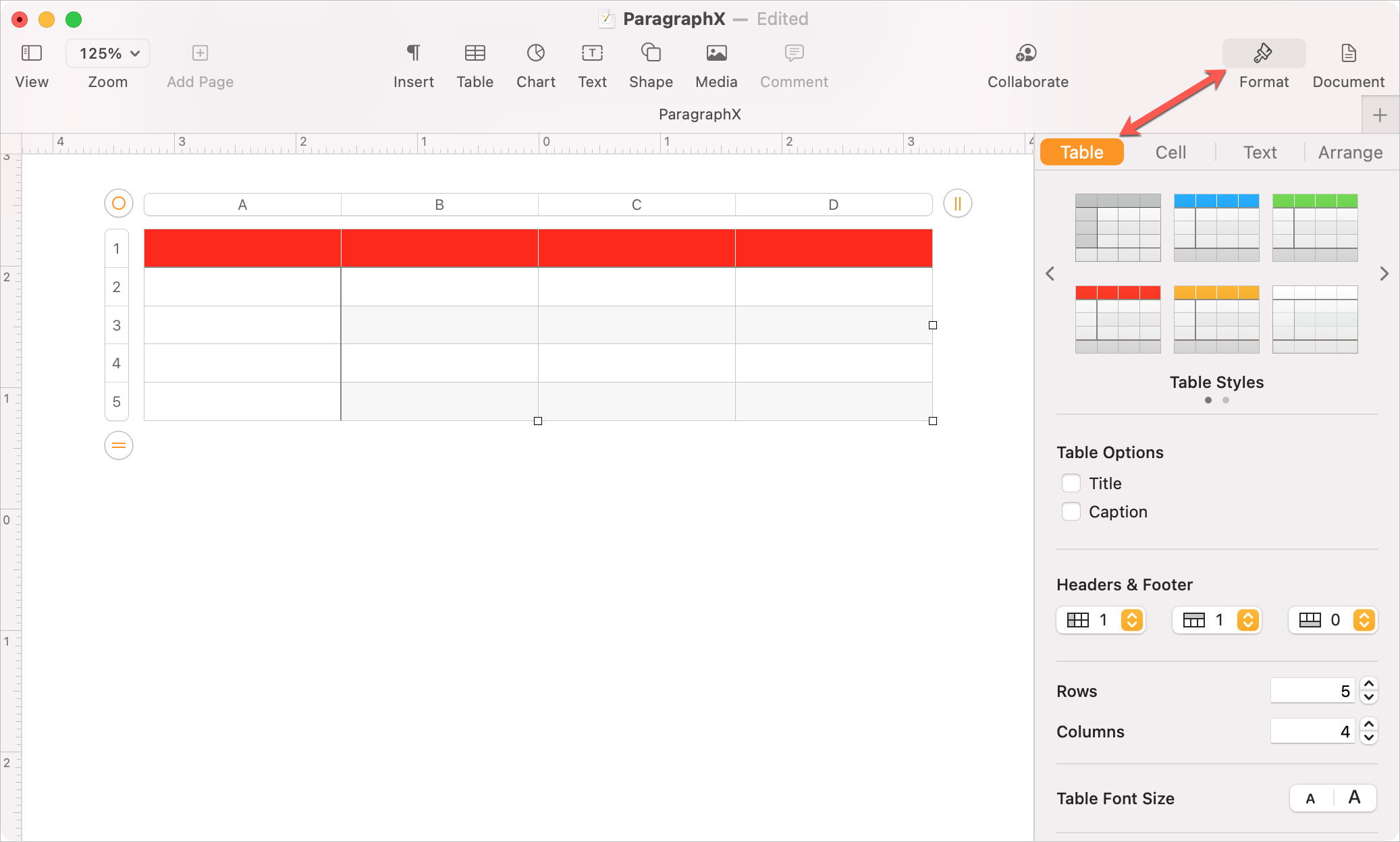
Se sei abituato a lavorare in Numbers, noterai che una tabella in Pages sembra quasi identica. Quindi puoi fare clic sulle intestazioni di riga e colonna per le azioni e utilizzare i pulsanti a destra e in basso per regolare il numero di righe e colonne.
- Per ridimensionare una tabella, trascina semplicemente un bordo o un angolo.
- Per rimuovere una tabella, fare clic con il pulsante destro del cerchio in alto a sinistra e selezionare Taglia dal menu di scelta rapida.
Inserisci una tabella in Pages su iPhone e iPad
È altrettanto facile inserire una tabella in Pages su iPhone e iPad. Quindi, apri il tuo documento e fai quanto segue.
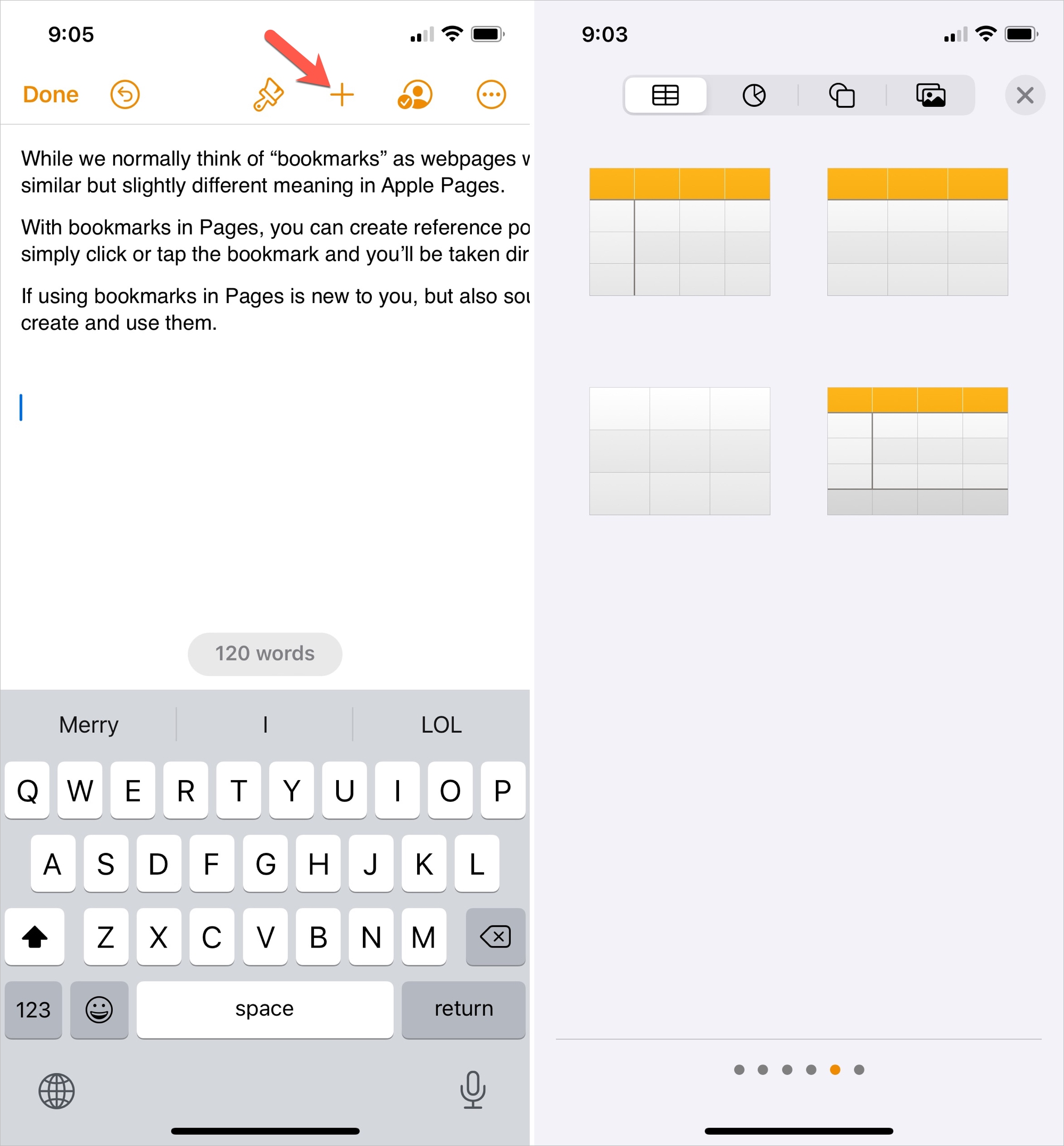
1) Posiziona il cursore nel punto in cui desideri il tavolo.
2) Clicca il segno più in cima.
3) Seleziona il Tavolo scheda che si trova all’estrema sinistra.
4) Scorri verso destra per visualizzare tutti gli stili e i colori. Tocca quello che vuoi usare.
Formatta una tabella in Pages su iPhone e iPad
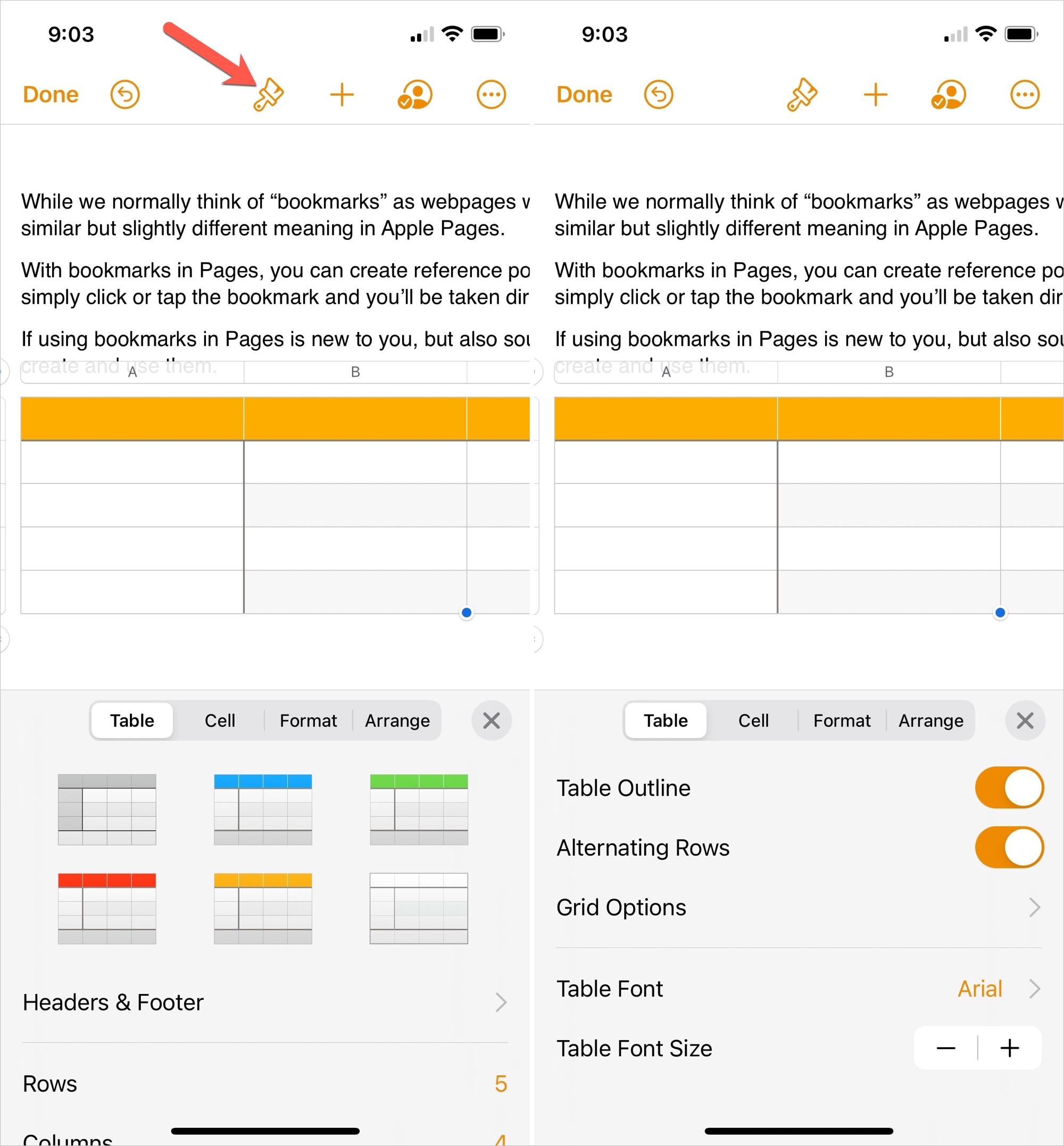
Tocca la tabella per selezionarla, quindi tocca il Formato icona (pennello) in alto e scegli il Tavolo scheda nell’area a comparsa. Puoi quindi regolare gli stessi tipi di opzioni per la tabella come su Mac.
Modifica lo stile, aggiungi o rimuovi righe e colonne, seleziona uno stile o una dimensione del carattere diversi, delinea la tabella, colora le righe alternate e altro ancora.
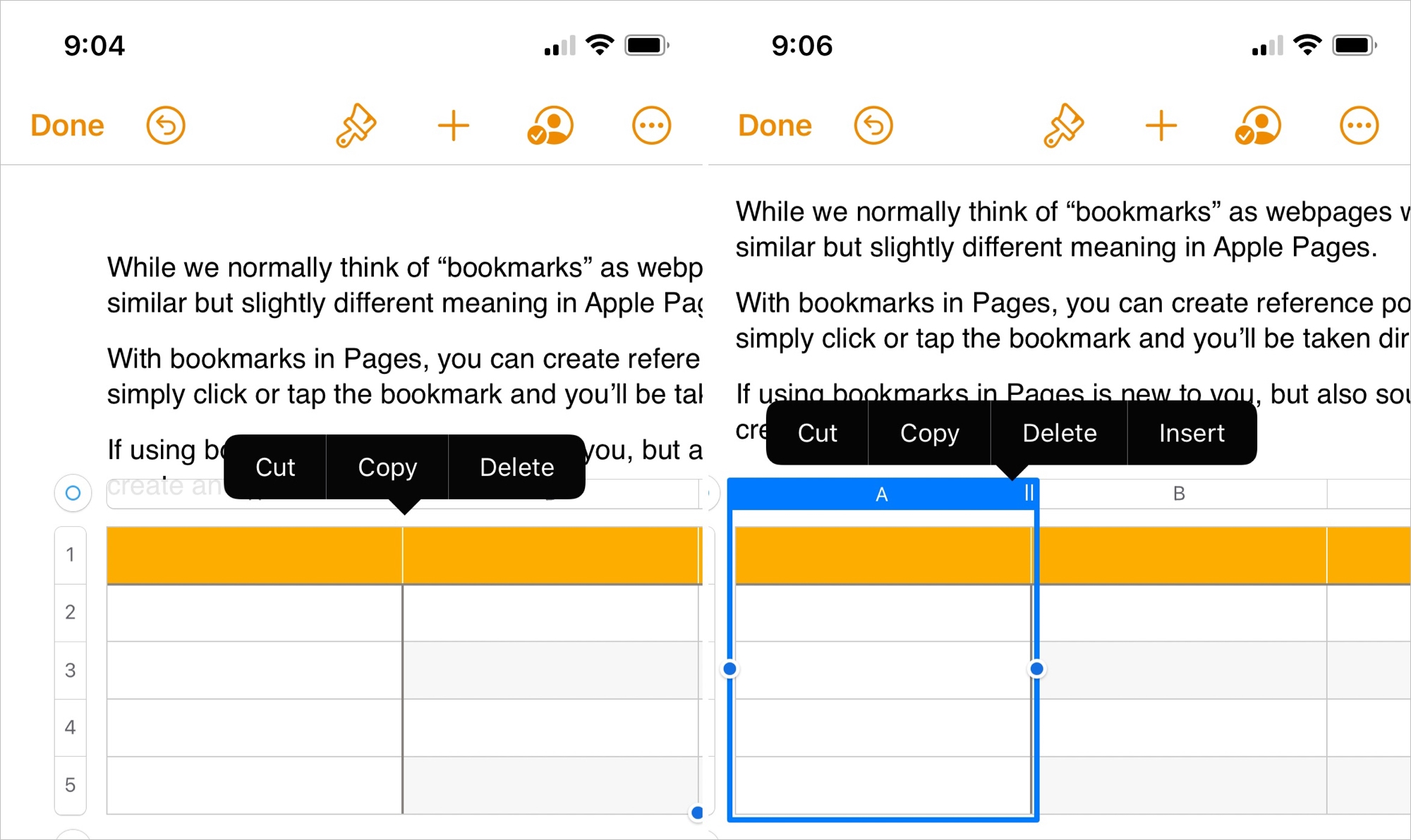
Puoi toccare l’intestazione di una riga o di una colonna anche per quelle azioni, proprio come in Numbers. Ciò semplifica l’inserimento o l’eliminazione rapida di una riga o di una colonna.
- Per ridimensionare una tabella, trascina semplicemente un bordo o l’angolo in basso a destra.
- Per rimuovere una tabella, tocca il cerchio in alto a sinistra della tabella e seleziona Taglia dal menu di scelta rapida.
In Breve
Se un elemento visivo come una tabella può migliorare il tuo documento di Pages, sia per includere dati pertinenti o disporre gli elementi in modo ordinato, puoi vedere quanto è facile inserirne e formattarne uno. Hai intenzione di aggiungere una tabella al tuo prossimo documento di Pages? Facci sapere!
Per ulteriori informazioni, dai un’occhiata a come riprodurre video da YouTube o Vimeo nel tuo documento o come animare e condividere disegni in Pages.