
Per impostazione predefinita, macOS salva gli screenshot sul desktop, come file PNG. PNG è ottimo se ti interessa la qualità dell’immagine: il formato utilizza tecniche di compressione senza perdita di dati che non degraderanno la qualità dell’immagine. Sul lato negativo, gli screenshot PNG tendono ad essere di dimensioni abbastanza grandi.
Sebbene tu possa toccare l’app Anteprima stock di Apple, o qualsiasi editor di immagini di terze parti, per convertire i PNG in JPEG e altri formati di immagine, perché fare ulteriori passaggi se macOS può fare tutto il lavoro pesante per te?
In questo tutorial, ti mostrerò come cambiare il formato dell’immagine per gli screenshot presi sul tuo Mac…
Prima di arrivarci, tieni presente che macOS riconosce immediatamente i seguenti formati grafici: JPG, GIF, PDF, PNG e TIFF. Puoi scegliere di fare in modo che macOS salvi i tuoi screenshot in uno di questi formati.
E se non sei sicuro di come acquisire screenshot in macOS, abbiamo una guida facilmente digeribile, solo per te. E anche se ne sei a conoscenza ⌘-Maiuscole-3 e ⌘-Maiuscole-4il nostro tutorial ti insegnerà alcuni nuovi fantastici trucchi, quindi leggilo.
Con quello alle mie spalle, l’utilizzo di qualsiasi comando Terminale di seguito di seguito farà apparire i tuoi screenshot in qualsiasi tipo di file che hai specificato.
Come modificare il formato del file dello screenshot sul tuo Mac
Il primo passo è avviare Terminale.
Apri la cartella Applicazioni premendo Maiusc-⌘-A sulla tastiera mentre il Finder è attivo. Quindi, vai alla sottocartella Utilità e apri Terminale.
In alternativa, usa Spotlight per avviare Terminal.
Cambia il formato dello screenshot in JPG
Digita o incolla la seguente riga in una finestra di Terminale e premi il tasto Invio per eseguire il comando:
defaults write com.apple.screencapture type jpg;killall SystemUIServer
Cambia il formato dello screenshot in GIF
Digita o incolla la seguente riga in una finestra di Terminale e premi il tasto Invio per eseguire il comando:
defaults write com.apple.screencapture type gif;killall SystemUIServer
Cambia il formato dello screenshot in PDF
Digita o incolla la seguente riga in una finestra di Terminale e premi il tasto Invio per eseguire il comando:
defaults write com.apple.screencapture type PDF;killall SystemUIServer
Cambia il formato dello screenshot in PNG
Digita o incolla la seguente riga in una finestra di Terminale e premi il tasto Invio per eseguire il comando:
defaults write com.apple.screencapture type png;killall SystemUIServer
Cambia il formato dello screenshot in TIFF
Digita o incolla la seguente riga in una finestra di Terminale e premi il tasto Invio per eseguire il comando:
defaults write com.apple.screencapture type tiff;killall SystemUIServer
Sulla qualità dell’immagine
Per essere perfettamente chiari, non sono a conoscenza di alcun comando di Terminale che consenta di specificare la qualità della compressione.
Se vuoi avere il controllo su questo – o hai bisogno di annotare i tuoi screenshot, ridimensionarli ed eseguire altri ritocchi – prendi in considerazione editor di immagini di terze parti come Skitch (download gratuito) o Pixelmator (attualmente $ 29,99)
Quale formato di screenshot utilizzare?
Ogni formato di immagine ha i suoi svantaggi e vantaggi, quindi dovrai decidere tu stesso quale utilizzare a seconda dei tuoi casi d’uso specifici.
Come regola generale, utilizzeresti in genere immagini TIFF per la stampa, JPG/PNG per post di blog e grafica web, GIF per immagini di qualità inferiore con meno colori e PDF per documenti ricchi con layout complessi come documenti Pages/Word o Presentazioni chiave.
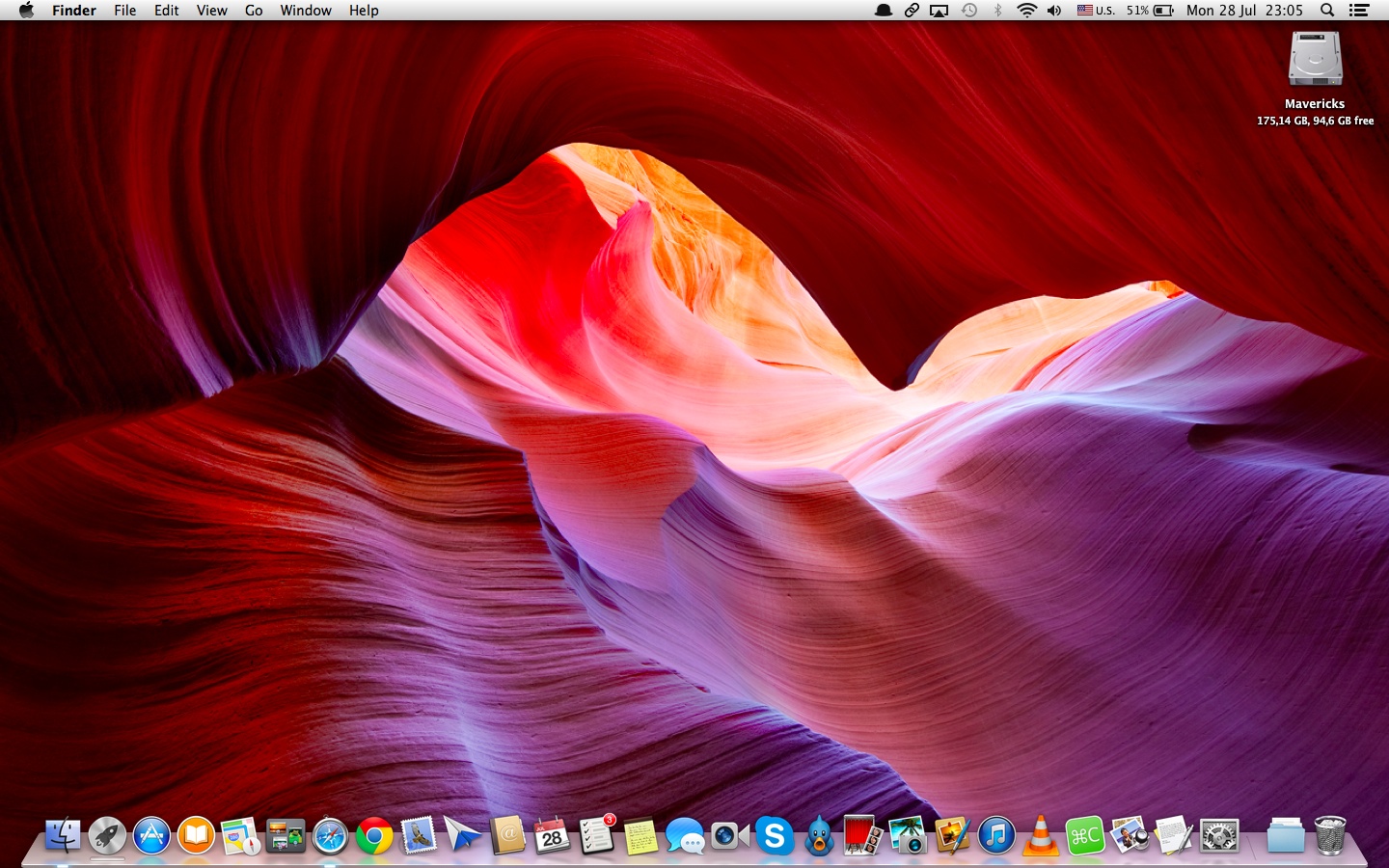
Per darti un’idea delle dimensioni tipiche dei file l’una rispetto all’altra, ho catturato lo screenshot del mio desktop MacBook Air da 13 pollici con lo sfondo predefinito e nessuna icona sul desktop. Lo screenshot risultante di 1.440 x 900 pixel, visto sopra, ha prodotto le seguenti dimensioni di file per ciascuno dei formati di immagine disponibili:
- JPG — 4,3 MB
- GIF — 623 KB
- PDF — 2,6 MB
- PNG: 1,9 MB
- TIFF — 3,9 MB
Anche in questo caso, il tuo chilometraggio può variare poiché la dimensione del file dello screenshot dipende dalla risoluzione dello schermo, Retina o non Retina, lo sfondo del desktop, ciò che viene visualizzato sullo schermo e altri fattori che influenzano la compressione.
Alcuni consigli veloci
Come rapido promemoria, usa il ⌘-Maiuscole-3 combo per eseguire uno screenshot dell’intero desktop o ⌘-Shift-4 per afferrare una porzione rettangolare. Se devi eseguire uno screenshot della finestra di un’app, usa ⌘-Maiuscole-4passa il mouse sopra la finestra dell’app e premi il tasto Spazio sulla tastiera.
Per ulteriori suggerimenti, dai un’occhiata al nostro tutorial sull’acquisizione di screenshot per Mac.
Le persone che prendono molti screenshot potrebbero voler ridurre l’ingombro del desktop dicendo a macOS di salvare i propri screenshot in una posizione personalizzata.
E se hai bisogno di estrarre splendide icone di app/documenti per Mac a piena risoluzione da 1.204 x 1.024 pixel come file PNG trasparenti (come l’icona dell’app Grab in cima al post), non preoccuparti dello screenshot: tutto ciò di cui hai bisogno è Anteprima.
Dai un’occhiata a questi articoli correlati
Se hai trovato utile questo articolo, condividilo con gli amici e lasciaci un commento qui sotto. Non essere timido: tuttotutorial apprezza la tua opinione e promuove una sana discussione sul web.
Prima di firmare, le persone che si sono imbattute in altri suggerimenti che vale la pena condividere, o che hanno escogitato un’ottima idea per il tutorial, sono gentilmente incoraggiate a inviarci i loro contributi a [email protected].
Ci impegniamo a fare del nostro meglio per includere le tue idee più brillanti e utili nelle prossime istruzioni.