
Con la funzione Screen Time sul Mac, è altrettanto facile impostare limiti e restrizioni sul computer quanto lo è sul vostro iPhone o iPad. Sia per voi stessi che per il vostro bambino, potete ridurre al minimo il tempo trascorso a fissare uno schermo.
E proprio come Screen Time su iOS, questa funzione su Mac ti permette di limitare alcuni siti web o di permetterne solo alcuni specifici per evitare che il tuo bambino veda qualcosa che non dovrebbe vedere. Questo è importante per i bambini di tutte le età ed è facile da impostare.
Ecco come limitare i siti web su Mac o consentire l’accesso solo a determinati siti con Screen Time.
Schermo Opzioni di restrizione del sito web a tempo
Per eliminare l’accesso ad alcuni tipi di contenuti web, avete due diverse opzioni in Screen Time. È possibile utilizzare Limita siti web per adulti o Solo siti web consentiti . A seconda dell’età di vostro figlio, potete scegliere una di queste opzioni.
- Limitando i siti web per adulti, è possibile creare liste di siti sia limitati che consentiti in aggiunta a quelli limitati automaticamente.
- Consentendo solo i siti web, è possibile creare un elenco di siti che sono gli unici a cui il bambino può accedere.
Vi spiegheremo come impostare entrambe le opzioni in modo che possiate decidere quale si adatta meglio alla vostra famiglia.
Nota : Se utilizzi Family Sharing, accederai al tuo account Mac. In caso contrario, dovrai accedere all’account Mac di tuo figlio.
Limitare i siti web per adulti
Aprite il vostro Preferenze di sistema usando il pulsante nel vostro Dock o cliccando l’icona Apple ; Preferenze di sistema dalla barra dei menu. Poi seguite questi passi.
1) Cliccare Screen Time .
2) Se utilizzate Condivisione della famiglia, selezionate il nome utente del vostro bambino in alto a sinistra.
3) Selezionare Content & Privacy a sinistra e poi cliccare Content in alto.
4) Sotto Contenuto Web , scegliere Limitare siti Web per adulti . Questa impostazione limiterà automaticamente molti siti web per adulti. Tuttavia, è possibile aggiungerne altri specifici continuando con questi passaggi.
5) Cliccare il pulsante Personalizza .
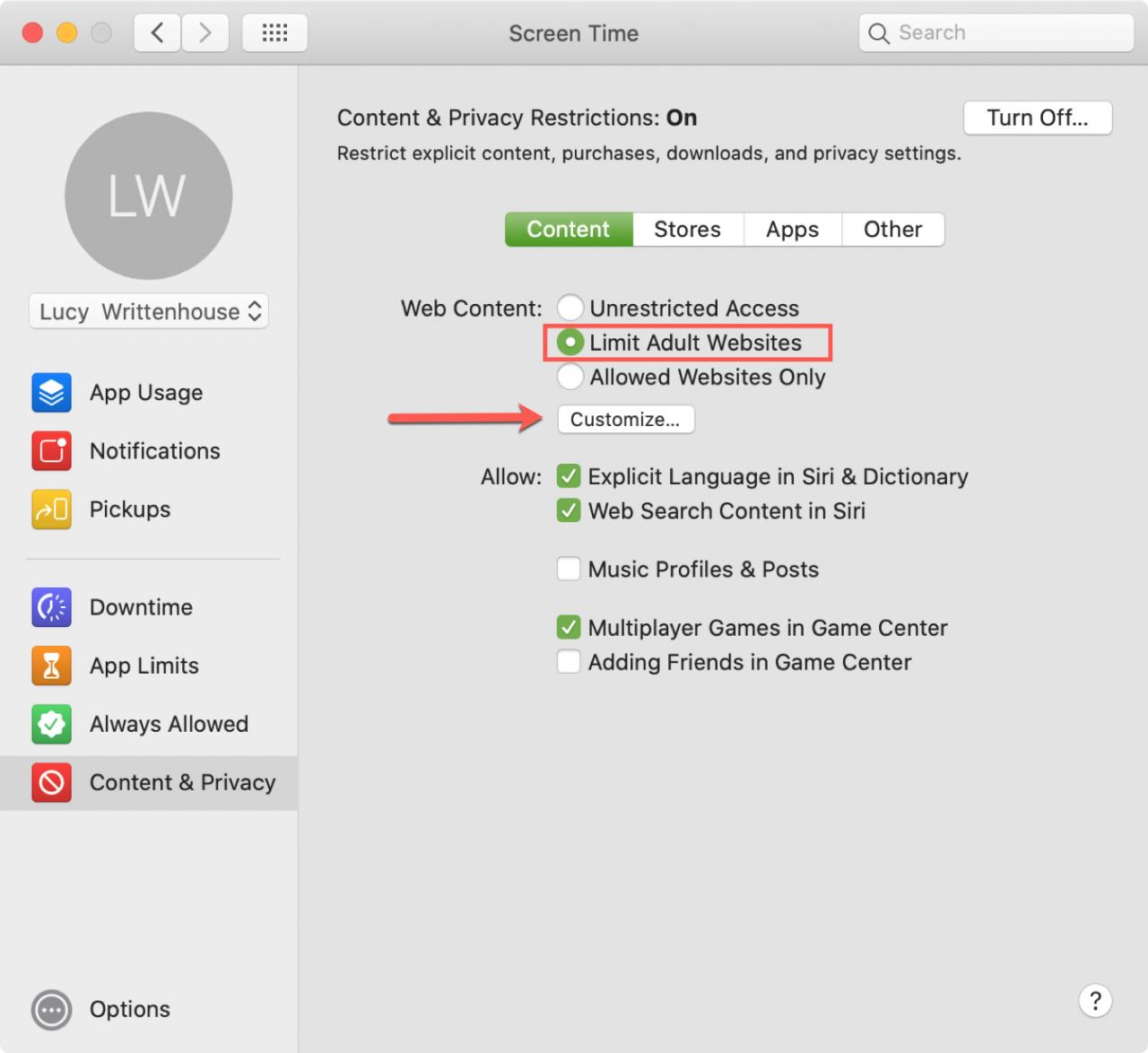
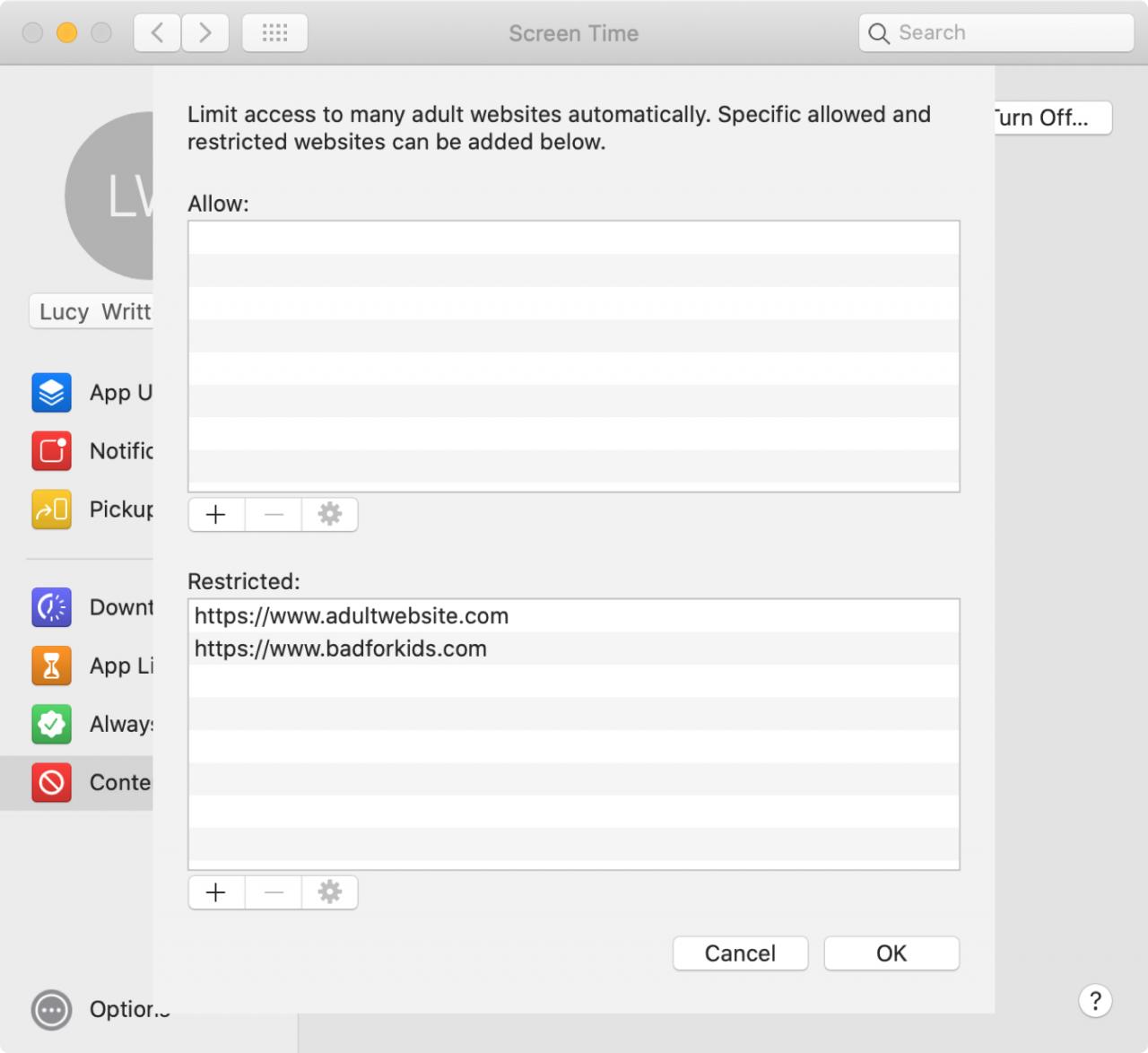
6) Vedrete due sezioni; una per i siti Consentiti e l’altra per quelli Limitati . Per aggiungere un sito ad una delle due sezioni, fare clic sul pulsante più segno .
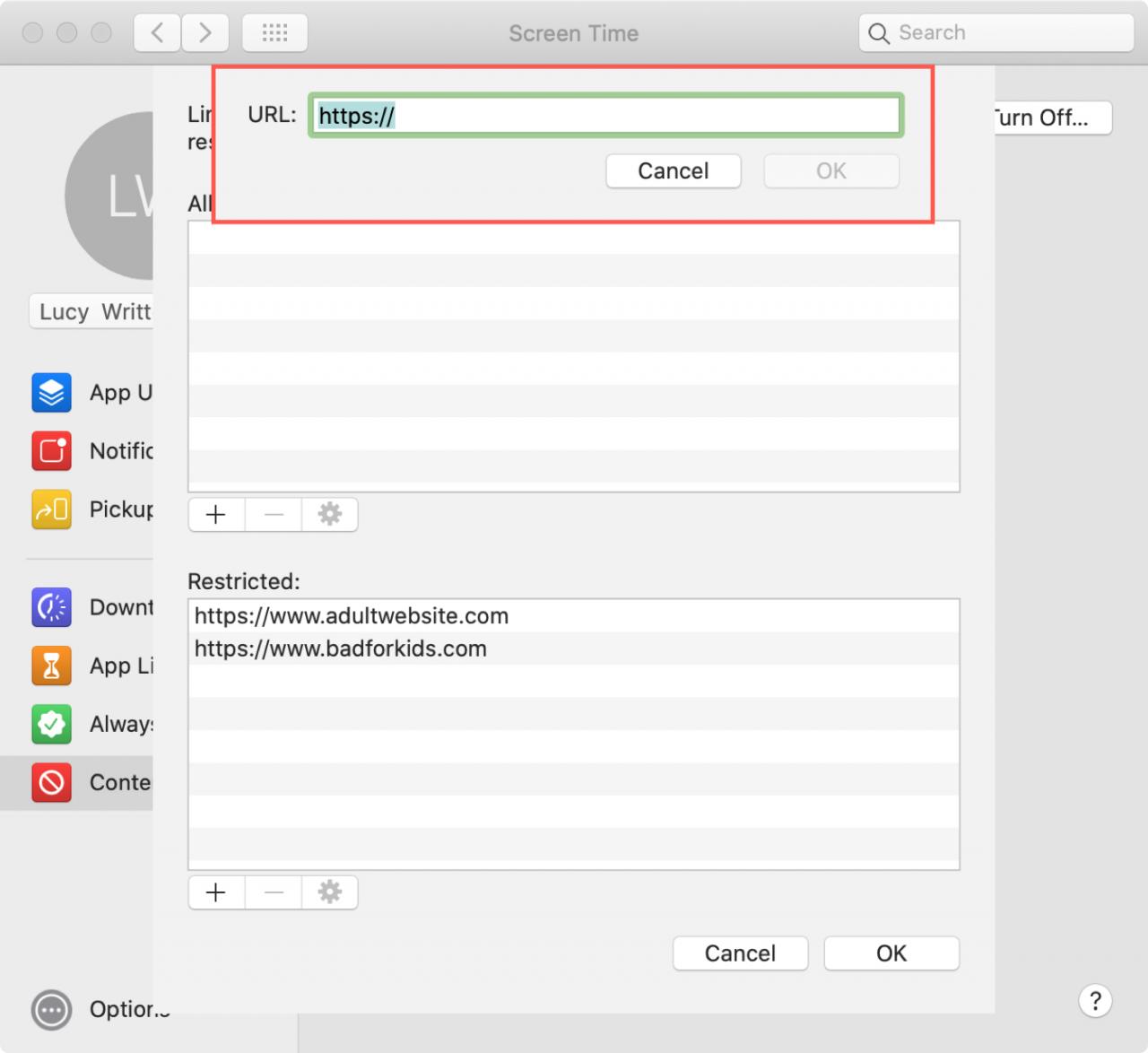
7) Inserire l’URL per il sito web e cliccare OK .
8) Quando si finisce di aggiungere siti alle sezioni, fare clic su OK .
Solo siti web consentiti
Aprite il vostro Preferenze di sistema usando il pulsante nel vostro Dock o cliccando l’icona Apple ; Preferenze di sistema dalla barra dei menu. Quindi fare quanto segue.
1) Cliccare Screen Time .
2) Se utilizzate Condivisione della famiglia, selezionate il nome utente del vostro bambino in alto a sinistra.
3) Selezionare Content & Privacy a sinistra e poi cliccare Content in alto.
4) Sotto Contenuto Web , scegliere Solo siti Web consentiti .
5) Cliccare il pulsante Personalizza .
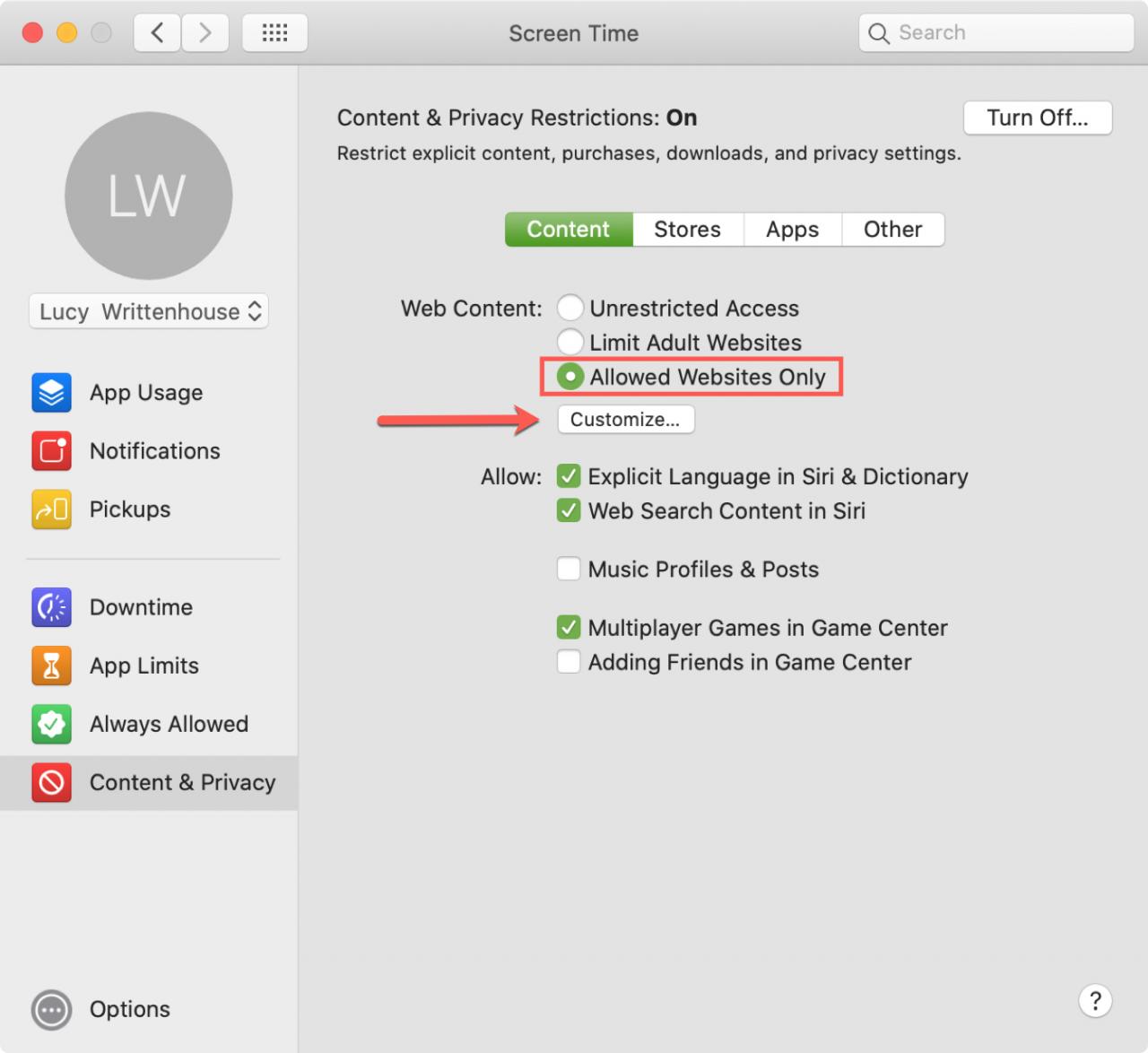
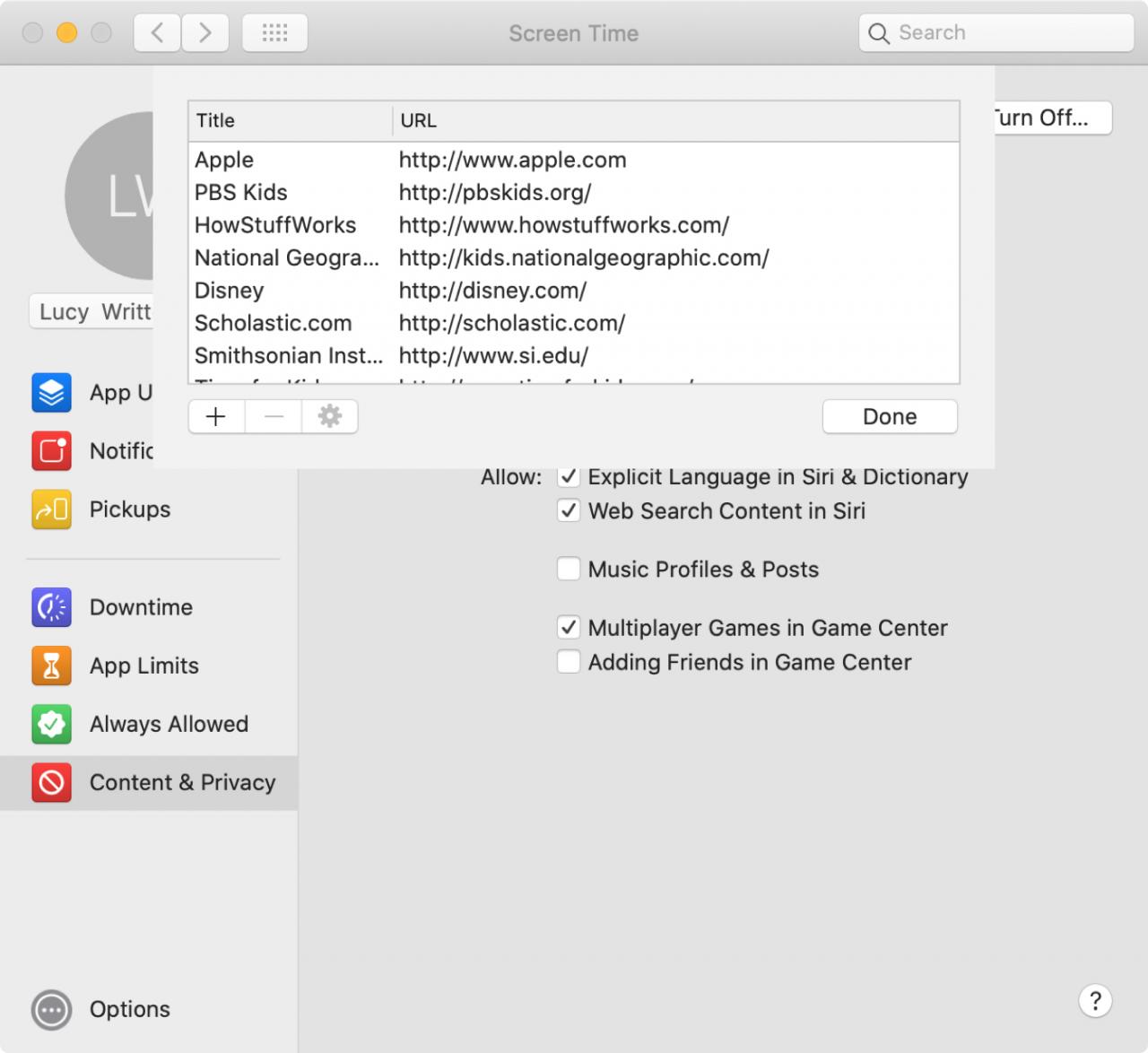
6) Vedrai una lista di siti già aggiunti. Per rimuoverne uno, selezionarlo e cliccare sul pulsante meno segno e per aggiungere un sito, cliccare sul pulsante più segno .
7) Inserire il nome e l’URL per le pagine web che si desidera aggiungere e cliccare OK .
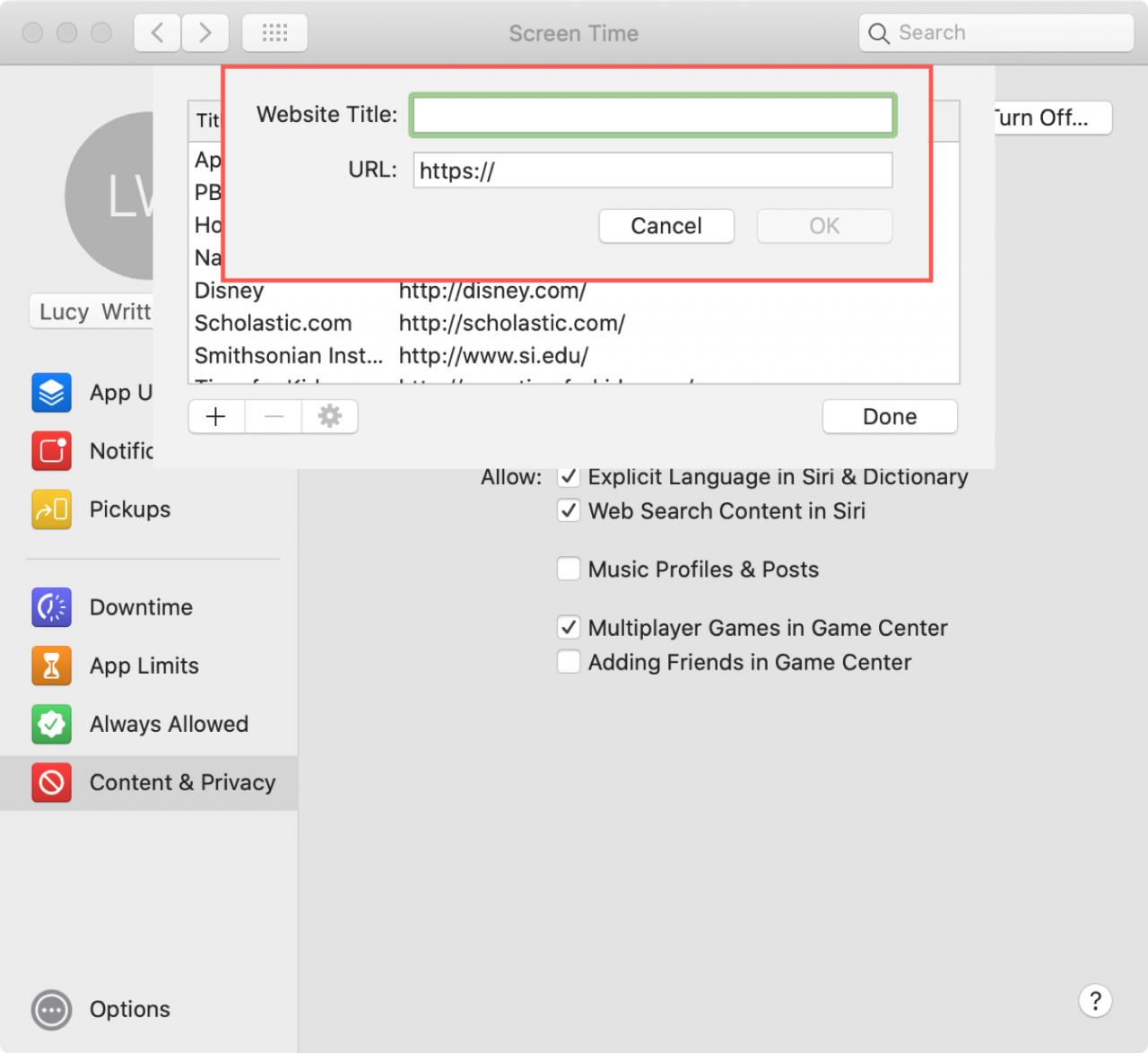
8) Quando si finisce di rimuovere e aggiungere siti, fare clic su Fatto .
In Breve
Screen Time è una funzione meravigliosa per le restrizioni di contenuto, i limiti delle app e la riduzione del tempo trascorso davanti a uno schermo. E con i limiti che è possibile impostare per l’accesso al sito web, è un ottimo modo per mantenere il vostro bambino molto più sicuro quando è online.
Avete intenzione d’impostare dei limiti di tempo per lo schermo come questi per il vostro bambino? Fatecelo sapere nei commenti qui sotto!