
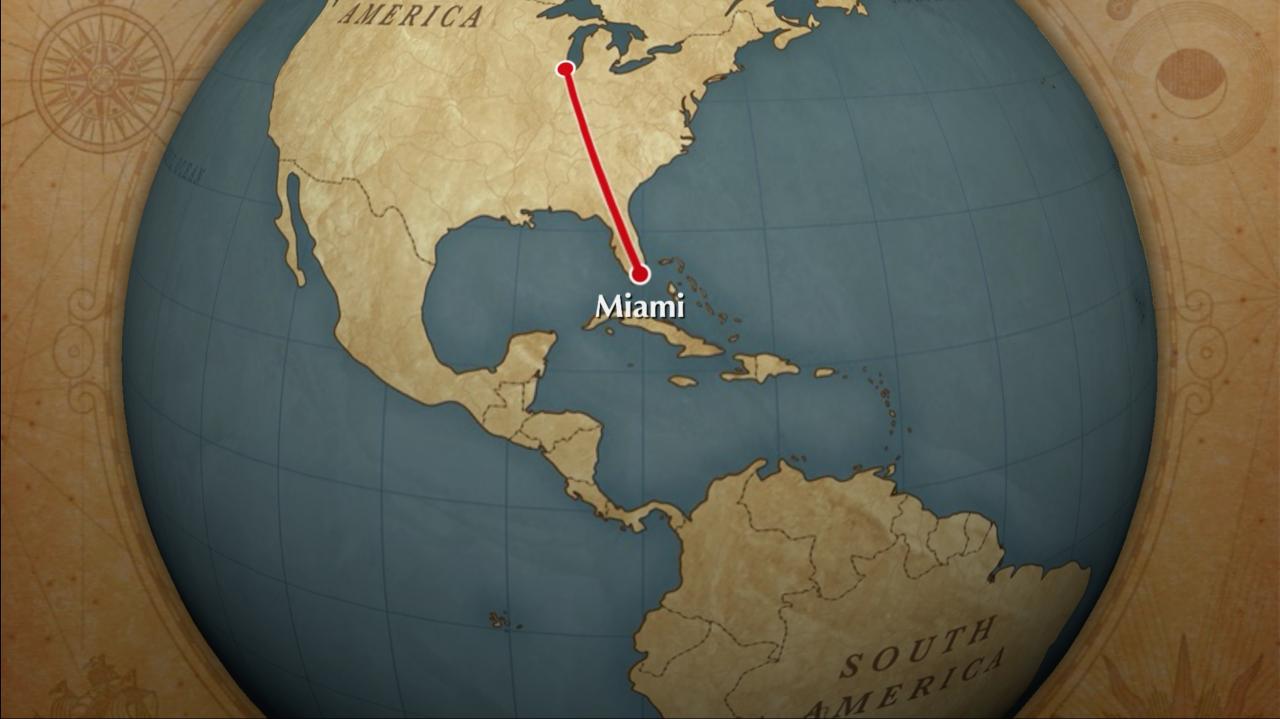
Un’idea di film che potete creare in iMovie è per i vostri viaggi. Potete includere foto o video di una vacanza, di una luna di miele o di un viaggio di avventura. E per accompagnare questo ingegnoso progetto, iMovie offre sfondi di mappe animate.
Con questi sfondi, potete mostrare il percorso in movimento per il vostro viaggio su una mappa nel vostro filmato. Questo può aggiungere qualcosa in più al vostro già memorabile viaggio e filmato.
Ecco come aggiungere e regolare gli sfondi delle mappe di viaggio animate in iMovie su Mac.
Aggiungi lo sfondo della tua mappa animata
Aprite iMovie sul vostro Mac per modificare o creare un nuovo progetto, se preferite. Poi seguite questi passi per aggiungere lo sfondo della vostra mappa animata.
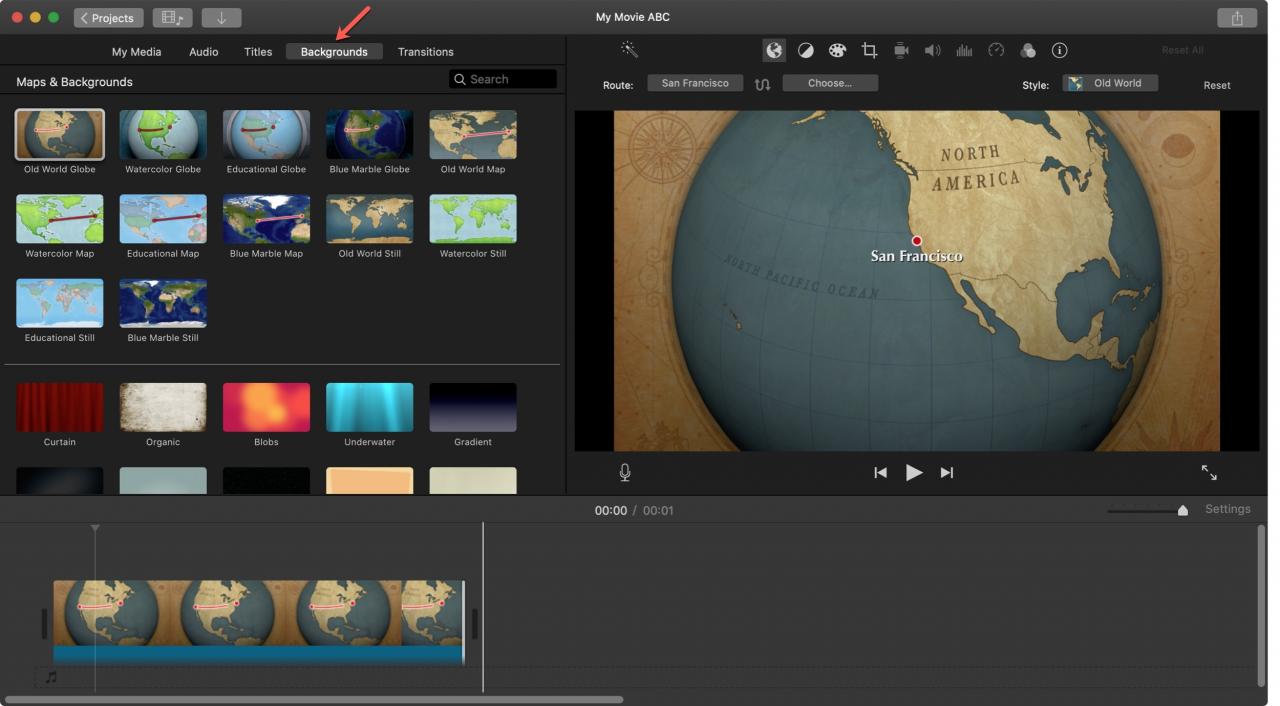
1) Nel Browser in alto, cliccare Sfondi .
2) In alto, vedrete una collezione di mappamondi e mappe. Potete spostare il cursore su ognuno di essi da sinistra a destra per vederne un’anteprima nel Viewer.
3) Fare doppio clic sullo sfondo della mappa che si desidera utilizzare o trascinarlo nella Timeline del film.
Regolare lo sfondo della mappa
Una grande caratteristica di questi sfondi cartografici animati è la possibilità di mostrare un percorso. Quindi, se avete viaggiato da Chicago, IL a Miami, FL, o anche in tutto il mondo, è possibile mostrare questo sulla mappa.
1) Fare doppio clic sul clip di sfondo della mappa nel film Timeline.
2) Si vedranno quindi i controlli della mappa sopra il visualizzatore .
3) Fare clic sulla prima casella a discesa accanto a Percorso e inserire la propria posizione di partenza nella casella di ricerca in alto.
4) Quando si vede la posizione desiderata, selezionarla. Facoltativamente, è possibile modificare il nome di visualizzazione della località. Fare clic su Fatto .
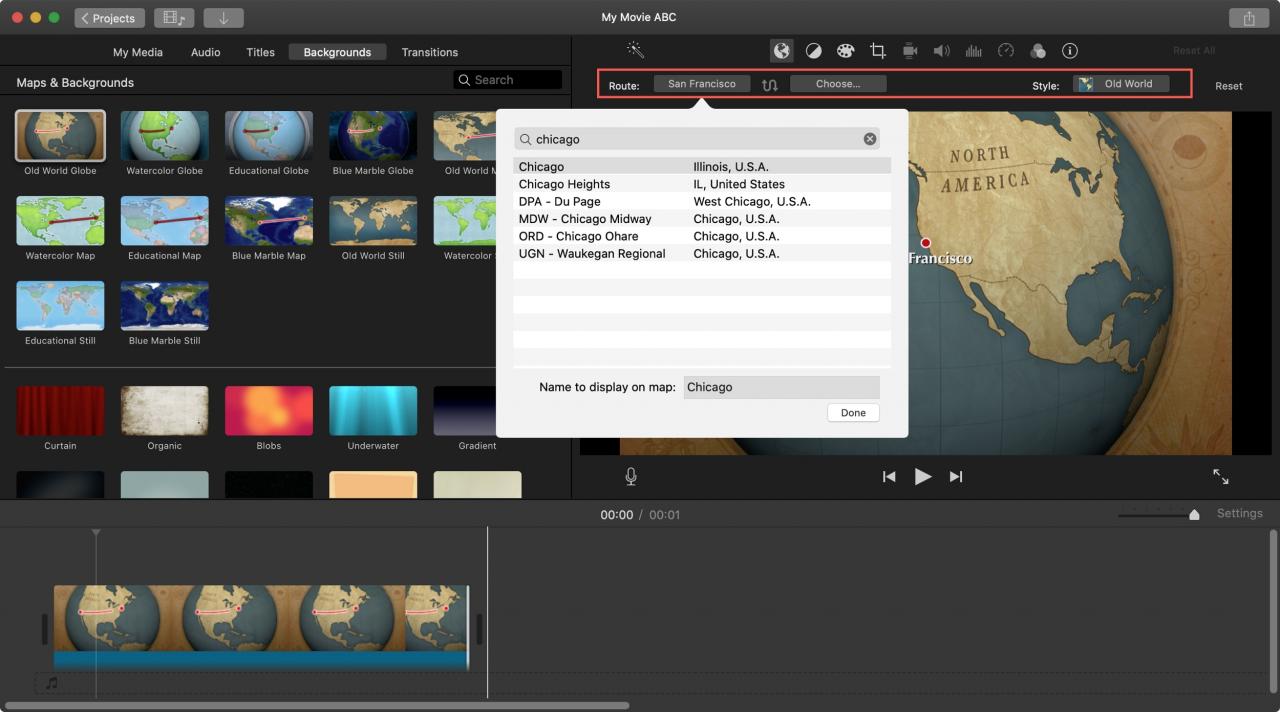
5) Fare clic sulla seconda casella a discesa per Percorso , scegliere la posizione finale, opzionalmente cambiare il nome di visualizzazione e fare clic su Fatto .
Ora, riproducete il vostro filmato e vedrete lo sfondo della mappa animata che mostra il vostro percorso. Bello, eh?
Opzioni aggiuntive
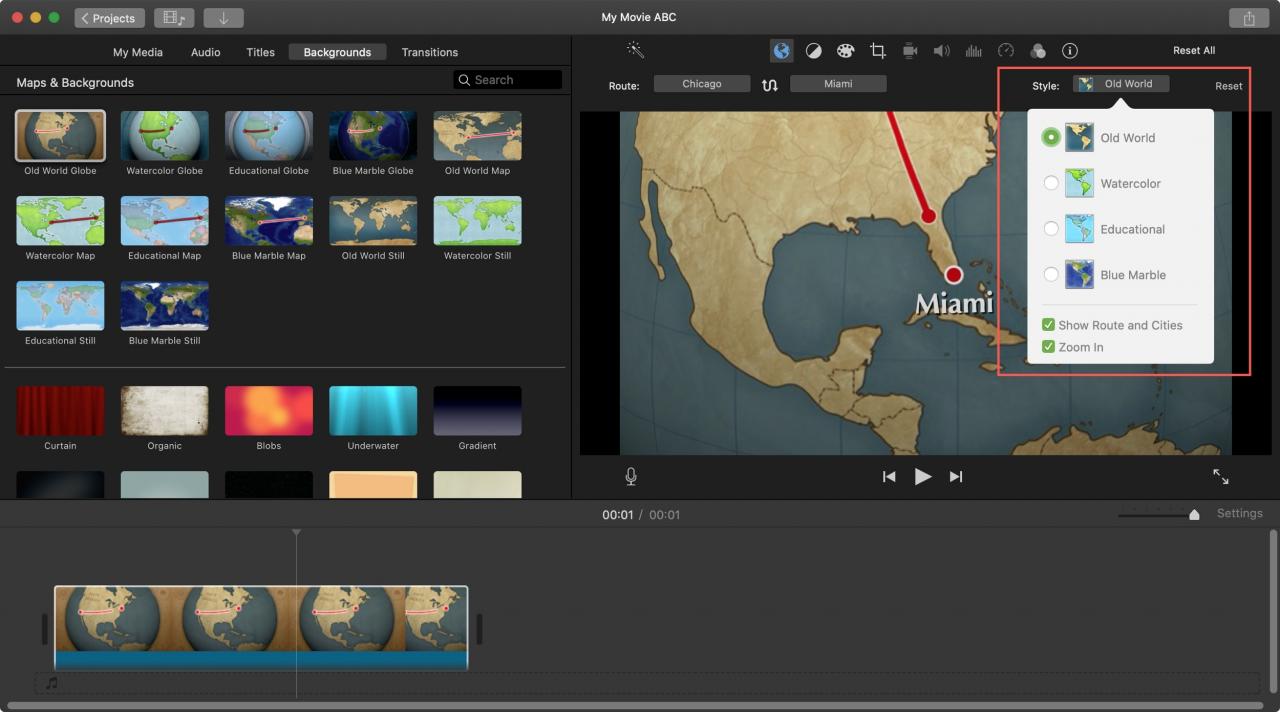
È possibile invertire il percorso facendo clic sul pulsante Swap che si trova tra le due caselle a discesa di posizione accanto al percorso.
È inoltre possibile modificare lo stile della mappa scegliendo un’opzione diversa nel campo a discesa Stile .
E noterai nel menu a discesa Stile che puoi selezionare o deselezionare Mostra percorso e città o Zoom In .
In Breve
Gli sfondi delle mappe animate di iMovie ti permettono di aggiungere qualcosa di unico alle tue foto e ai tuoi video già fantastici. Inoltre, è possibile aggiungere più di una mappa in vari punti del filmato per mostrare i diversi percorsi seguiti durante il viaggio.
Avete intenzione di provare questi sfondi di mappe animate nel vostro prossimo film? Fatecelo sapere!
Per ulteriore aiuto con iMovie, controlla come puoi aggiungere sottotitoli o didascalie ed esportare o condividere i tuoi progetti iMovie.