
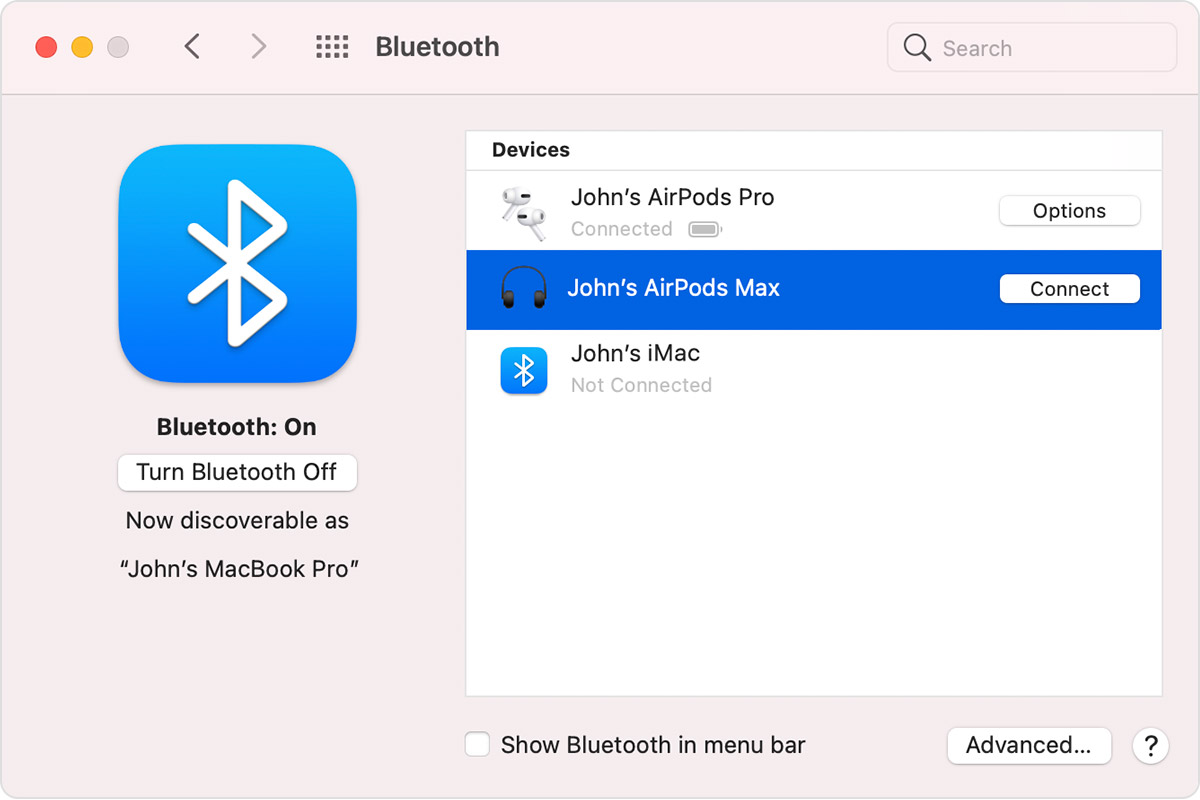
L’audio Bluetooth su Mac è sempre stato schizzinoso, poiché macOS utilizza sempre un codec audio standard per tutti i tipi di cuffie. Questo può rendere l’audio scadente sulle cuffie Bluetooth. La maggior parte delle cuffie è dotata del supporto per codec audio avanzati come AAC e aptX. Tuttavia, finiranno per utilizzare il codec SBC quando sono collegati a un Mac.
Non siamo sicuri del motivo per cui ciò accade, ma alcune cuffie passano al codec AAC con i moderni Mac. In questo post, ti mostreremo come forzare macOS a utilizzare i codec AAC o aptX con le cuffie Bluetooth supportate. Ciò ti garantirà il miglior audio Bluetooth su Mac.
Vedi anche: Hai problemi con il Bluetooth sul tuo Mac? Prova questo
Come abilitare il codec aptX e AAC su Mac?
Entrambi i codec AAC e aptX sono disponibili su macOS, ma potrebbero non essere abilitati per impostazione predefinita. Esistono due modi per abilitare forzatamente questi codec su macOS. Puoi scaricare l’app Bluetooth Explorer per apportare le modifiche oppure puoi utilizzare una serie di semplici comandi Terminale.
Usa Bluetooth Explorer
Questo metodo funziona con tutte le versioni di macOS, ad eccezione dell’ultima versione Big Sur. Ecco come abilitare aptX o AAC su Mac utilizzando l’app Bluetooth Explorer.
1) Per prima cosa, dovrai scaricare il Strumenti aggiuntivi per Xcode 11.4 dal sito Web di download degli sviluppatori di Apple.
2) Fare doppio clic su file .dmg per aprirne il contenuto. Cercare Esploratore Bluetooth nel Hardware cartella.
3) Spostare Esploratore Bluetooth a Applicazioni cartella sul tuo Mac.
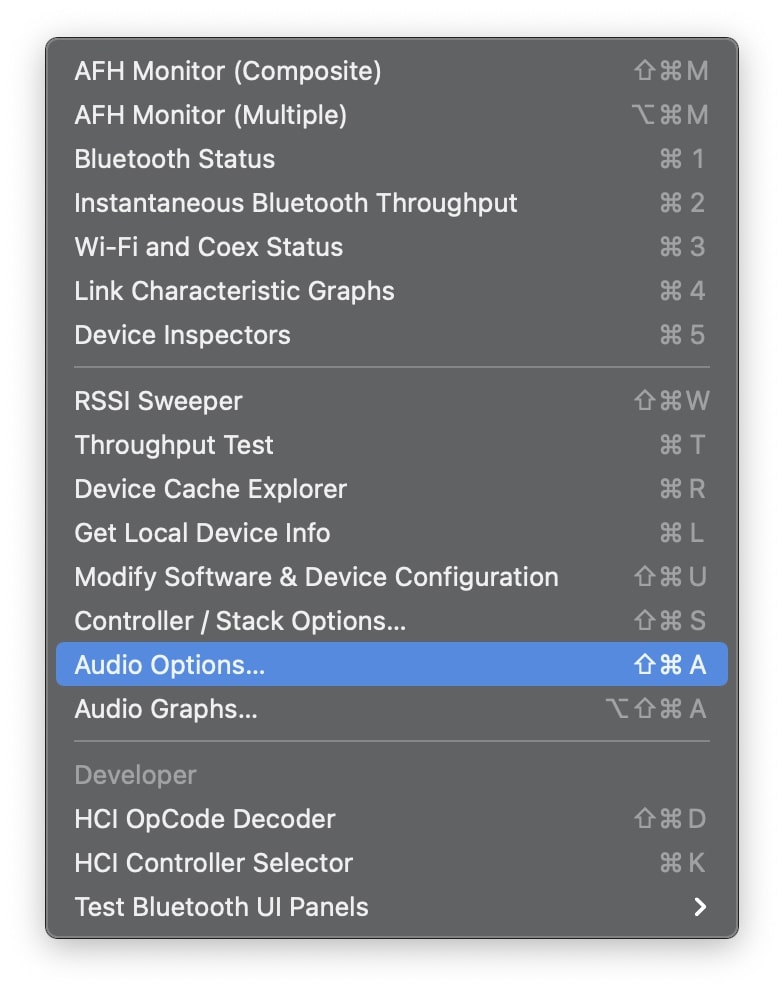
4) Avvia l’app e fai clic su Strumenti nella barra dei menu.
5) Selezionare Opzioni audio.
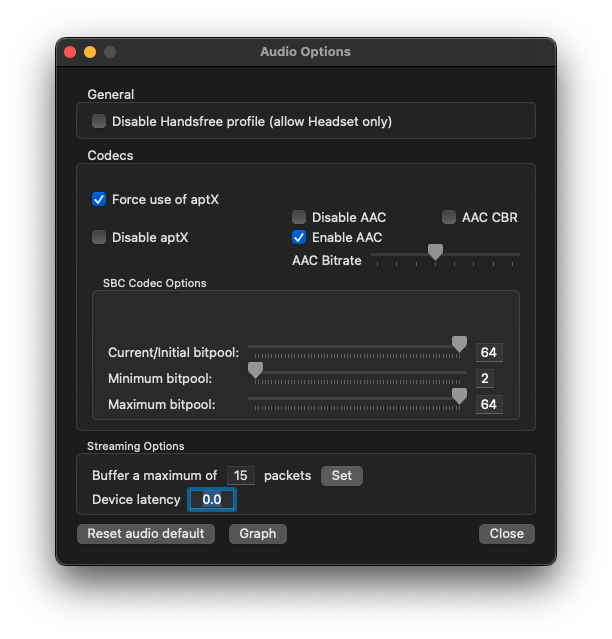
6) Seleziona le caselle che dicono Forza l’uso di aptX e Abilita CAA. Clic Chiudere.
Per verificare se ha funzionato, attiva e disattiva il Bluetooth sul Mac, collega le cuffie Bluetooth e inizia a riprodurre un brano. Ora in Esploratore Bluetoothclicca su Strumenti nella barra dei menu e selezionare Grafico audio. Controlla la parte inferiore del grafico per verificare quale codec viene utilizzato. Se le tue cuffie supportano aptX, dovresti vedere che macOS ora sta usando il codec aptX.
Usa Terminale
Se il metodo sopra non funziona, puoi semplicemente inserire i seguenti comandi in Terminale per abilitare aptX e AAC su Mac.
1) Lancio terminale su Mac.
2) Per abilitare aptX, digita il seguente comando:
sudo defaults write bluetoothaudiod "Enable AptX codec" -bool true
3) Per abilitare AAC, digita quanto segue:
sudo defaults write bluetoothaudiod "Enable AAC codec" -bool true
4) Per verificare che le modifiche siano state apportate, immettere il comando seguente nel Terminale:
sudo defaults read bluetoothaudiod
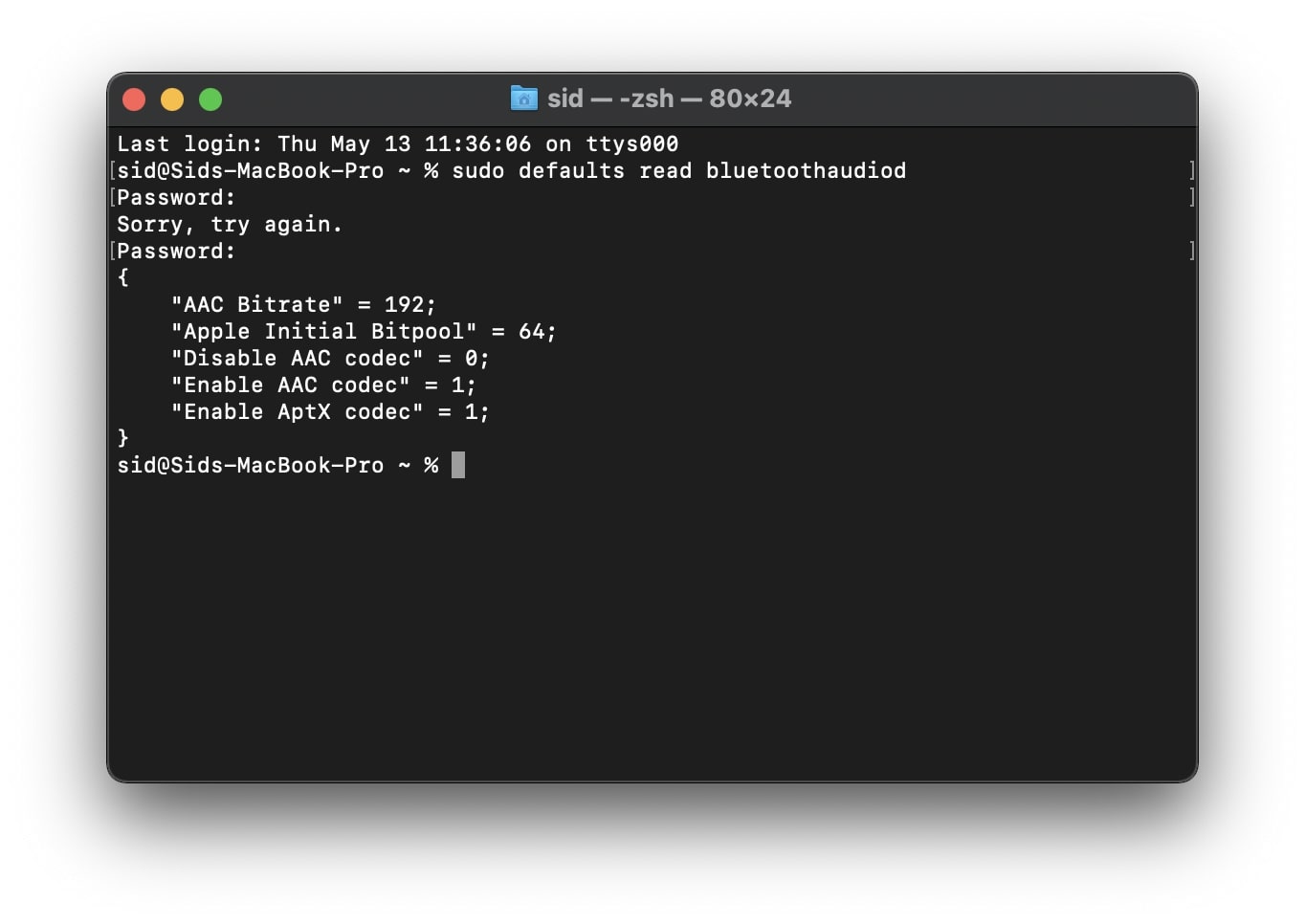
Dovresti vedere che i valori del codec aptX e AAC ora sono 1. Ancora una volta, attiva e disattiva il Bluetooth e collega le cuffie. È possibile controllare il codec utilizzato tramite Bluetooth Explorer Grafico audio durante la riproduzione di una traccia audio.
Avvolgendo
L’utilizzo del codec corretto sulle cuffie Bluetooth non solo migliorerà la qualità audio, ma ridurrà anche il ritardo. È facile abilitare i codec aptX e AAC sul tuo Mac e puoi utilizzare entrambi i metodi sulla maggior parte delle versioni di macOS. L’abbiamo anche testato sugli ultimi Mac macOS Big Sur e M1. Ci auguriamo che tu sia stato in grado di migliorare l’audio Bluetooth su Mac con questo tutorial.