
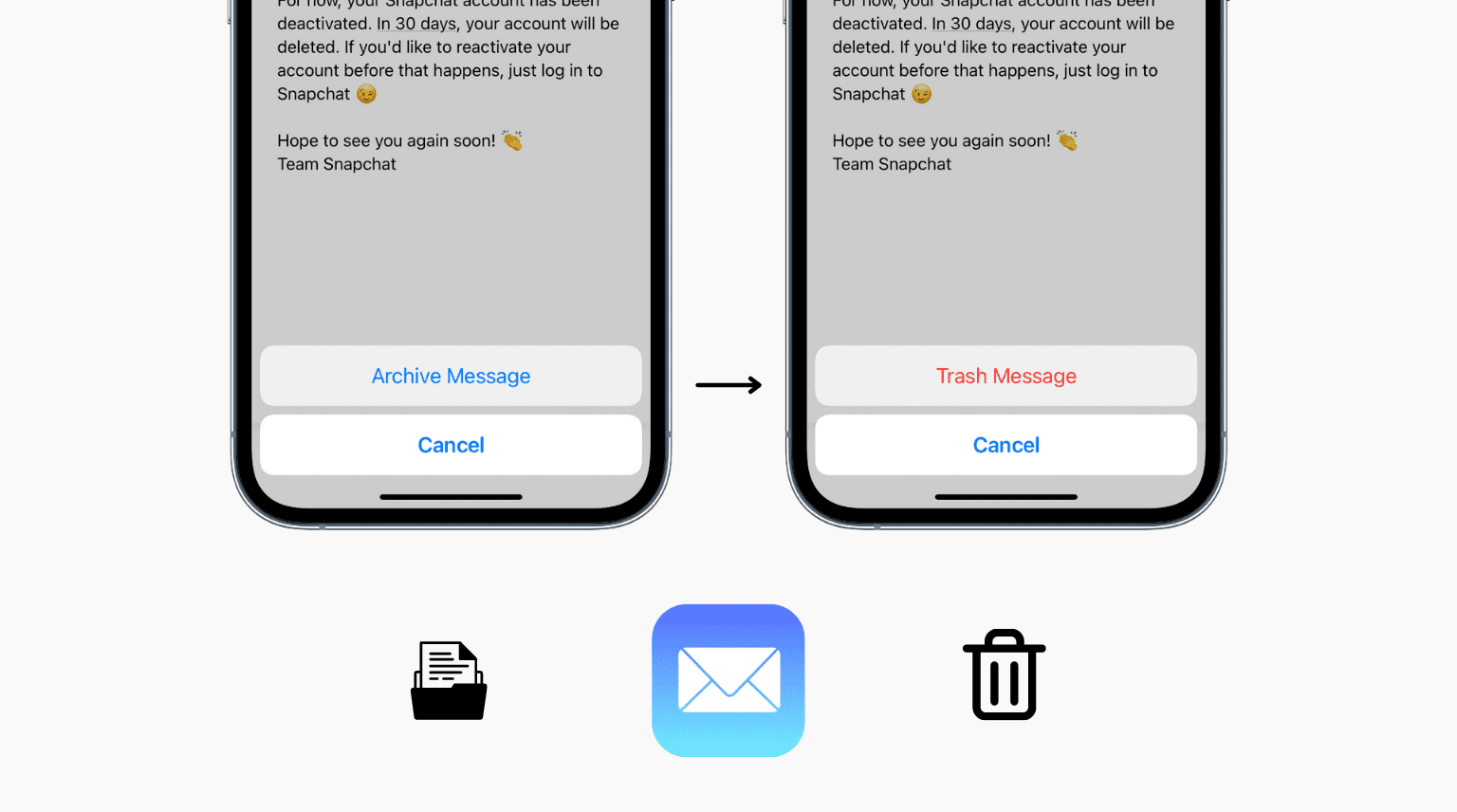
Vedi il pulsante di archiviazione invece del pulsante di eliminazione quando sei all’interno di un’e-mail nell’app Mail di iPhone o iPad? Questo tutorial ti mostra come impedire al tuo iPhone di archiviare le e-mail in Mail e invece eliminarle rapidamente.
Retroscena
Per quanto ne so, Gmail è stato il primo servizio a introdurre questa opzione che sostanzialmente archivia un’e-mail invece di eliminarla correttamente. Credo che altri servizi di posta elettronica abbiano seguito i passi di Google e per molte persone questa è in realtà una funzione conveniente, soprattutto ora che lo spazio di archiviazione online offerto da tali servizi di posta elettronica è così grande che possiamo permetterci di non eliminare nulla.
Personalmente, una delle primissime impostazioni con cui armeggio quando acquisto un nuovo dispositivo iOS, sia che si tratti di un iPhone o di un iPad, è il comportamento di archiviazione delle e-mail. Voglio solo che le mie email vengano cancellate, non archiviate. Sfortunatamente, la modifica di questa funzione non è così ovvia come potresti pensare a meno che tu non sappia dove cercare.
Quindi, lascia che ti mostri come interrompere l’archiviazione delle e-mail su iPhone ed eliminare invece definitivamente le e-mail in Mail.
Interrompi l’archiviazione delle email su iPhone
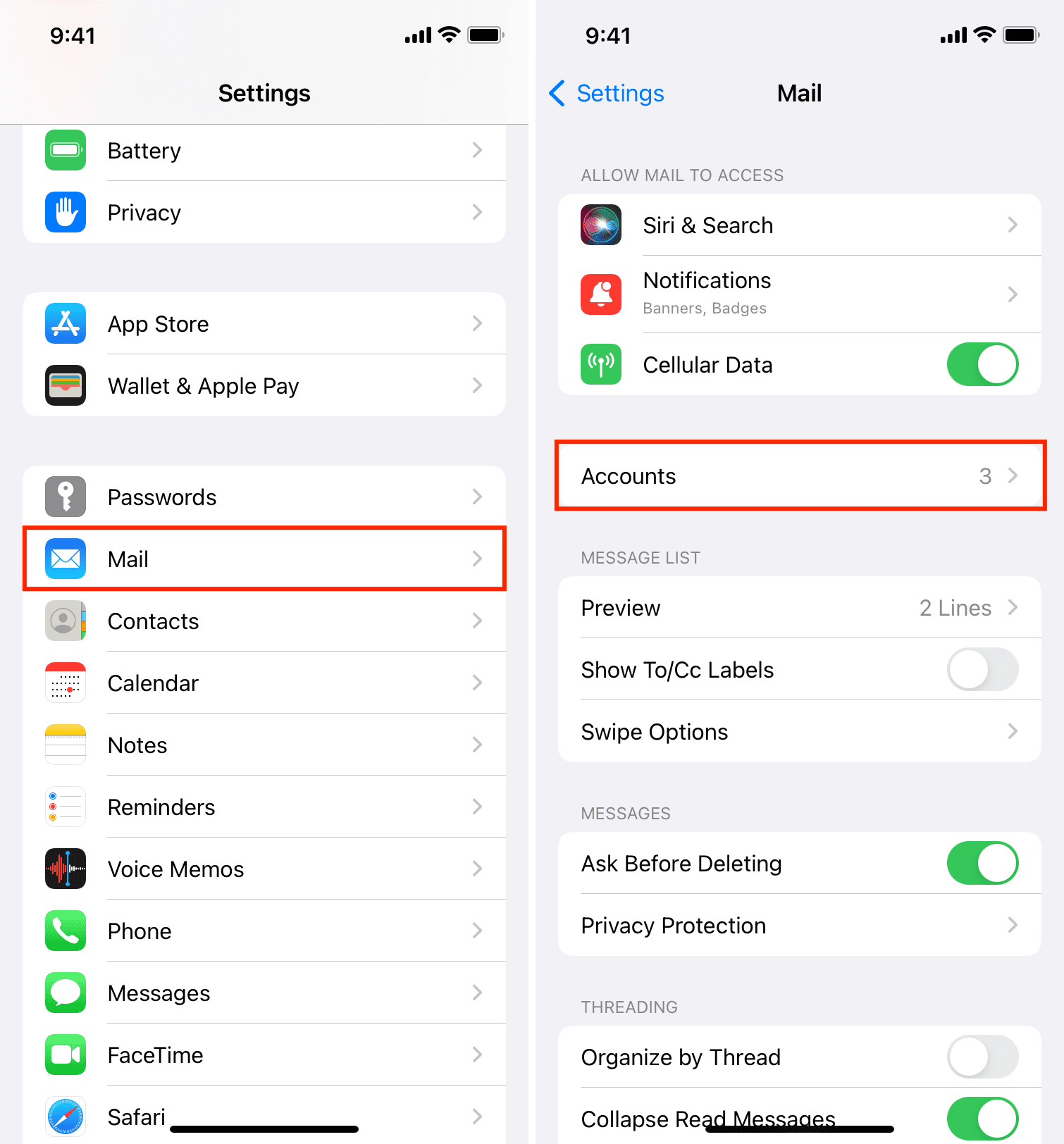
1) Apri iPhone o iPad Impostazioni e tocca Posta.
2) Rubinetto Conti.
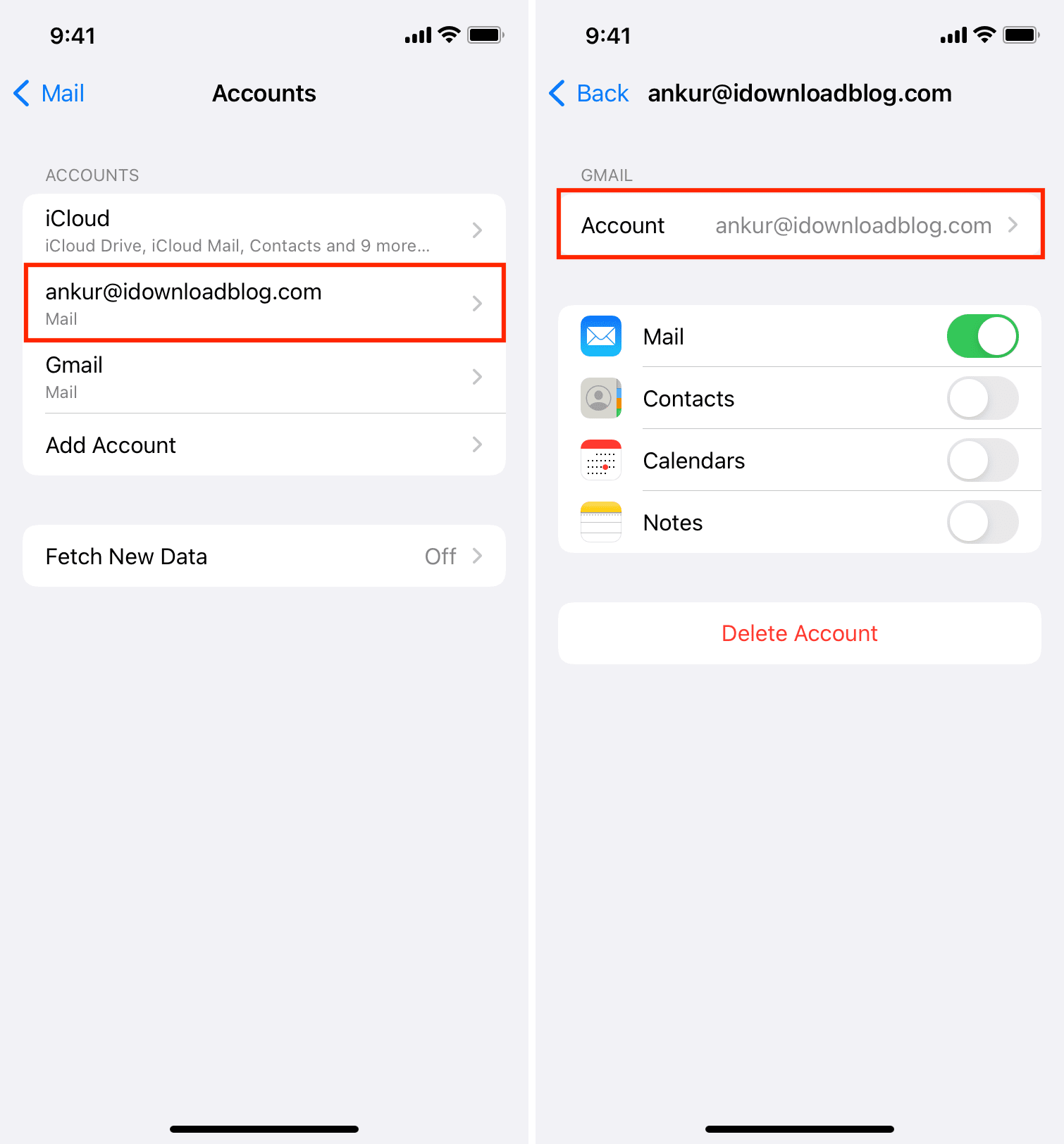
3) Seleziona l’account e-mail per il quale desideri interrompere l’archiviazione delle e-mail. Nota: Le e-mail di iCloud, per impostazione predefinita, mostrano l’icona del cestino. Quindi, non è necessario selezionarlo.
4) Clicca il indirizzo e-mail accanto a Account.
5) Rubinetto Avanzate.
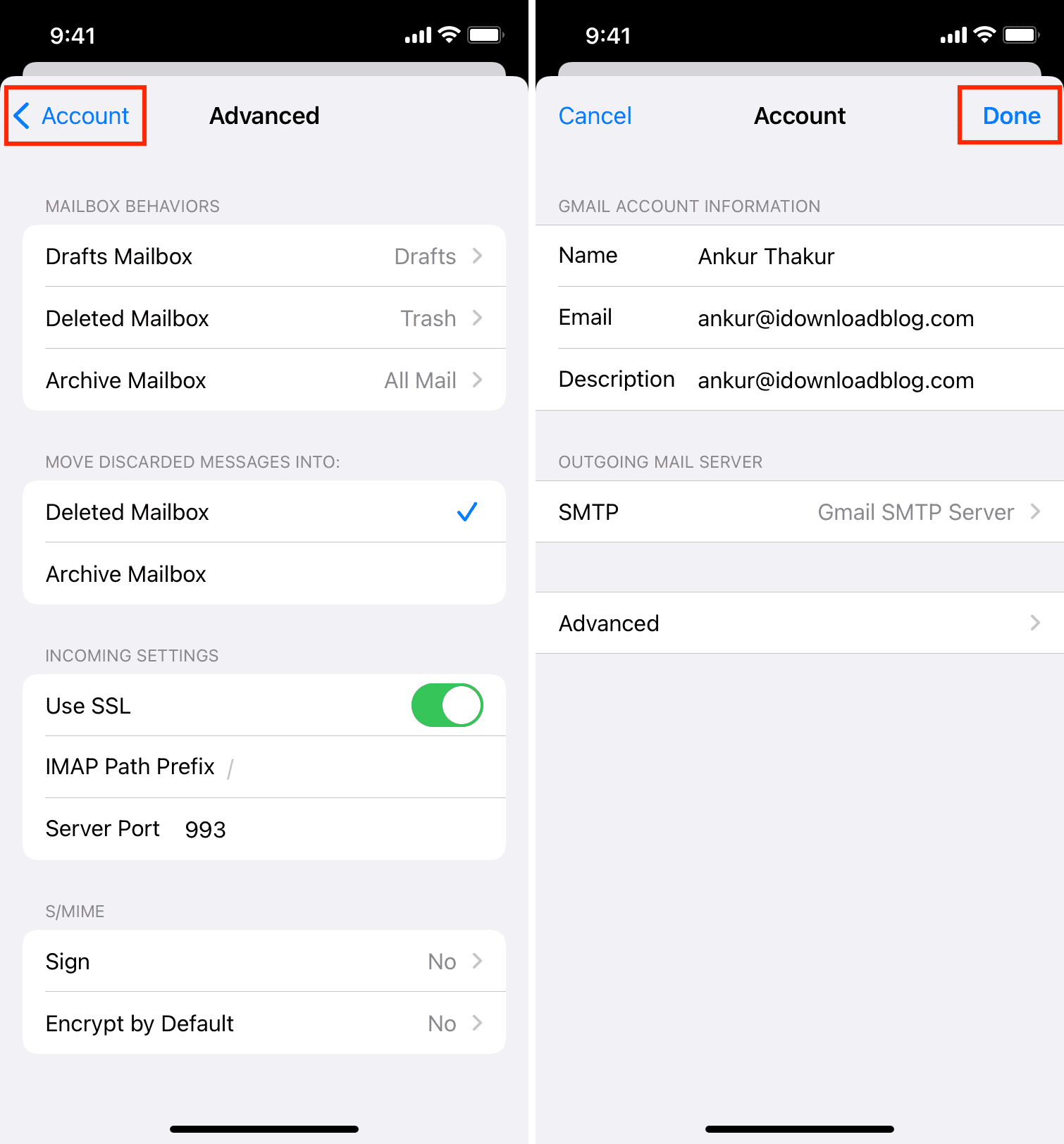
6) Nella sezione Sposta messaggi scartati in, seleziona Casella di posta eliminata invece di Archivia cassetta postale.
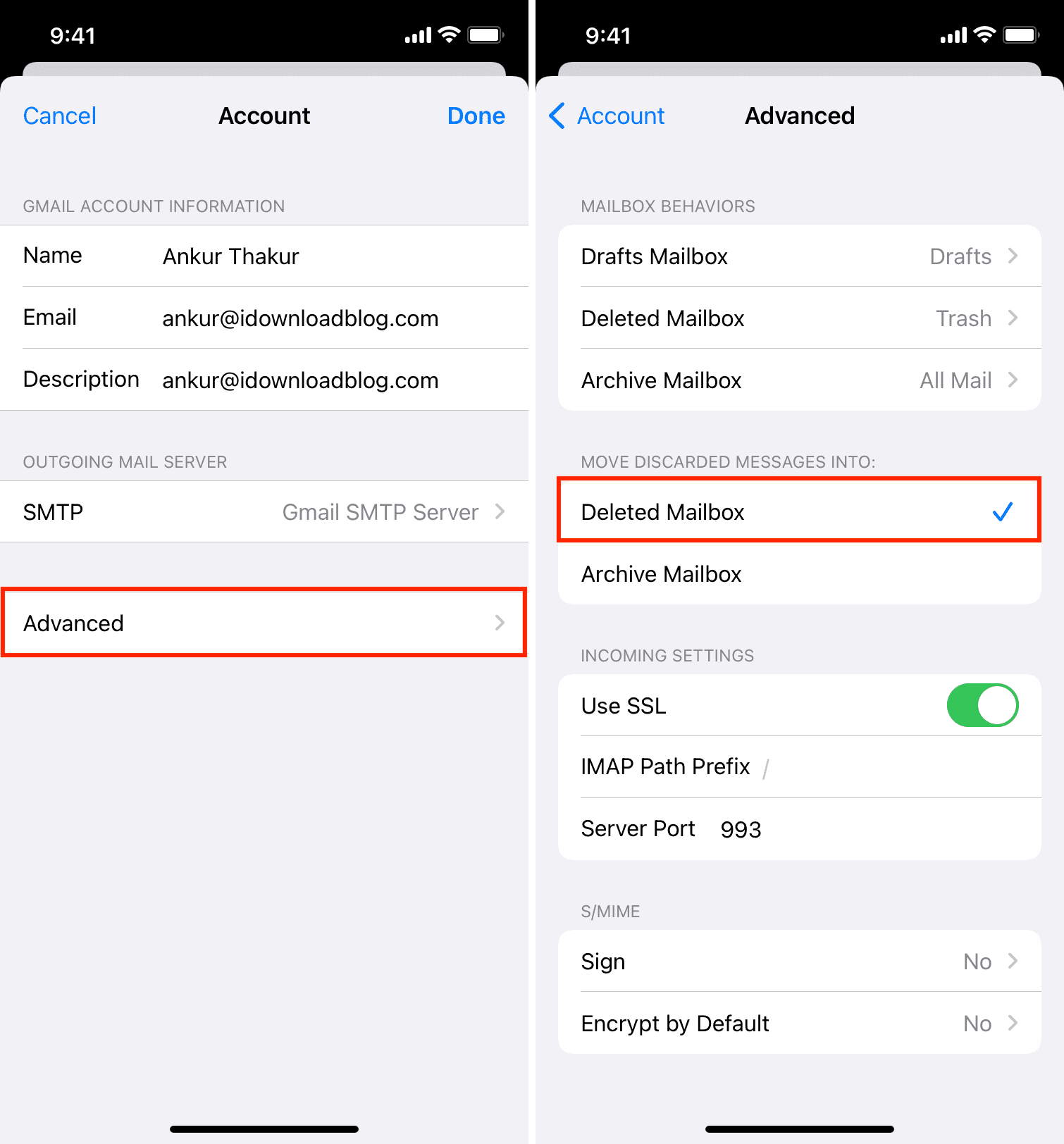
7) Clicca il Account pulsante in alto a sinistra per tornare alla schermata precedente.
8) Infine, tocca Fatto per salvare le modifiche.
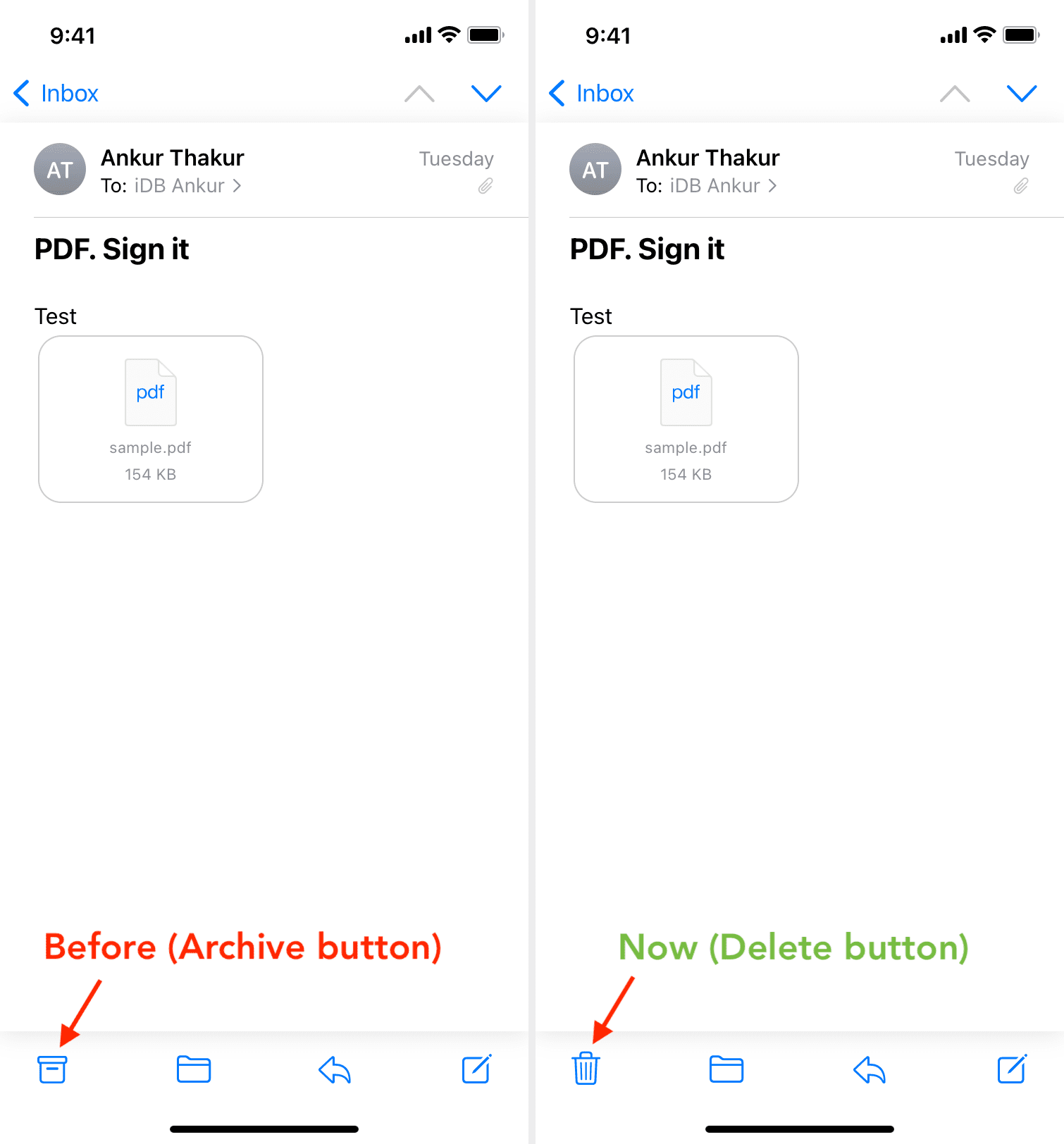
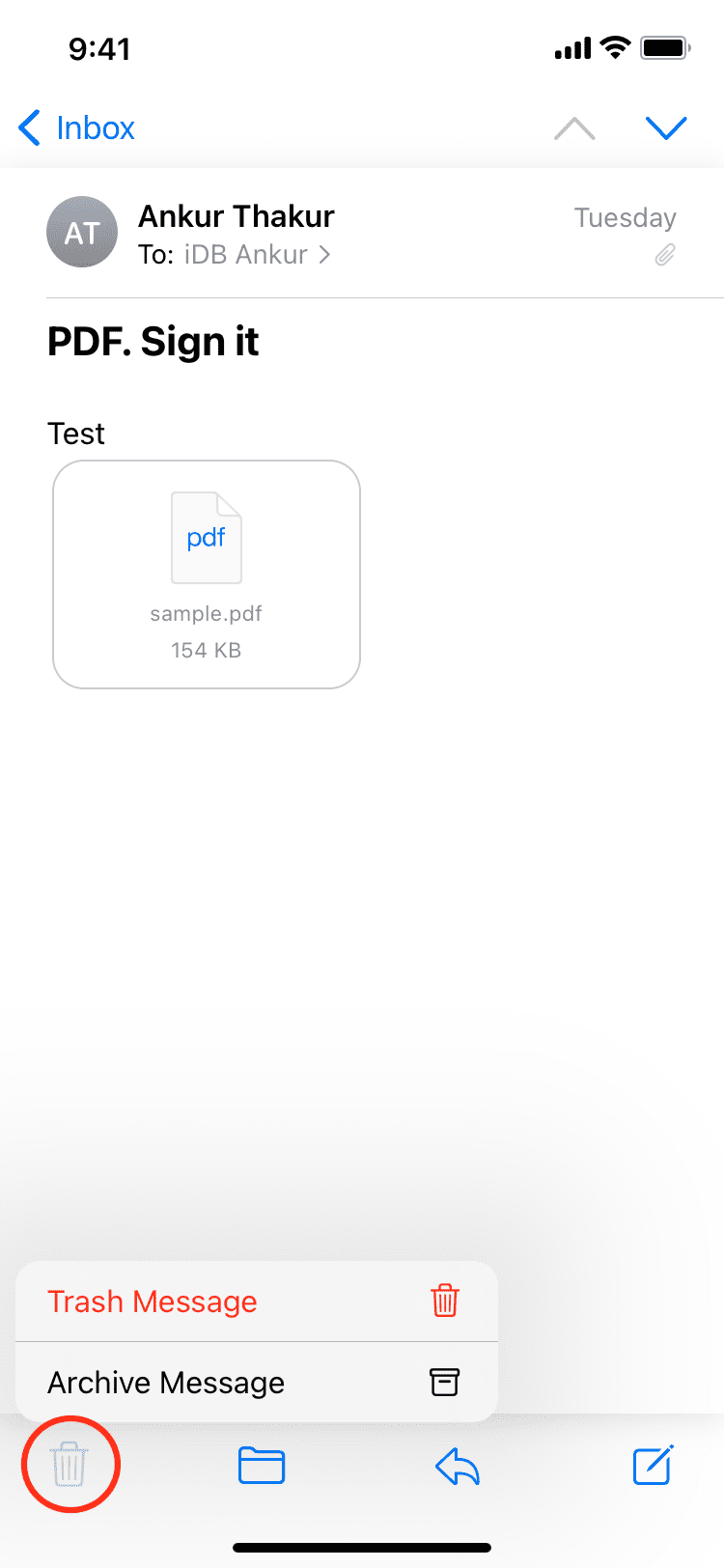
Ora, apri l’app Mail integrata per iOS o iPadOS e vedrai che l’icona dell’archivio è stata sostituita dall’icona del cestino. Puoi toccarlo e scegliere Messaggio Cestino per eliminare l’e-mail invece di archiviarla. Se non hai seguito i passaggi 7 e 8, non vedrai l’icona del cestino! Torna indietro e segui nuovamente i passaggi.
Come puoi vedere, l’opzione è sepolta in profondità nelle impostazioni di posta elettronica avanzate. Non solo, devi anche confermare la tua scelta dopo aver scelto di spostare i messaggi scartati nella casella di posta eliminata. Mi sembra che le cose potrebbero essere semplificate un po’ qui. Io stesso a volte vengo confuso dall’intero processo. Quindi non riesco a immaginare come si sentirebbe mia madre se si avventurasse in profondità nelle sue impostazioni di posta elettronica in questo modo.
Noterai altre modifiche
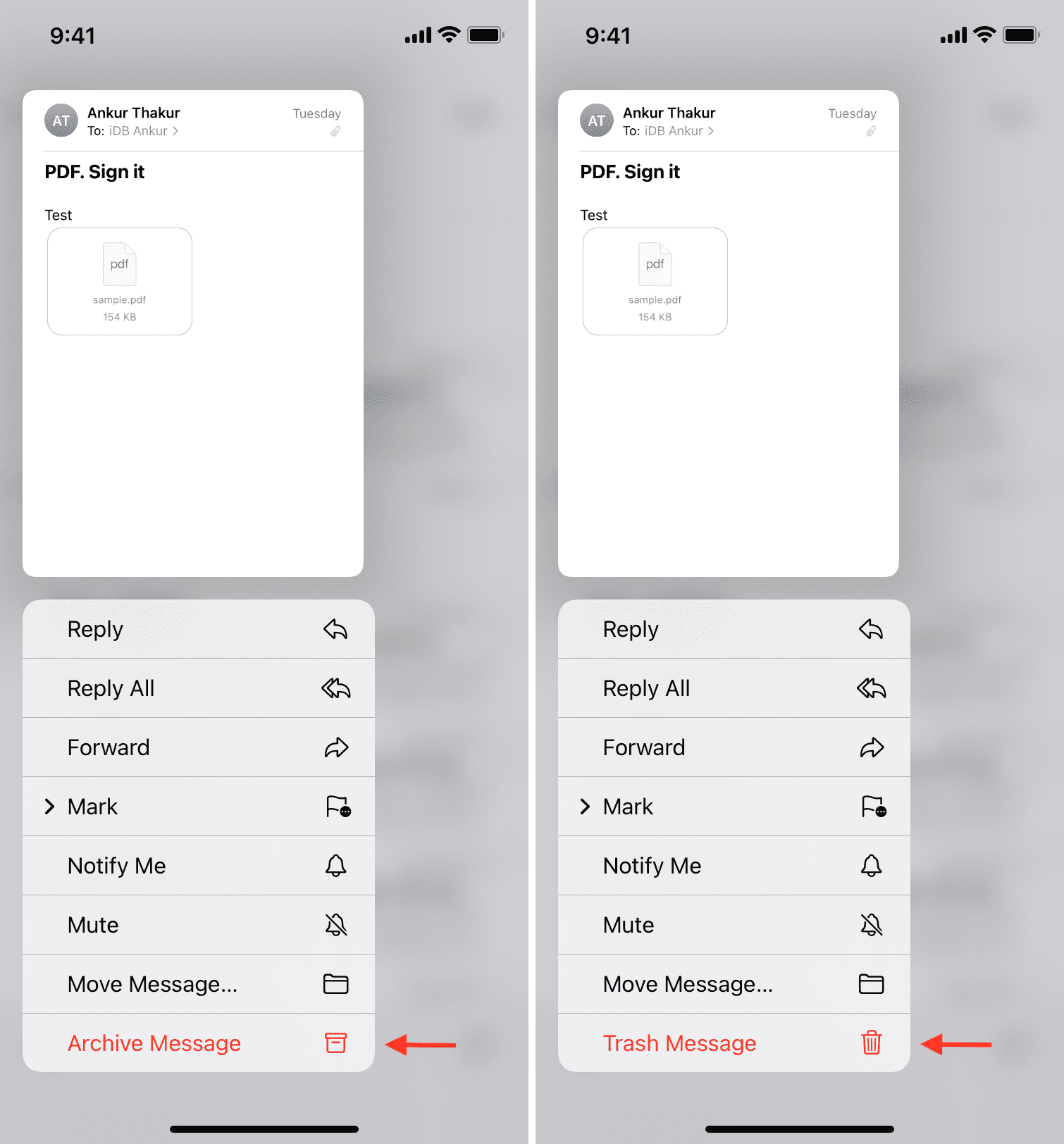
Quando premi un’e-mail nella schermata Posta in arrivo, verrà visualizzata Messaggio Cestino invece di Archivio messaggio.
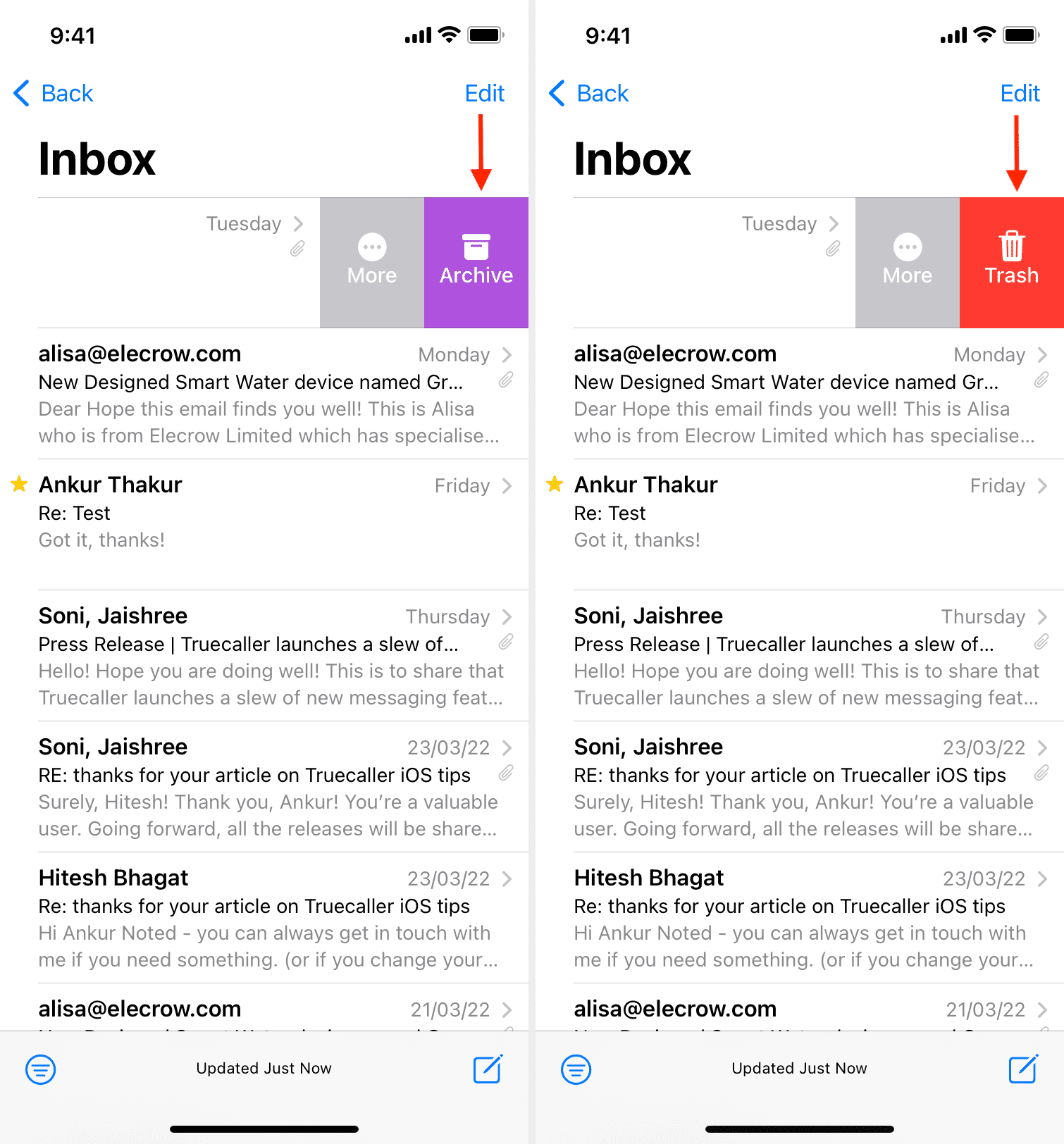
Potresti anche notare una modifica nello scorrimento sinistro e destro su un’e-mail nella Posta in arrivo. Ora potrebbe mostrarti il Spazzatura opzione quando scorri verso sinistra (e Archivia quando scorri verso destra). Puoi modificare il gesto di scorrimento a destra in Impostazioni iPhone > Posta > Opzioni di scorrimento.
Importante: Indipendentemente dall’impostazione scelta in Sposta messaggi scartati in (passaggio 6), puoi premere l’icona dell’archivio o del cestino e scegliere tra Archivio messaggio o Messaggio Cestino.
E se non ti piace l’app Mail integrata, puoi anche scaricare l’app Gmail ufficiale, che mostra l’icona del cestino ed elimina l’e-mail con un solo tocco.
Tutorial correlati: