
Avere un ID Apple è un prerequisito per fare qualsiasi cosa relativa ai servizi Apple. Se desideri acquistare musica su iTunes, scaricare app dall’App Store o utilizzare iCloud, devi disporre di un ID Apple.
Alcuni anni fa, collegare una carta di credito a un account Apple era obbligatorio. Ma Apple ha cambiato posizione e da tempo consente agli utenti di creare un ID Apple senza carta di credito.
Qualunque sia la tua ragione per farlo, ti mostreremo come farlo crea un ID Apple senza carta di credito…
Tieni presente che se non colleghi una carta di credito o un altro metodo di pagamento al tuo ID Apple, ovviamente non sarai in grado di completare gli acquisti, ma potrai comunque scaricare contenuti gratuiti, come app gratuite.
Abbiamo verificato l’ultima volta i passaggi evidenziati in questo tutorial a febbraio 2016 e possiamo assicurarti che funziona ancora in questo momento.
Creazione di un ID Apple senza carta di credito o altro metodo di pagamento
I seguenti passaggi sono stati eseguiti su un iPhone, ma il processo è lo stesso sia che utilizzi un iPod touch, un iPad o anche iTunes dal tuo computer desktop.
1) Assicurati di non aver effettuato l’accesso a nessun account Apple. Se lo sei, esci semplicemente.
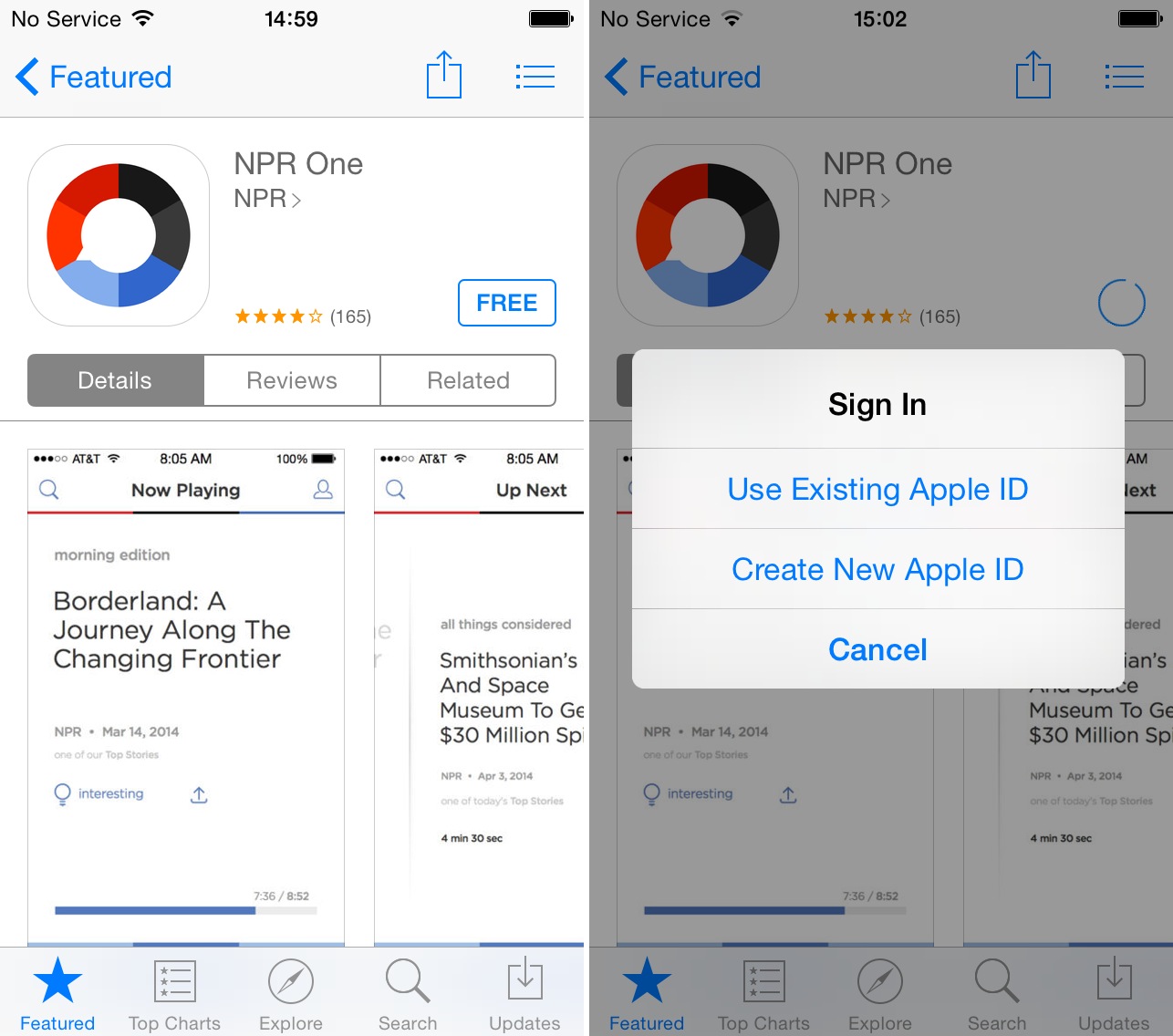
2) Vai su App Store e cerca qualsiasi applicazione gratuita. L’applicazione non ha importanza, quindi prendi la prima che vedi.
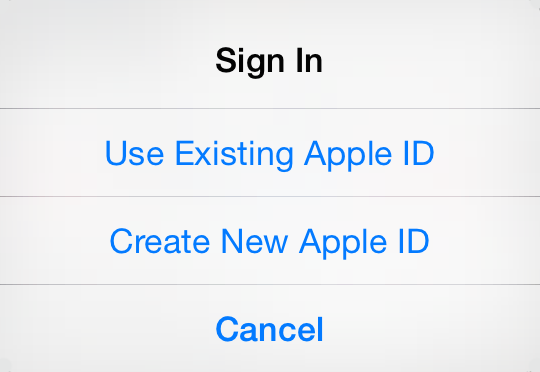
3) Tocca una volta il pulsante “Gratuito”. Si trasformerà in un pulsante “Installa”. Toccalo di nuovo per avviare il download. A questo punto, l’app dell’App Store ti chiederà di accedere al tuo account o di crearne uno nuovo. Seleziona “Crea nuovo ID Apple”.
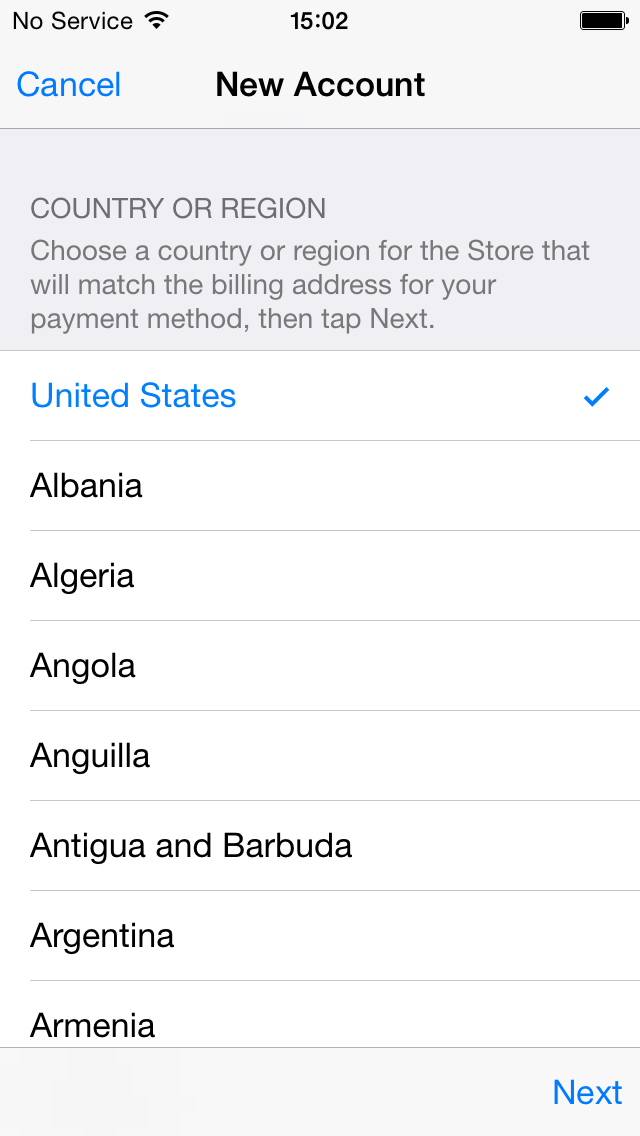
4) Seleziona il tuo paese o regione, quindi tocca Avanti.
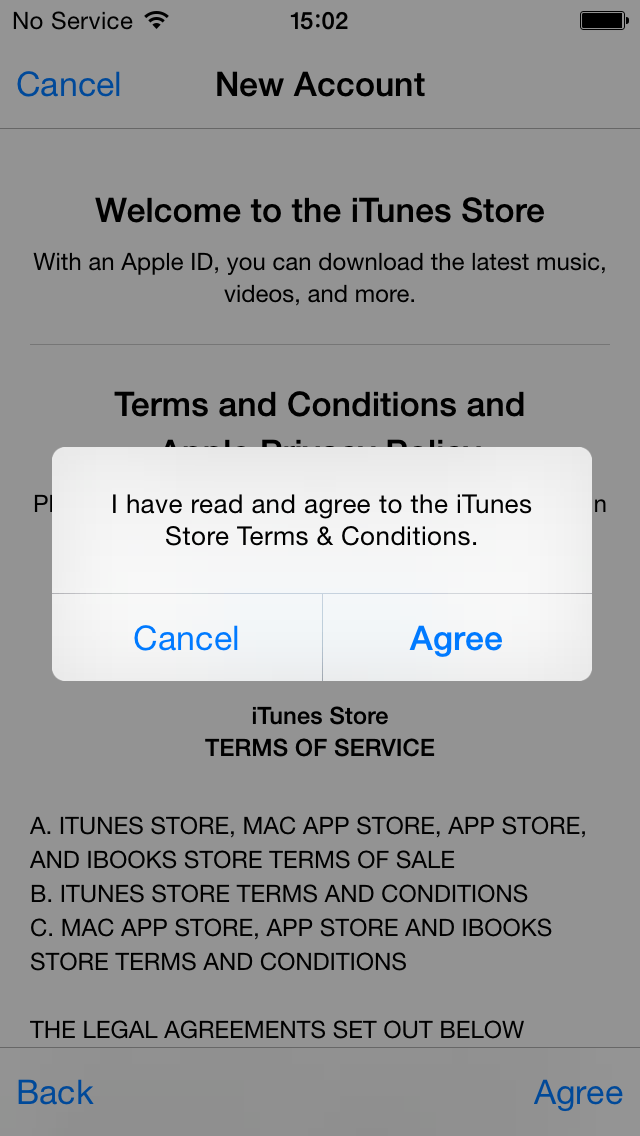
5) Tocca “Accetto” due volte per accettare i termini e le condizioni. In alternativa, se hai 7 ore a disposizione, puoi prima esaminare i termini e le condizioni, quindi accettarli.
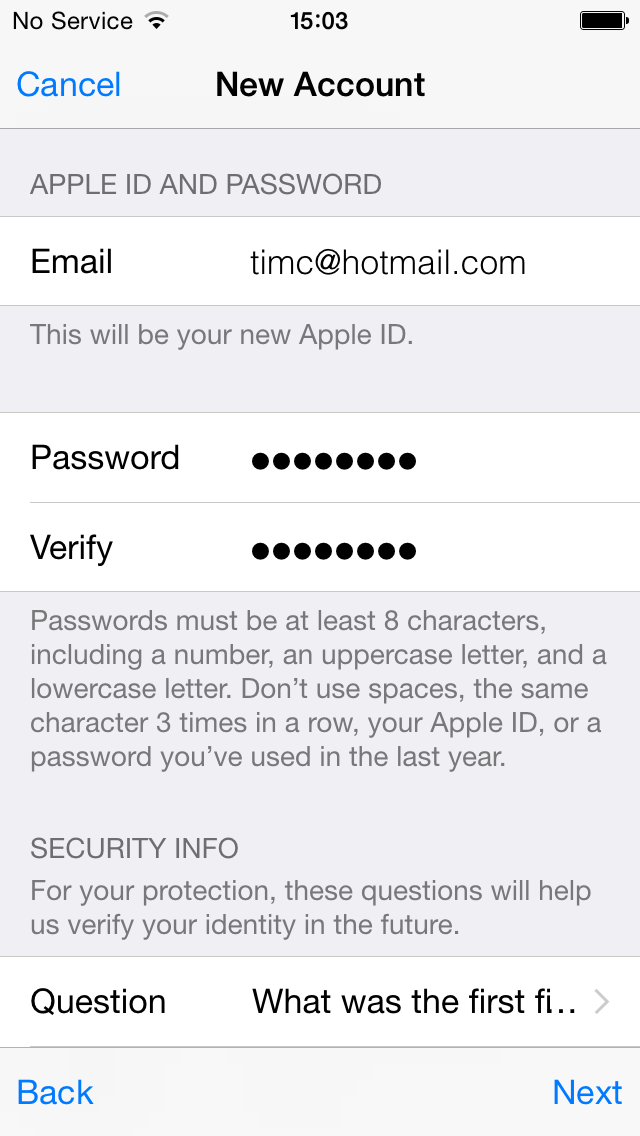
6) Inserisci le informazioni richieste per creare il tuo nuovo account. Ciò include indirizzo e-mail, password, data di nascita e alcune domande di sicurezza. Tocca “Avanti” quando hai finito. Assicurati di utilizzare un indirizzo e-mail che non è attualmente registrato o non è stato precedentemente utilizzato come ID Apple. Se necessario, crea un nuovo indirizzo email.
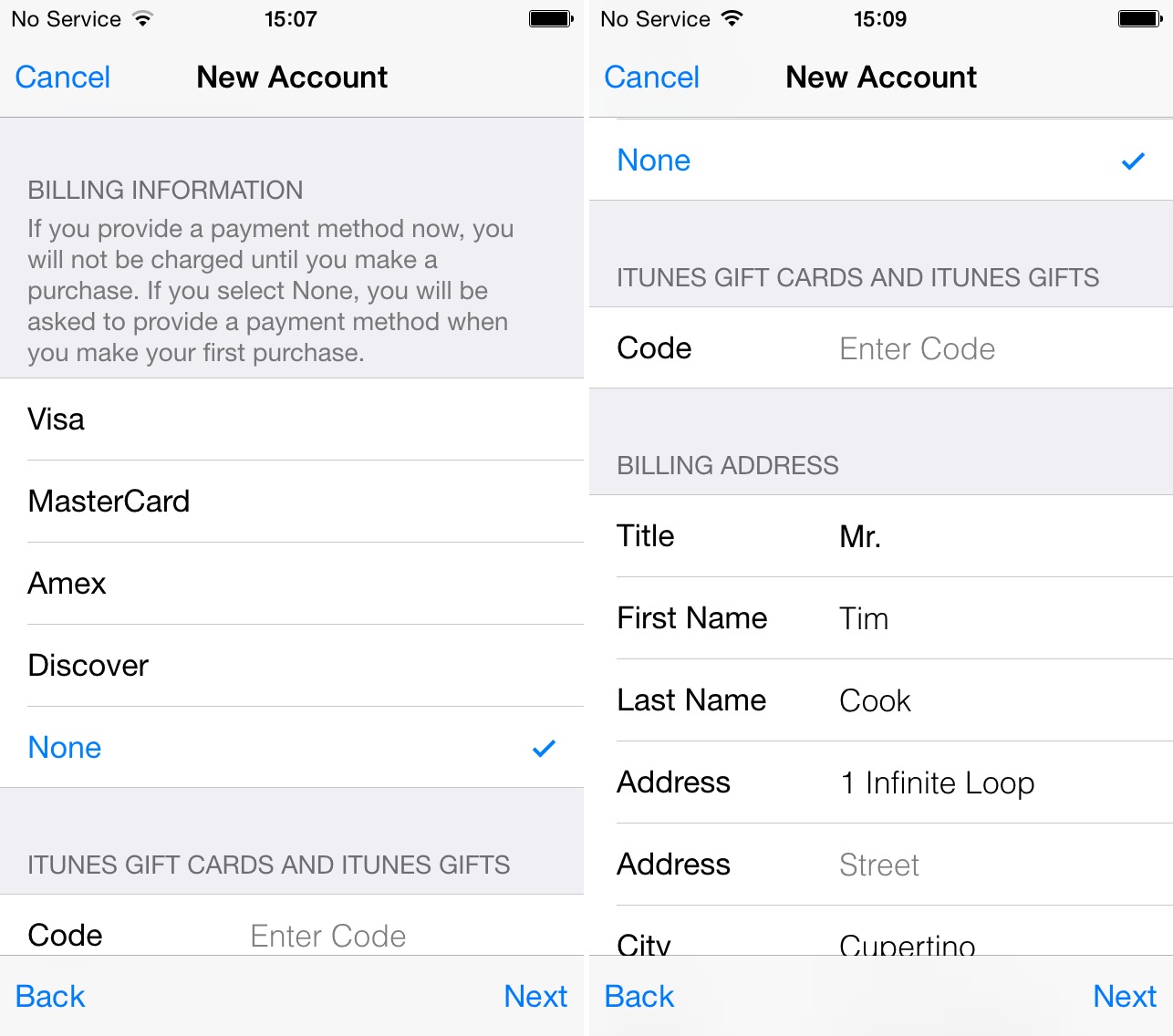
7) In Dati di fatturazione, assicurati di scegliere “Nessuno”. Quindi inserisci il tuo indirizzo di fatturazione.
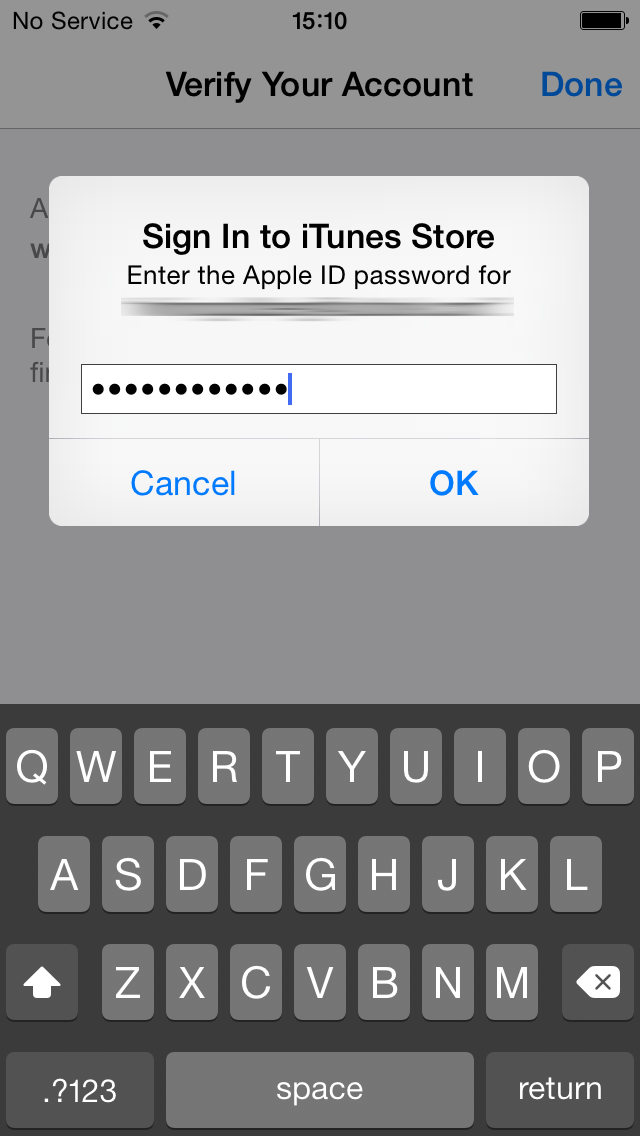
8) Apple ti invierà un’e-mail di conferma all’indirizzo e-mail che hai fornito. Controlla le tue e-mail e fai clic sul collegamento “Verifica” nell’e-mail che Apple ti ha inviato, quindi accedi utilizzando il nome utente (il tuo indirizzo e-mail) e la password appena creati.
9) Infine, torna all’applicazione App Store e accedi al tuo nuovo account.
Ora dovresti essere in grado di scaricare contenuti gratuiti da Apple. Se però provi a scaricare contenuti a pagamento, Apple ti chiederà di aggiornare le informazioni di pagamento e di fornire una carta di credito.