
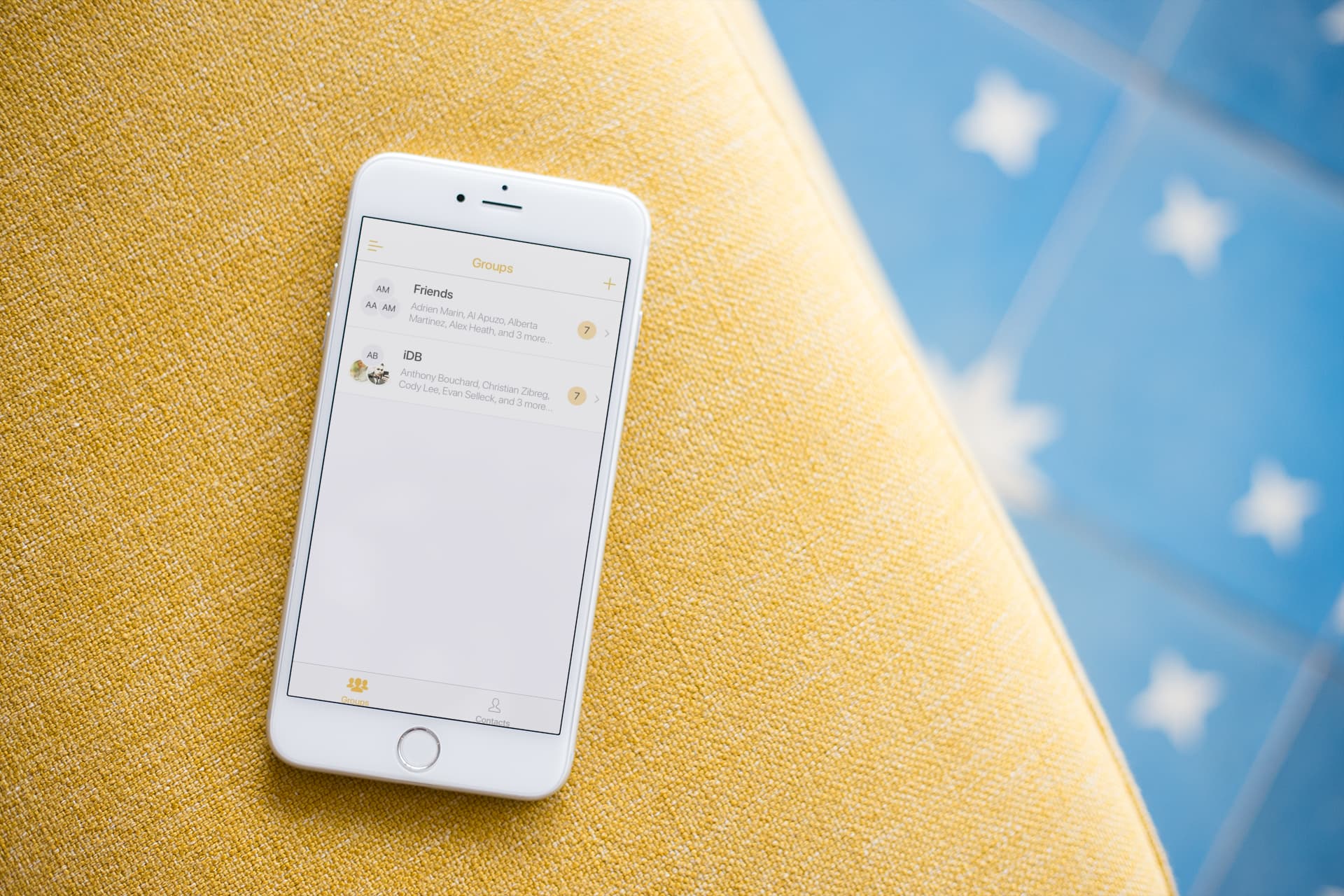
Di recente abbiamo pubblicato un post che spiega come creare gruppi di contatti su Mac, quindi abbiamo pensato che sarebbe stata una buona idea mostrarti come farlo anche direttamente dal tuo iPhone o iPad. La creazione di gruppi di contatti su iPhone è un processo abbastanza semplice, tuttavia richiede l’installazione di un’applicazione di terze parti poiché l’app Contatti di serie per iOS non ti consente di creare e modificare gruppi al volo.
Nessuno sosterrà che non essere in grado di gestire i gruppi di contatti direttamente dal tuo iPhone sia una terribile limitazione di iOS, ma non siamo davvero qui per discutere di cosa potrebbe e dovrebbe essere.
In questa guida ti mostreremo come gestire i gruppi di contatti su iPhone o iPad utilizzando un’applicazione che abbiamo creato chiamata Gruppi di contatti. Non solo ti spiegheremo come creare gruppi di contatti, ma ti mostreremo anche come gestire e modificare questi gruppi…
Ci sono molte applicazioni nell’App Store che ti consentono di creare gruppi di contatti su iPhone e iPad, ma non ne siamo rimasti del tutto soddisfatti, quindi abbiamo creato Gruppi di contatti che riteniamo siano i migliori in quanto gratuiti, semplice e offre un design elegante.
Come creare un gruppo di contatti su iPhone e iPad
Tieni presente che questo metodo funziona sia che utilizzi un iPhone, iPad o iPod touch.
1) Avvia Gruppi di contatti e concedigli l’accesso ai tuoi contatti (richiesto solo la prima volta che avvii l’applicazione).
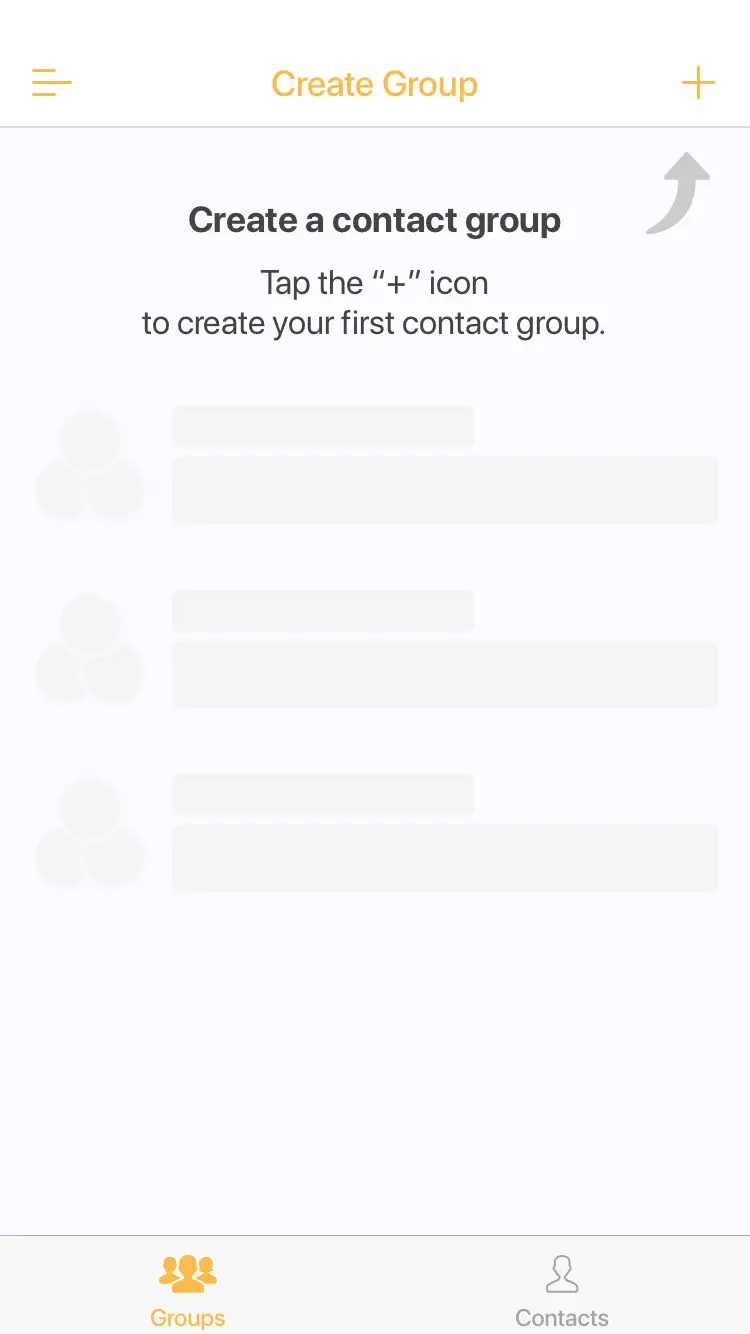
2) Tocca l’icona + in alto a destra, che dovrebbe portarti al Nuovo gruppo schermo.
3) Digita il nome di un gruppo. Ai fini di questo tutorial, chiameremo questo gruppo “Amici”, ma ovviamente sei libero di nominarlo come preferisci.
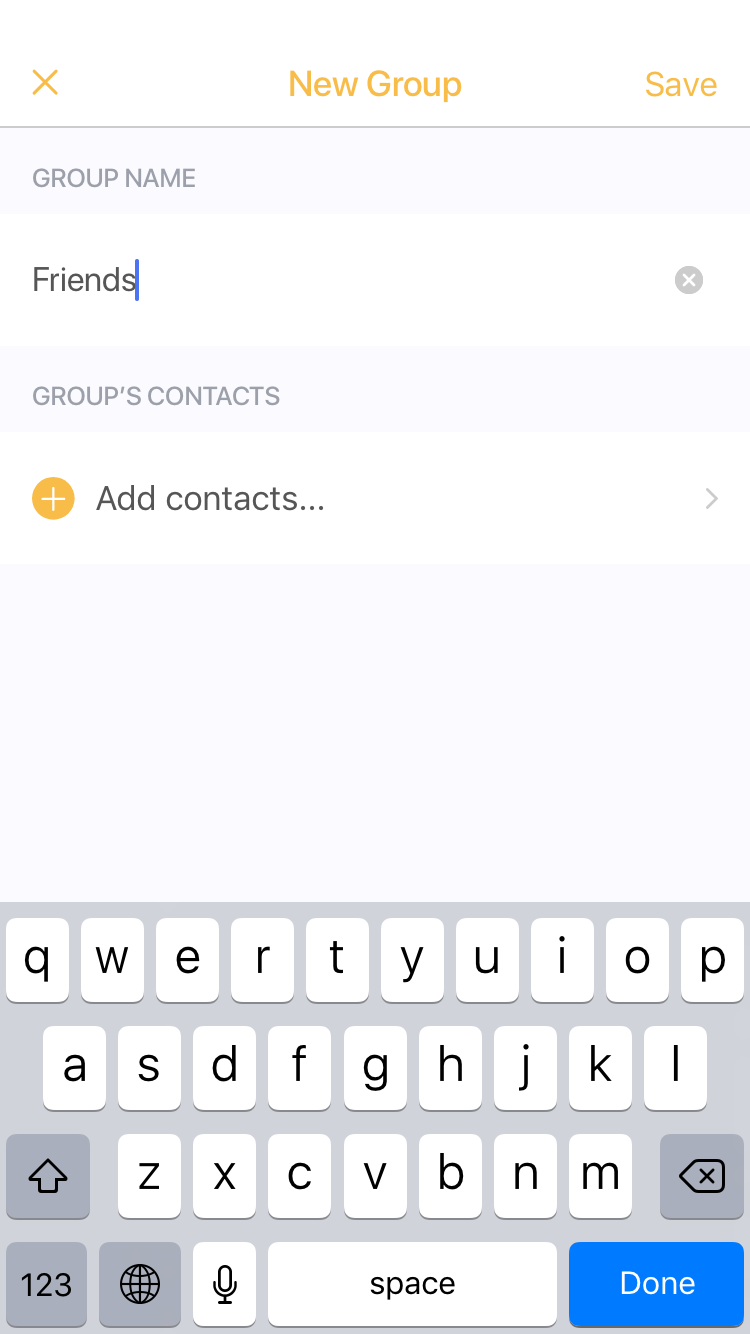
4) Ora tocca il Aggiungi contatti… Scorri l’elenco dei contatti e seleziona tutti quelli che desideri aggiungere al tuo gruppo. Clicca il Salva pulsante per salvare il tuo gruppo.
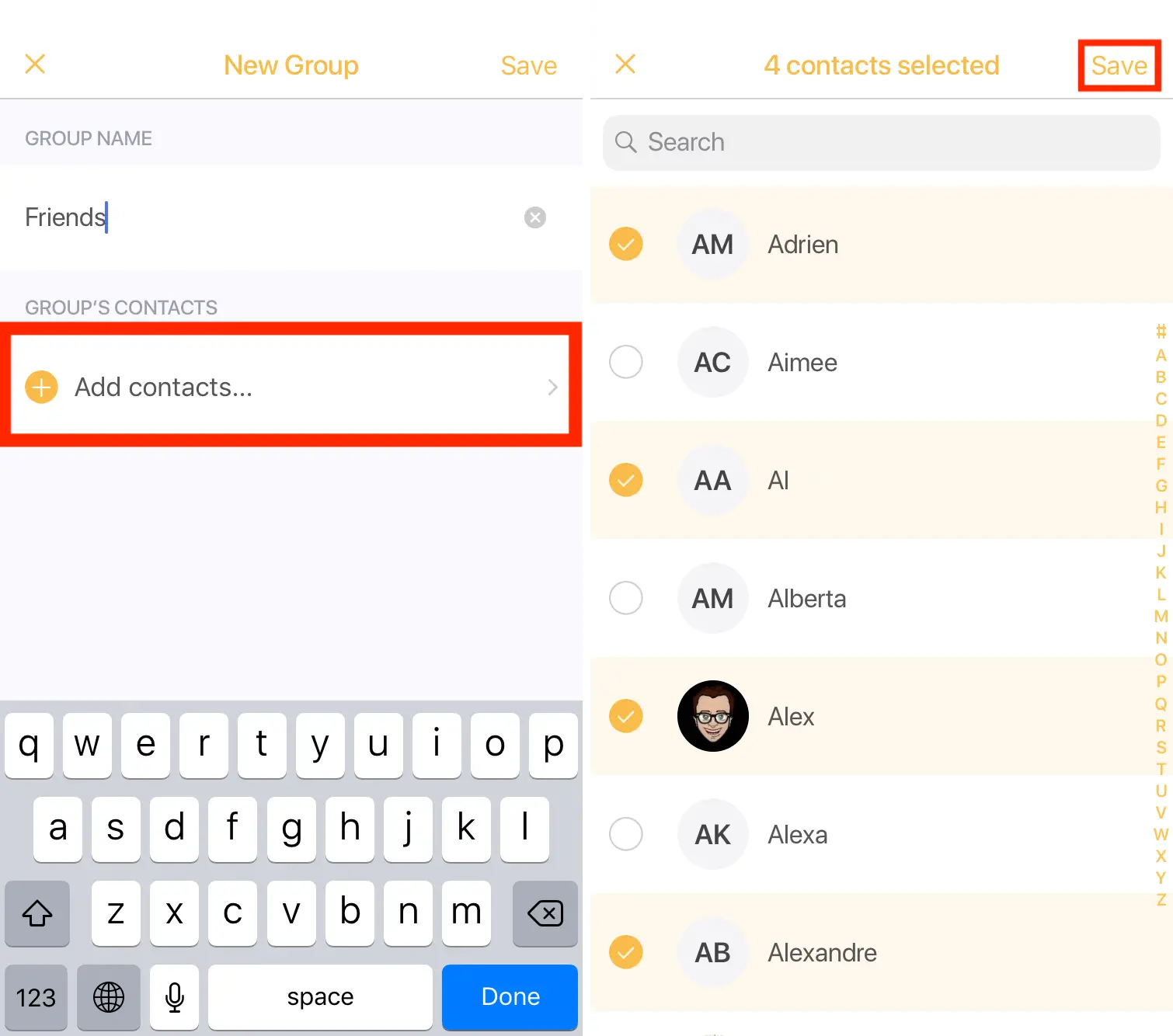
5) Visualizza in anteprima il gruppo appena creato e tocca Salva di nuovo il pulsante per confermare.
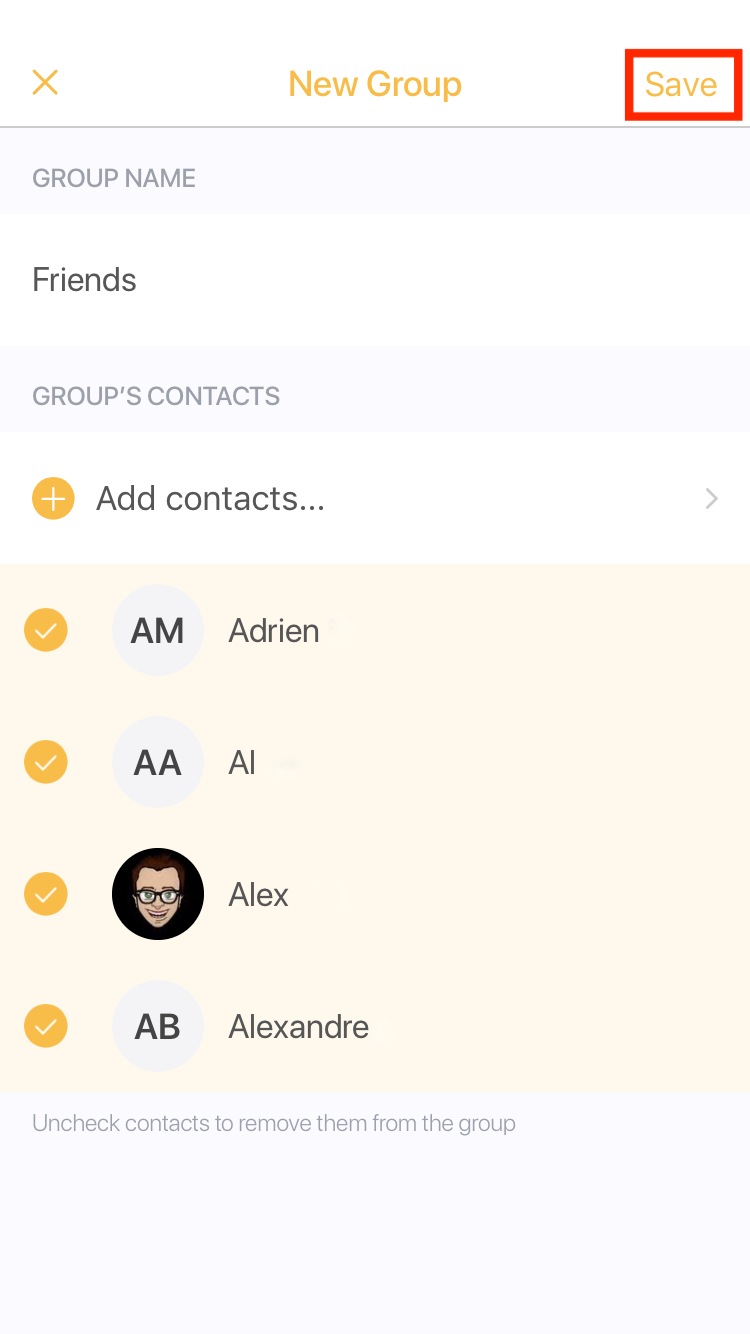
Ovviamente puoi ricominciare questo processo se vuoi creare più gruppi.
Come rimuovere i contatti da un gruppo
Tieni presente che la rimozione di un contatto da un gruppo non elimina questo contatto dalla tua rubrica.
1) Torna alla schermata principale dell’app Gruppi di contatti. Tocca un gruppo da cui si desidera rimuovere uno o più contatti. Questo ti mostrerà tutti i contatti che hai assegnato a questo gruppo.
2) Clicca il Modificare pulsante nell’angolo in alto a destra dello schermo, e deseleziona i contatti vuoi rimuovere da questo gruppo.
3) Clicca il Salva pulsante in alto a destra per salvare il gruppo modificato.