
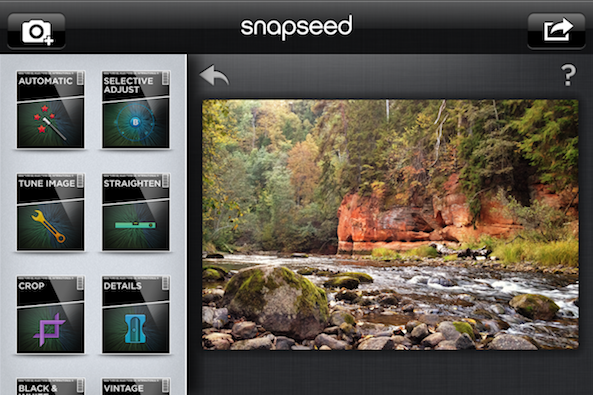
Poiché le foglie passano dal verde al giallo brillante e al rosso, l’autunno è uno dei periodi migliori dell’anno per la fotografia di paesaggi con l’iPhone. Quando i paesaggi ordinari si trasformano in panorami magnifici, è davvero difficile non scattare foto di tutta quella bellezza.
Tuttavia, quando guardi indietro alle tue foto, rimarrai spesso deluso nel vedere che l’iPhone non ha riprodotto i colori autunnali come ti aspettavi e le foto sembrano noiose rispetto alla stessa scena nella vita reale. Fortunatamente, questo può essere corretto in post-elaborazione e in questo articolo ti mostrerò un semplice flusso di lavoro di post-elaborazione Snapseed che riporterà in vita le tue foto autunnali rendendo i loro colori molto più vivaci.
Mentre l’autunno è a buon punto nella maggior parte dell’Europa e del Nord America, altre parti del mondo hanno stagioni diverse. È primavera in Australia e permanente estate nelle regioni tropicali. Tuttavia, lo stesso flusso di lavoro di modifica può essere utilizzato anche per migliorare notevolmente le foto al tramonto, quindi dovresti provarlo anche se vivi in altre parti del mondo…
La foto originale
Ecco la foto che userò per questo flusso di lavoro di editing. Dato che ho scattato questa foto all’inizio dell’autunno, le foglie sono piuttosto pallide, ma puoi già vedere che gli alberi sullo sfondo hanno tonalità diverse, che voglio enfatizzare maggiormente in post-elaborazione.
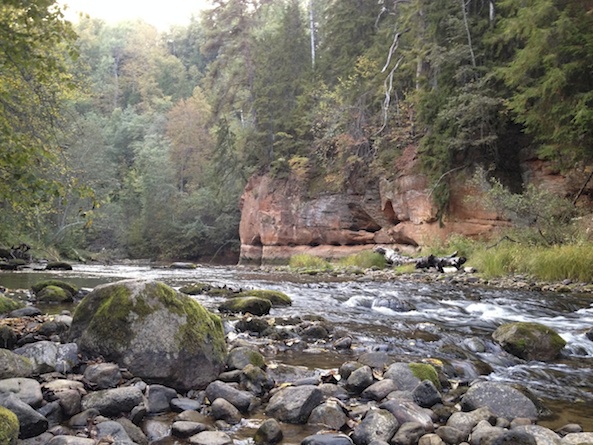
Sentiti libero di scaricare questa foto in modo da poterla seguire sul tuo iPhone.
Passaggio 1: ritaglio
I tre soggetti più importanti in questa immagine sono il fiume, la grande roccia arancione e la roccia regolare in basso a sinistra. Si trovano tutti all’interno di un’area relativamente stretta nella parte centrale della foto, il che significa che potrei enfatizzarli di più ritagliando l’immagine in proporzioni 3:2 (l’iPhone scatta in proporzioni 4:3).
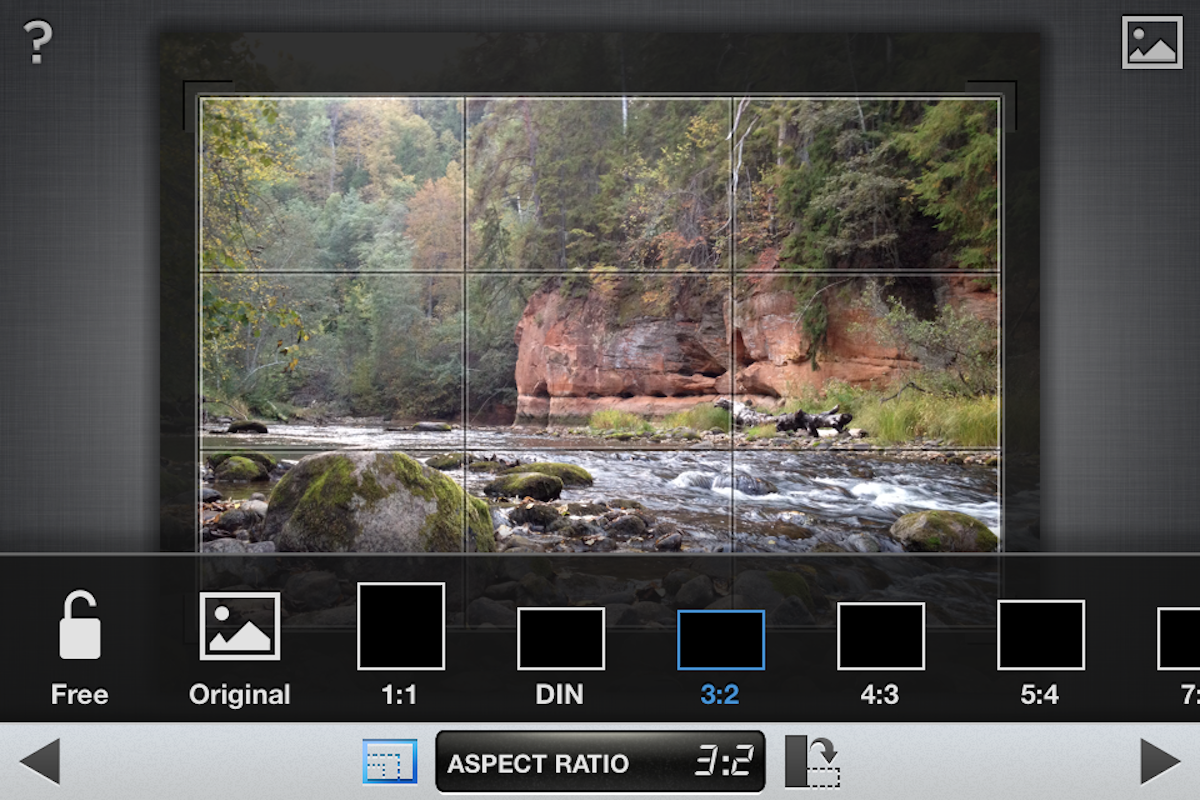
Per fare ciò ho aperto il modulo “Ritaglia” in Snapseed, ho selezionato 3:2 nel pannello delle proporzioni in basso e ho regolato la composizione finché non ho trovato qualcosa che mi piaceva davvero.
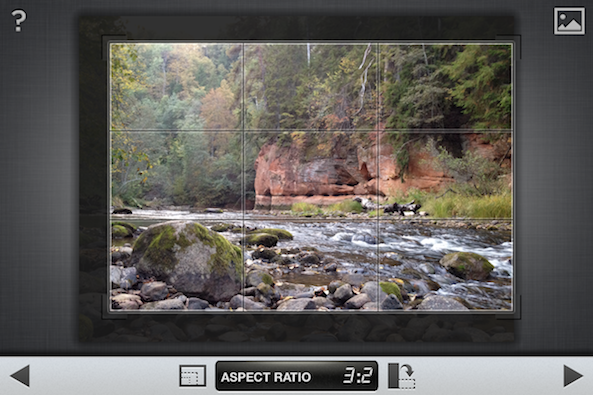
Passaggio 2: aggiungere struttura
Successivamente ho aperto il modulo “Dettagli” e ho aumentato la struttura a +20, il che mi ha aiutato a far risaltare maggiormente i diversi dettagli nella foto. Questo funziona particolarmente bene per gli alberi sullo sfondo, che ora sono meglio definiti e risaltano di più. Tuttavia, devi stare molto attento con la regolazione della struttura poiché sembra davvero pessima se lo fai troppo.
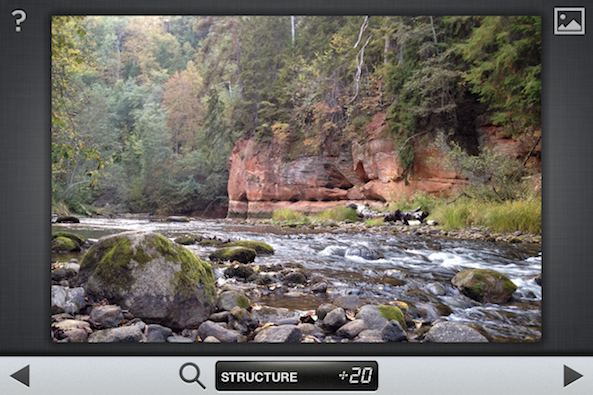
È possibile trovare la regolazione della struttura facendo scorrere su e giù lo schermo e modificarne il valore facendo scorrere lo schermo orizzontalmente. Una volta che sei soddisfatto delle regolazioni, puoi applicarle utilizzando l’icona della freccia in basso a destra.
Passaggio 3: sintonizzare l’immagine
“Tune image” è il modulo più essenziale in Snapseed poiché ti consente di eseguire tutte le regolazioni importanti del colore. Ci sono cinque diverse regolazioni in questo modulo e può volerci un po’ di tempo prima di trovare la combinazione migliore per ogni immagine.
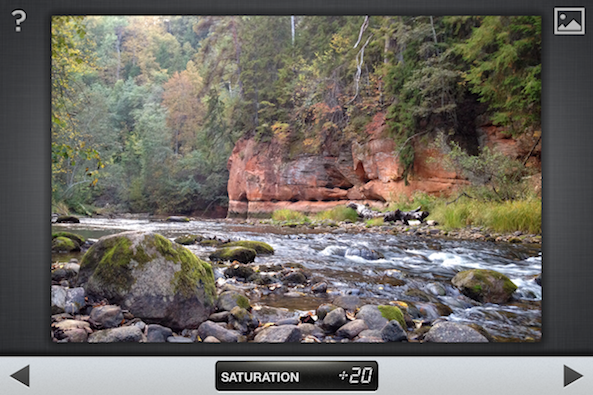
Ho iniziato aumentando la saturazione, che rende tutti i colori dell’immagine più vivaci, che è esattamente ciò che vogliamo per una foto autunnale. Tuttavia, ho solo aumentato la saturazione a +20 poiché ho in mente anche molte altre regolazioni del colore.
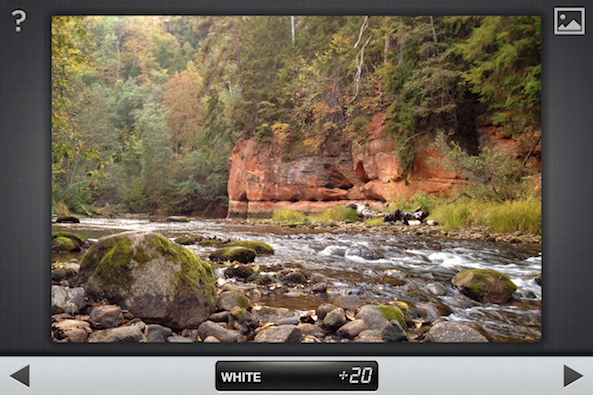
Successivamente ho regolato il bilanciamento del bianco, che essenzialmente cambia quanto è calda o fredda l’immagine (un’immagine calda è giallastra, un’immagine fredda è bluastra). Per questa immagine vogliamo tonalità giallastre anziché bluastre, che ho aggiunto all’immagine aumentando il bilanciamento del bianco a +20.
La mia regolazione successiva è stata il contrasto, che determina quanto sono diverse le luci (le parti luminose) dalle ombre (le parti scure). La maggior parte delle foto può essere migliorata aumentando leggermente il contrasto. Tuttavia, non vuoi nemmeno perdere alcun dettaglio nelle ombre o nelle luci rendendole completamente nere o completamente bianche.
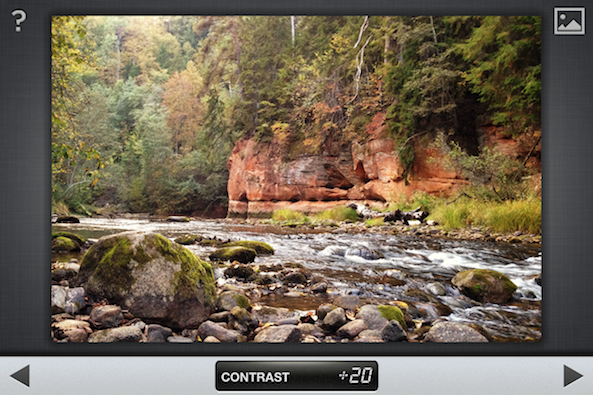
Per questa immagine ho aumentato il contrasto a +20, il che l’ha resa molto più gradevole alla vista e allo stesso tempo non ha perso nessun dettaglio importante nelle alte luci o nelle ombre.
Successivamente ho regolato l’atmosfera, che è una delle funzionalità più potenti di Snapseed. In poche parole, l’atmosfera mette in risalto i toni medi della foto e quindi enfatizza i dettagli che altrimenti non risalteranno. L’atmosfera rende anche i colori più vivaci, ma come con qualsiasi regolazione Snapseed, incontrerai problemi se lo fai troppo.
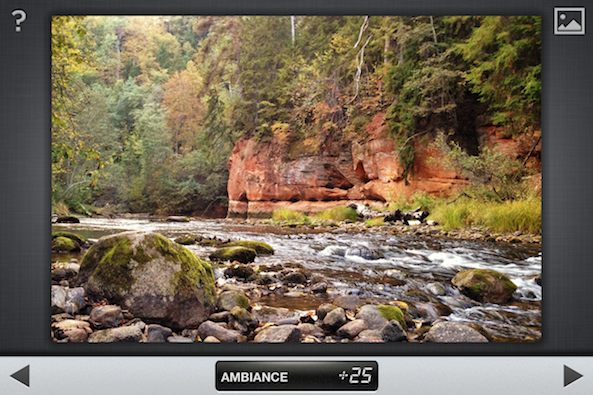
In questo caso ho aumentato l’atmosfera a +25, che enfatizza i dettagli negli alberi, rende la foto più uniformemente esposta e rende anche i colori più vivaci.
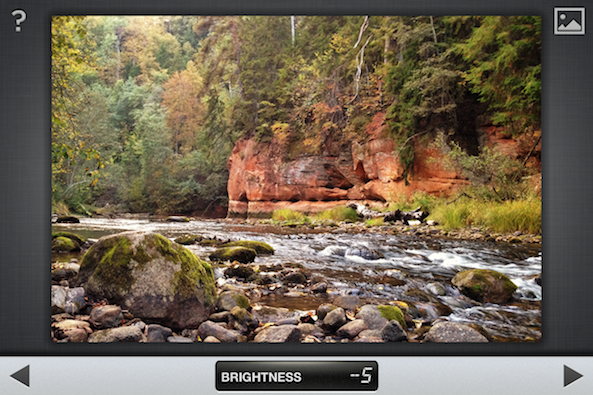
Infine, ho ridotto la luminosità a -5 per rendere l’immagine più accattivante senza renderla troppo scura. Nel caso ti stia chiedendo come scegliere i valori di regolazione esatti, la risposta è davvero semplice. Devi solo continuare a cambiare le cose finché non trovi qualcosa che ti piace davvero, anche se ciò significa saltare avanti e indietro tra le diverse regolazioni.
Fase 4: regolazione selettiva
Ora, a questo punto potremmo già salvare l’immagine nel rullino fotografico poiché quella che abbiamo ora è molto meglio della foto con cui abbiamo iniziato. Gli alberi ora sono meravigliosamente colorati, c’è più contrasto e l’immagine è molto più piacevole da guardare.
Ma c’è un’altra cosa che voglio ancora fare con questa foto. Se guardi l’immagine, la prima cosa che noterai è l’insolita roccia arancione sull’altro lato del fiume. Anche se questa roccia si distingue già molto, possiamo renderla ancora più insolita rendendo i suoi toni arancioni ancora più arancioni senza influenzare il resto dell’immagine.
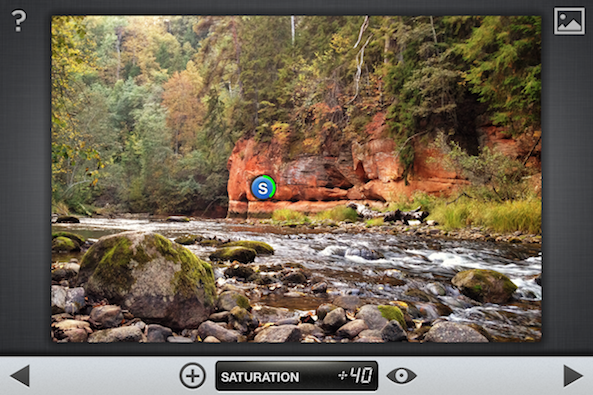
Per fare ciò ho aperto “Regolazione selettiva”, ho toccato l’icona più in basso e ho aggiunto un punto di regolazione nella parte centrale della roccia arancione. Mentre sposti il punto di regolazione, vedrai una lente d’ingrandimento con un obiettivo nel mezzo. Il tuo obiettivo è mirare esattamente ai toni che desideri regolare, quindi assicurati che il tono che circonda la lente d’ingrandimento sia più o meno lo stesso del tono su cui desideri applicare le regolazioni.
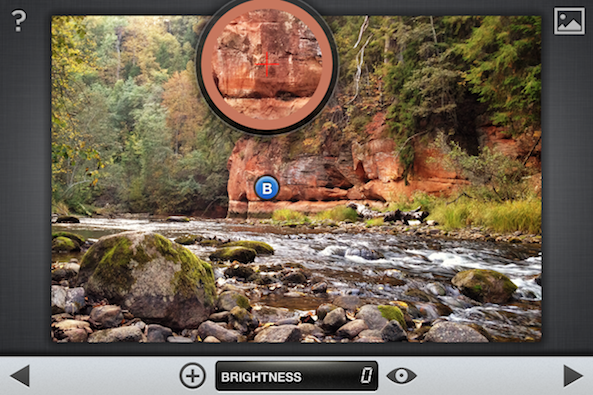
Quando ottieni il tono più o meno bene come ho fatto nello screenshot sopra, vuoi ridimensionare l’area di regolazione pizzicando due dita dentro e fuori. Tutto ciò che viene evidenziato in rosso verrà regolato, mentre il resto dell’immagine rimarrà invariato.
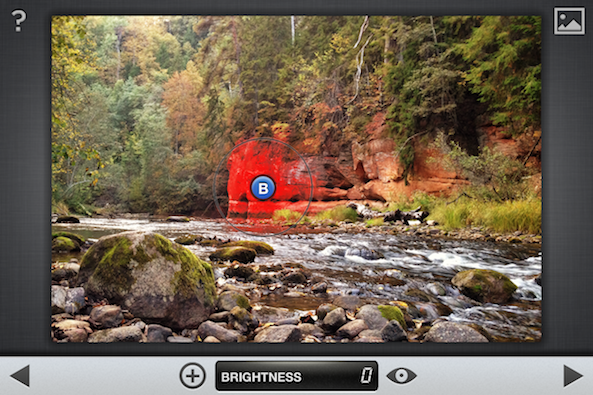
Ho modificato l’area di regolazione in modo che venga evidenziato solo il lato sinistro della roccia e ora posso modificare la luminosità, il contrasto e la saturazione solo per quella parte dell’immagine. Per rendere la roccia arancione ancora più arancione, ho aumentato la saturazione della roccia a +40.
È inoltre possibile utilizzare la regolazione selettiva per rendere più luminosi i colori dei singoli alberi, per rendere più chiare le parti scure dell’immagine, per rendere più scure le sagome e così via.
L’immagine finale
Dopo aver applicato le modifiche apportate alla regolazione selettiva, sono rimasto davvero soddisfatto del risultato finale e ho salvato la versione finale dell’immagine sul rullino fotografico. Nota che Snapseed non salverà il tuo lavoro a meno che tu non salvi tu stesso la versione finale dell’immagine.
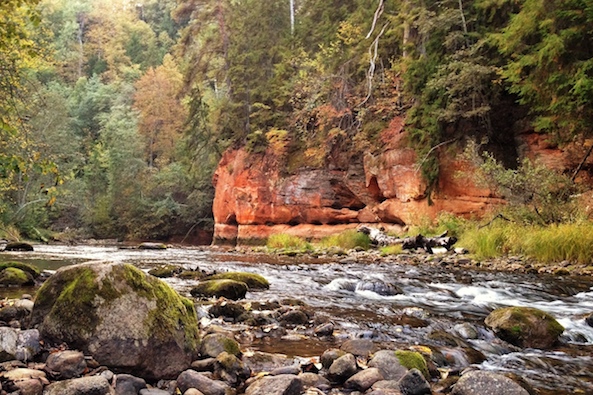
Se ti piace quello che siamo stati in grado di fare con questa immagine, prova a utilizzare lo stesso flusso di lavoro per le tue foto autunnali (o al tramonto) per vedere quanto puoi migliorarle. Anche se potresti dover scegliere diversi valori di regolazione per le tue foto, il flusso di lavoro descritto in questo articolo può rendere le tue foto autunnali belle, se non migliori, come appare la scena nella vita reale.
Emil Pakarklis è il fondatore di iPhone Photography School, un sito Web che aiuta le persone a scattare foto migliori con l’iPhone.