
Se hai seguito uno dei nostri tutorial per l’utilizzo di DelayOTA su un telefono jailbroken o non jailbroken per l’aggiornamento a un firmware non firmato entro il periodo di grazia di 90 giorni, allora potresti chiederti come rimuovere l’antiestetico “Questo iPhone è supervisionato e gestito da [insert name here]” spiel che appare nella parte superiore dell’app Impostazioni.
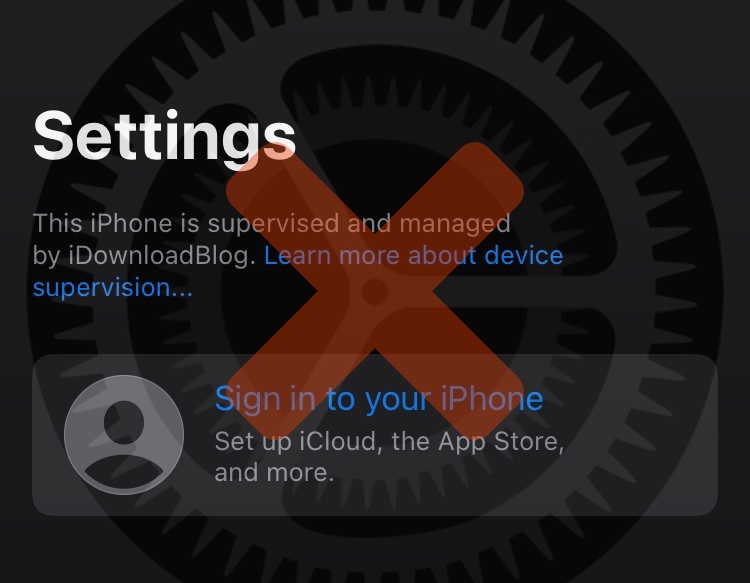
È necessario rimuovere la modalità supervisionata dal tuo iPhone o iPad? Assolutamente no. Tuttavia, è alquanto sgradevole e persino scoraggiante per alcuni utenti vedere questo testo. Fortunatamente, è facile rimuovere la supervisione dal tuo iPhone o iPad dopo aver utilizzato il metodo di aggiornamento del software DelayOTA in uno degli scenari precedenti e ti mostreremo come in questo tutorial.
Questo tutorial sarà diviso in due parti: 1) rimozione della modalità supervisionata da un dispositivo senza jailbreak; e 2) rimuovere la modalità supervisionata da un dispositivo jailbroken. A seconda del tuo scenario, puoi semplicemente visitare la sezione corretta per te scorrendo in basso.
Cosa hai bisogno di sapere
In genere consigliamo di mantenere la modalità supervisionata sul tuo iPhone o iPad poiché puoi riutilizzarla di nuovo in futuro, se necessario. Tuttavia, se la voglia di rimuovere il testo sgradevole dall’app Impostazioni è troppo grande per te da gestire, sei nel posto giusto.
Se hai utilizzato DelayOTA per aggiornare il tuo iPhone o iPad senza jailbreak a una versione non firmata di iOS o iPadOS, rimuovere la modalità supervisionata è semplice come ripristinare il dispositivo alle impostazioni di fabbrica. Supponendo che tu abbia seguito i nostri consigli nel nostro tutorial su come utilizzare DelayOTA su un telefono senza jailbreak, dovresti già avere un backup dei dati da prima di entrare in modalità supervisionata. Puoi ripristinare su quel backup e non dovresti perdere alcun dato in questo modo.
Se utilizzi DleayOTA per aggiornare il tuo iPhone o iPad jailbroken a una versione non firmata di iOS o iPadOS, rimuovere la modalità supervisionata è semplice come modificare un file .plist con Filza. In questo caso non sarà necessario reimpostare o cancellare alcun dato.
Inizieremo mostrandoti prima come farlo su un dispositivo non jailbroken, quindi ti mostreremo come farlo su un dispositivo jailbroken in secondo luogo.
Rimozione della modalità supervisionata da un iPhone o iPad senza jailbreak
Per iniziare, segui i passaggi seguenti:
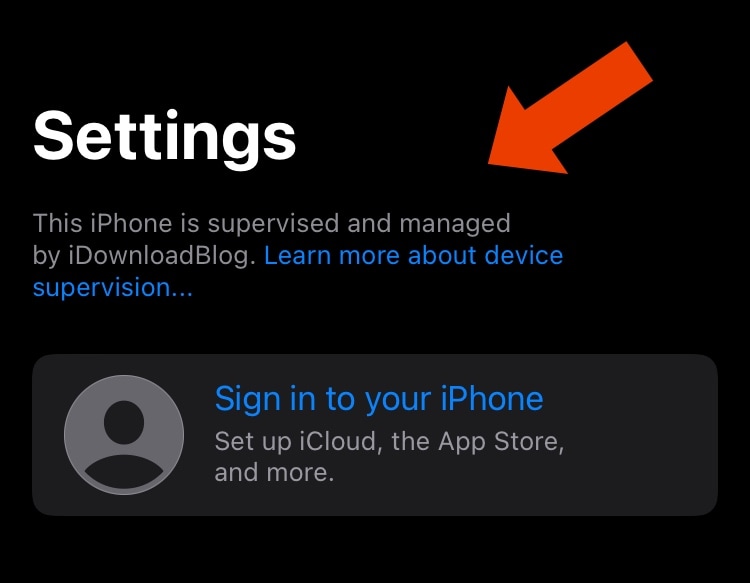
1) Verifica che il tuo telefono sia ancora supervisionato aprendo l’app Impostazioni. Dovresti vedere il messaggio “Questo iPhone è supervisionato e gestito da [insert name here]” testo come discusso sopra:
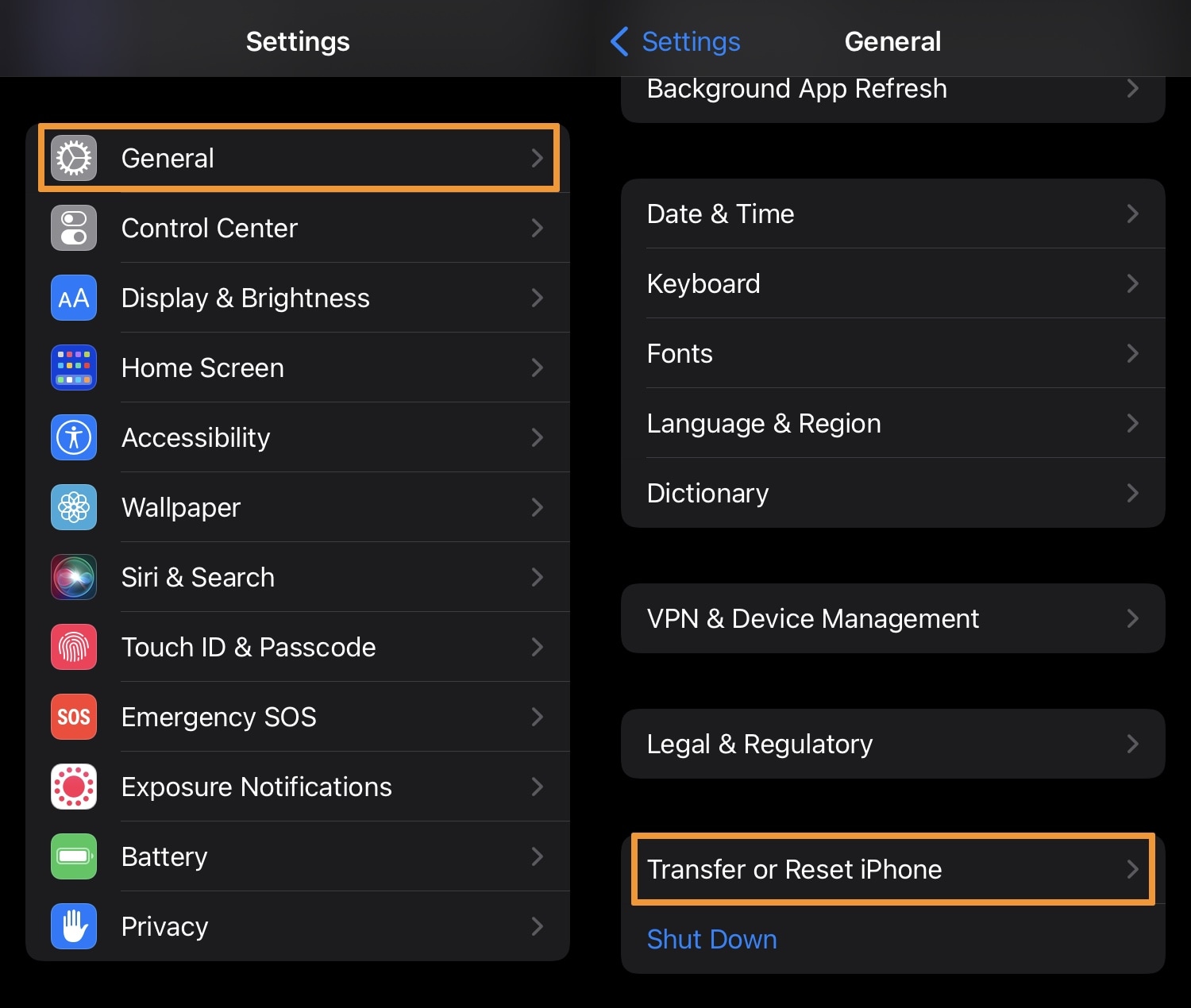
2) Se sei supervisionato, puoi accedere a Impostazioni> Generali> Trasferisci per ripristinare per iniziare il ripristino delle impostazioni di fabbrica:
3) Toccare il Cancella tutti i contenuti e le impostazioni pulsante:
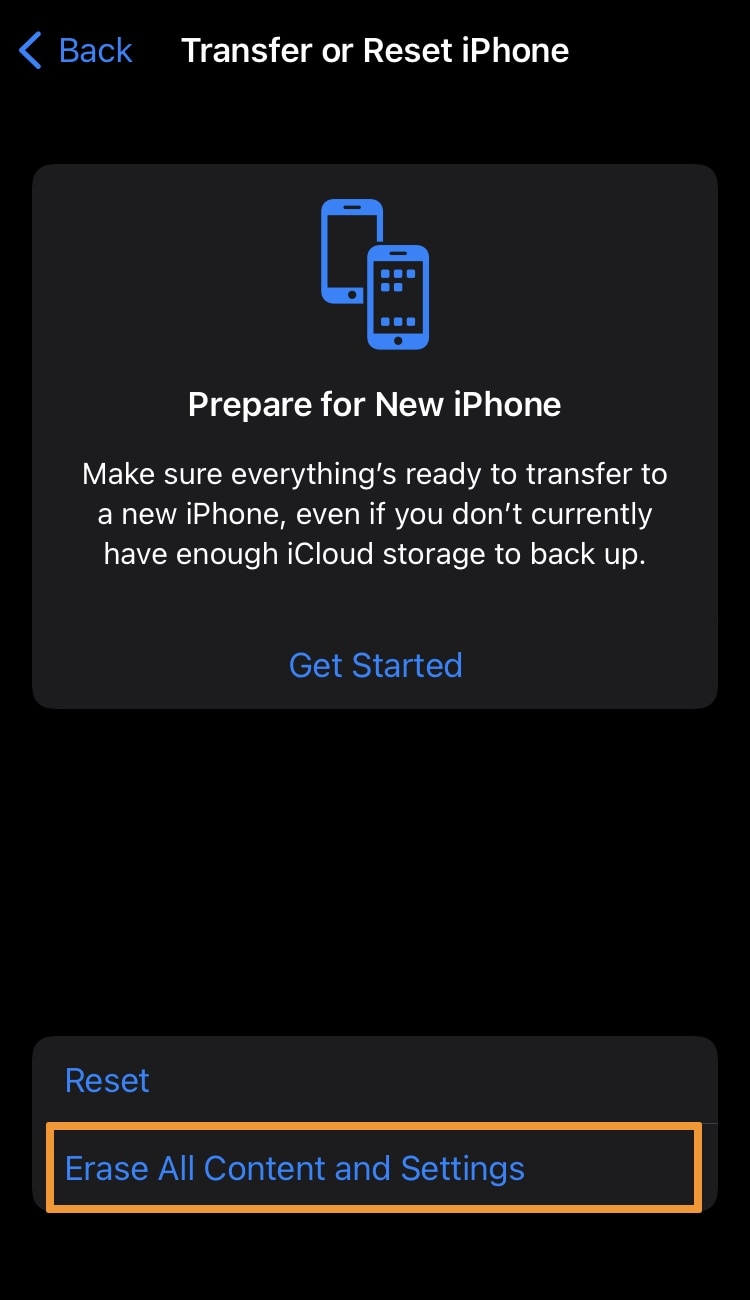
Suggerimento professionale: non toccare accidentalmente il pulsante Ripristina.
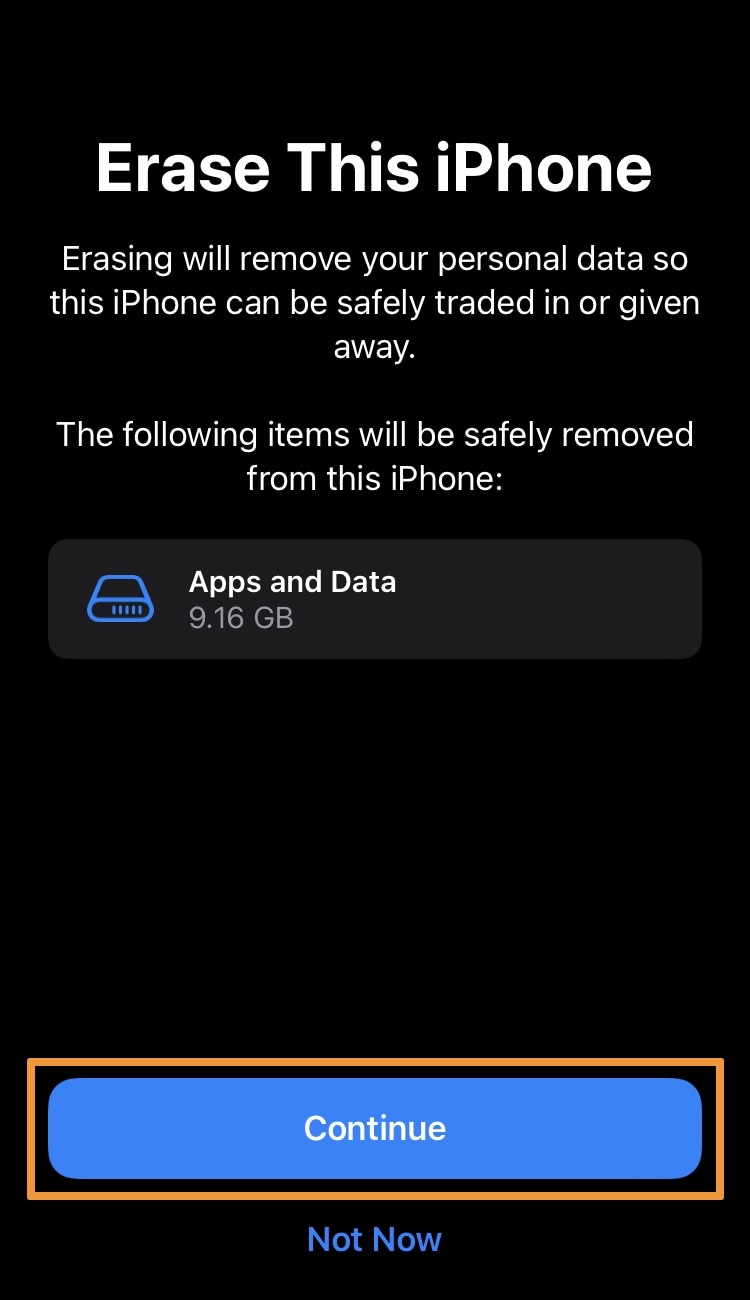
4) Tocca il blu Continua pulsante:
5) Tocca il rosso Cancella iPhone pulsante per confermare:
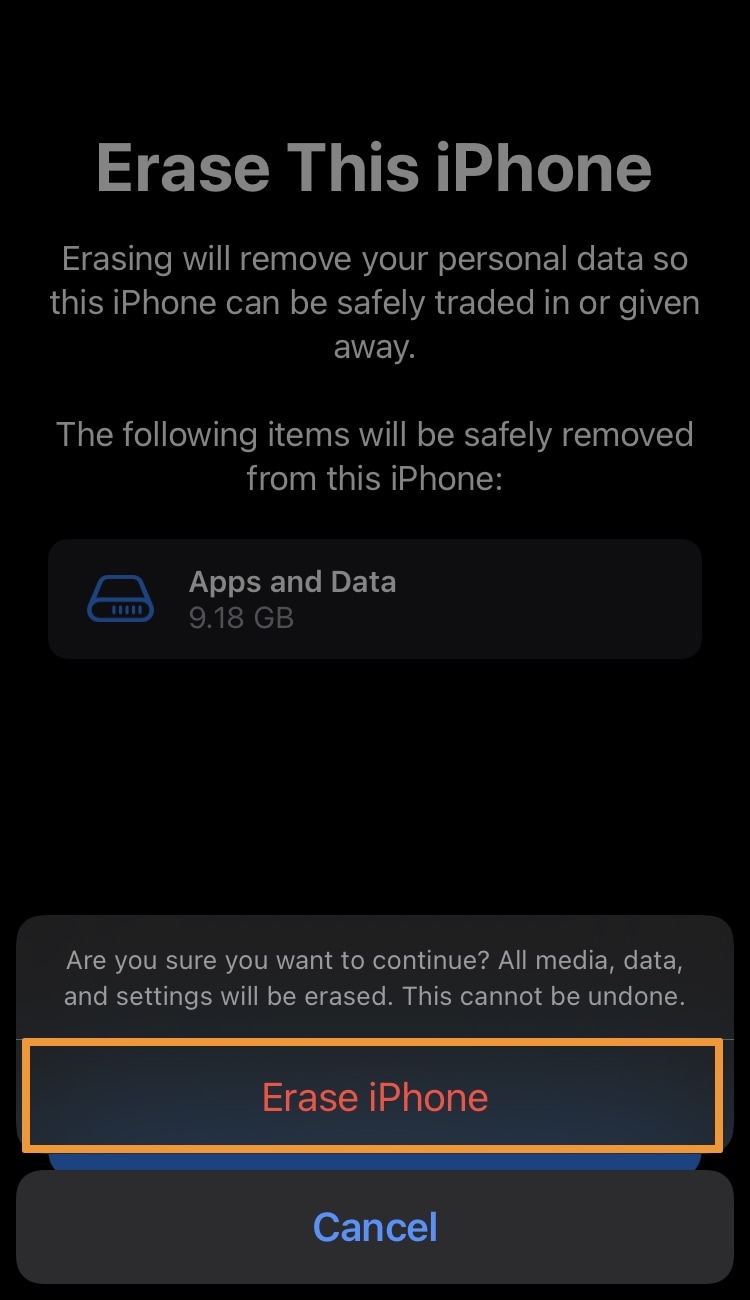
Attendi che il tuo iPhone si cancelli da solo. Si riavvierà un paio di volte. Al termine, il tuo iPhone visualizzerà la stessa schermata che aveva quando lo hai acquistato per la prima volta. È quindi possibile configurarlo e ripristinarlo dal backup per recuperare i dati.
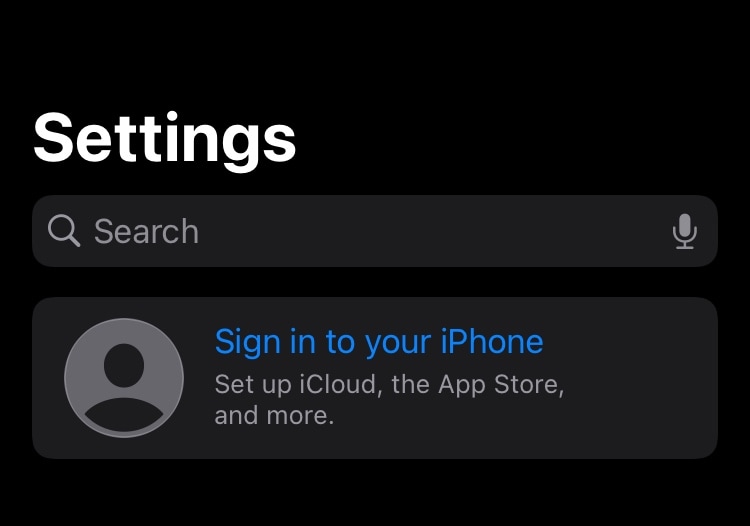
6) Al termine, verifica che la supervisione sia scomparsa dall’app Impostazioni:
Questo è tutto!
Rimozione della modalità supervisionata da un iPhone o iPad jailbroken
Se hai effettuato il jailbreak e desideri rimuovere la modalità supervisionata dal tuo telefono, i passaggi per farlo dipendono da quanto sei arrivato con il tutorial di DelayOTA che ti abbiamo mostrato inizialmente.
NOTA: Supponendo che tu non abbia completato i passaggi per eseguire un ripristino DelayOTA perché hai deciso di non procedere con l’aggiornamento, puoi semplicemente disinstallare il tweak jailbreak SupervisedEnabler che ti abbiamo consigliato di installare nel tutorial precedente. In questo modo verrà rimossa la modalità supervisionata dal dispositivo.
Se hai completato il ripristino di DelayOTA, ti consigliamo di eseguire nuovamente il jailbreak del dispositivo con uno strumento compatibile e quindi modificare un file .plist per rimuovere la modalità supervisionata dal tuo telefono. Ti mostreremo come di seguito:
1) Verifica che il tuo telefono sia ancora supervisionato aprendo l’app Impostazioni. Dovresti vedere il messaggio “Questo iPhone è supervisionato e gestito da [insert name here]” testo come discusso sopra:
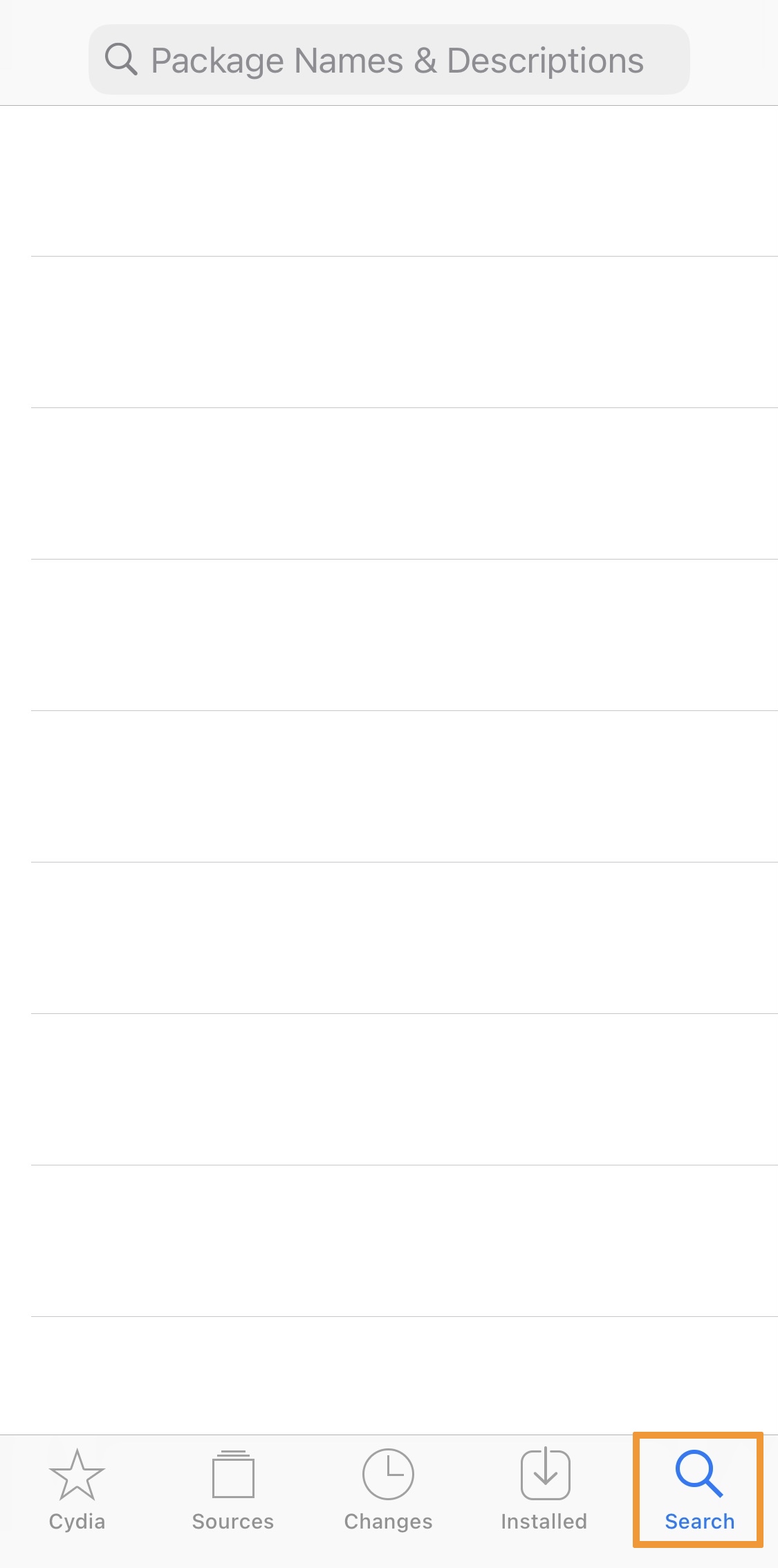
2) Avvia la tua app di gestione dei pacchetti (usare Cydia per questo tutorial) e tocca la scheda Cerca:
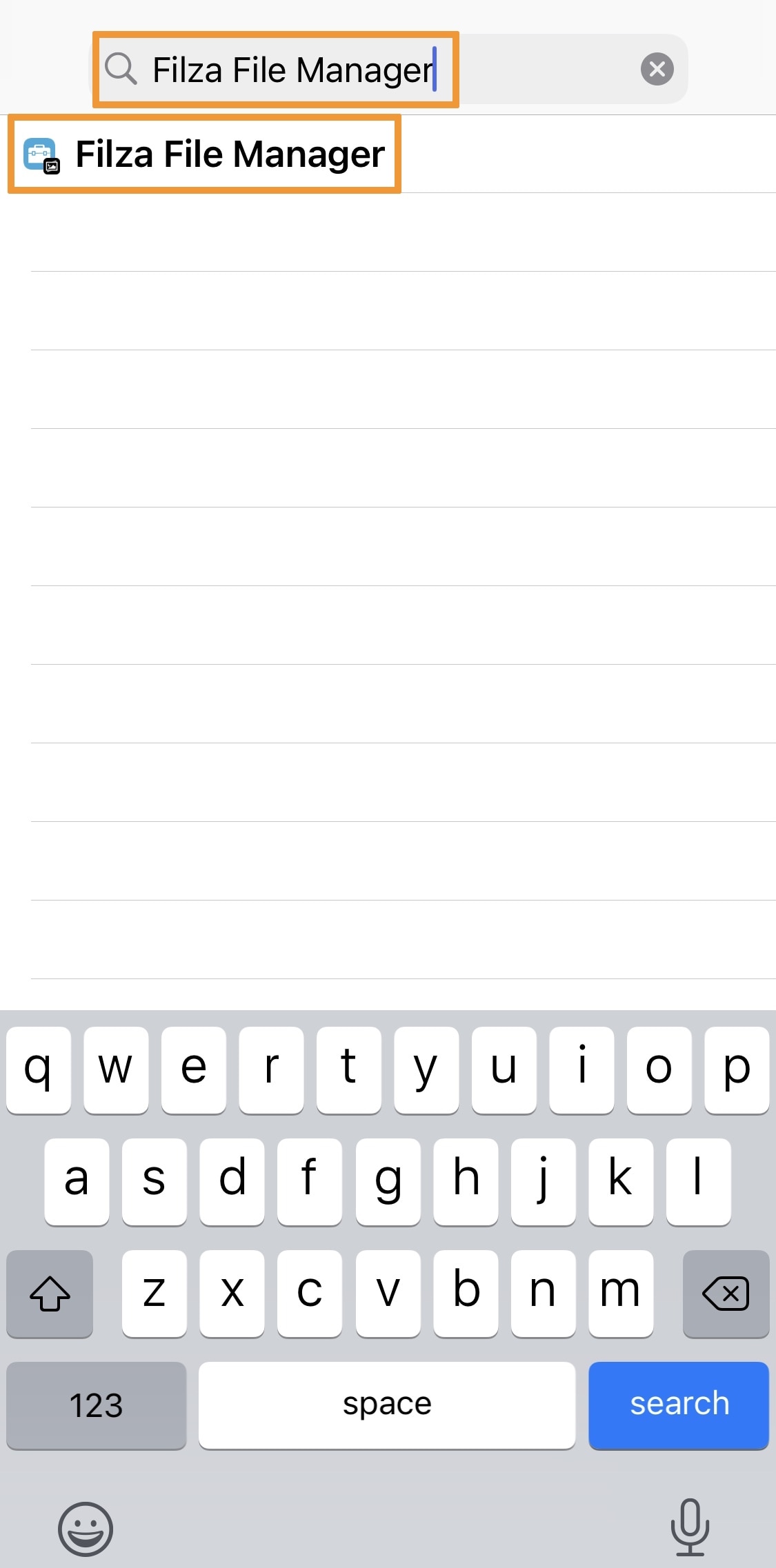
3) Nel campo Cerca, digita File Manager di Filza e tocca il risultato solitario:
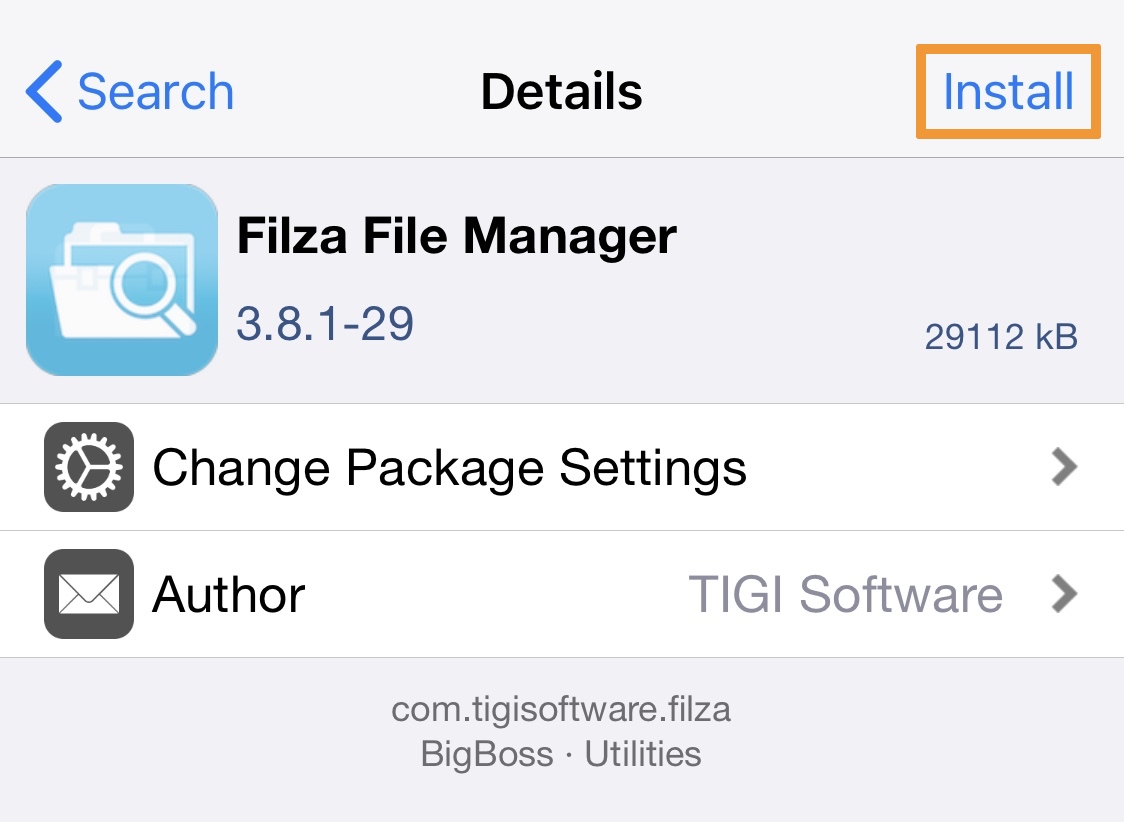
4) Toccare il Installare pulsante:
5) Toccare il Confermare pulsante:
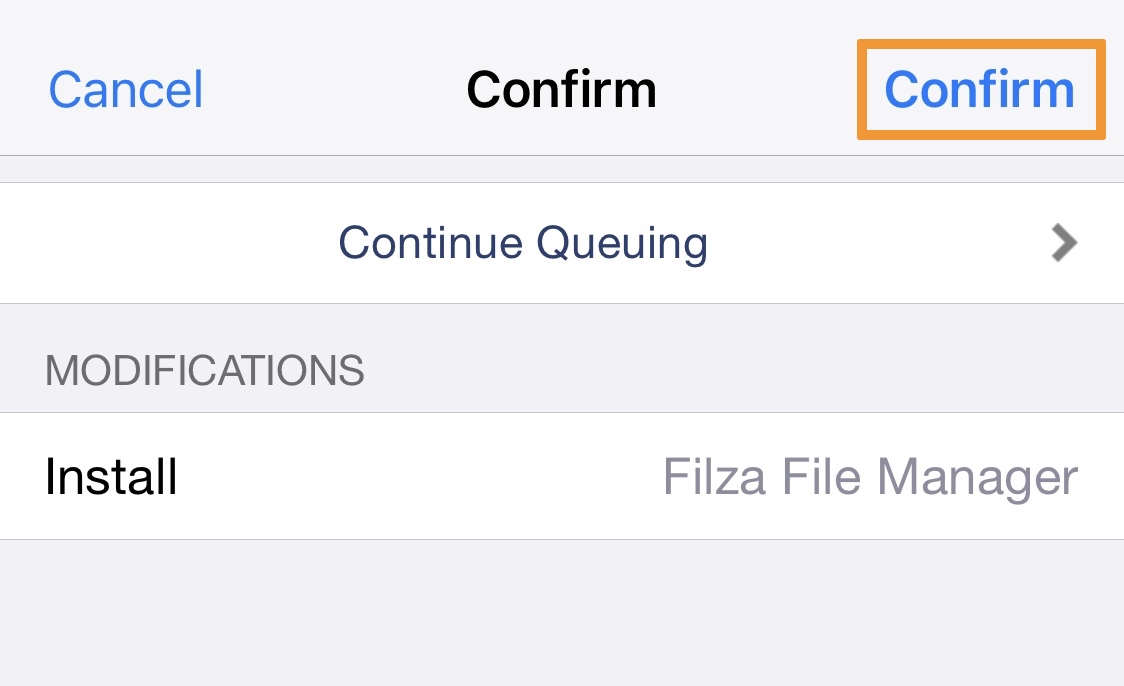
Nota: se il tuo gestore di pacchetti tenta di installare più pacchetti oltre a Filza File Manager, va bene. Quelle sono le dipendenze necessarie per usare Filza.
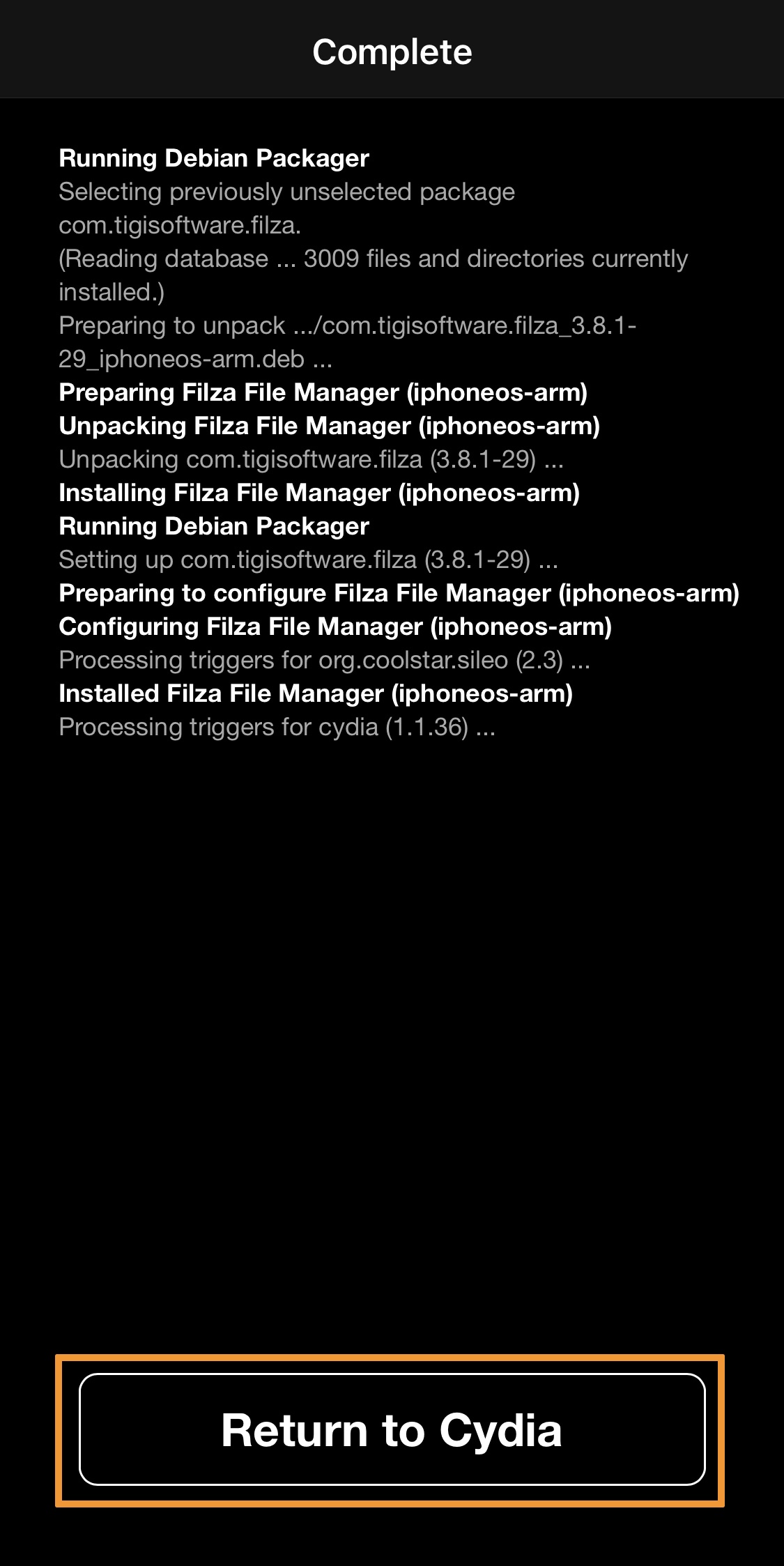
6) Al termine, tocca il Torna da Cidia pulsante:
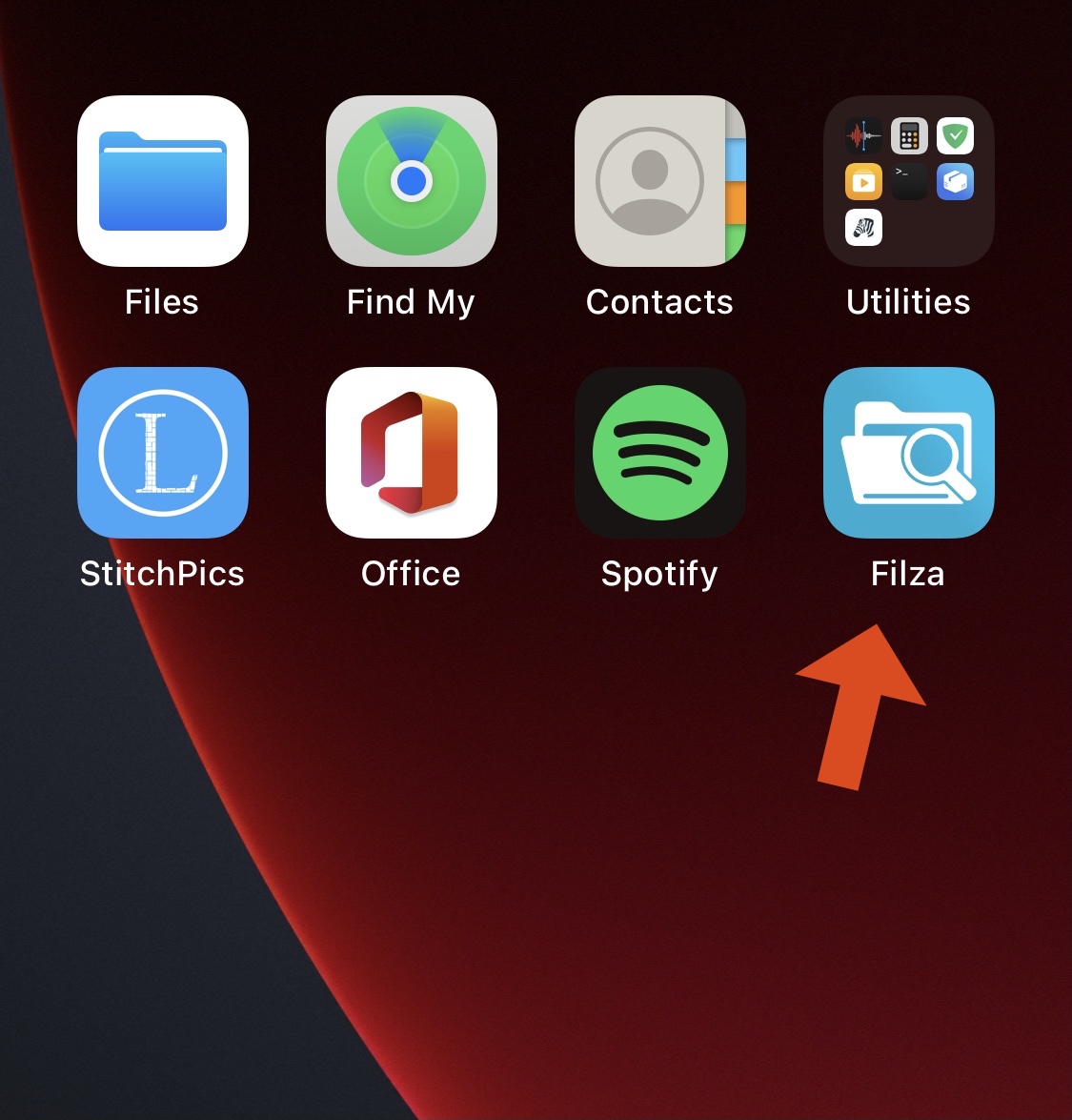
7) Lancio il nuovo scaricato Filza app:
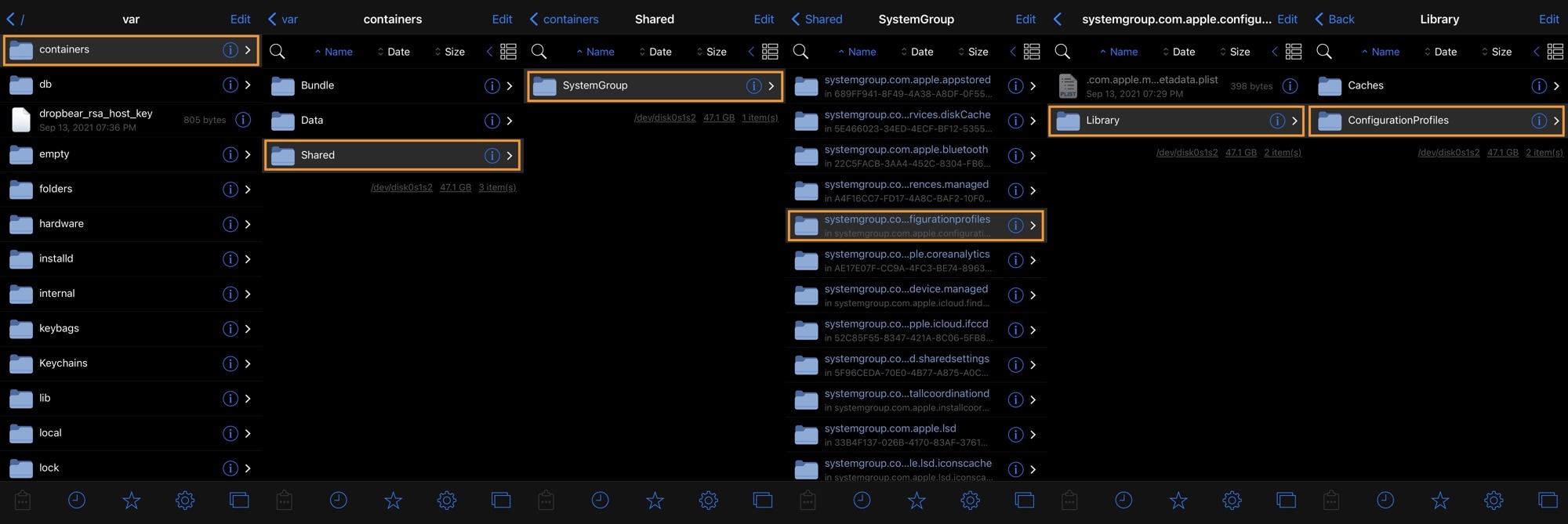
8) Passare a /var/containers/Shared/SystemGroup/systemgroup.com.apple.configurationprofiles/Library/ConfigurationProfiles:
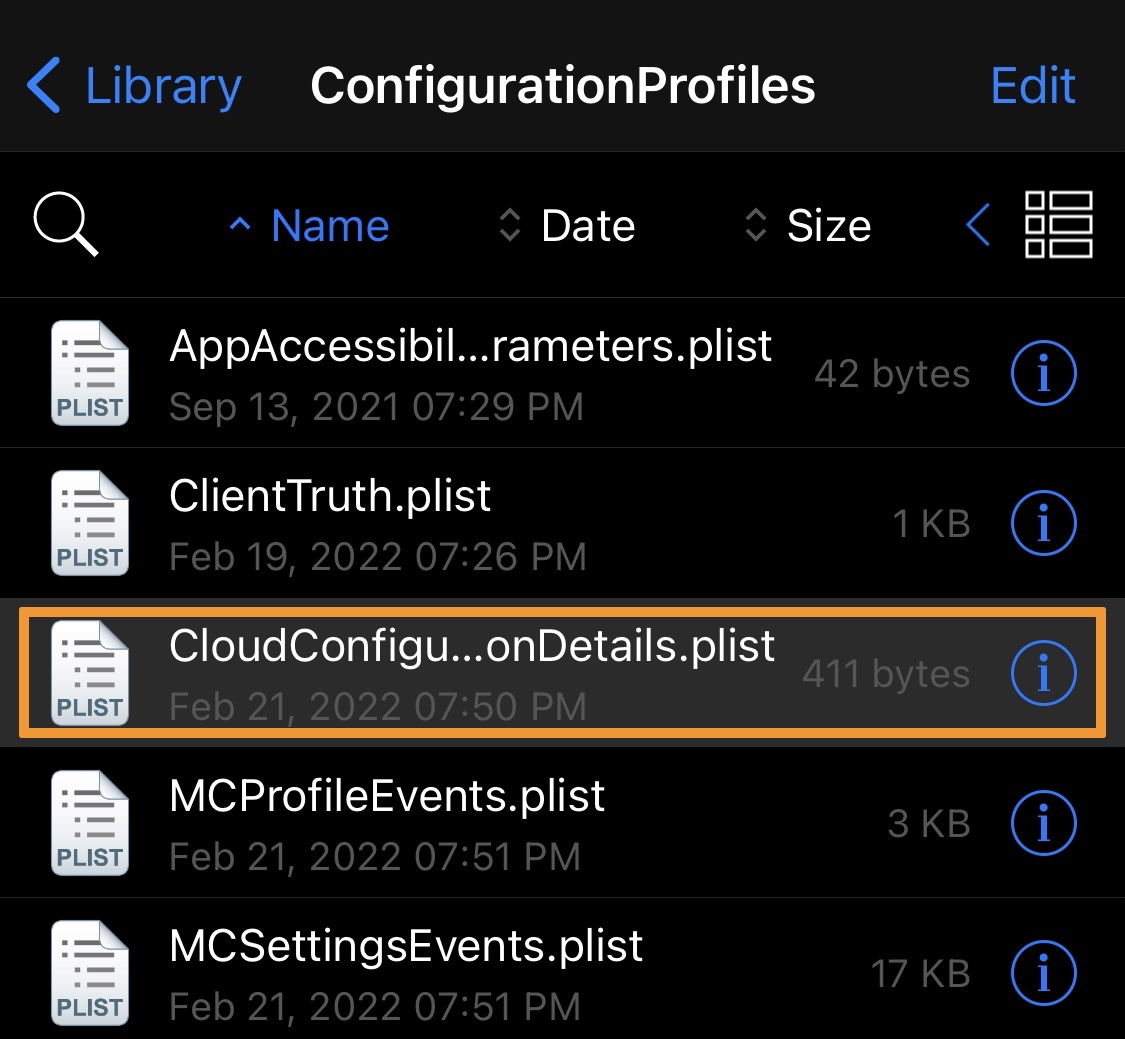
9) Tocca CloudConfigurationDetails.plist:
10) Toccare il Dizionario[5] opzione:
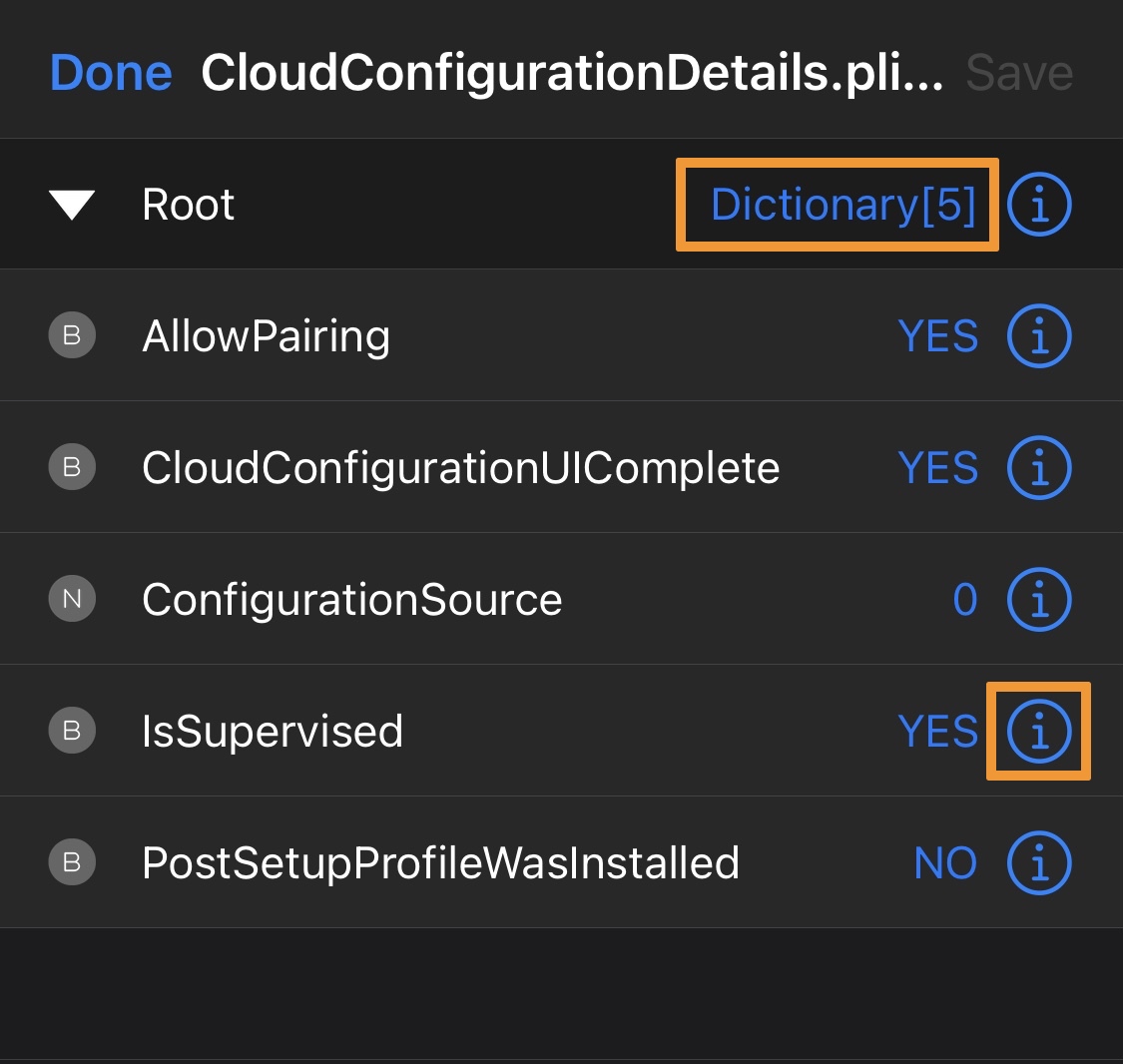
11) Quindi tocca il (io) pulsante nel è supervisionato cellula.
12) Tocca l’interruttore a levetta nel Valore campo per cambiarlo dal SI al NO:
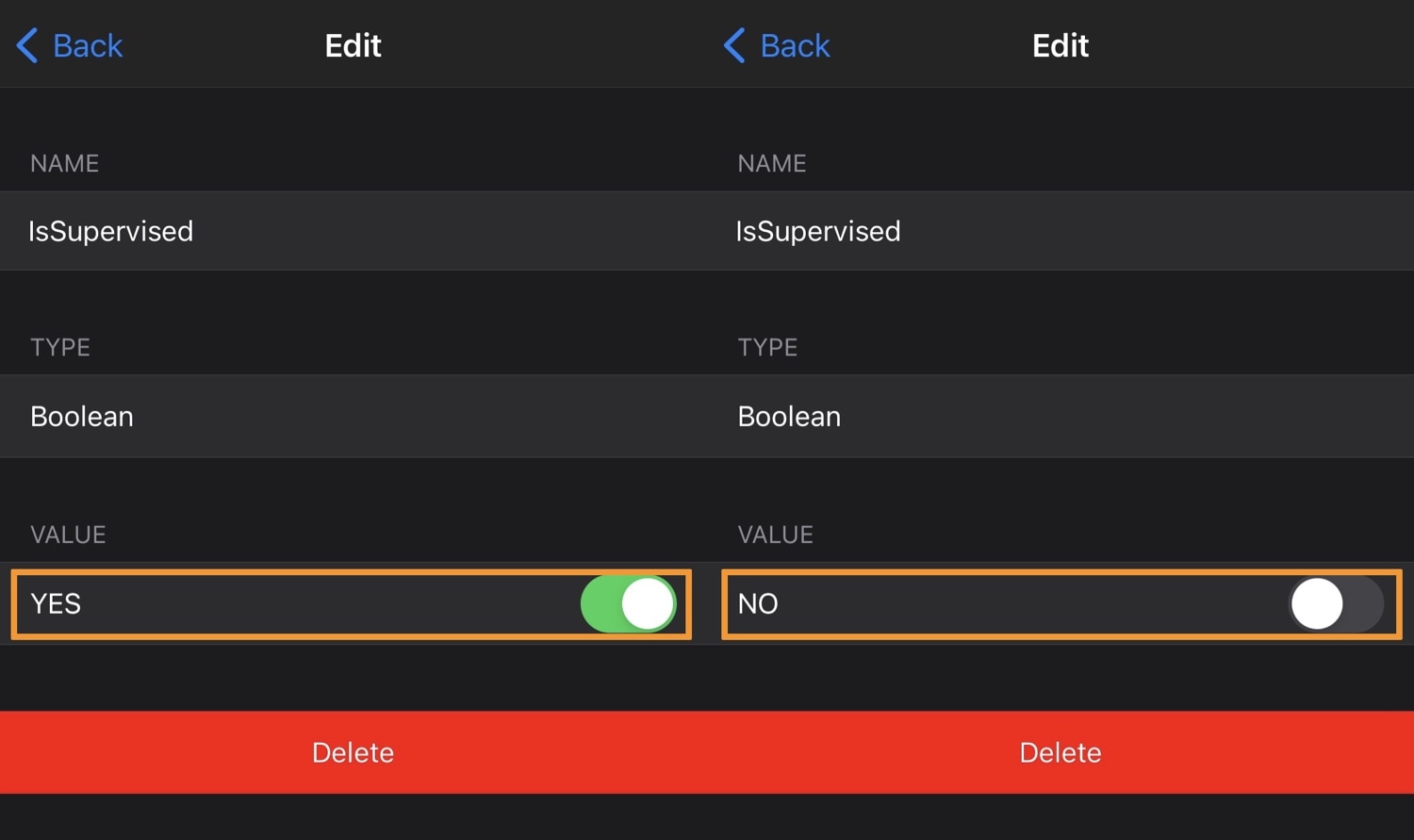
13) Al termine, verifica che la supervisione sia scomparsa dall’app Impostazioni:
Congratulazioni, hai finito!
Conclusione
Ora che hai rimosso la modalità supervisionata dal tuo iPhone o iPad, non vedrai più il testo sgradevole nell’app Impostazioni.
Tieni presente che puoi sempre essere supervisionato di nuovo in futuro seguendo di nuovo uno dei due tutorial descritti di seguito:
Hai rimosso con successo la supervisione del tuo iPhone o iPad con i passaggi descritti nel tutorial di oggi? Assicurati di farcelo sapere nella sezione commenti in basso.